 夜雨聆风
夜雨聆风嗨,欢迎来到本周的“AI 尝鲜实验室”
欢迎来到本周的“AI 尝鲜实验室”,这里每周都会为你挖掘一个新鲜且实用的 AI Agent 工具。
本周为你推荐的「AionUI」,这是一个免费开源的多 AI Agent 桌面协作平台。简单说,它就像一个“AI 办公室” —— 把 21 个不同专长的 AI 助手装进同一个工作台,写 PPT 的、写代码的、做表格的各司其职,你只需要动动嘴指挥它们干活。
你是否还在为这些事情苦恼:周报 PPT 每次都要憋两小时、想做个小工具但不会写代码、重复性工作占满每一天?今天这个工具将彻底改变你的办公方式。
接下来的 3 分钟,带你了解这个 GitHub 27.8k Stars 的开源神器,如何让你拥有一支完全属于自己的 AI 团队。
它能帮你做什么?
AionUI 就像一个住在你电脑里的全能 AI 团队,它不仅能陪你聊天,更能直接上手帮你干活。
“周五下午的 PPT 求生欲望,能不能 5 分钟搞定?”
每到周五下午,屏幕前发呆憋周报的痛苦你懂的。现在只需要告诉 AionUI “帮我做本周工作汇报,重点突出项目进展”,内置的 PPT 助手就会自动生成一份逻辑清晰、排版专业的演示文稿。
从“憋两小时”到“5 分钟出稿”,释放你整个周五下午。
“有个很酷的想法,但我不会写代码怎么办?”
想做一个自动整理照片的小工具?想开发一个浏览器插件?直接用大白话告诉 AionUI 的编码 Agent 你想要什么,它会一步步帮你写代码、调试、运行。有用户反馈,4 天时间就从零搭建出了一个完整的桌面应用。
无需任何编程基础,有想法就能把它变成现实。
“重复性工作堆积如山,能不能让 AI 自动干?”
合同模板改几十份、报表数据汇总、邮件批量回复……这些让人崩溃的重复劳动,设定一个定时任务就能解决。AionUI 的定时任务功能让 AI 24 小时不间断工作——你在睡觉,它在帮你干活。
人只做最终审核,重复性工作全部交给 AI。
凭什么值得一试?
可以概括为:AionUI 完美融合了顶级 Agent 框架的“大脑”与全能办公的“双手”,再加上阿里云大模型的强大能力做后盾。
21+ 专业助手随时待命(你的私人 AI 团队)
不是一个“什么都会一点但什么都不精”的通用 AI,而是 21 个各有专长的助手:PPT 创作者专门做 PPT、文档助手专门写文章、编码助手专门写代码。就像一家公司里,设计师、程序员、文案各司其职,效果远超“一个人干所有事”。
计算巢一键部署(零配置开箱即用)
不需要下载安装包、不需要解决依赖冲突、不需要配置环境变量。通过阿里云计算巢服务,点几下鼠标就能部署好一个属于你自己的 AI 工作站。整个过程比装手机 App 还简单。
WebUI 远程访问(手机也能指挥 AI 干活)
部署完成后,打开浏览器就能用。手机、平板、任何设备都可以远程访问你的 AI 工作站。出差路上临时接到紧急任务?拿出手机就能远程指挥 AI 帮你搞定。
定时任务自动化(AI 不下班)
设定好任务规则,AI 就会按时自动执行——每天早上自动汇总数据、每周自动生成报告、定时检查网站状态。就像雇了一个 7×24 小时不睡觉的助理,永远不会忘记任何事。
开源免费 + 按量付费(透明可控)
Apache-2.0 协议完全开源,工具本身零费用。配合阿里云 API Key 按量使用,用多少算多少,像超市收银小票一样清晰列出每笔费用。先免费体验,觉得好再深度使用,没有任何负担。
三步上手,小白也能玩转
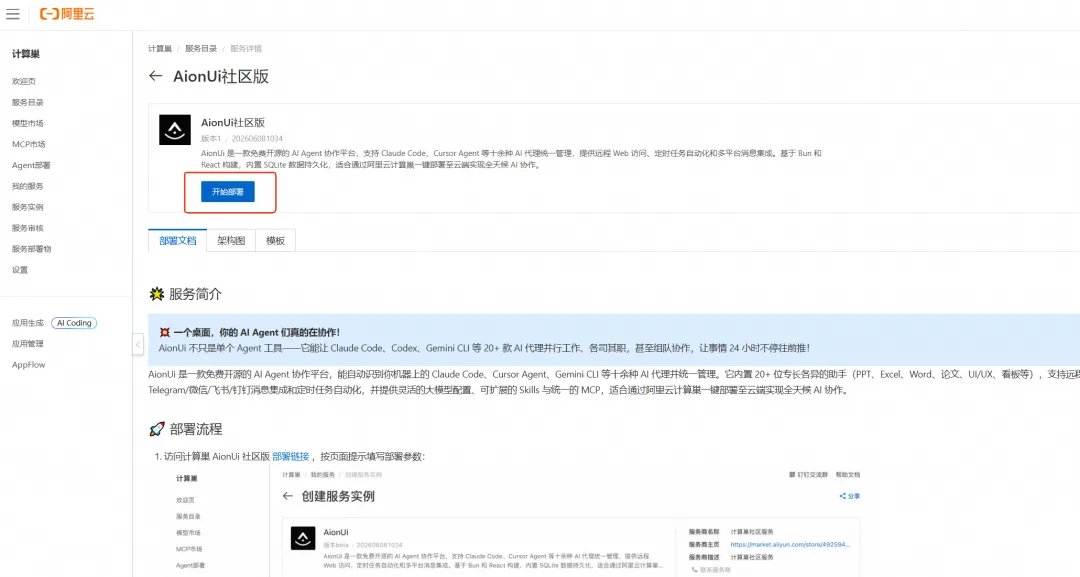
第一步:计算巢一键部署
在 AI 尝鲜实验室找到 AionUI,点击"立即体验"开始部署。选择实例规格,填入实例密码,其他参数保持默认即可。
AI 尝鲜实验室:
https://www.aliyun.com/daily-act/ecs/ai-innovation-lab
AionUI:
https://computenest.console.aliyun.com/service/detail/cn-hangzhou/service-06193632bd58400b85ed/1?isInstance=true&createdFrom=media&utm_content=g_1000414216
第二步:等待部署完成
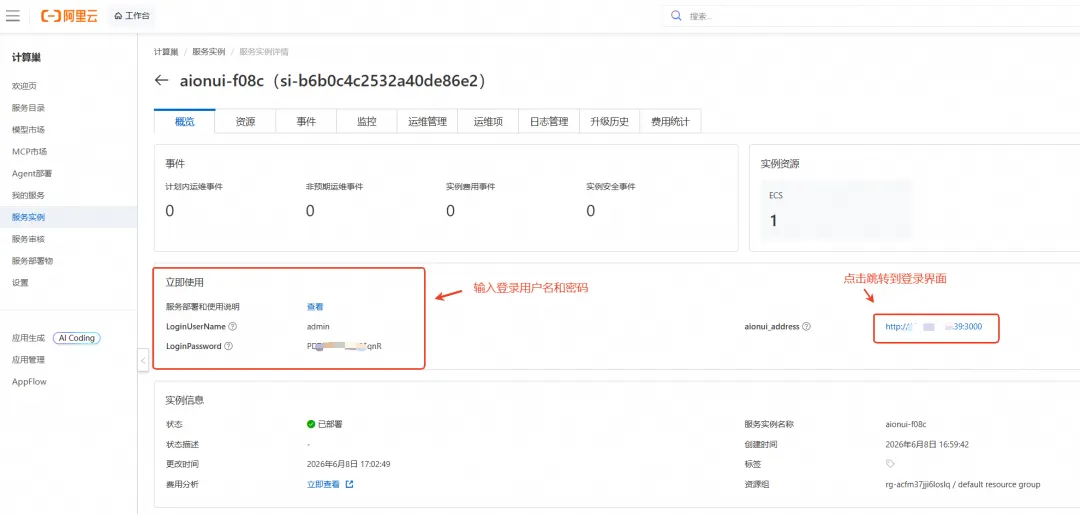
点击确认后等待约 3 分钟,系统会自动完成所有环境配置。部署成功后你会看到一个访问地址。
第三步:打开浏览器,开始使用
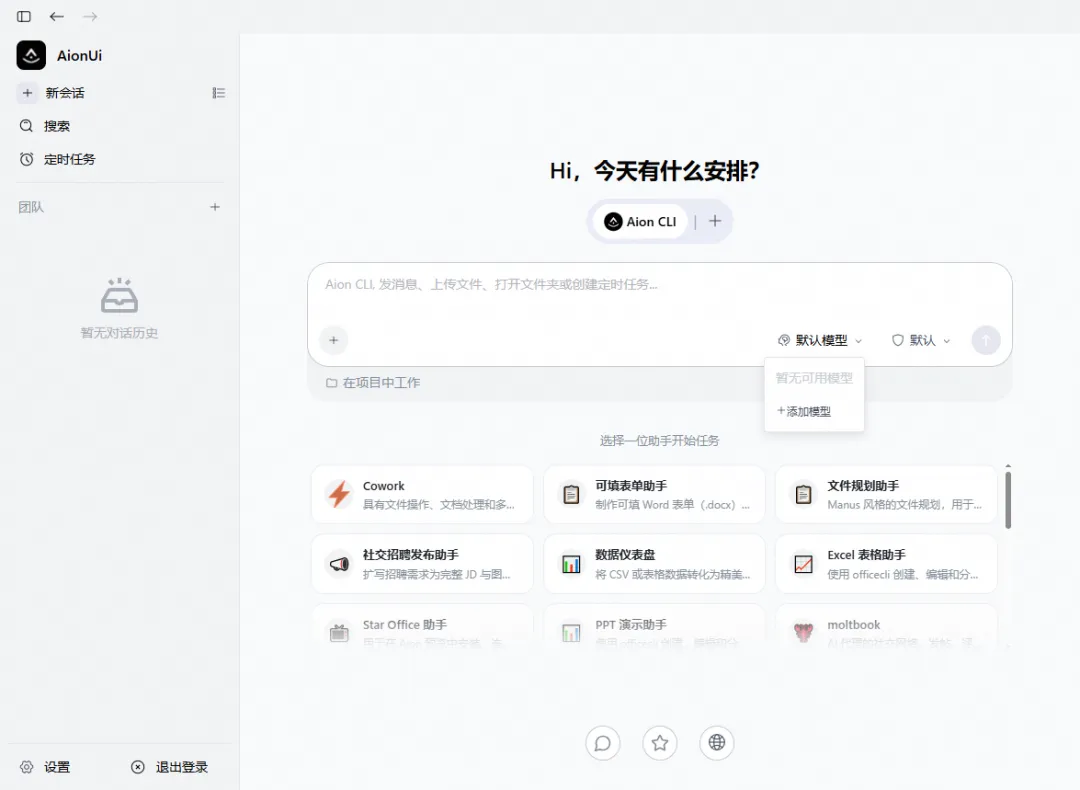
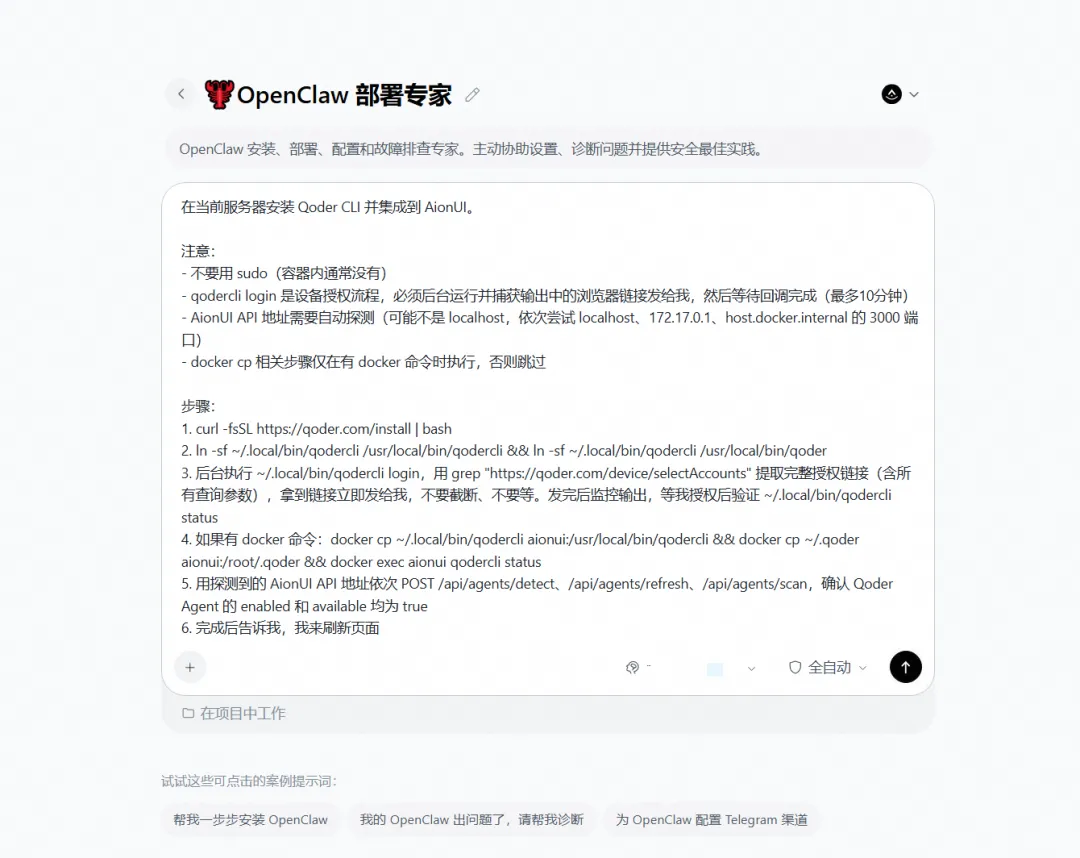
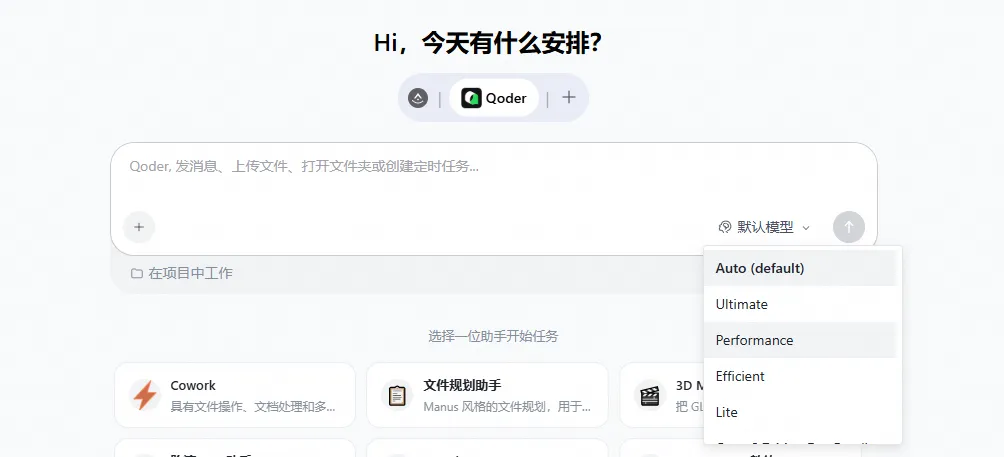
在服务实例「概览」页复制 aionui_address 访问地址,并使用页面提供的账号密码登录 AionUI 工作台。首次使用请先添加模型,再按需安装 Agent。这里以 Qoder 为例,可通过 OpenClaw 助手协助部署,快速体验多 Agent 协作能力。
提示词如下:
在当前服务器安装 Qoder CLI 并集成到 AionUI。注意:·不要用 sudo(容器内通常没有)·qodercli login 是设备授权流程,必须后台运行并捕获输出中的浏览器链接发给我,然后等待回调完成(最多10分钟)·AionUI API 地址需要自动探测(可能不是 localhost,依次尝试 localhost、172.17.0.1、host.docker.internal 的 3000 端口)·docker cp 相关步骤仅在有 docker 命令时执行,否则跳过步骤:1.curl -fsSL https://qoder.com/install | bash2.ln -sf ~/.local/bin/qodercli /usr/local/bin/qodercli && ln -sf ~/.local/bin/qodercli /usr/local/bin/qoder3.后台执行 ~/.local/bin/qodercli login,用 grep "https://qoder.com/device/selectAccounts" 提取完整授权链接(含所有查询参数),拿到链接立即发给我,不要截断、不要等。发完后监控输出,等我授权后验证 ~/.local/bin/qodercli status4.如果有 docker 命令:docker cp ~/.local/bin/qodercli aionui:/usr/local/bin/qodercli && docker cp ~/.qoder aionui:/root/.qoder && docker exec aionui qodercli status5.用探测到的 AionUI API 地址依次 POST /api/agents/detect、/api/agents/refresh、/api/agents/scan,确认 Qoder Agent 的 enabled 和 available 均为 true6.完成后告诉我,我来刷新页面
写在最后
👉 点击阅读原文立即访问「AI 尝鲜实验室」,即可免费体验本期 AI Agent 工具!
很多人觉得 AI 很高深,其实有了 AionUI,你会发现它比用手机还简单。不管你是想写周报、做预算表、整理资料、还是开发一个小工具——只要你能说清楚想要什么,AionUI 就能帮你搞定。它就是你的私人 AI 超级助理,随叫随到,永不下班。
更多新鲜好用的 Agent 工具将陆续推出,敬请期待!你最想了解哪个 AI 工具?留言告诉我!
每周一更,让 AI 成为你的超能力!