夜雨聆风
夜雨聆风扫码关注“指尖动听”一起学习,一起成长

前言
在之前我们已经为大家介绍了STM32的三种开发方式。
寄存器开发;
标准库开发,
搭配cube MX的HAL库开发。
我们可以发现,尽管HAL库开发很简单但是前期的配置太麻烦了。我们既需要安装keil也要安装cube MX才能进行HAL库的开发。
那有没有一种集成化环境,能够将工程生成,代码编辑,代码编译,代码下载结合为一体呢?
答案是有的,这就是ST官方推出了专门为STM32开发设计的cube IDE。cube IDE将上述的内容都集成化到一个软件内,让我们在开发STM32时不用在多个软件之间切换,在一定程度上提高了我们的开发效率。
那么,本次教程,就让我们来学习一下如何安装和配置cube IDE吧!
Part1谁适合本次教程
cube IDE是使用 Eclipse IDE进行魔改的并且使用的是gcc的编译器。在有的地方可能跟我们一开始接触的传统的keil中的编译器编译规则有所不同。
所以,在学习本次教程之前,请确保自己有一定的STM32的基础和一定的解决问题的能力。本篇教程已经不面向纯新手了,因为cubeIDE发布比较晚,并且生态也不是非常完善,如果是新手使用的话可能会遇到你无法解决的问题。
如果你准备好了,那就让我们开始吧!
Part2资料的准备
这次同样会涉及到cube IDE的下载ST的下载大家都懂,所以这里我也就不推荐大家自己下载了,公众号后台回复关键词“cube IDE“即可获取本次教程所需的所有资料其中就包括了cube IDE的安装包以及已经生成好的工程。
Part3cube IDE的安装
将我给的资料包进行解压,进入cube IDE安装包文件夹,就可以看到cube IDE的安装包了;
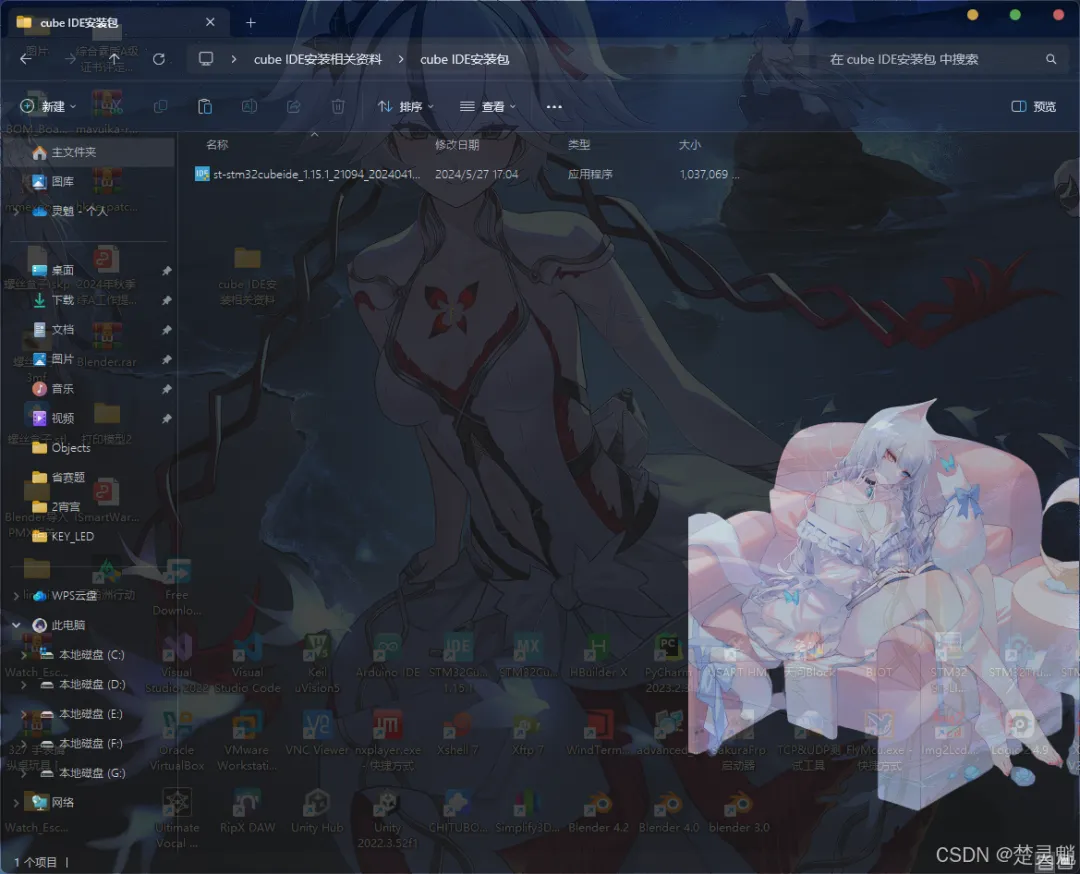
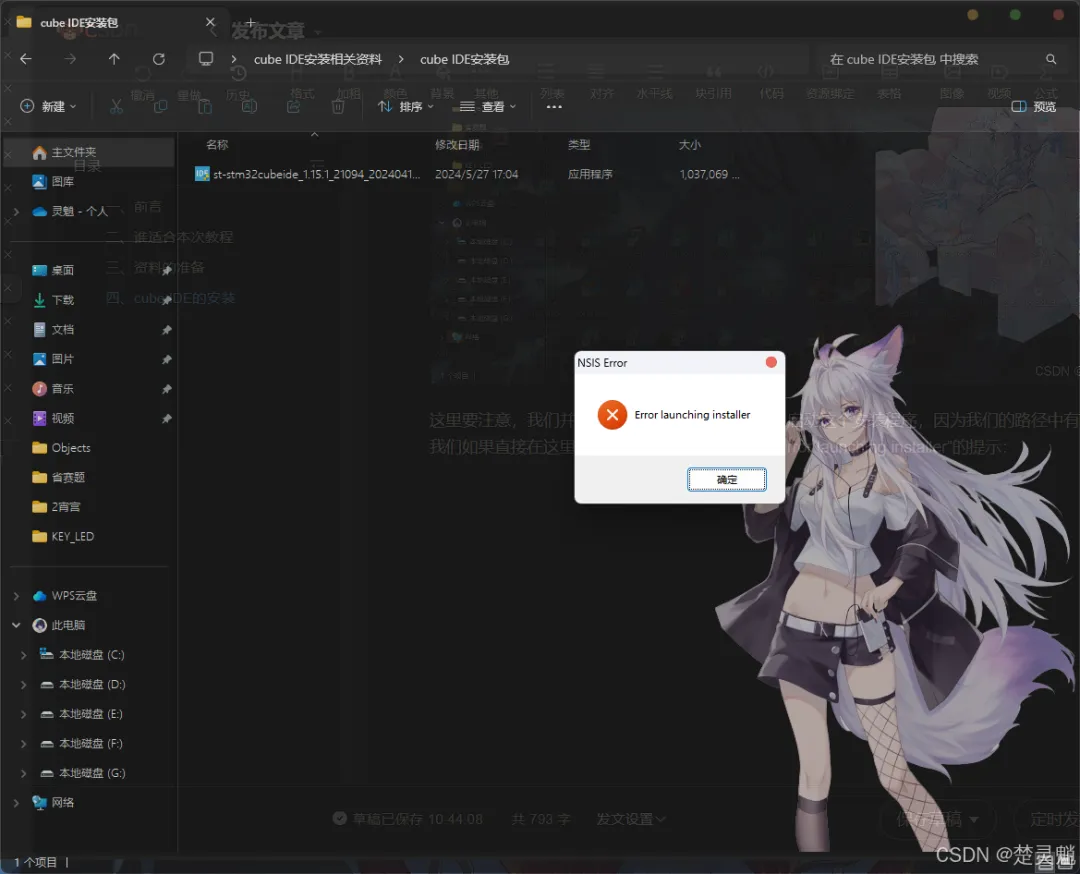
这里要注意,我们并不能直接在这个资料文件夹中启动这个安装程序,因为我们的路径中有中文,我们如果直接在这里启动这个安装程序就会收到“Error launching installer”的提示;
我们将其复制到一个没有中文的目录;
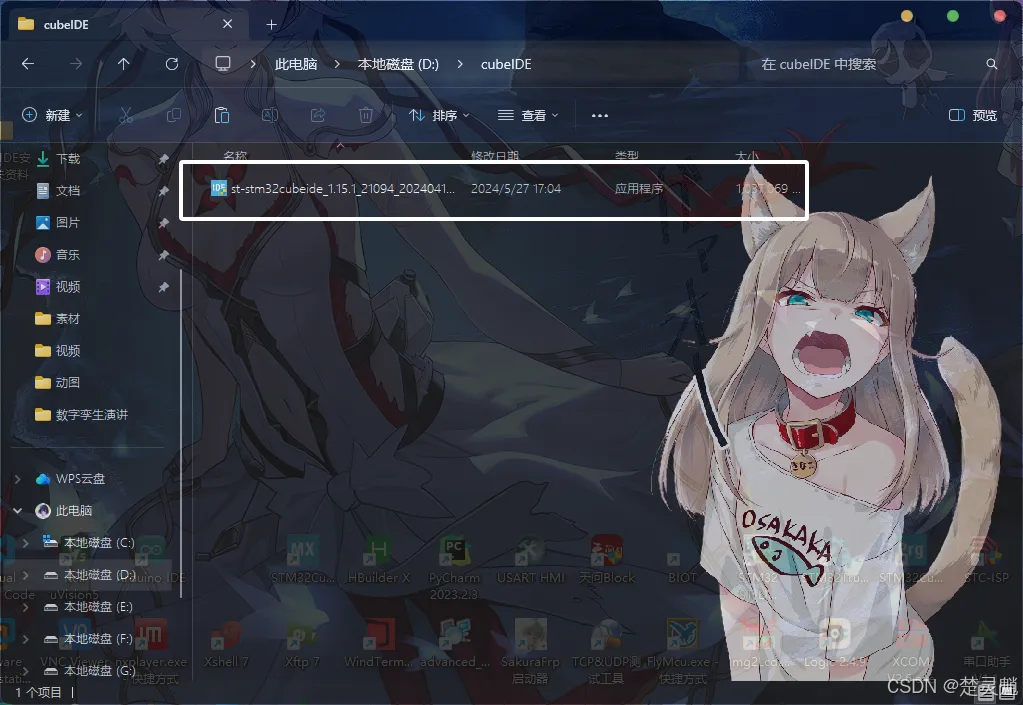
然后双击启动安装引导程序;
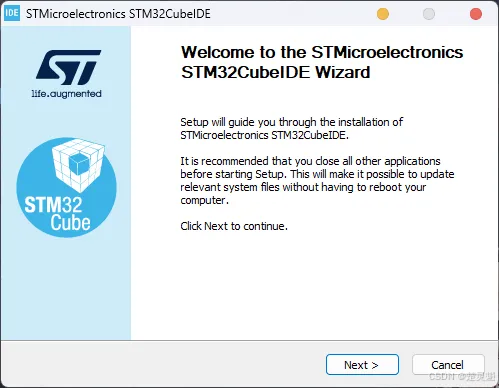
我们直接点击“Next”;
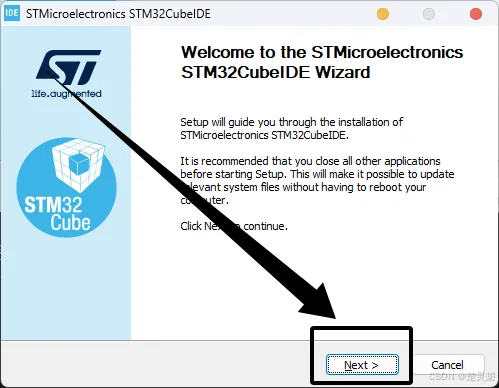
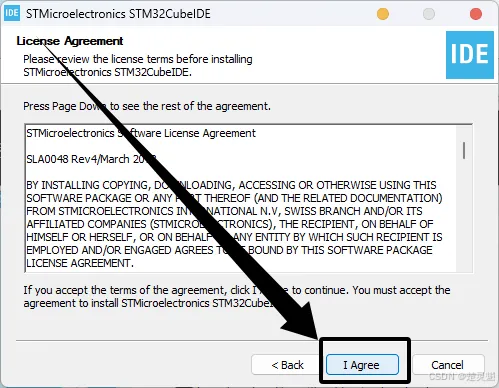
下面点击“我同意”;
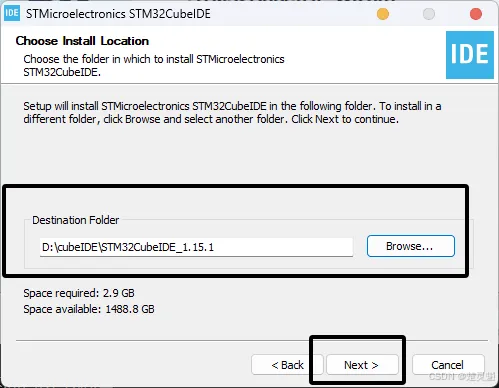
这里我们选择一下安装路径,注意我们这里的路径不能有一点中文,选择好以后,点击“Next”;
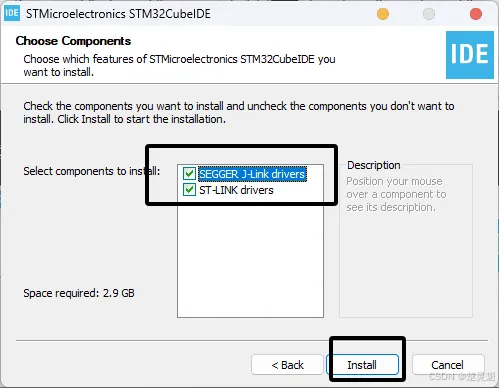
这里我们将两个都勾选上,然后点击“Install”;
随后就进入了安装步骤,我们等待安装结束。
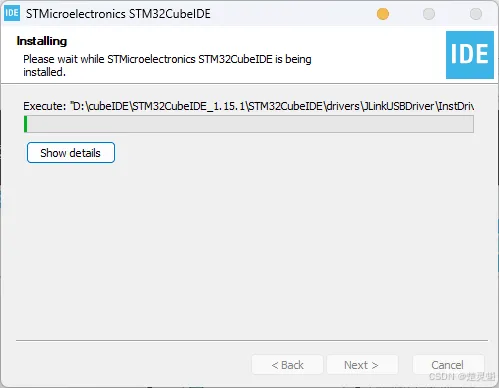
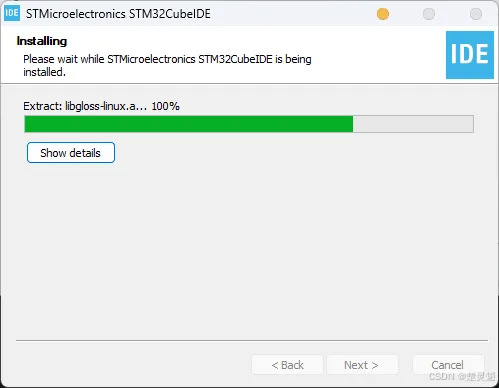
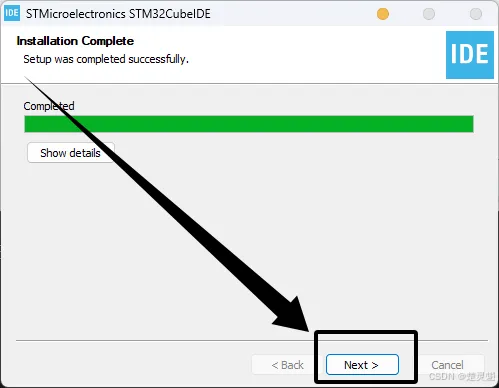
在安装完成以后,我们直接点击“Next”;
随后点击“Finish”;
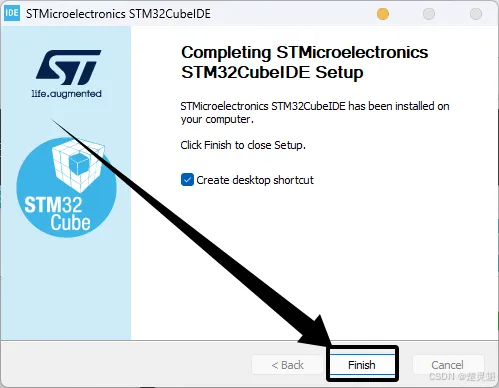
在安装完成以后,我们的桌面就有cube IDE的图标了;

至此,cube IDE的安装就已经完成了。
Part4cube IDE的汉化
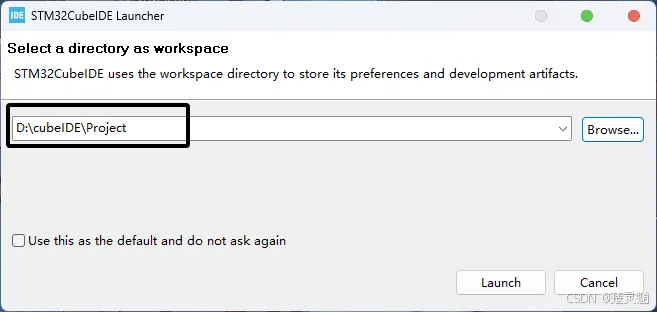
当我们安装好cube IDE以后,就可以开始对cube IDE进行汉化了。这里我们首先启动cube IDE,当我们首次启动cube IDE时会提示我们选择工作空间的位置,这里的位置我们可以选择一个没有中文路径的文件夹。以后默认添加的工程都会放在这个工作空间中。
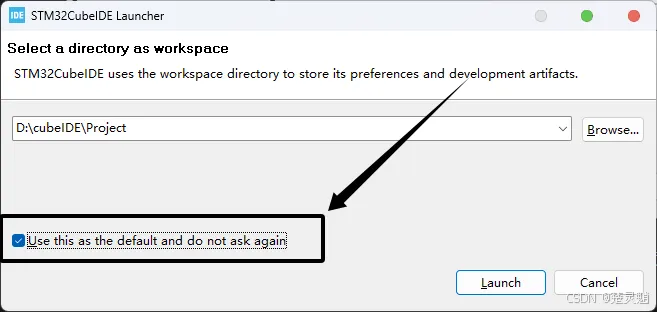
下面我们再将“Use this as the default and do not ask again”打上勾,这个选项表示以后不再询问我们;
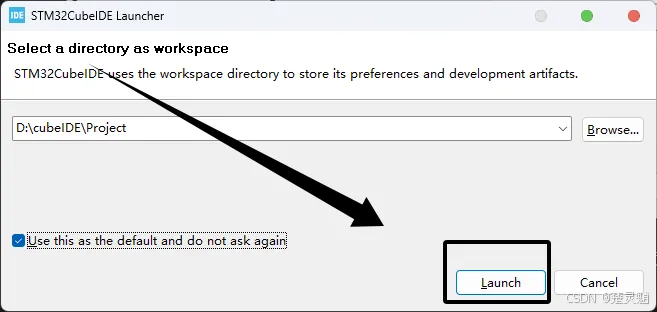
在做完前面的步骤以后,我们直接点击“Launch”;
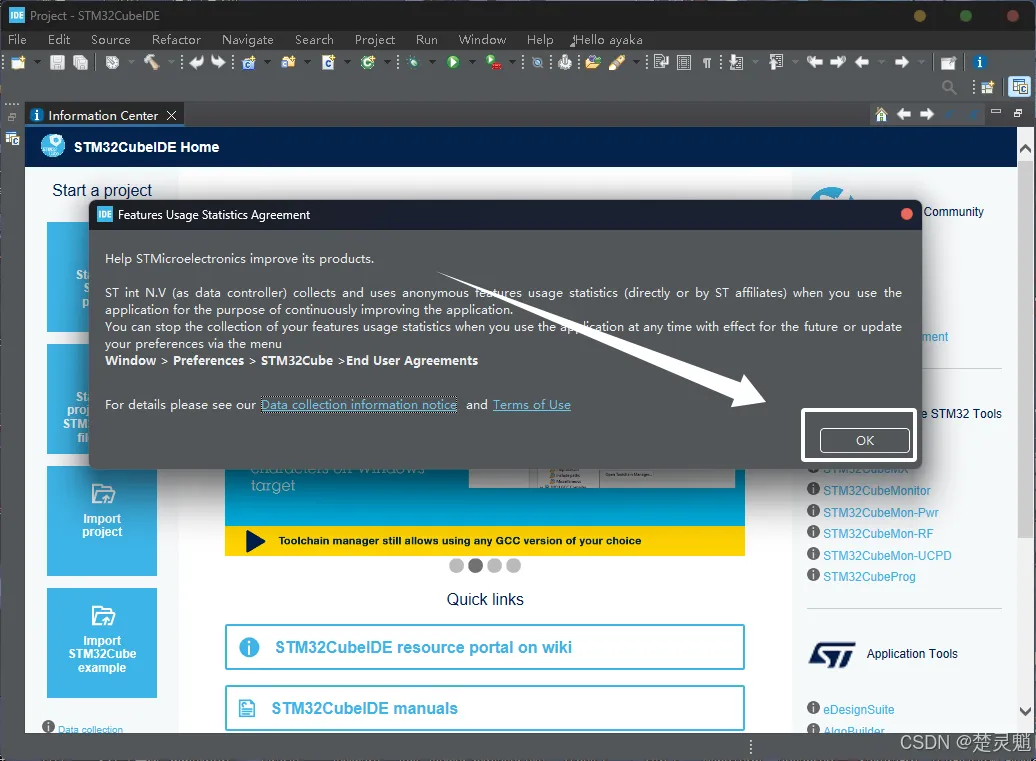
在第一次进入时,可能会弹出这个窗口,我们直接点击“OK”即可;
随后我们就进入了cube IDE的主页了;
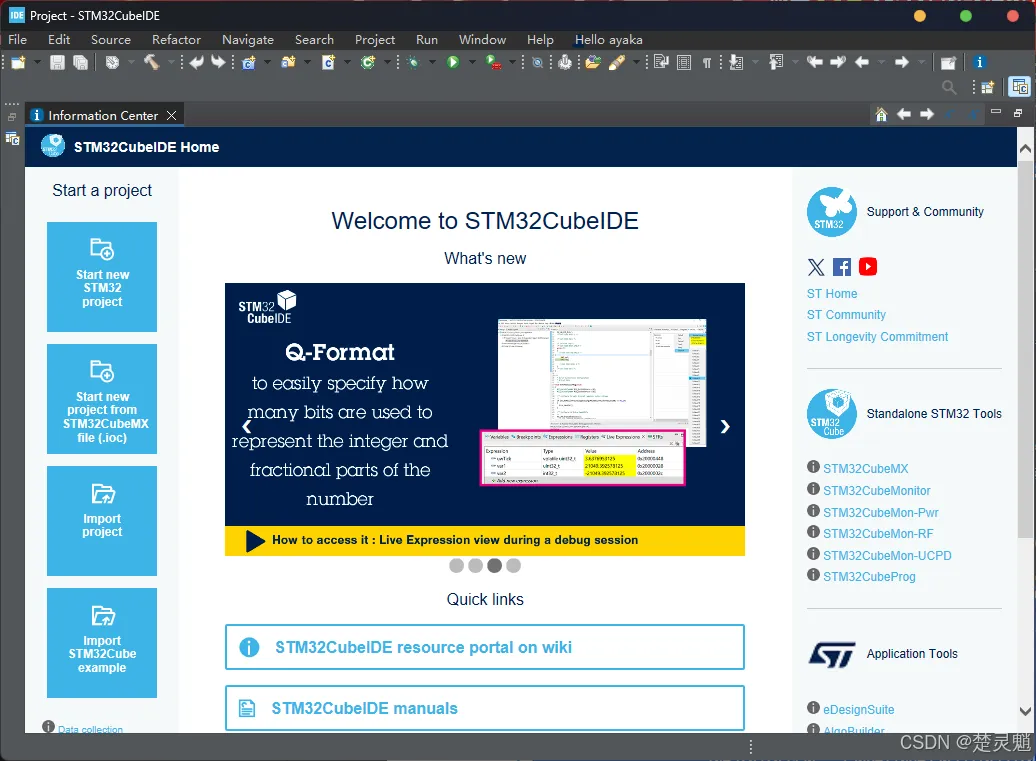
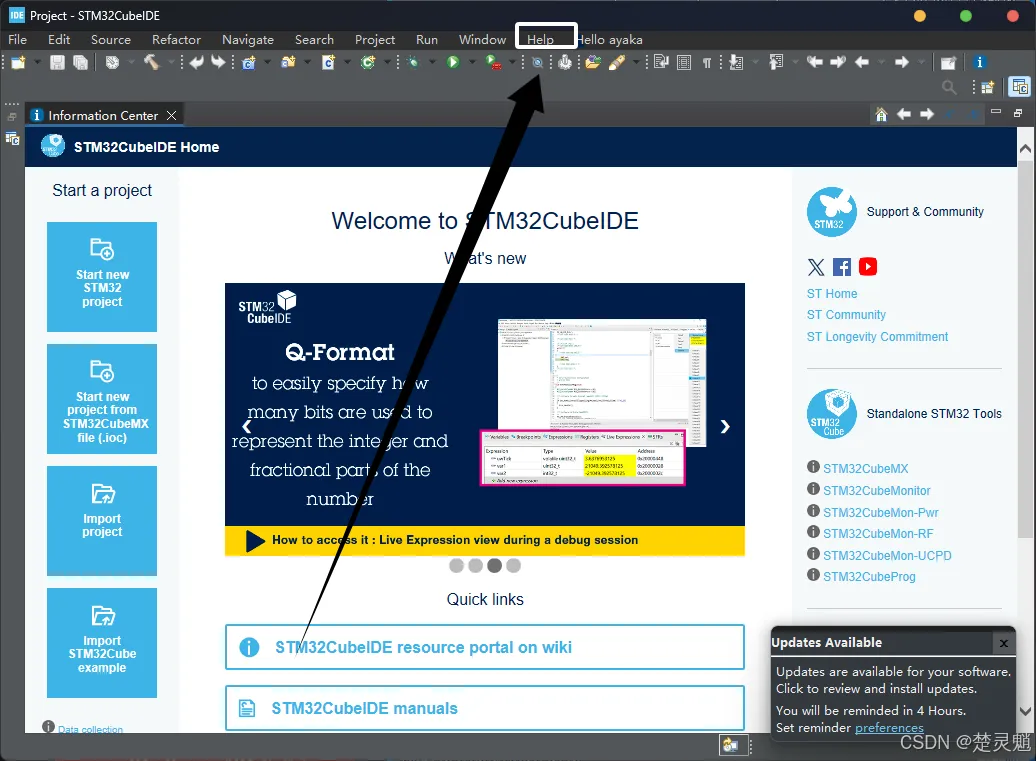
我们首先点击上方菜单栏的“Help”;
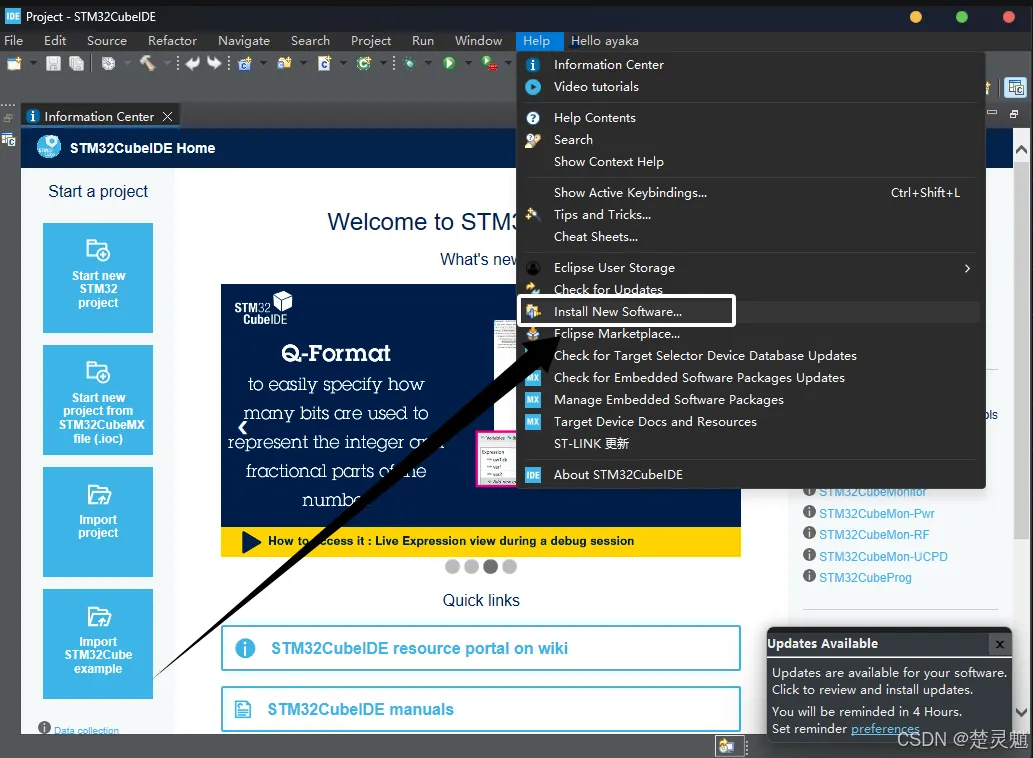
随后我们再点击“Install New Software”;
随后在弹出的窗口中点击“Add ”;
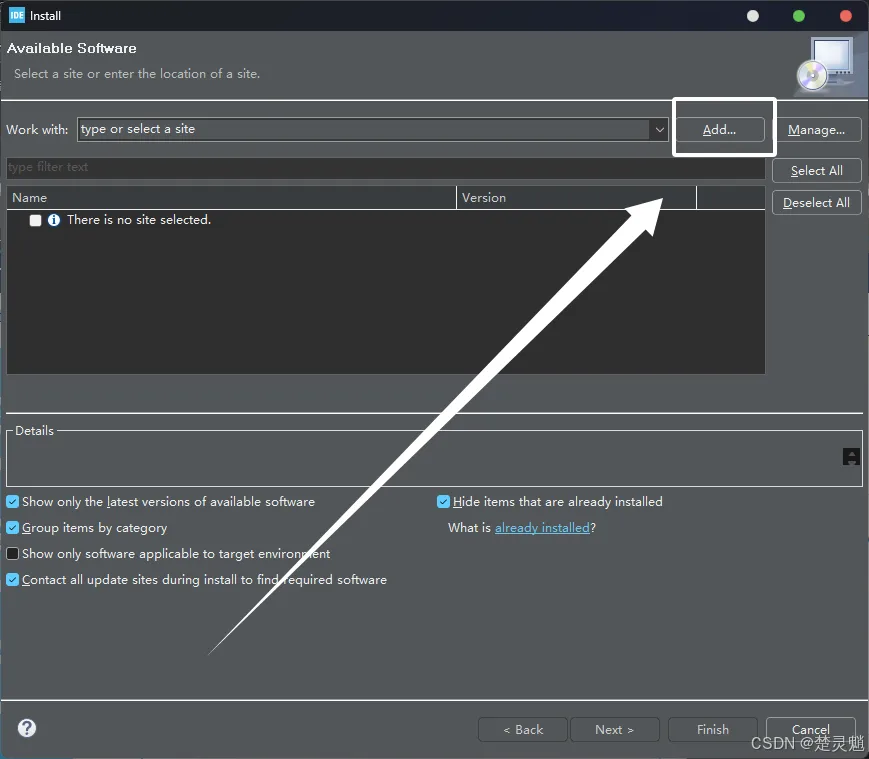
将下面的链接填入“Location”处;
https://mirrors.ustc.edu.cn/eclipse/technology/babel/update-site/latest/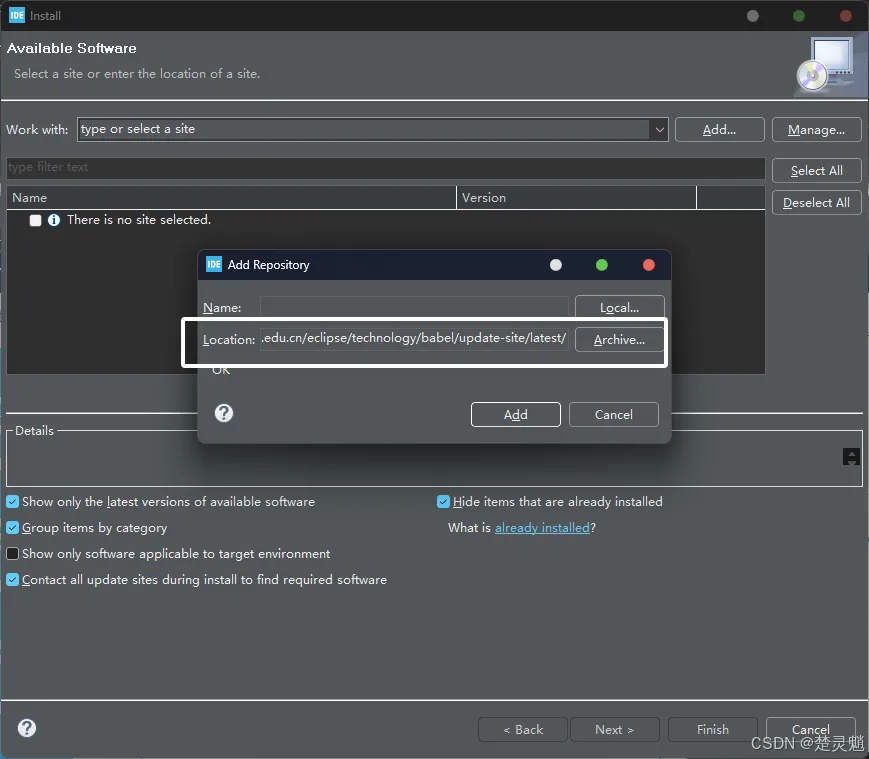
随后再点击“Add”;
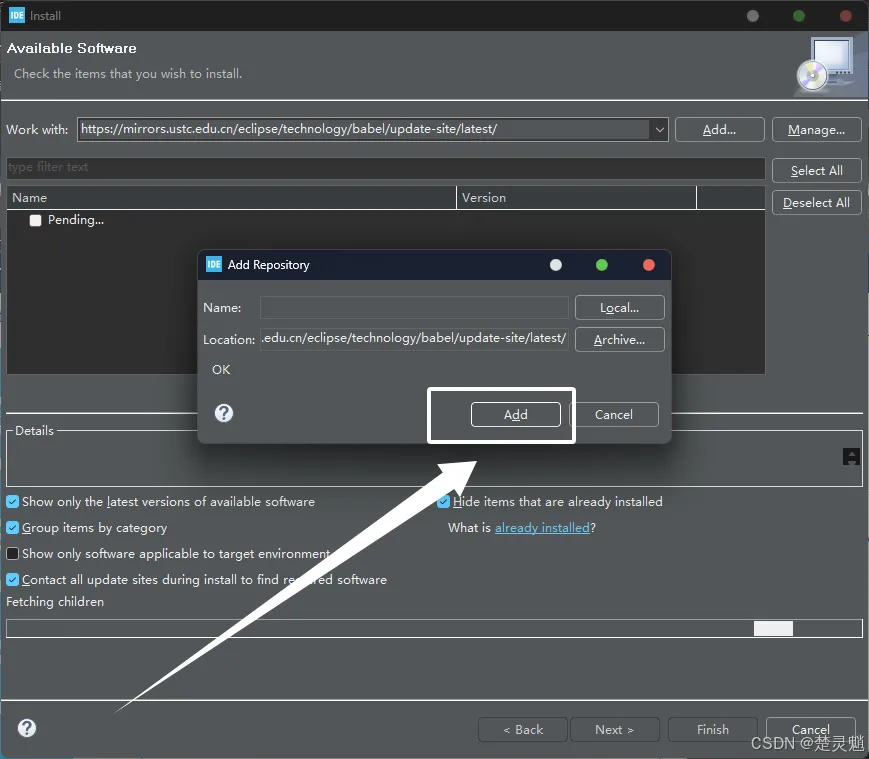
点击了“Add”以后,就能看到下方有一个进度条开始加载了,我们等待加载完成;
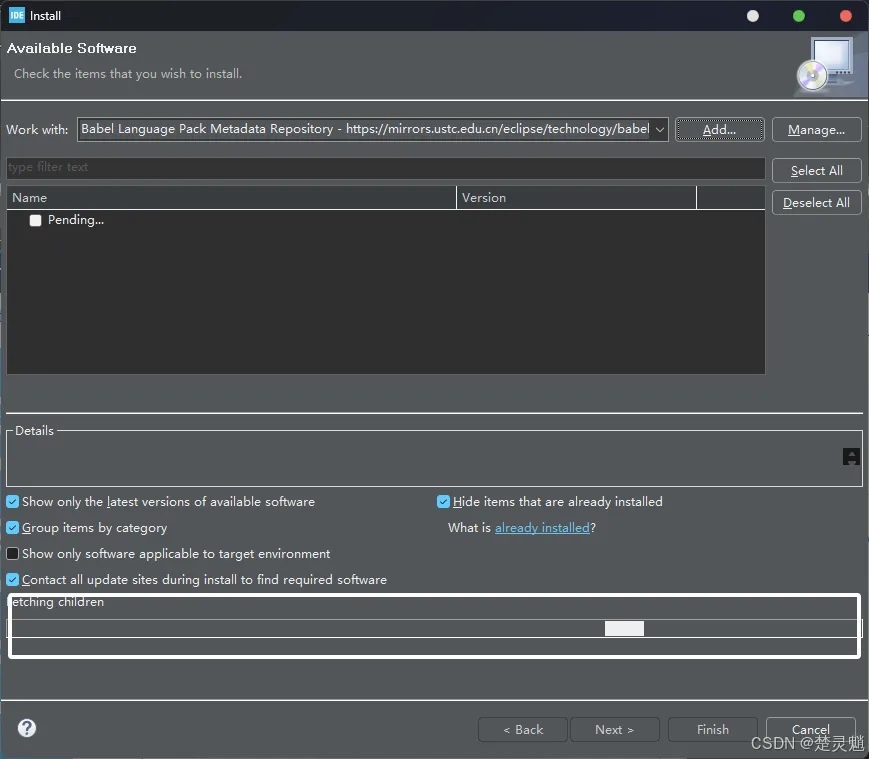
加载完成以后,我们就可以看到这里多了许多的插件;
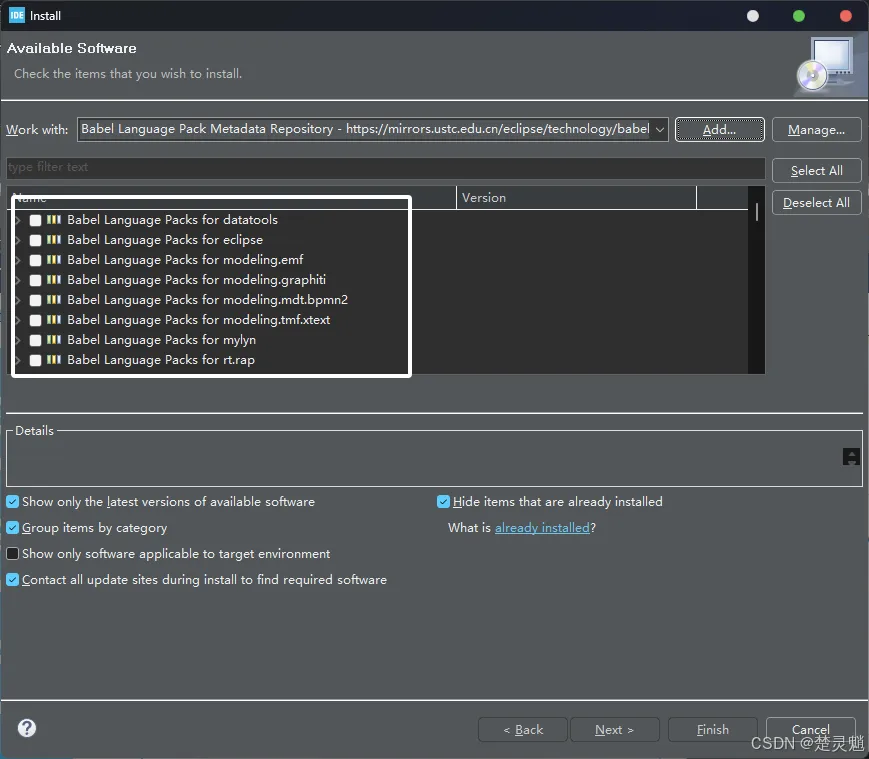
这里我们将列表中的中文插件打上勾,使用简体还是繁体大家视情况而定;
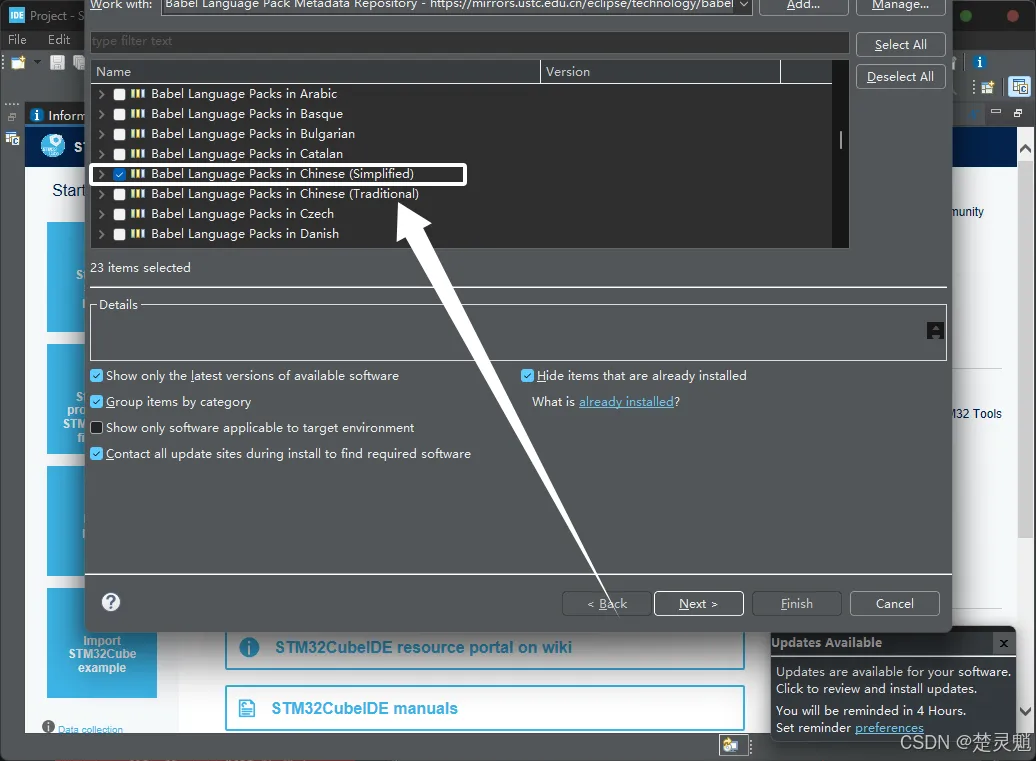
当勾选好语言以后,我们再点击“Next”;
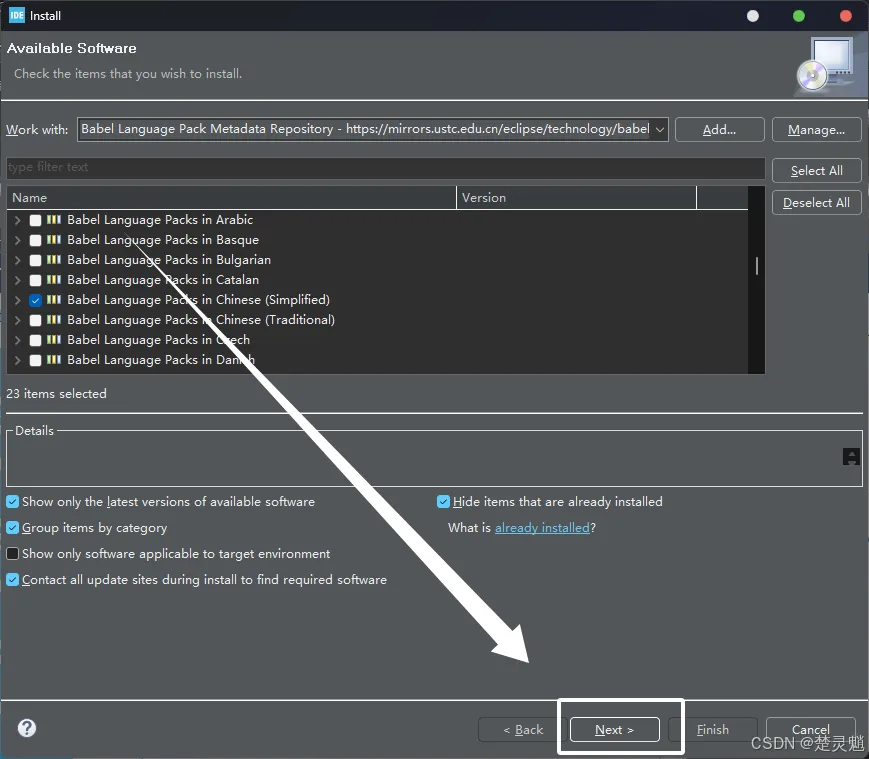
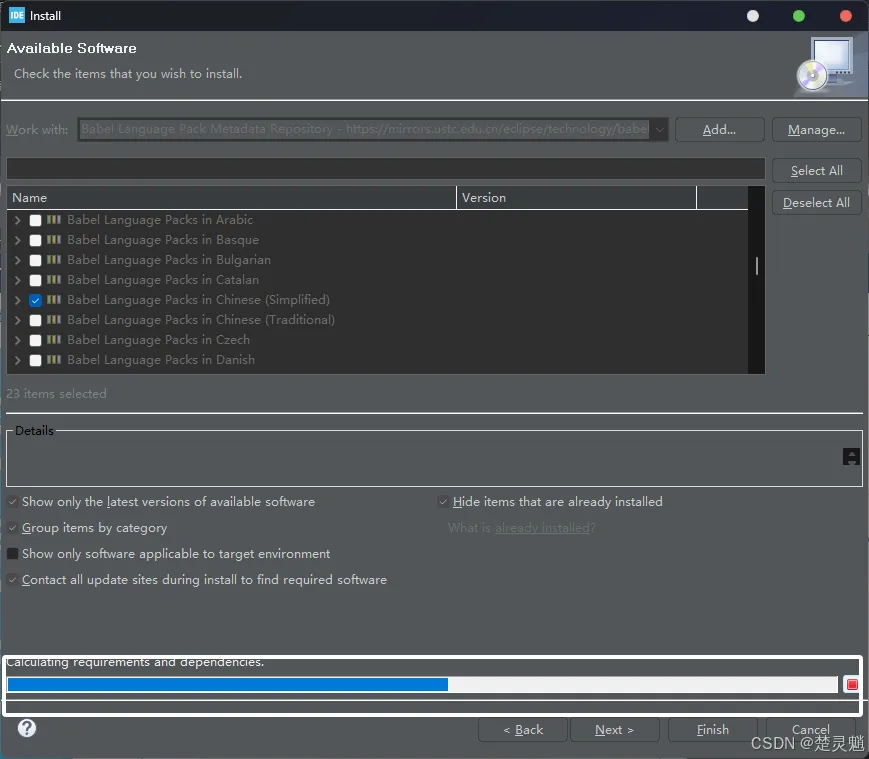
随后就出现了插件安装的进度条;
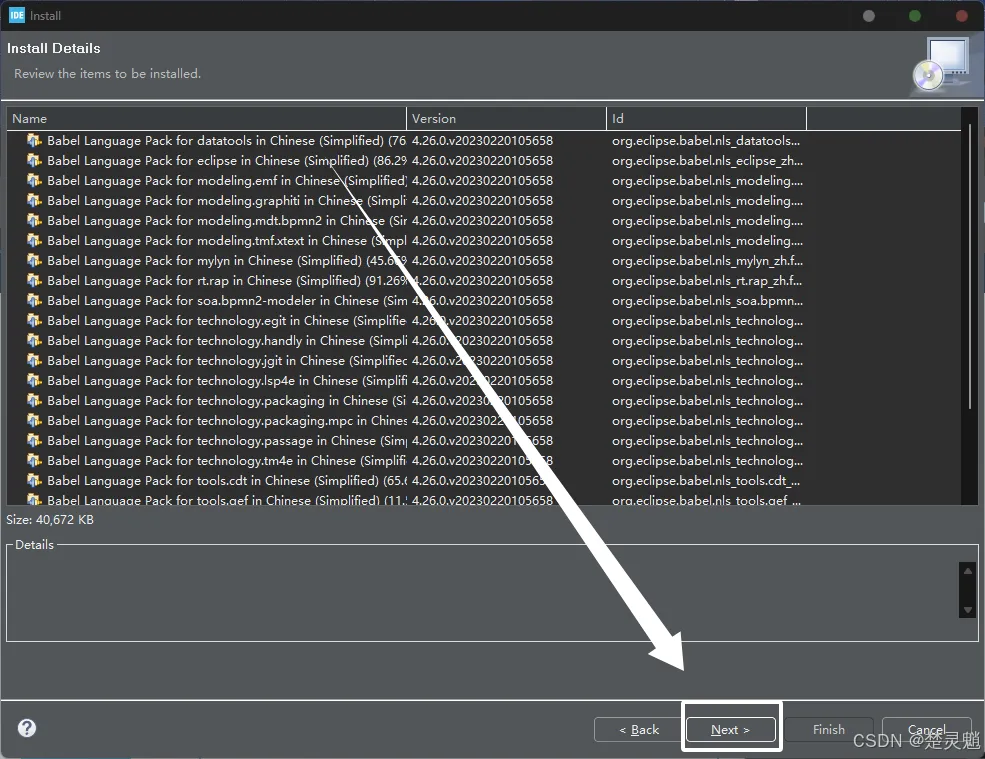
安装完成以后点击“Next”;
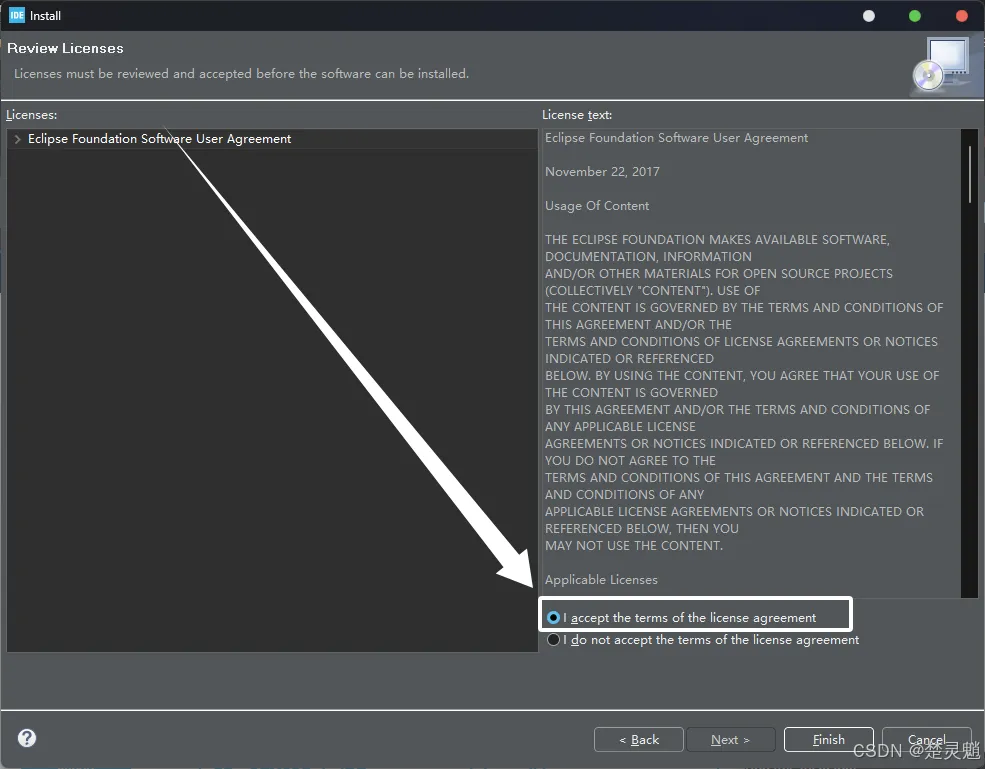
下面选择“I accept the terms of the license agreement”;
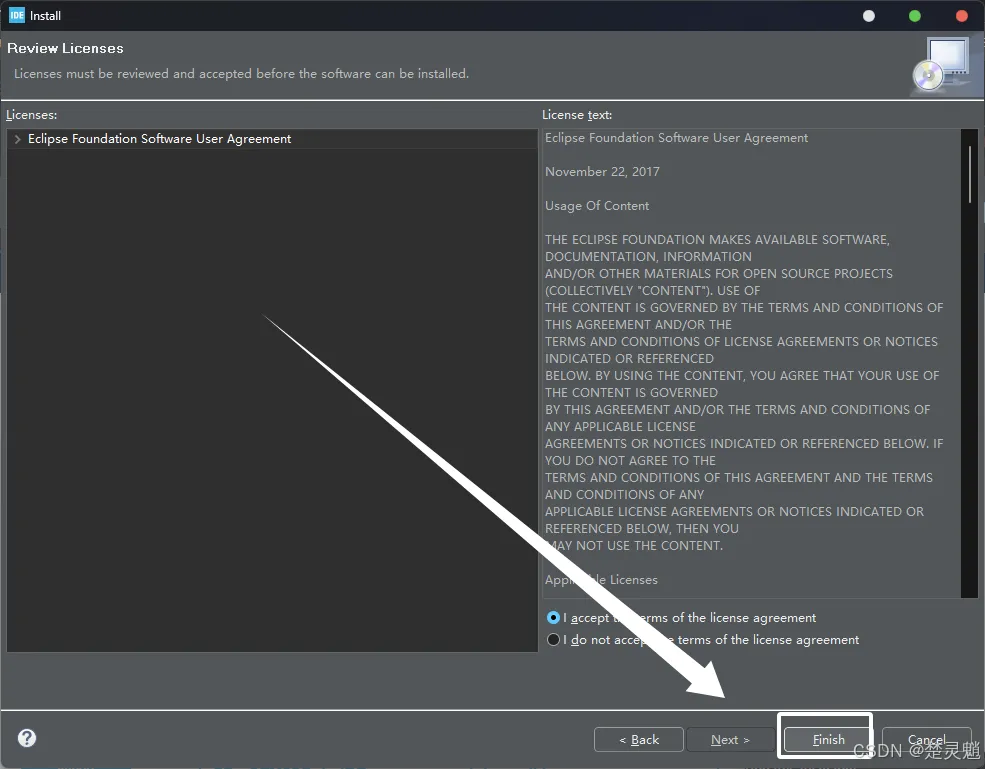
随后再点击“Finish”;
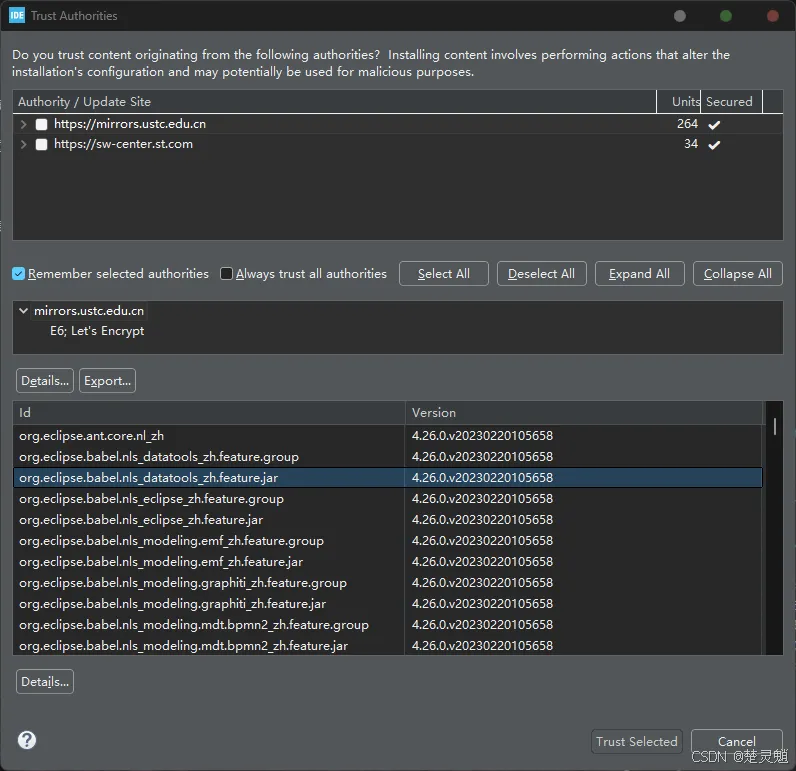
等待进度条跑完以后,就会弹出下面的窗口;
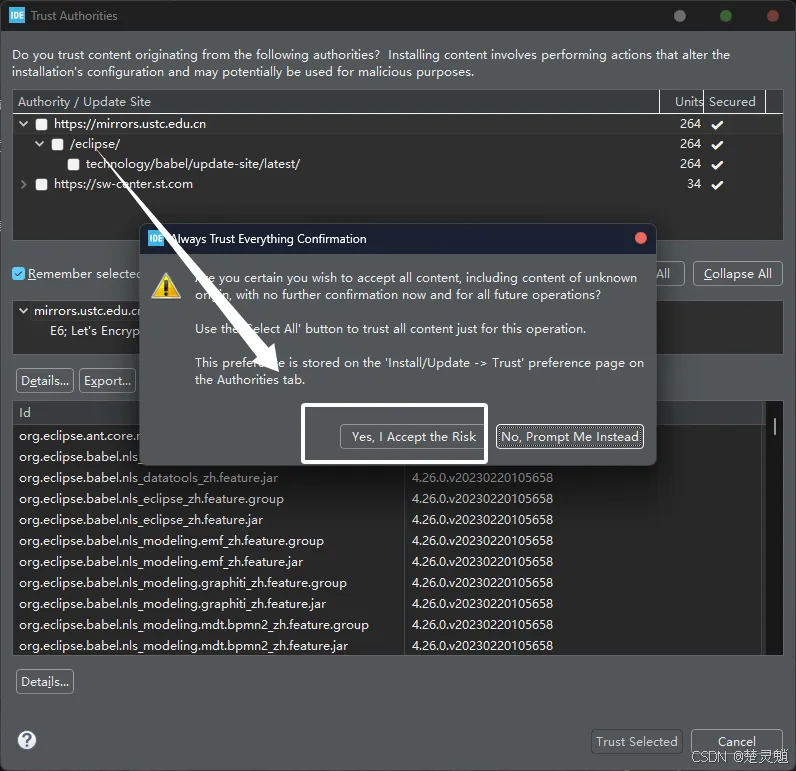
随后我们将“Always trust all authorities”打上勾;
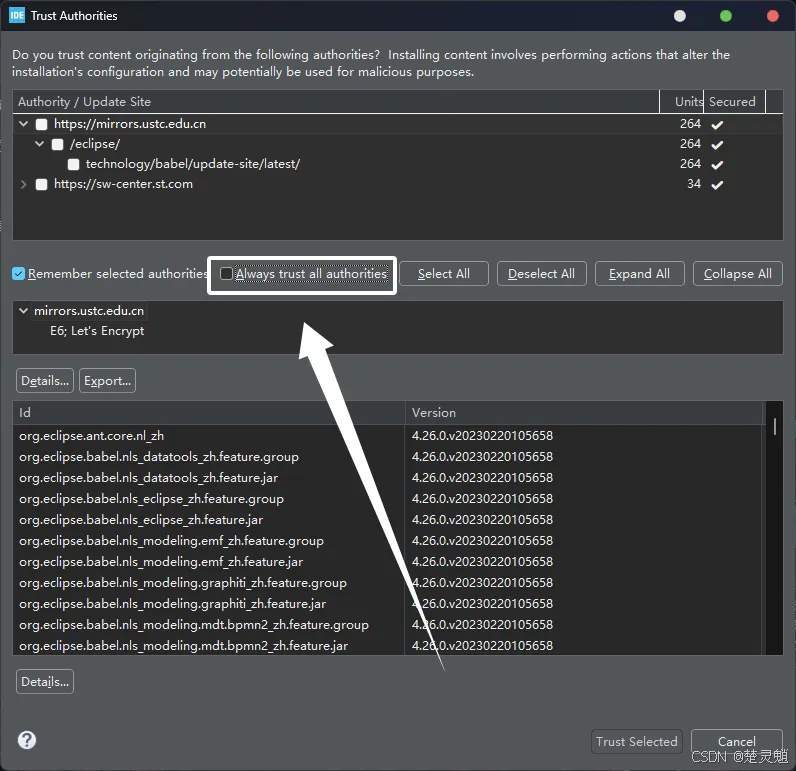
在打勾时弹出的窗口中,我们选择“Yes, I Accept the Risk”;
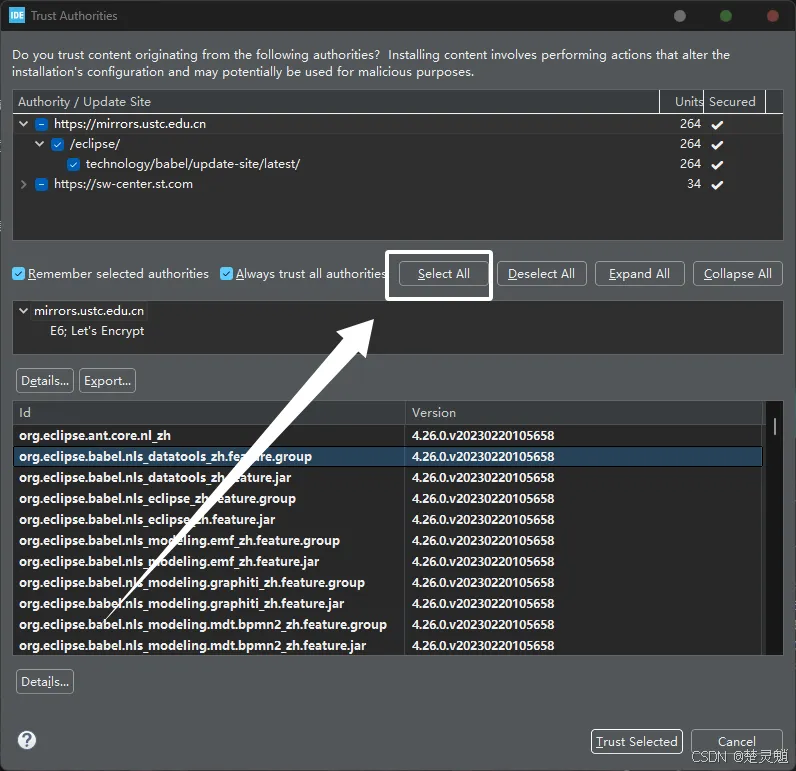
随后再点击“Select All”;
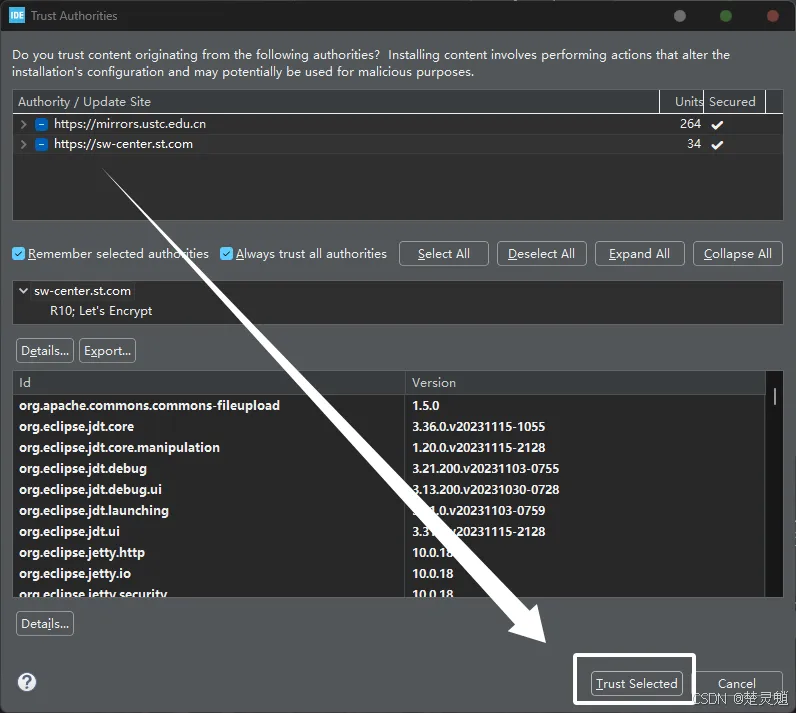
随后再点击“Trust Selected”;
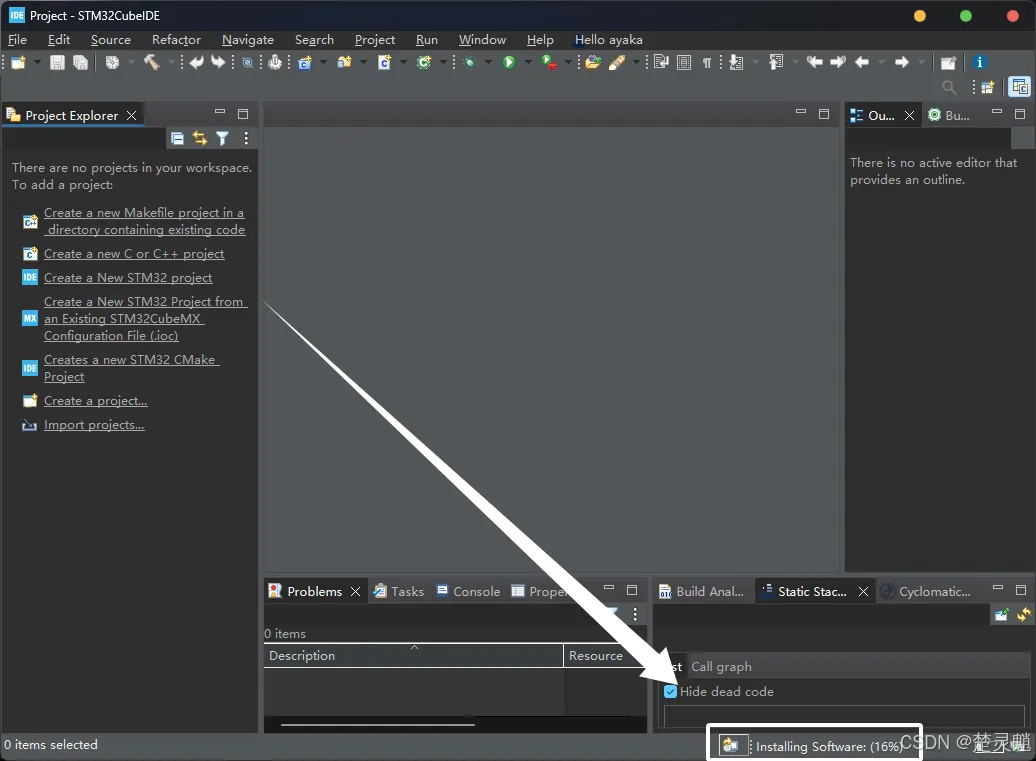
这时下方会出现一个进度条,我们等待完成;
在完成以后,这里会提示我们重启IDE,我们直接点击“Restart Now”即可。
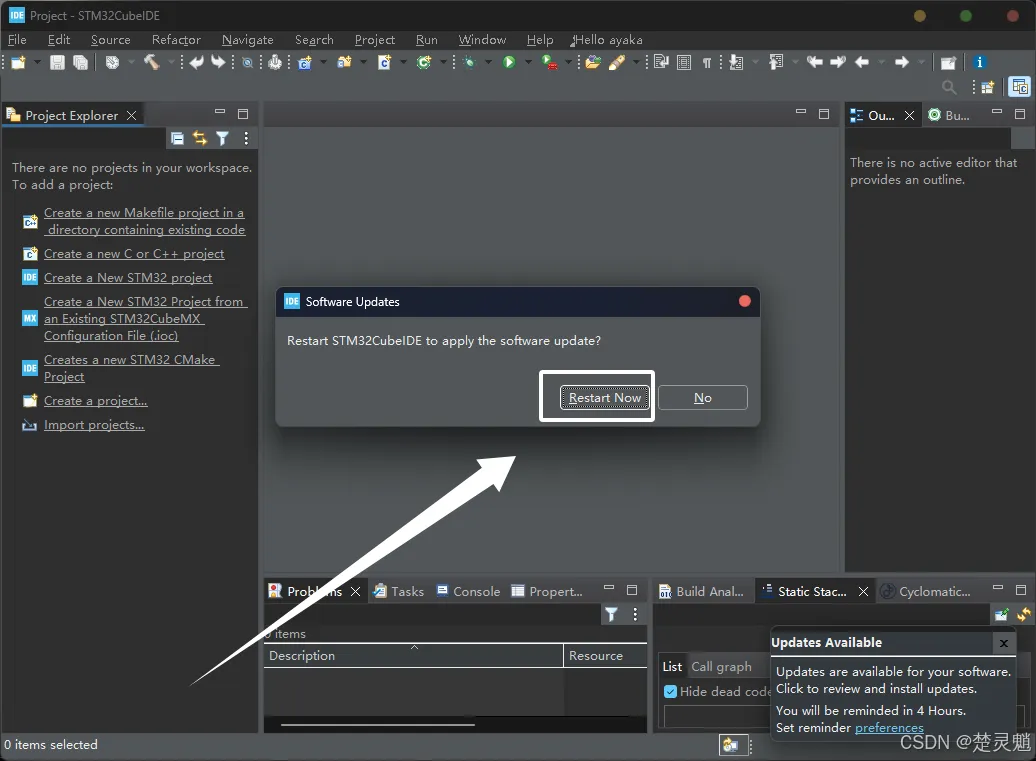
在重启以后,我们的cube IDE就已经是中文的了。
如果你重启以后IDE仍然没有变为中文,可以考虑重复上面的步骤。
如果你在安装插件时窗口没有按照预期弹出,也可以尝试重复上面的步骤。
至此,我们cube IDE的汉化就已经完成了。
Part5cube IDE新建工程
当我们汉化完cube IDE以后,我们就可以开始新建一个cube IDE的工程了。我们同样的需要打开cube IDE;
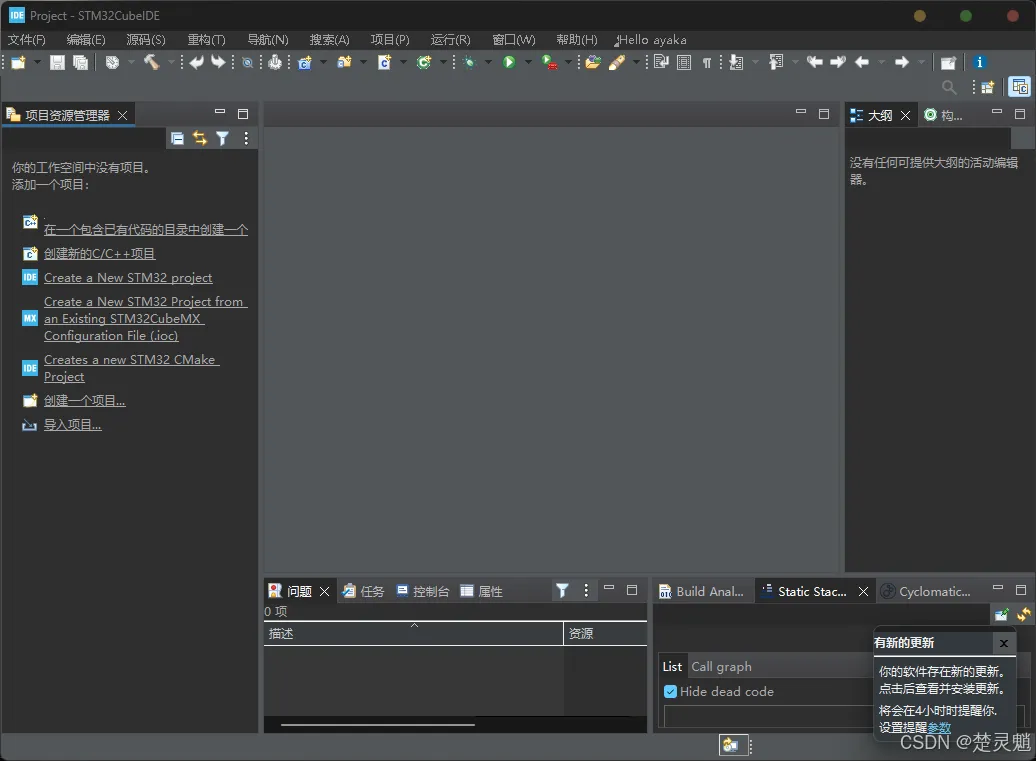
接着我们再点击菜单栏中的“文件”,再点击“新建”;
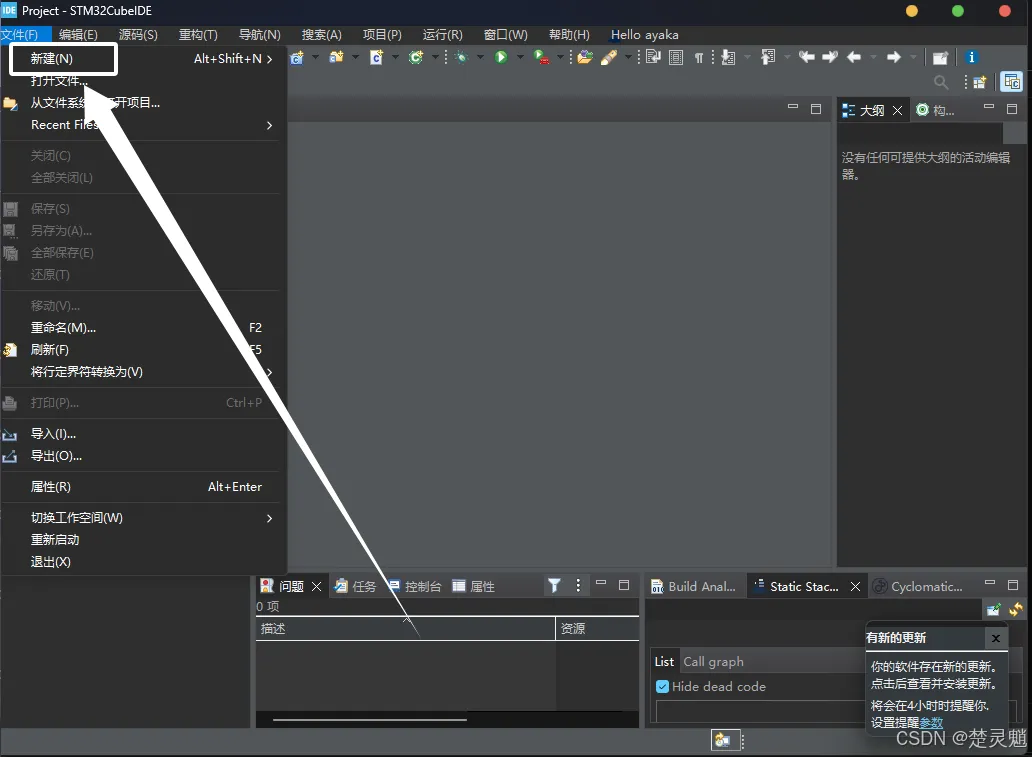
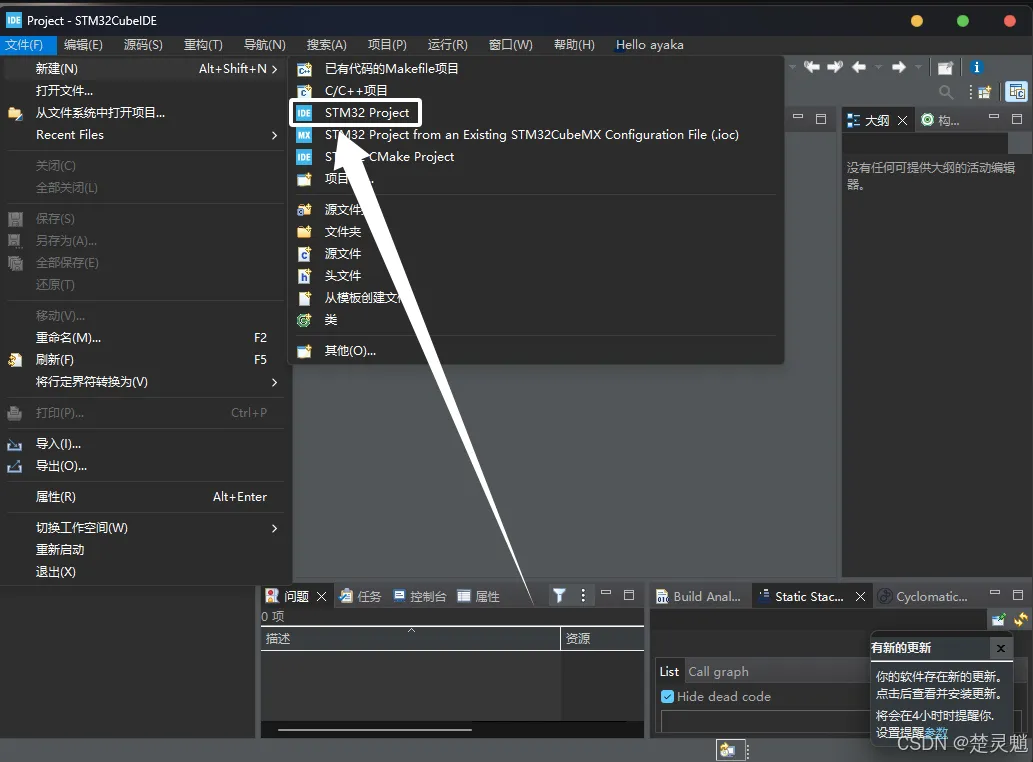
再点击“新建”菜单下的“STM32 Project”;
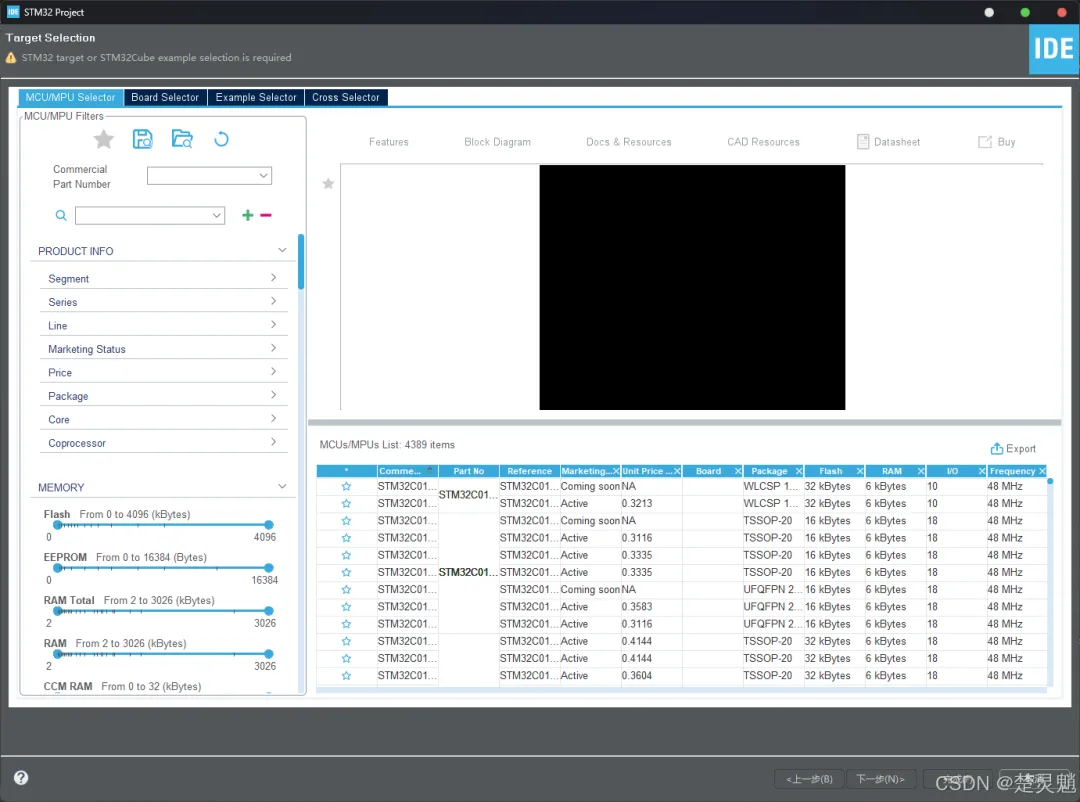
随后我们就看到这个芯片选择界面了,是不是觉得非常熟悉,没错,这里的芯片选择界面和cube MX是一样的,包括内部的芯片配置也是一样的;
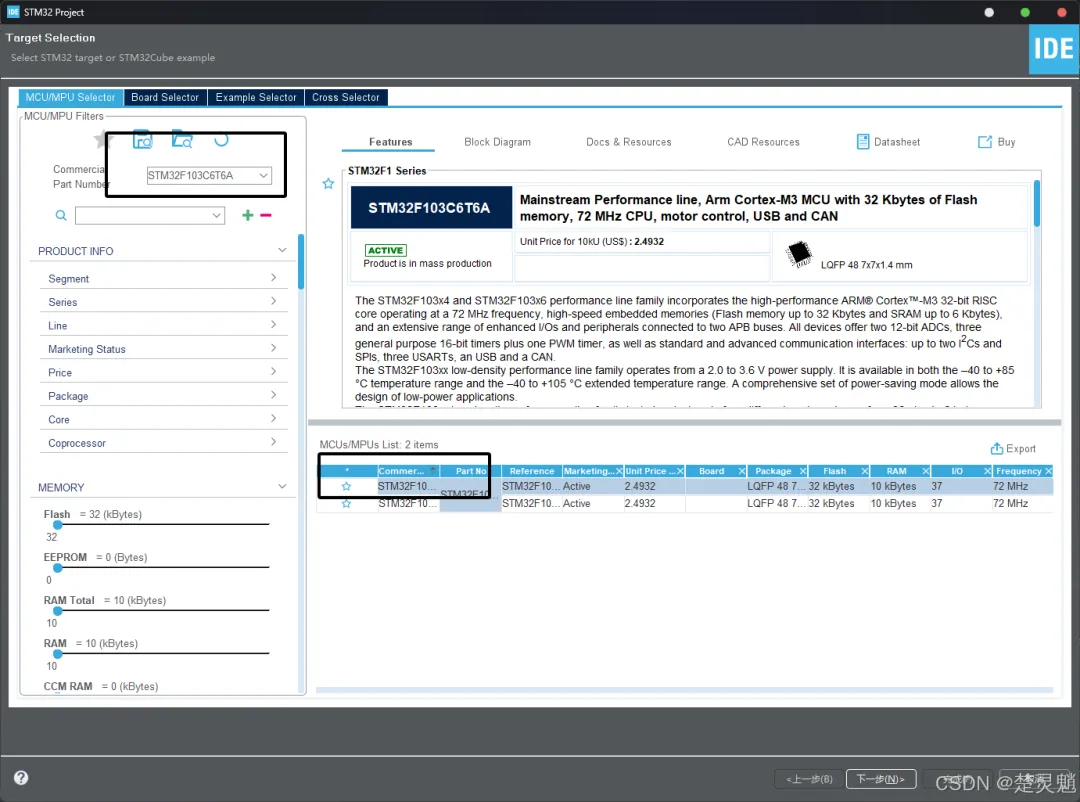
我们这里直觉输入我们的芯片的型号,我这里使用的是“STM32F103C6T6”的芯片,所以直接输入“STM32F103C6T6”;
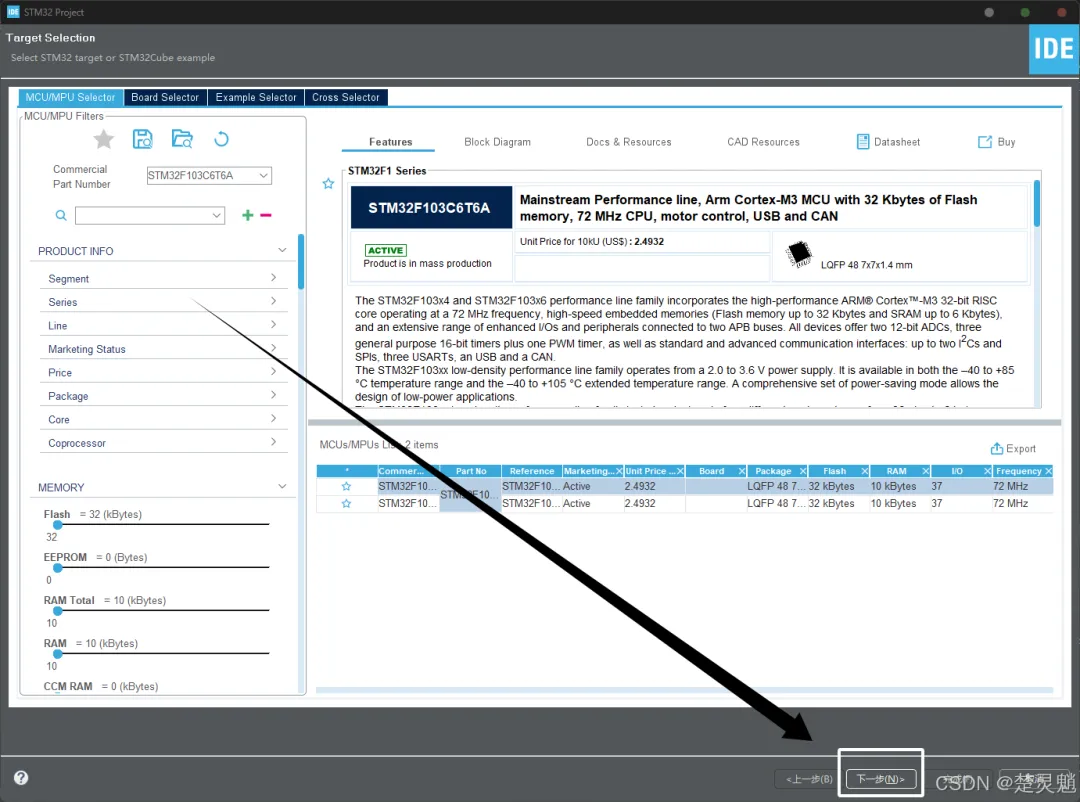
选择好芯片以后,我们直接点击“下一步”;
随后我们就看到了这个界面:
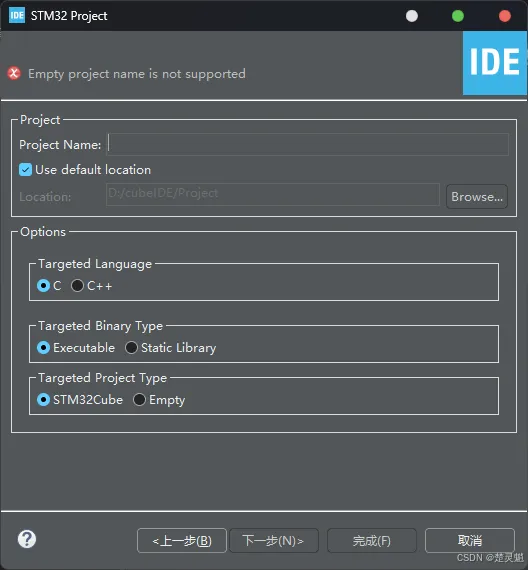
这里我们要给我们的工程命名,这里因为是测试,我这里直接将工程命名为“Test”;
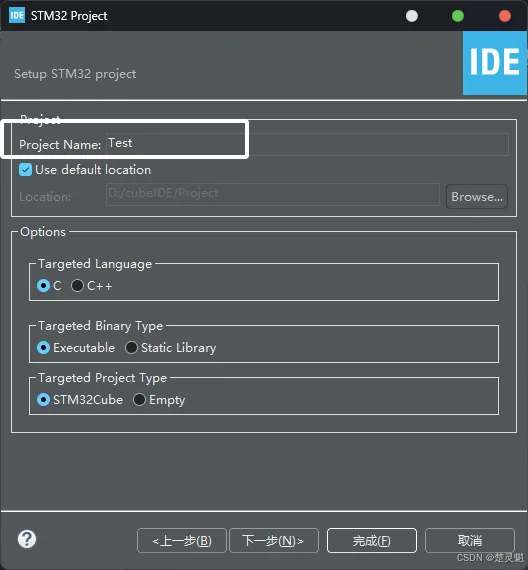
下面便是工程路径的选择,我们这里如果想要自己定义工程的路径,我们这里就需要将“Use default location”的勾去掉;
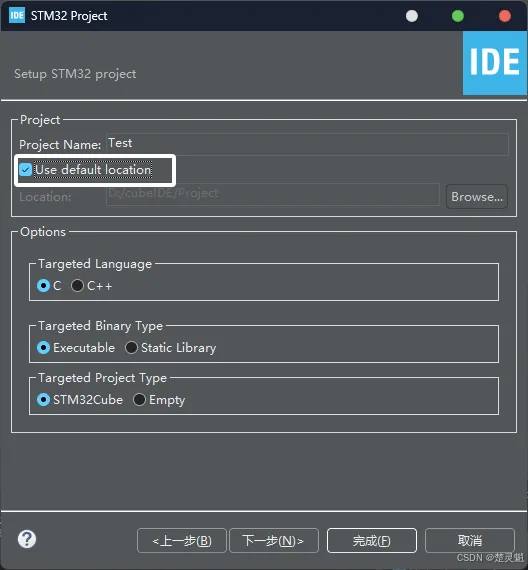
去掉以后,下面的路径选择框就已经亮起了。
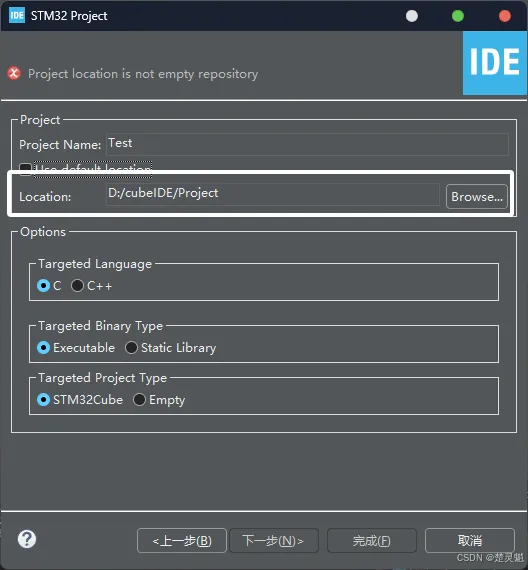
如果这里不取消勾,工程就被放在我们一开始配置的工作空间中;
我这里直接保持默认,然后继续点击“完成”即可。
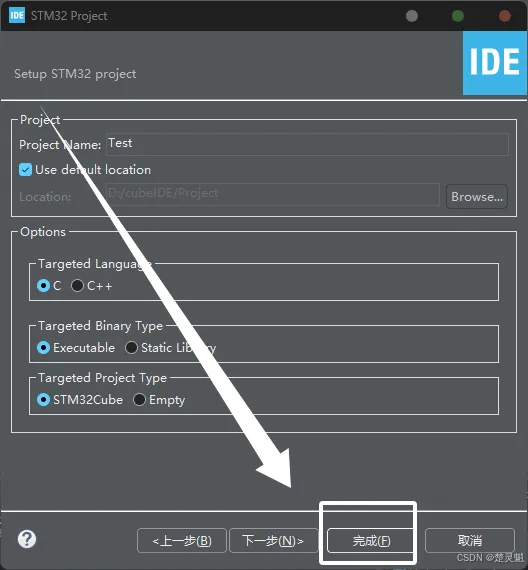
随后就来到了我们熟悉的STM32配置界面,使用过cube MX的小伙伴对这个界面一定不陌生,操作和cube MX可以说是一样的。
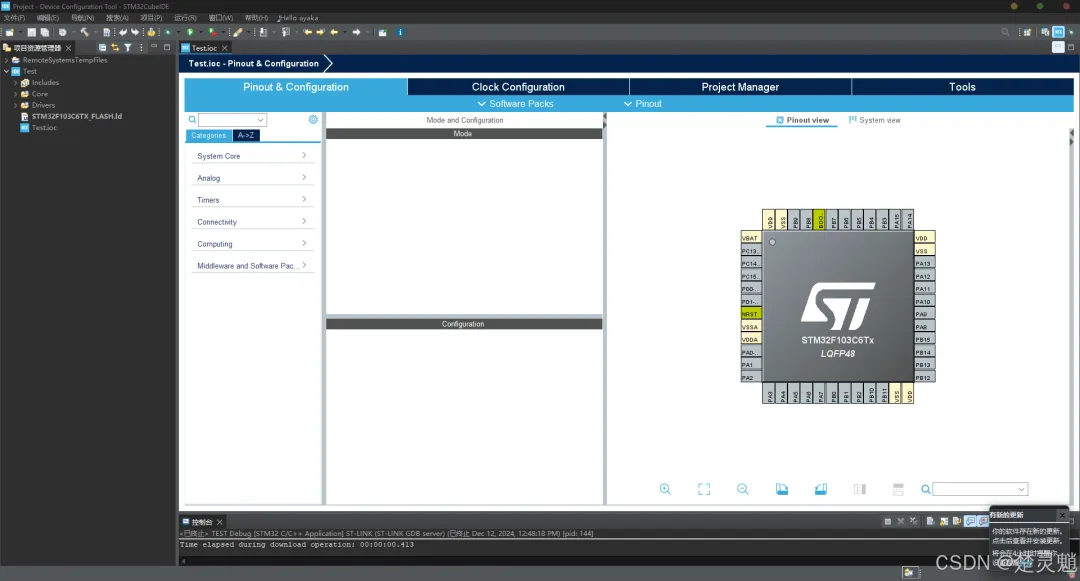
这里如何配置STM32我在cube MX的安装教程中已经讲了,如果你还不会配置请看cube MX安装与配置教程:http://a.u9c.cn/5HwjpH
因为上面已经讲过了,这里我就不作详细的讲解了。
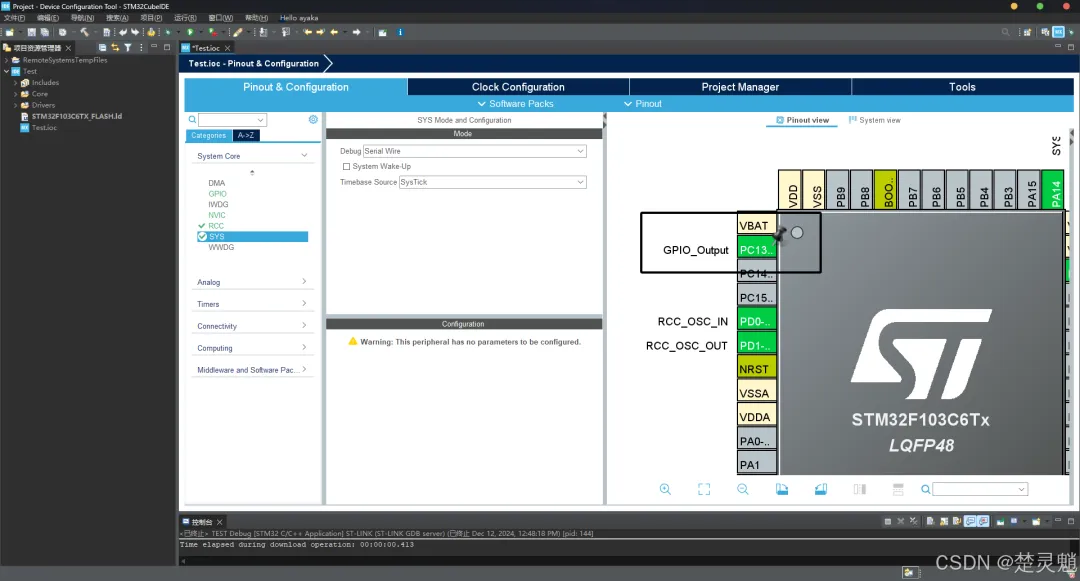
我们首先配置RCC,这里我将时钟配置为了外部高速时钟。
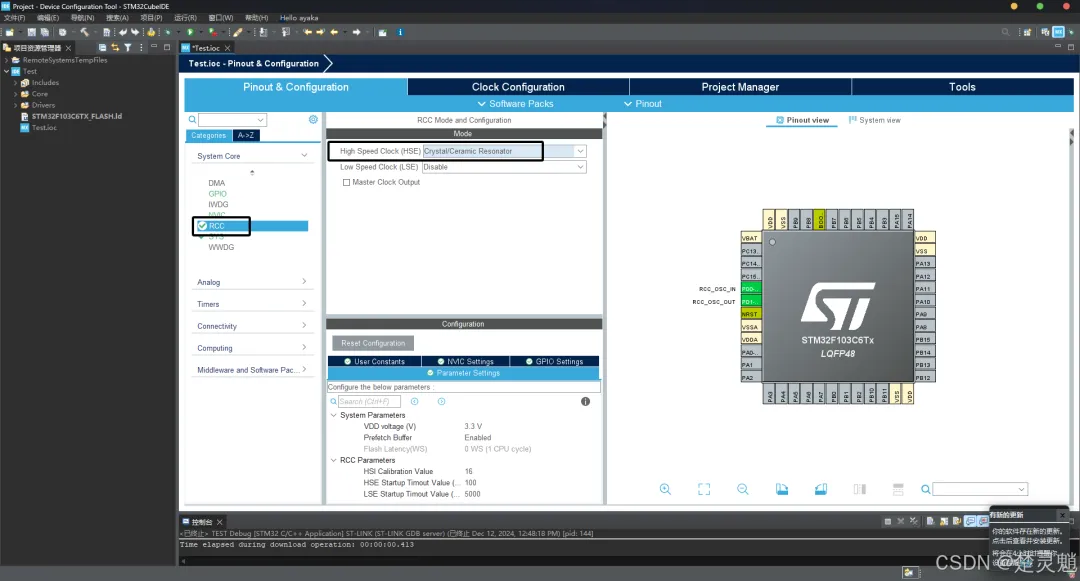
随后配置sys中的调试接口。
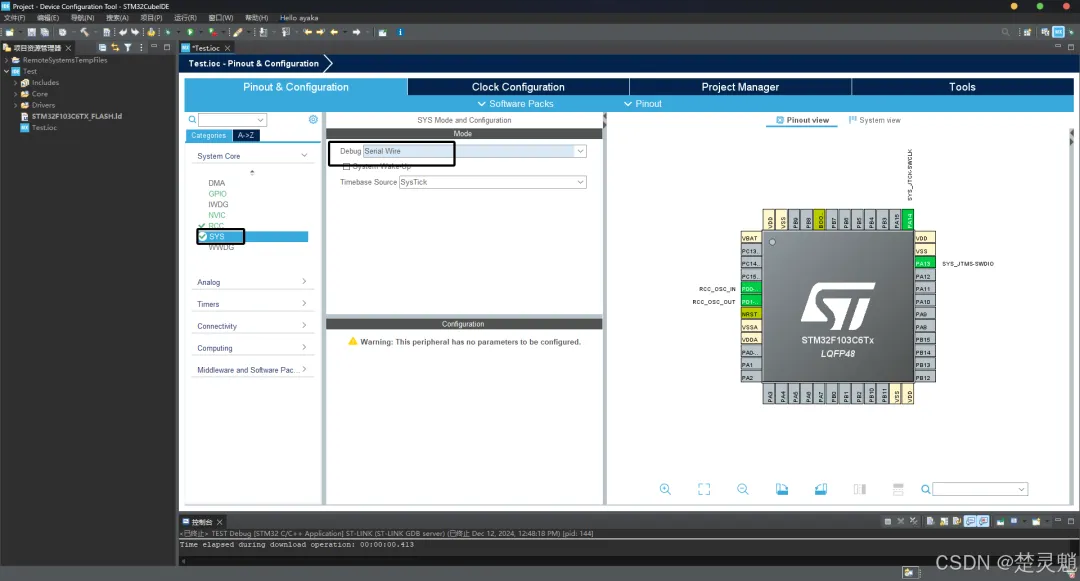
最后配置时钟为外部时钟,并且系统时钟的频率为72MHz。
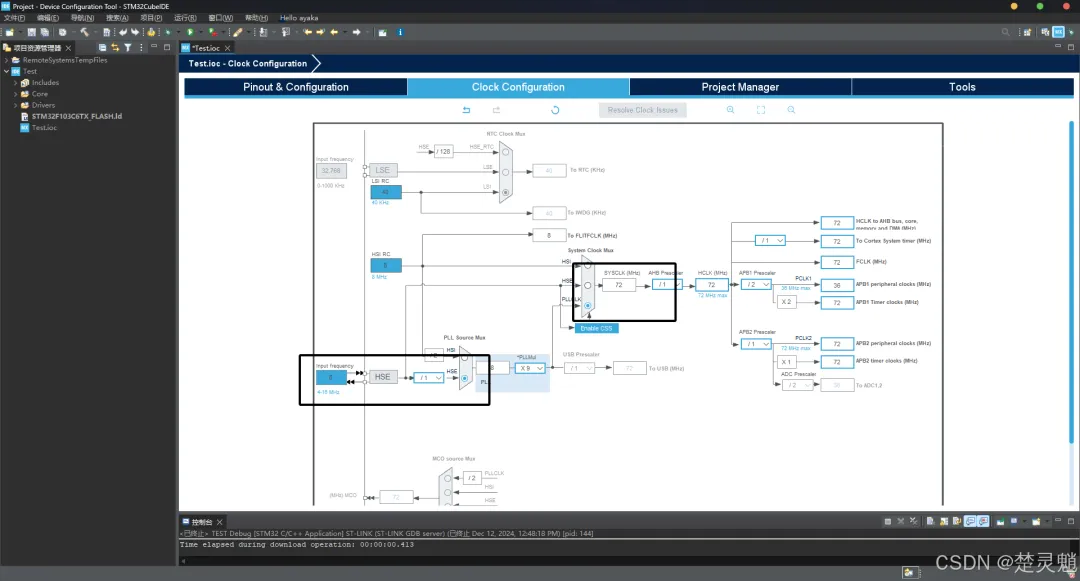
随后我们讲GPIOC13配置为输出模式;
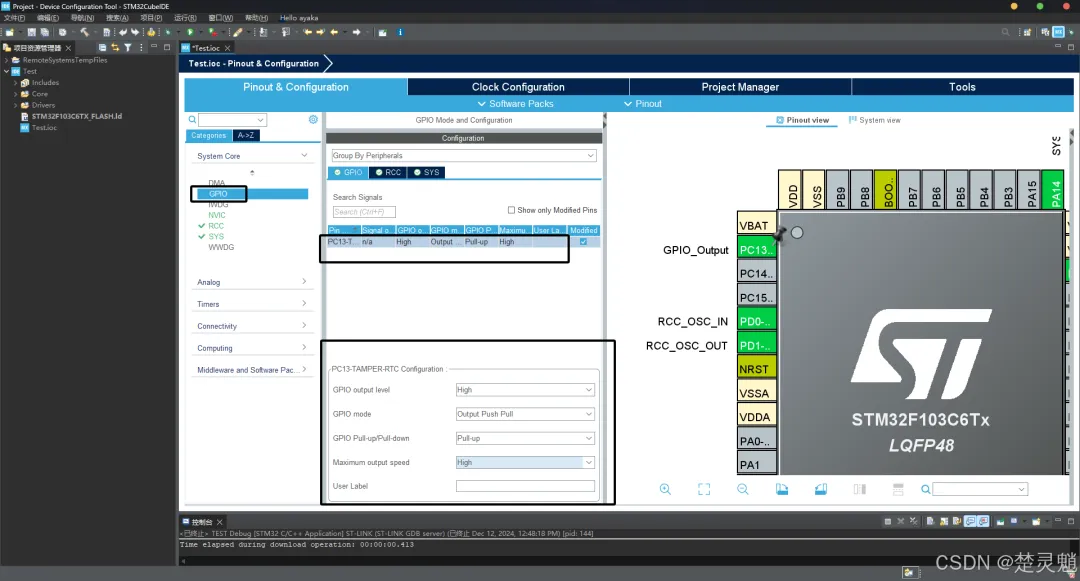
随后再对GPIOC13进行如下的具体配置。
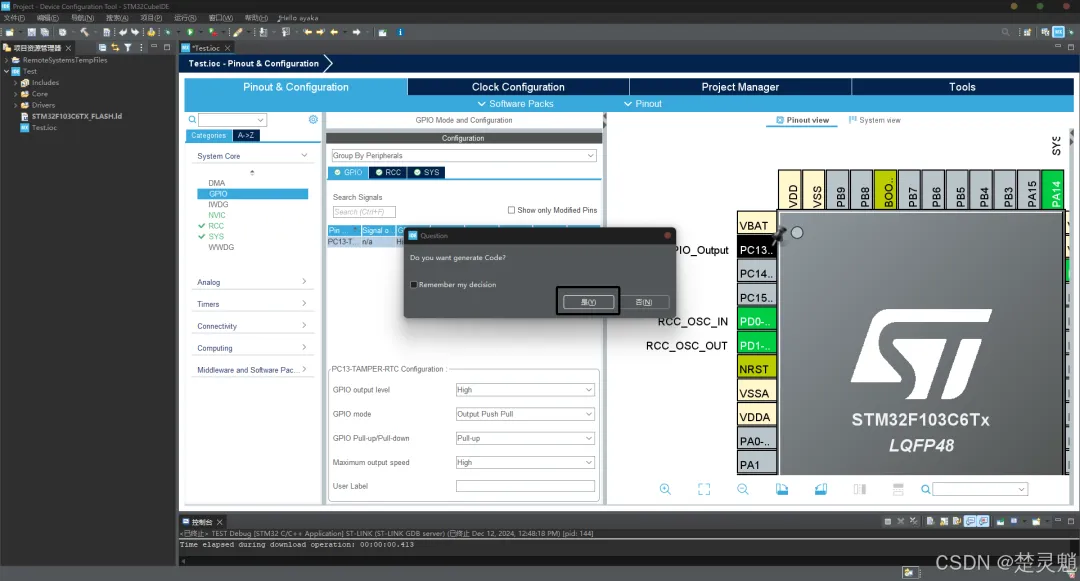
如此一来我们就完成了STM32F103C6T6的基础配置,这里我们不用配置别的东西,点击到cube MX直接按下“Ctrl + S”即可,按下后弹出选择框,问我们要生成代码吗?我们直接点击“是”。
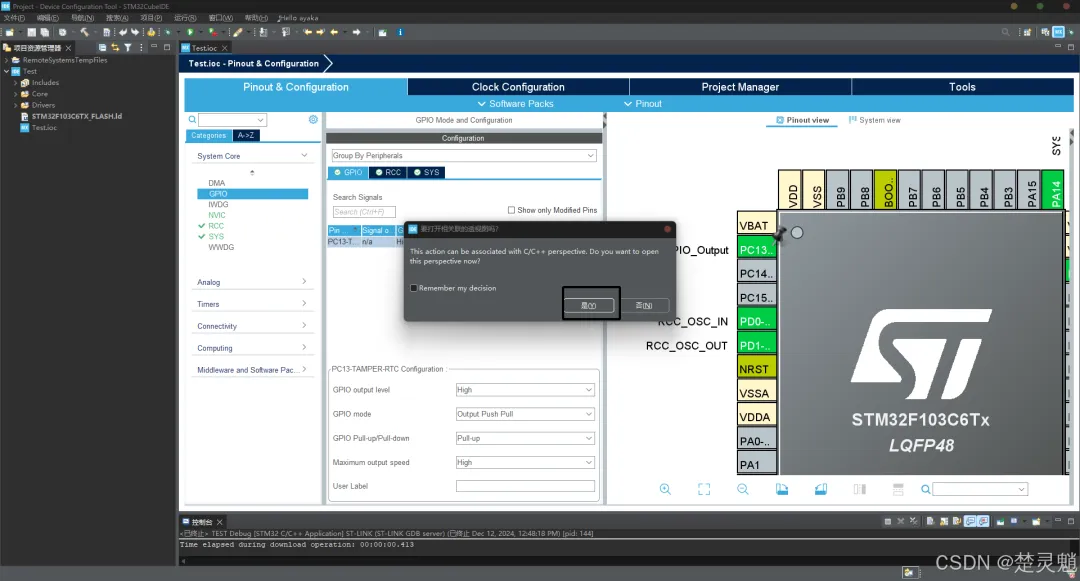
下面这个对话框表示“此操作可以与C/C++透视图相关联。你现在要打开这个透视图吗?”我们同样的点击“是”即可。
随后就可以看到我们的代码已经生成完成了。
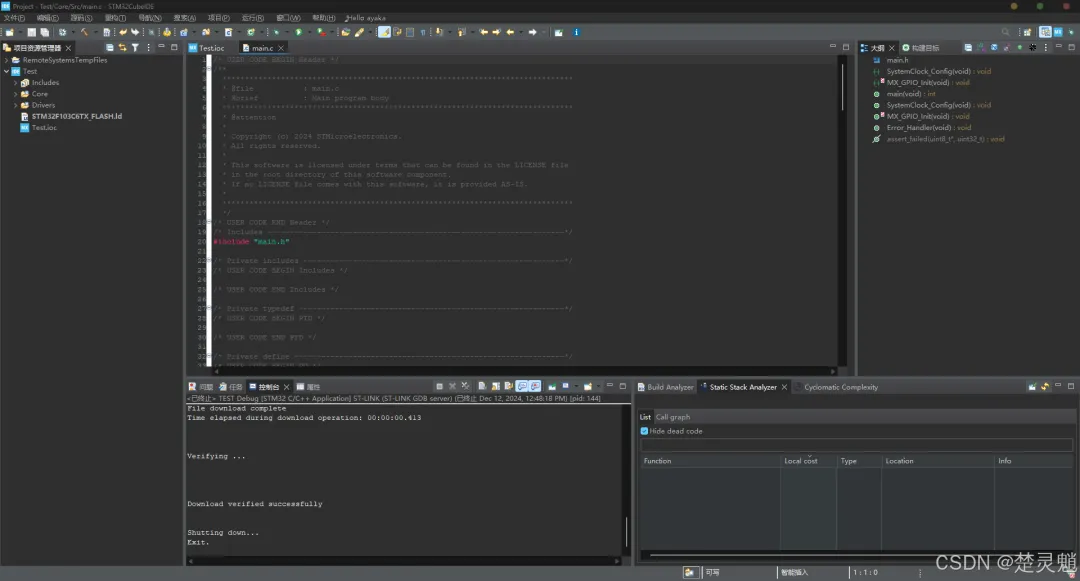
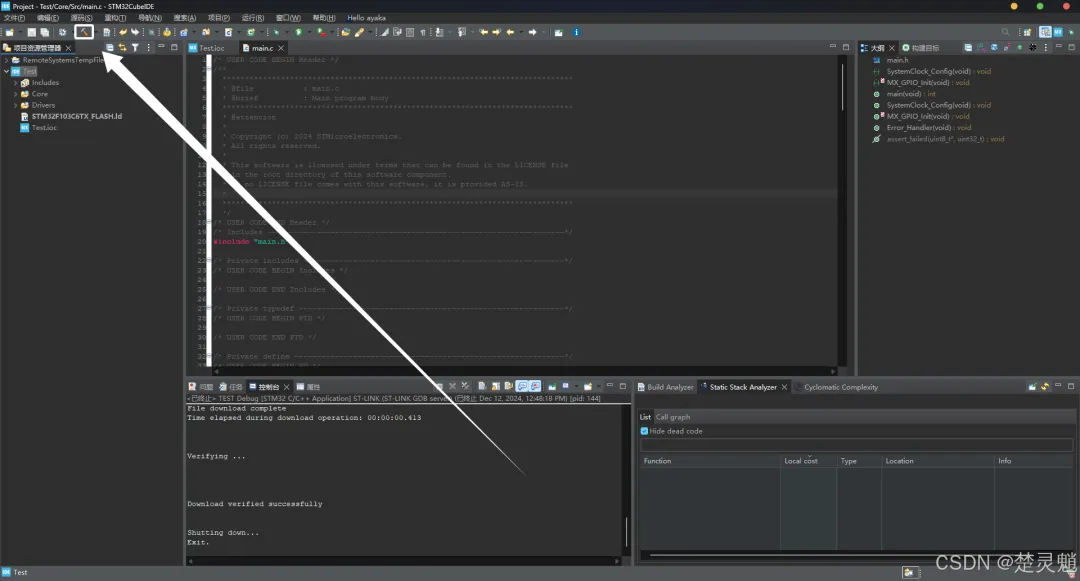
这里我们先点击左上角的“锤子”进行编译,如果你的“锤子”是灰色的,那么在左边的工程栏中双击选中工程。
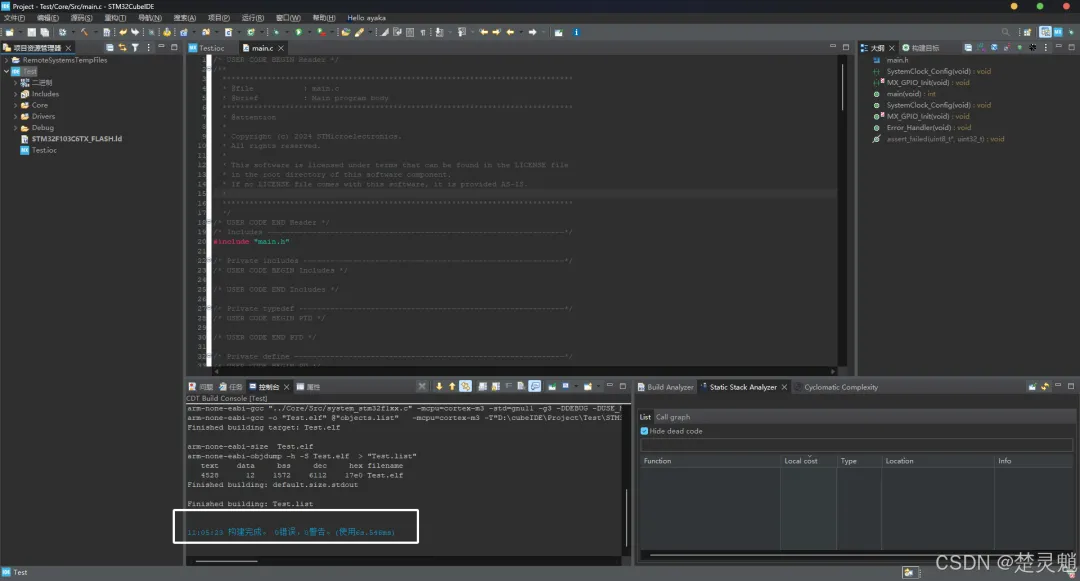
编译后按理说应该是没有错误没有警告的,这也表示我们生成的工程没有问题。
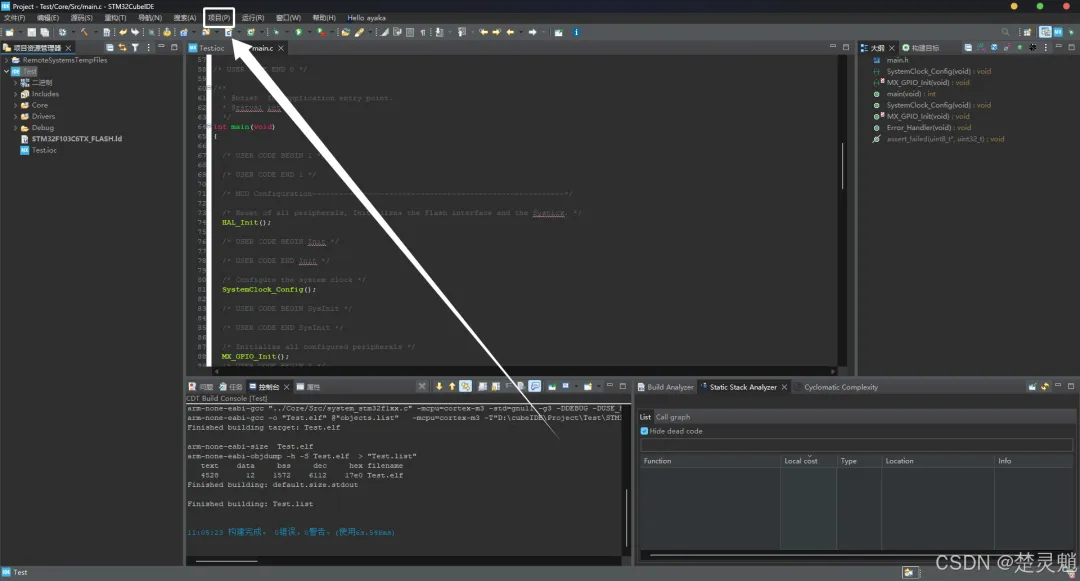
这样编译工程并不会生成hex文件,我们还需要进行一些配置。我们首先点击上方菜单栏的“项目”。
随后再点击“属性”。
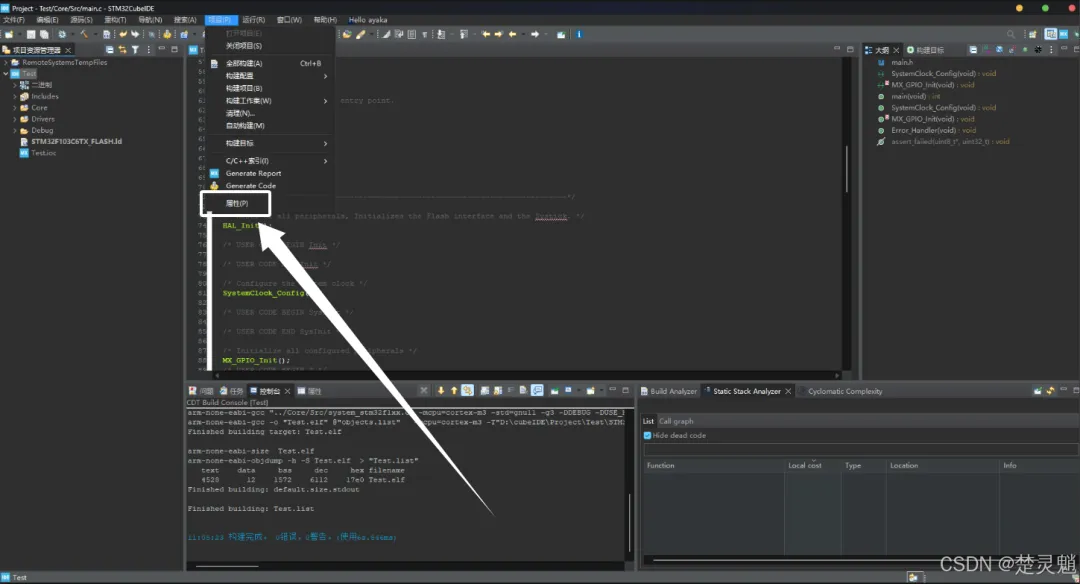
点击了属性以后,就能看到以下窗口了。
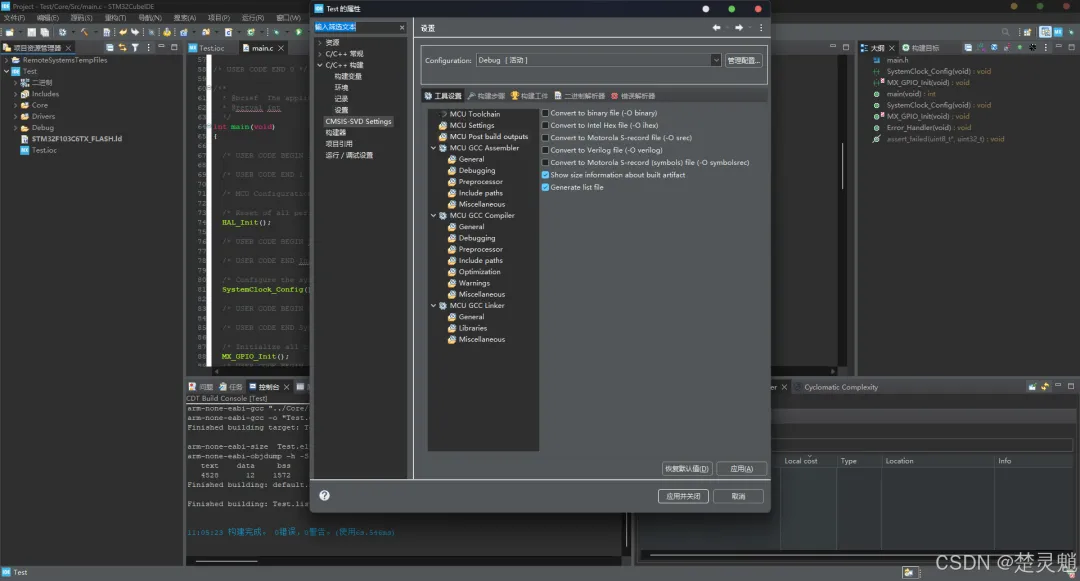
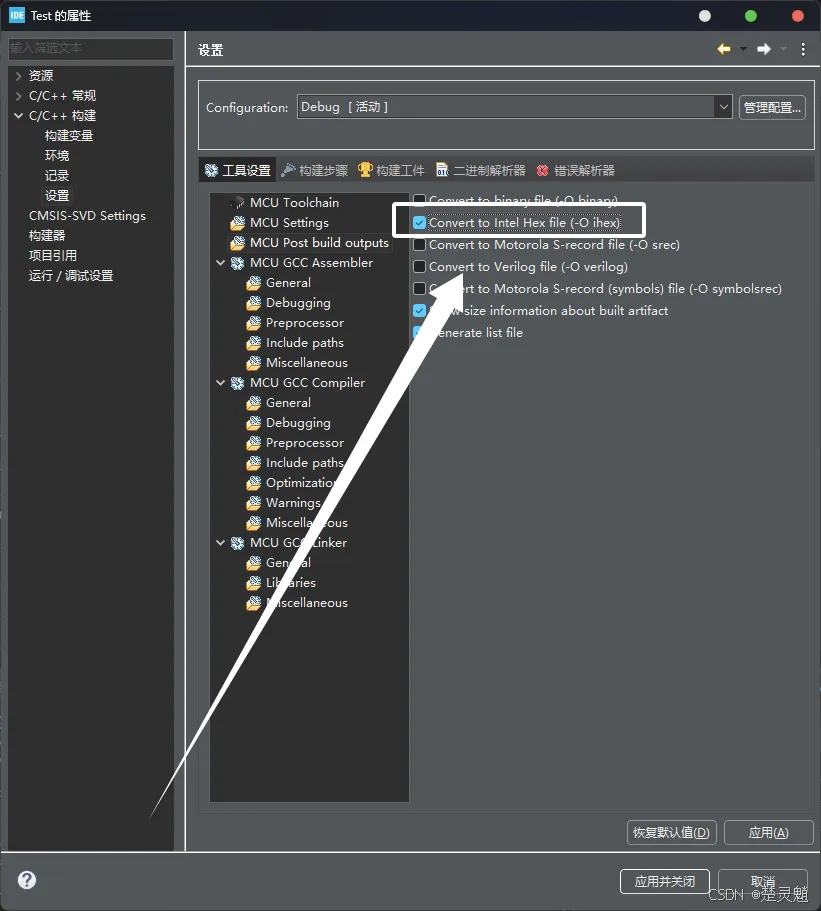
这里我们点击“C/C++构建”下拉框下的“设置”。
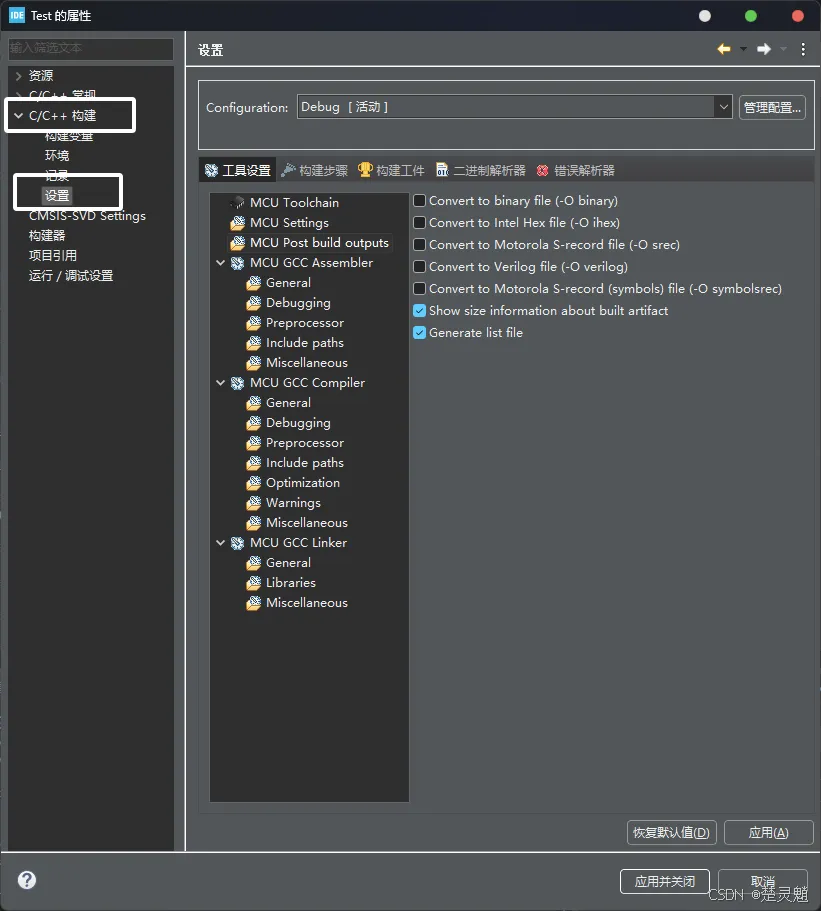
随后我们再点击“MCU Post build outputs”。
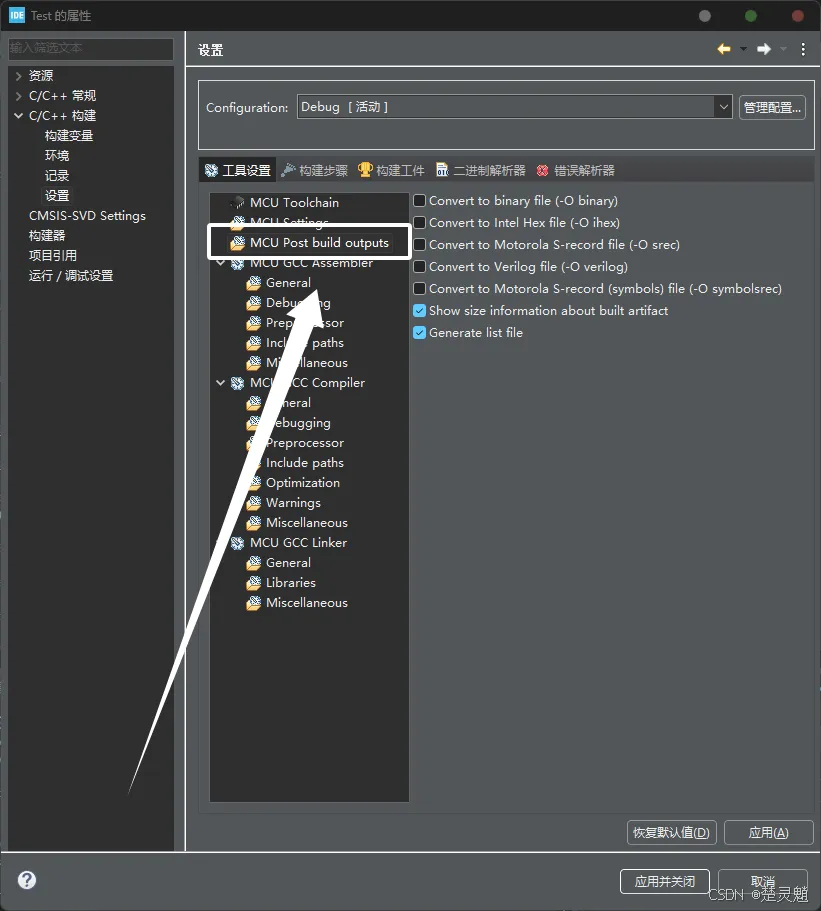
随后再将“Convert to Intel Hex file (-O ihex)”前面的勾打上。
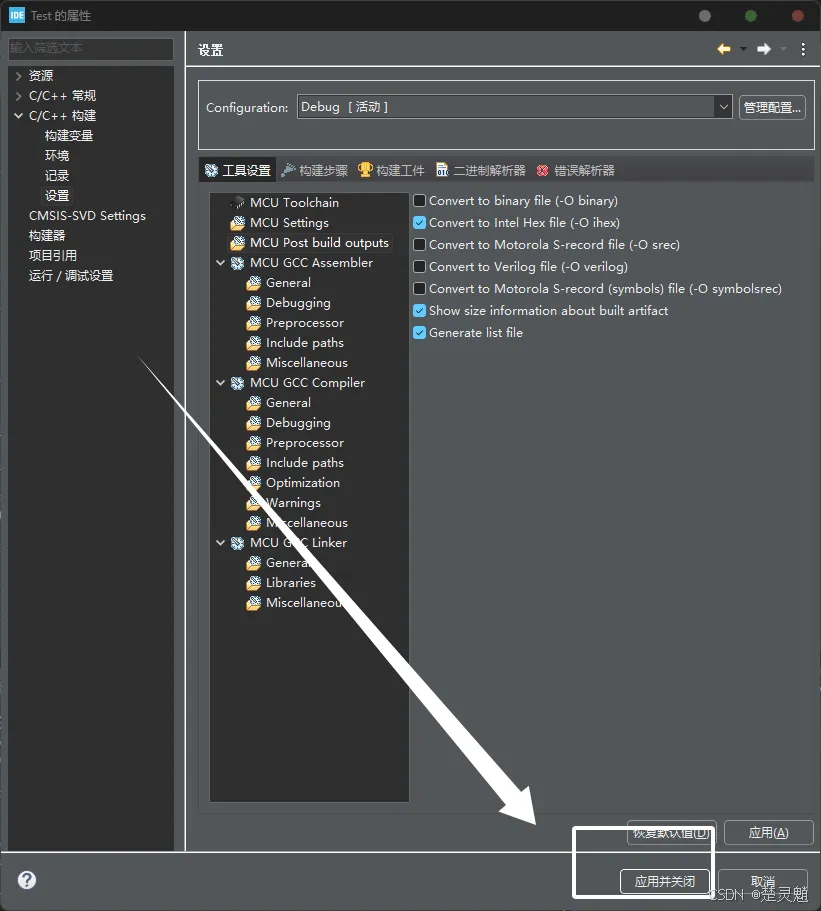
随后我们再点击“应用并关闭”。
再次编译。
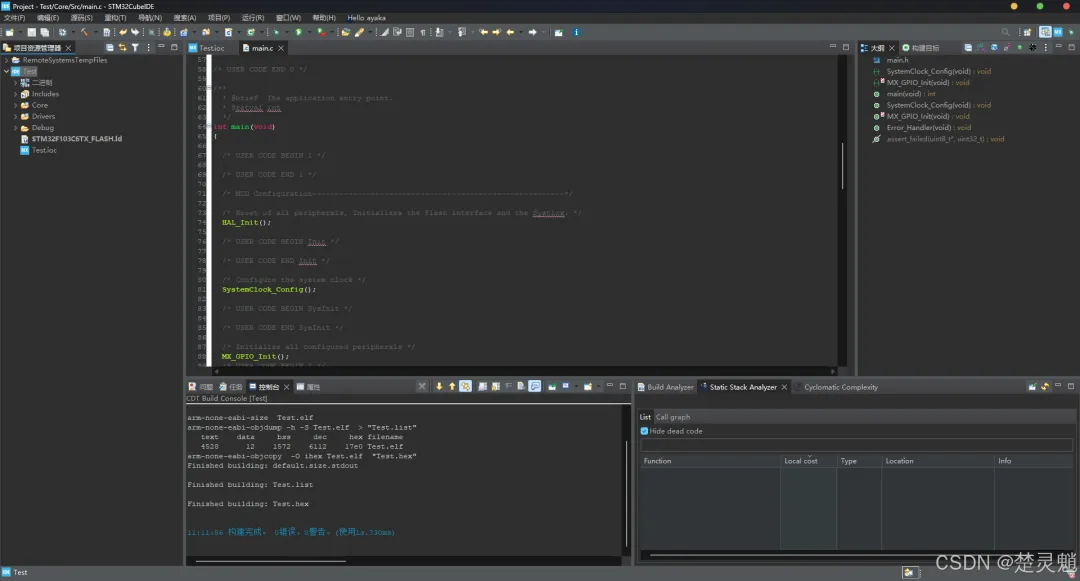
现在我们的工程应该就已经生成hex了。我们去工程了目录下寻找一下。我们可以看到hex被生成到了工程目录下的Debug目录下。
下面我们来写一个LED闪烁的代码,这里只需要在主函数的while中写一个引脚电平翻转的函数和一个延时函数就可以实现。
HAL_GPIO_TogglePin(GPIOC, GPIO_PIN_13);HAL_Delay(500);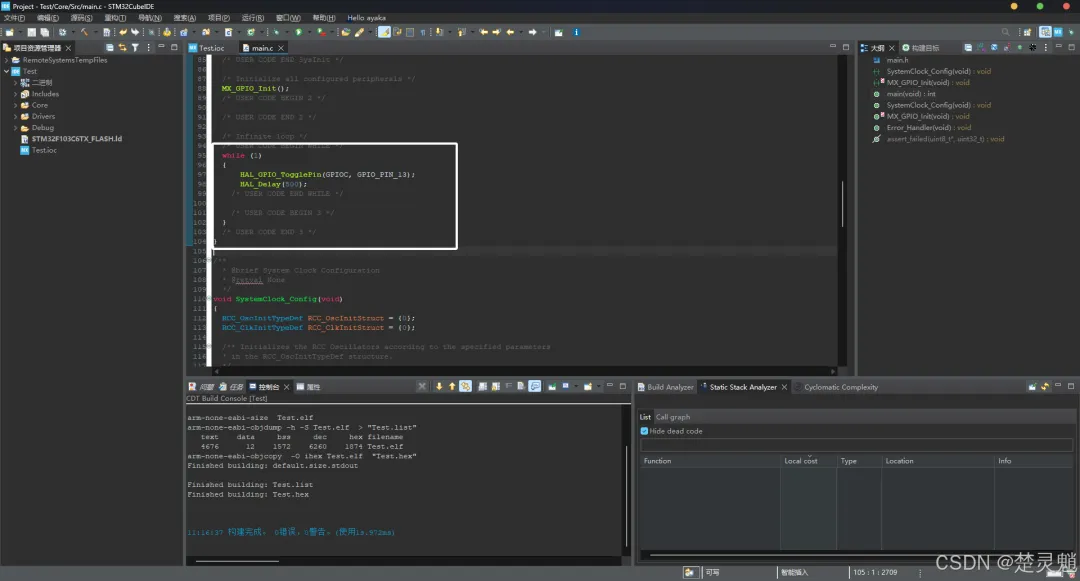
我们再次编译,同样应该是没有错误没有警告的。
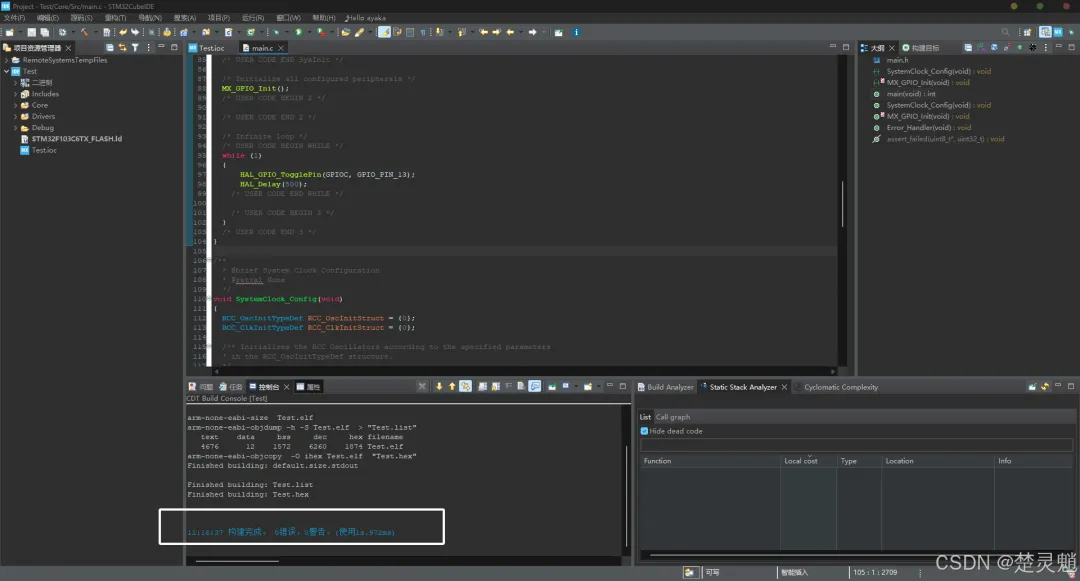
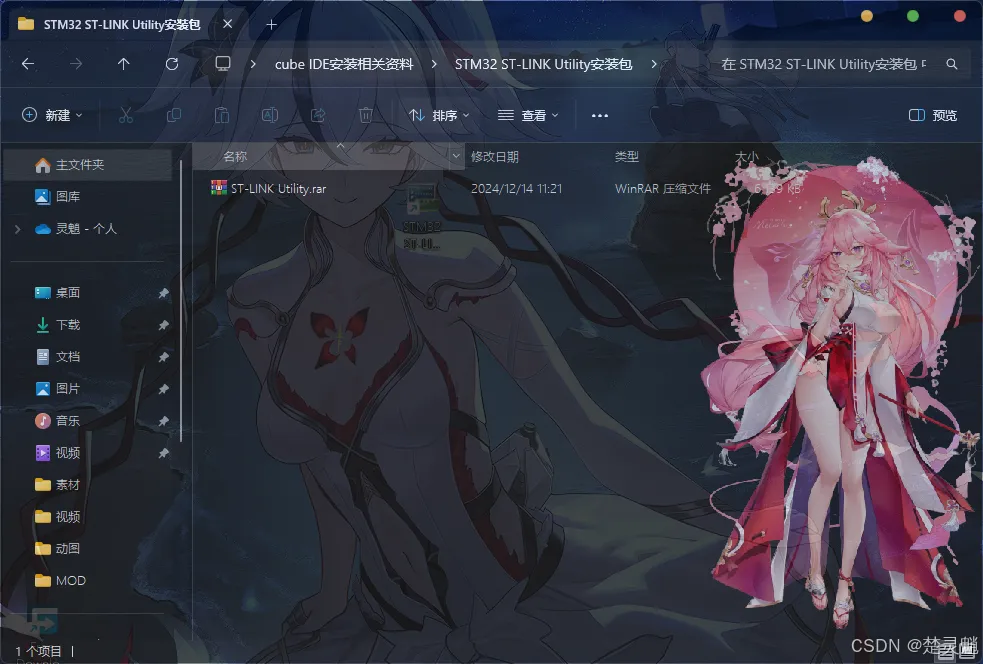
我们这里使用“STM32 ST-LINK Utility”软件将hex烧录到STM32中。

软件的安装包我同样也放在了资料中。
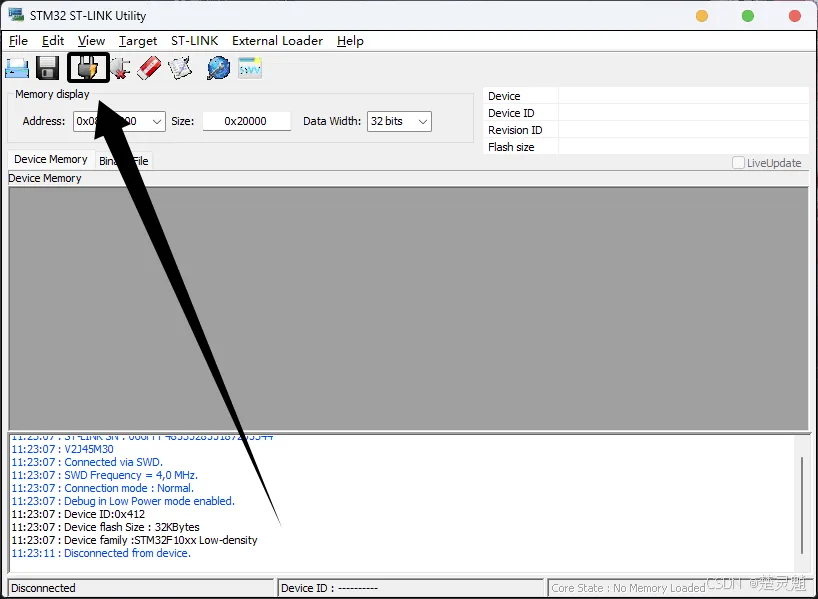
我们启动软件以后,首先点击“插头”图标链接芯片。
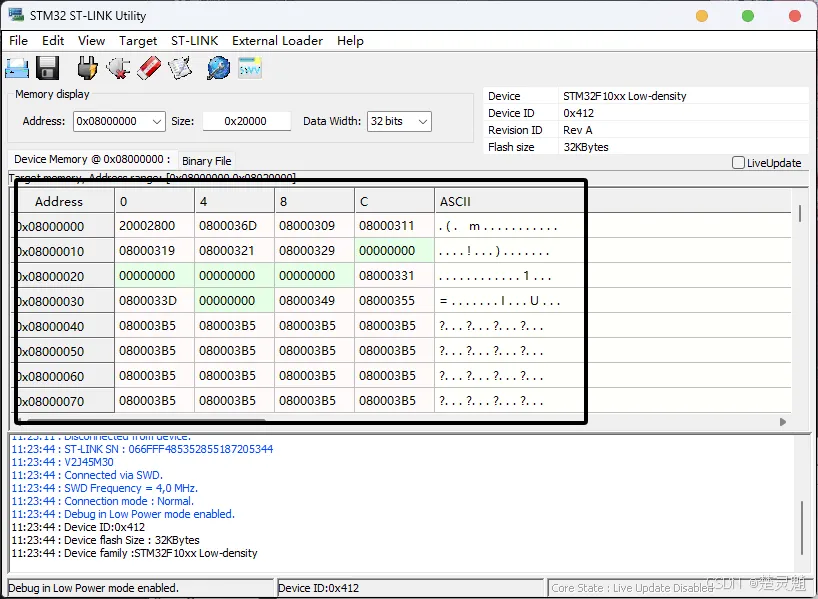
在连接成功后,下方会出现每个地址存放的值。
如果你这里连接失败了,或者是没有找到芯片,那就需要检查一下STLink与STM32的连接是否正常。
检查STLink是不是能够使用的,最简单的办法就是打开keil看看能不能读到STLink的ID。
当我们连接成功以后,可以点击如图所示的图标选择hex文件。
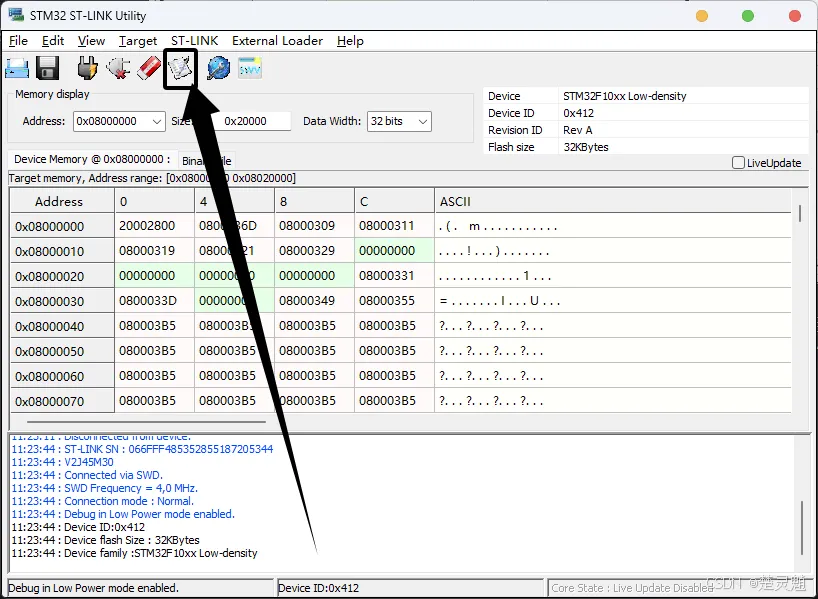
将hex选择进来以后,就弹出了下面的窗口;
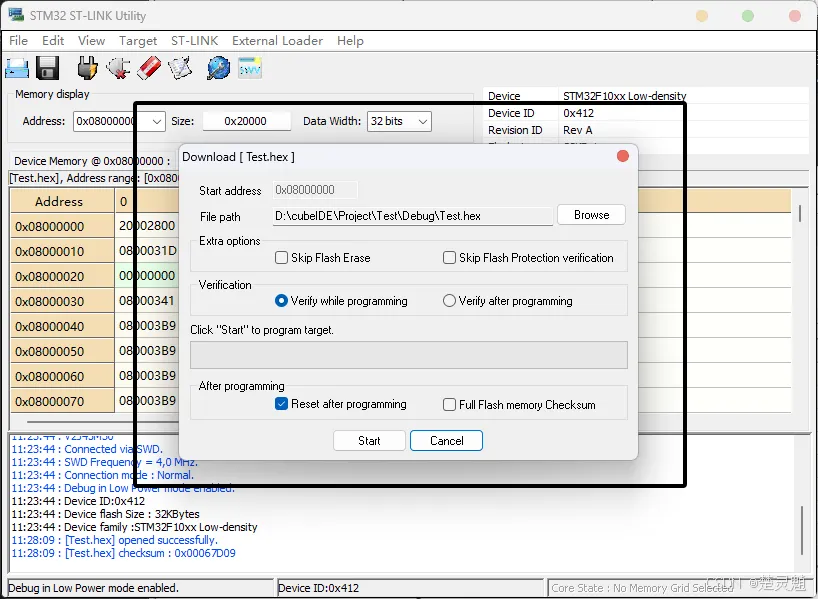
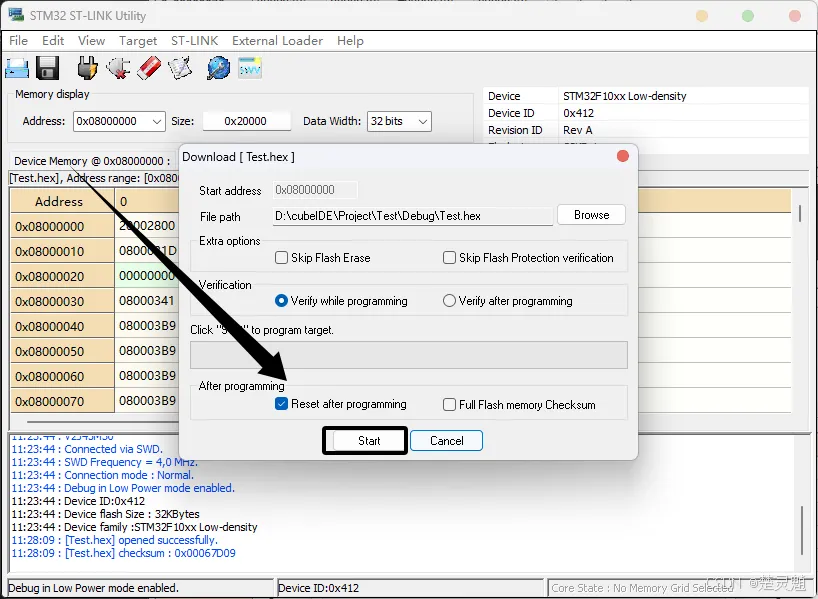
我们什么都不用选择,直接点击“Start”即可。
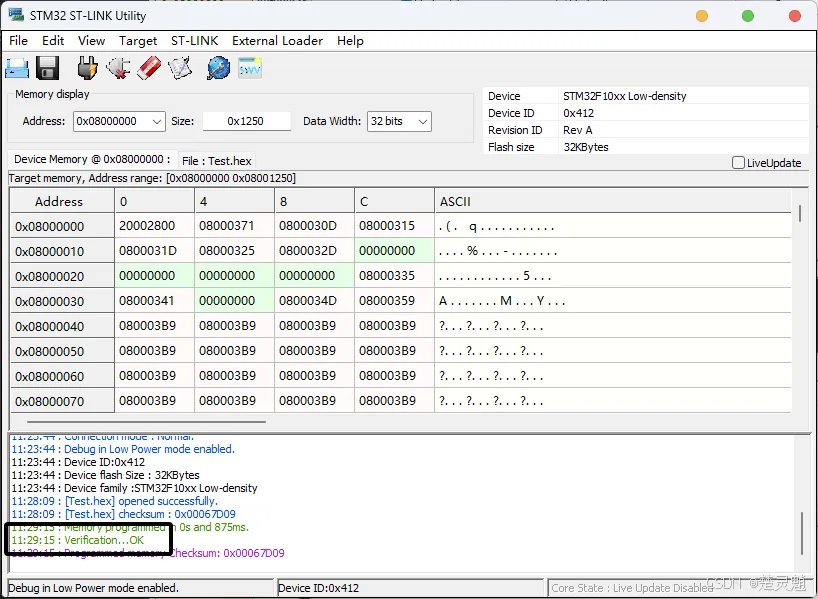
我们可以看到下方提示OK,表示我们的程序已经正确地下载到了STM32中。
我们可以看到LED正常闪烁,说明我们的环境和代码都没有问题;
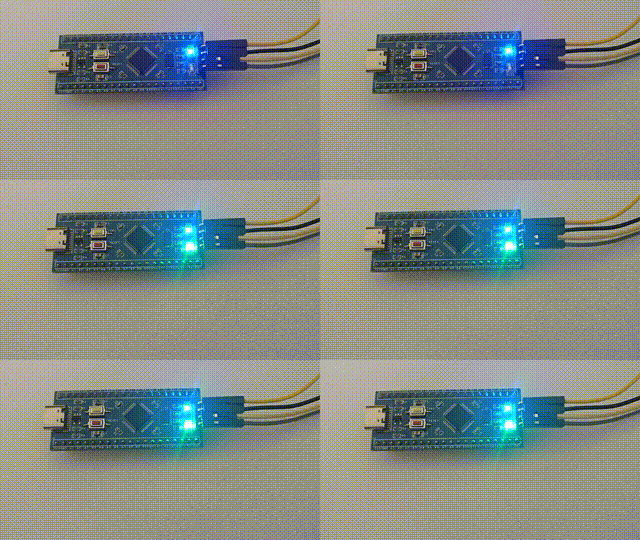
至此我们cube IDE的环境搭建就已经完成了。
结语
虽说cube IDE的存在解决了我们在开发过程中跨IDE反复切换的问题,但同时也出现了一些新的问题,比如cube IDE使用的编译器为GCC编译器,可能会有一些语法与以前不兼容。
因为cube IDE是使用其它的IDE魔改的,所以与GCC的兼容可能也有一些问题。当然,这些IDE之间大家如何选择就看大家自己了。
如果这篇文章能够帮到你,麻烦动动小手转发、收藏、点赞,在看~,同时也欢迎各位童靴评论区各抒己见畅所欲言交流。
最后,如果你对嵌入式学习感兴趣,指尖动听 —— 嵌入式在职学长学姐团队全程陪伴,多对一手把手教学,帮你避开自学误区,高效掌握嵌入式核心技能,直通主流嵌入式开发岗位!(有需要可以加V: feimao001122 联系;备注:嵌入式学习),也可以先看下嵌入式学习收徒,高薪offer等你来!!!
数百位同学的一致好评,专业团队态度认真靠谱负责!