 夜雨聆风
夜雨聆风后台最近问 Codex 的人越来越多,聊下来我发现一个普遍的问题:大部分人还在拿它纯写代码、聊天问问题。
但其实 Codex 现在有插件系统了。装上插件之后,它能操作浏览器、控制桌面、生成 Word 和 PPT、连 GitHub 读 PR、帮你处理邮件,甚至做视频。说白了,插件就是给 Codex 装手和脚,不装的话这些能力根本用不到。
这是我装的插件:
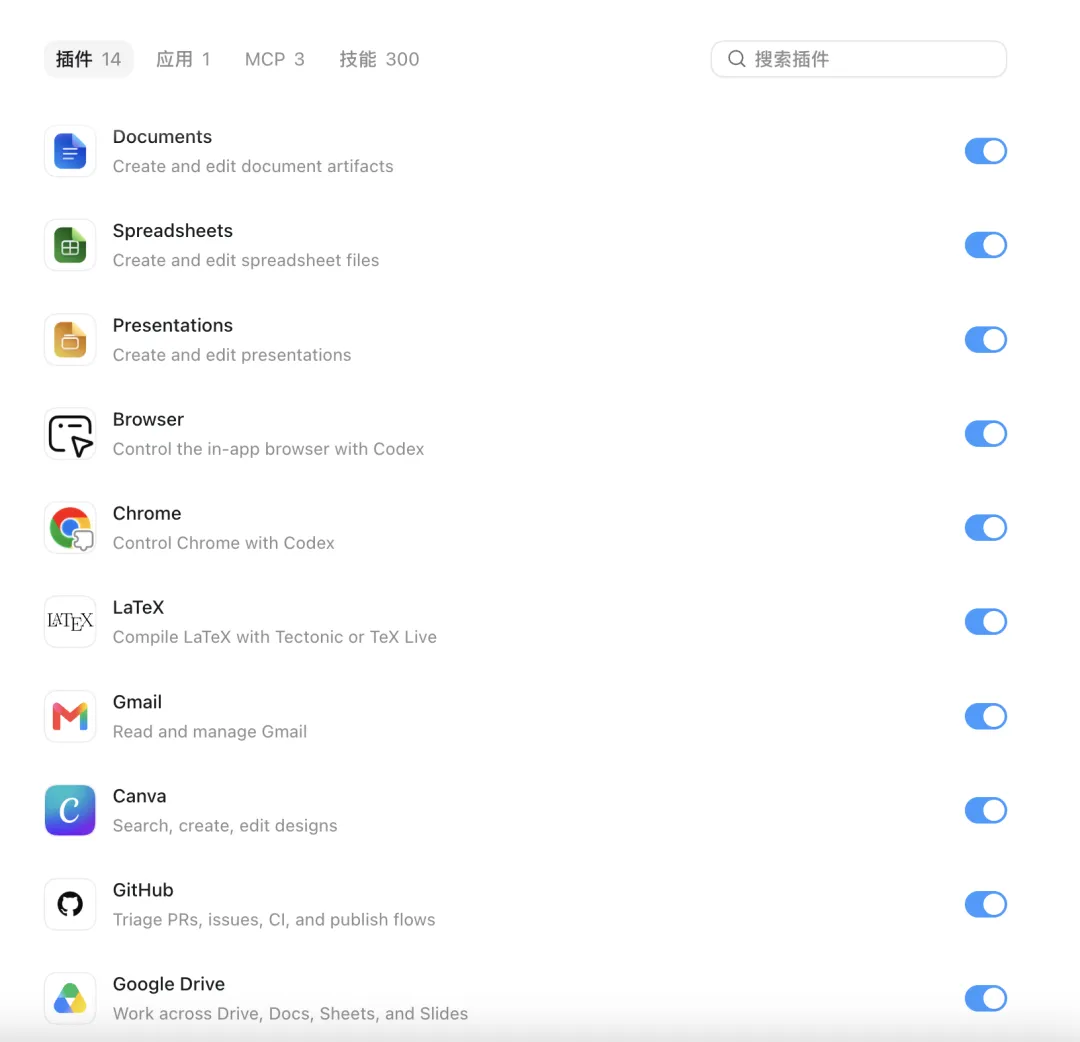
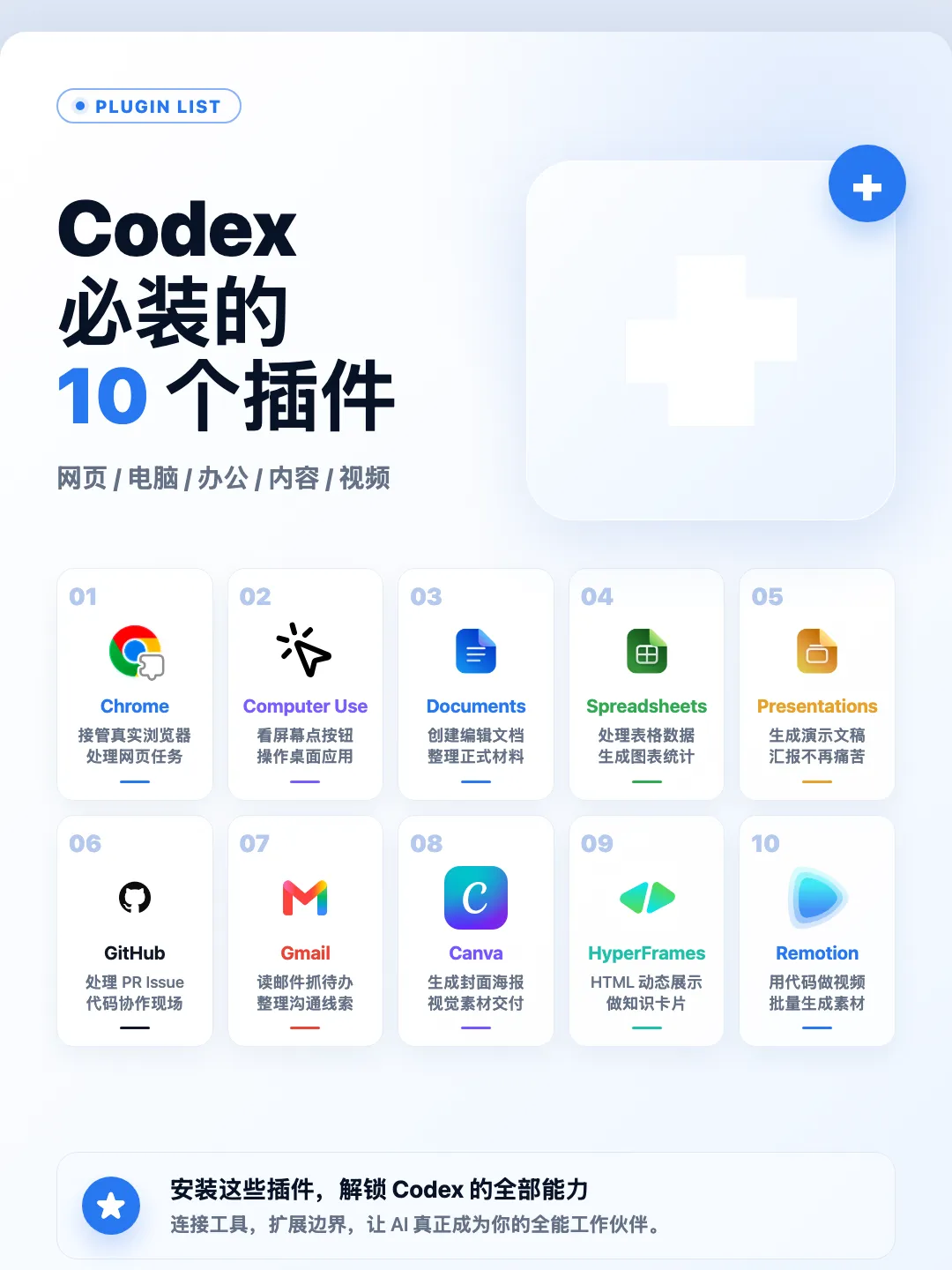
我花了一段时间把插件市场翻了个遍,挑了 10 个我觉得最值得装的。挑选标准就一个:能不能真正覆盖日常工作场景,而不是只有程序员才用得上。
Chrome
建议第一个装。
道理很简单,你日常工作里有多少事是在浏览器里干的?后台管理系统、内部工具、各种 SaaS 平台,全在浏览器里。
Chrome 插件装上之后,Codex 能直接接管你当前的浏览器。注意,是你已经登录好的浏览器,不是重新开一个干净的。也就是说,你在公司后台已经登录好了,Codex 可以直接在上面操作,不需要你再给它账号密码。
具体能干什么:
你说"帮我把这个后台页面上的用户数据整理成表格",它直接从页面上抓 你说"检查一下这个表单哪些字段没填",它自己看页面 DOM 你说"在这个已登录的管理后台里帮我重复执行这个操作",它自己点
以前遇到这种事你得先截图,再跟 AI 解释半天。现在它直接看你屏幕上的内容,效率差了好几倍。
一个要注意的:Chrome 碰的是你的真实账号,给权限之前想清楚。
Computer Use
这个插件听起来有点离谱——让 Codex 直接操控你的电脑,看屏幕、移鼠标、点按钮、切应用。
但用过就知道,有些事不用它还真搞不定。比如你要测一个桌面应用的 bug,需要反复打开应用、走完注册流程、看卡在哪一步。以前这种事只能手动来,现在你跟 Codex 说"打开这个 app,走一遍注册流程,告诉我卡在哪步",它自己就去了。
macOS 和 Windows 都支持,需要授权屏幕录制和辅助功能权限。我的建议是用的时候开权限,用完关掉,别一直挂着。
Documents
工作里最吃时间的其实不是写代码,是写文档。技术方案要写吧,会议纪要要写吧,用户手册要写吧,复盘报告要写吧。
Documents 插件让 Codex 能直接生成和编辑 Word、PDF 这些格式的文件。注意不是给你一段文字让你自己粘贴,是直接输出一个排好版的 .docx 文件。
我最常用的几个场景:
丢一堆零散笔记进去,让它整理成一份结构化的技术方案 写完一个功能,让它根据代码变更自动生成一份变更说明 把几次会议的聊天记录丢进去,出一份带 action item 的纪要
不花哨,但每天都在省时间。
Spreadsheets
表格这个事,不一定多难,但就是烦。
这个插件让 Codex 能直接生成和编辑 XLSX、CSV、TSV 文件。不是"帮你分析一下这个表格"然后给你一段文字,是直接给你一个能用的表格文件。
举几个我觉得最实用的场景:
一份乱七八糟的 CSV,让它清洗完直接输出干净的 XLSX 公司的费用报销数据,让它自动分类、汇总、生成统计图表 检查一个已有表格里的公式对不对,格式有没有问题 把 A 系统导出的数据转成 B 系统能导入的格式
如果你每周都要跟表格打交道,这个插件省下来的时间是小时级别的。
Presentations
PPT 这个事,平时用得少,一旦要用就很烦。内容本身可能半小时就想好了,但拆页、排版、调字号、补配图能折腾你一下午。
装了 Presentations 插件之后,你丢一篇文章、一份调研、一个周报进去,它直接输出一份 PPTX 文件。页数、每页内容、排版,都给你处理好了,甚至能给每页加上演讲备注(speaker notes)。
不管你写不写代码,只要在公司干活,大概率逃不过做 PPT。这个插件面向所有人。
GitHub
开发者必装,没什么好犹豫的。
真实开发不只是写代码。你每天要看 Issue 了解需求背景,要 Review 别人的 PR,要查 CI 为什么挂了,要写发布说明。这些信息全在 GitHub 上,不接入的话 Codex 就是个只能看本地文件的工具。
装了 GitHub 插件之后:
你说"看看这个 PR 有没有明显风险",它去读 diff 和评论,给你一份审查意见 你说"根据这个 Issue 找到相关代码并修复",它从 Issue 描述出发定位代码 你说"把最近 5 个 commit 整理成发布说明",它自动生成 release notes CI 挂了,你说"帮我看看 CI 日志报了什么错",它直接去读日志
如果你在用 GitHub 做协作开发或者 vibecoding,这个基本是第一优先级。
Gmail
邮件这个东西,很多人每天花在上面的时间比自己以为的多得多。客户需求藏在邮件线程里,面试安排散在不同的邮件里,项目进展要从一堆往来邮件里自己拼出来。
Gmail 插件装上之后,Codex 能直接读你的邮箱。你可以这样用:
"总结一下今天未读邮件里有哪些需要我处理的" "把这个客户最近 3 封邮件里提到的需求和 bug 列出来" "根据这串邮件往来,帮我起草一封回复" "把这周所有跟 XX 项目相关的邮件整理成一份进展摘要"
说个现实的问题,很多人的工作流是"被邮件推着走"。装了这个插件之后,至少你可以让 Codex 先帮你把信息理清楚,再决定先处理哪个。
Canva
这个可能有人没想到,但我选它是有原因的。
做内容的人都知道,很多时候你交付的不是一段文字,是一张图。公众号封面图、活动海报、小红书配图、课程卡片,这些以前要么自己开 Canva 手动排,要么找模板硬改。
Canva 插件让 Codex 可以直接在 Canva 里帮你搜模板、创建设计、编辑现有素材。你说"根据这篇文章做一张封面图",它直接在 Canva 里操作,出来就是能用的。
有人问为什么不选 Figma。Figma 偏设计师和前端开发,Canva 是所有人都能用的。面向大众,Canva 比 Figma 实用。
HyperFrames
这个偏小众,但做内容的人可能会很喜欢。
我自己写 AI 工具文章的时候经常遇到一个问题:Workflow 怎么跑的、MCP 架构是什么样的、Agent 之间怎么协作,纯文字写出来读者根本看不下去。做成一个可以点击交互的动态页面,或者一组信息卡片,理解效率高太多了。
HyperFrames 就是干这个的。它能把你的内容变成可交互的 HTML 页面——动态演示、知识卡片、产品功能说明,都行。后面还能把这些素材接到视频里用。
不是每个人都需要,但如果你经常做产品演示或者技术科普内容,试试。
Remotion
最后一个是做视频的。
Remotion 的思路是把视频当代码来写。字幕、转场、图表动画、进度条,全部用代码控制。听起来门槛高,但好处是批量修改极快——视频里 30 处字幕要改,传统剪辑软件得一个个拉时间轴,Remotion 里改一下数据源就全换了。
做教程视频、产品 Demo、课程内容的人,会明显感受到效率差距。只写代码不做内容的,这个可以先跳过。
没选进来但也值得看的
Figma,前端开发和设计师用很好,能让 Codex 直接读 Figma 设计稿转代码。但普通人用不上。
Notion,知识库重度用户可以考虑,让 Codex 直接读你 Notion 里的需求文档和会议记录来干活。
Google Drive,如果你们团队日常用 Docs、Sheets、Slides,可以拿它换掉上面的 Documents 或 Spreadsheets。
选择逻辑很简单:面向大众我选了 Gmail 和 Canva,做前端的把 Canva 换成 Figma,知识库重度用户把 Gmail 或 GitHub 换成 Notion 或 Google Drive。按自己的工作场景来就行。
最后
这 10 个插件看下来你会发现,浏览器、桌面操作、文档、表格、PPT、代码协作、邮件、设计、互动内容、视频,一个打工人日常能遇到的场景基本都覆盖了。
 你在看吗
你在看吗