 夜雨聆风
夜雨聆风大家好,欢迎阅读本期文章~
昨天已经从理论上给大家深度剖析了Tolaria的优势与不足,还没看过的请点击去看看呢,方便自己在Notion、Obsidian或者其他的软件中做出合适的选择。话不多说直接带大家实操Tolaria。
首先是是怎么安装
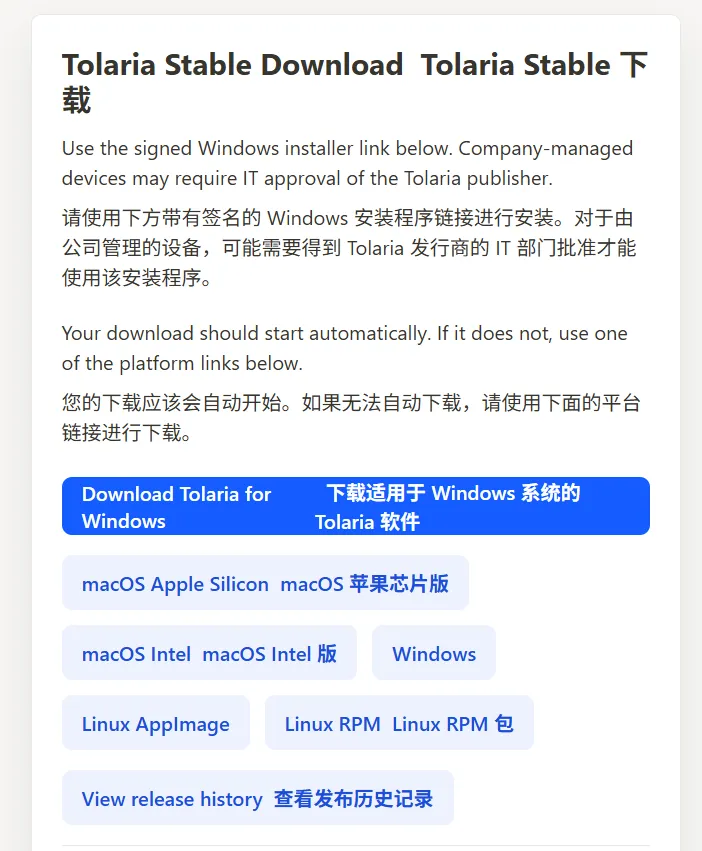
Tolaria和Obsidian等其他普通软件一样,有一个安装包,下载地址:https://tolaria.md/download/。这就解决了命令行界面一眼蒙的恐惧,当然你是技术极客,也可以命令行快速安装,妥妥支持呢。它跨平台支持macOS、Windows、Linux 三大主流系统,我们依次看下。
macOS
方式一:Homebrew(程序员推荐)
brew install --cask tolaria
方式二:普通用户还是乖乖的走官方 dmg 下载
Tolaria作为开源项目,一直在持续更新,可以到https://github.com/refactoringhq/tolaria,关注发布的最新动态。
苹果用户提供了苹果芯片和英特尔芯片两种版本,根据自己的电脑情况看看。苹果电脑查看自己的芯片类型方法,参考下图。 下载完成后对下面的操作就熟悉了,直接双击挂载拖动到applications 文件夹就好了,你就安装完成了。
Windows系统
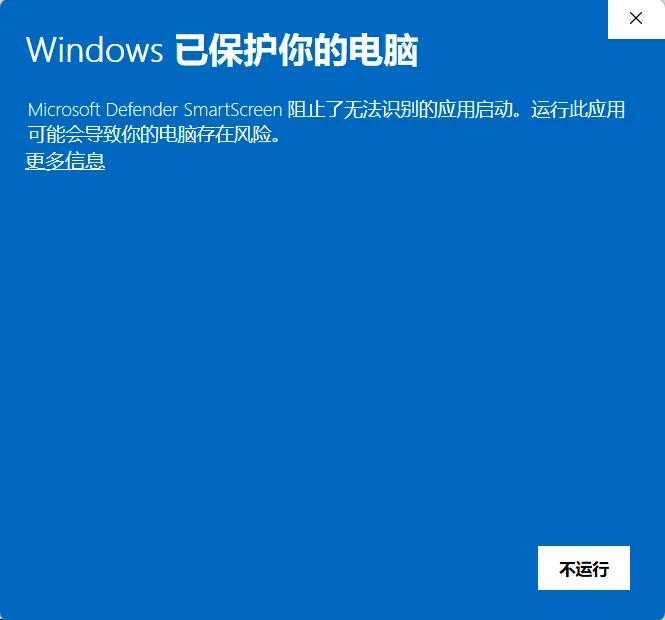
双击安装。大家一定很熟悉,就不多说了,根据自己的需要把文件安装在合适的位置即可。需要说明的是Windows 更新程序包都经过了签名处理。如果启用了 Authenticode 签名功能,更新程序包还会被额外签名;对于受管理的设备,安装前可能需要点击更多信息,然后点击仍要运行。不用担心有什么安全风险呢。
Linux 在 Linux 系统上使用 Tauri 2,需要安装 WebKit2GTK 4.1 和 GTK 3。就不为大家详细介绍了,Linux用户绝对的高阶呢,相信你~
写在最后,官方提供了各种异常报错信息,我在安装时并未遇到,如果大家有问题,可以在评论区留言,或私信我,竭诚为大家解决呢~
首次启动
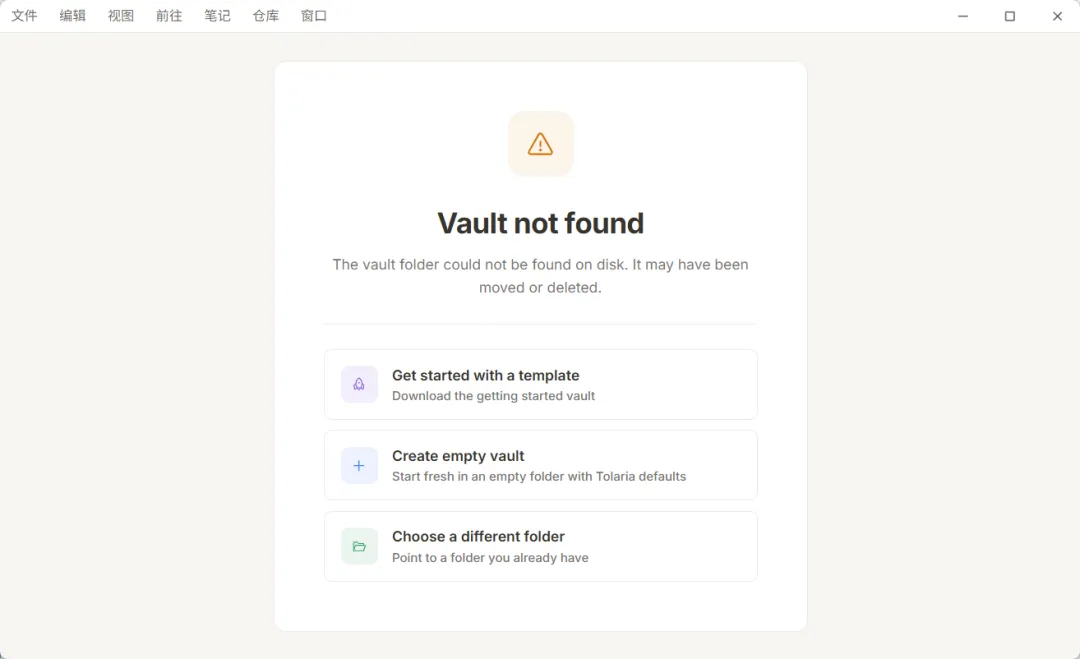 首次 启动会有一个弹框,大家根据自己的情况选择合适的方案:
1.get started with a template,这是一个带教程的演示 vault,推荐新用户克隆体验,可以快速学习上手,同时避免污染本地数据。
2.如果你以前没有接触过笔记类软件或者想着自己创建一个测试集,那你就选择2,create empty vault。
3.如果你是Obsidian或者Notion老用户了,那你一定很熟悉了,直接打开你本地的vault文件夹即可呢。Tolaria 会自动识别
PS:给新手用户解释下vault,其实很简单,就是你存放md文件的文件夹根目录,你可以按项目把不同的内容放到不同的文件夹内,方便自己分组管理,上传Git等凭条备份同步。
初始化 git:Tolaria 强烈建议每个 vault 都是 git 仓库,会在你确认后跑 git init。如果想连远程 GitHub 仓库,可以在设置里配置 SSH key 或 token 配置 AI 代理。
安装完成后的 AI 设置提示
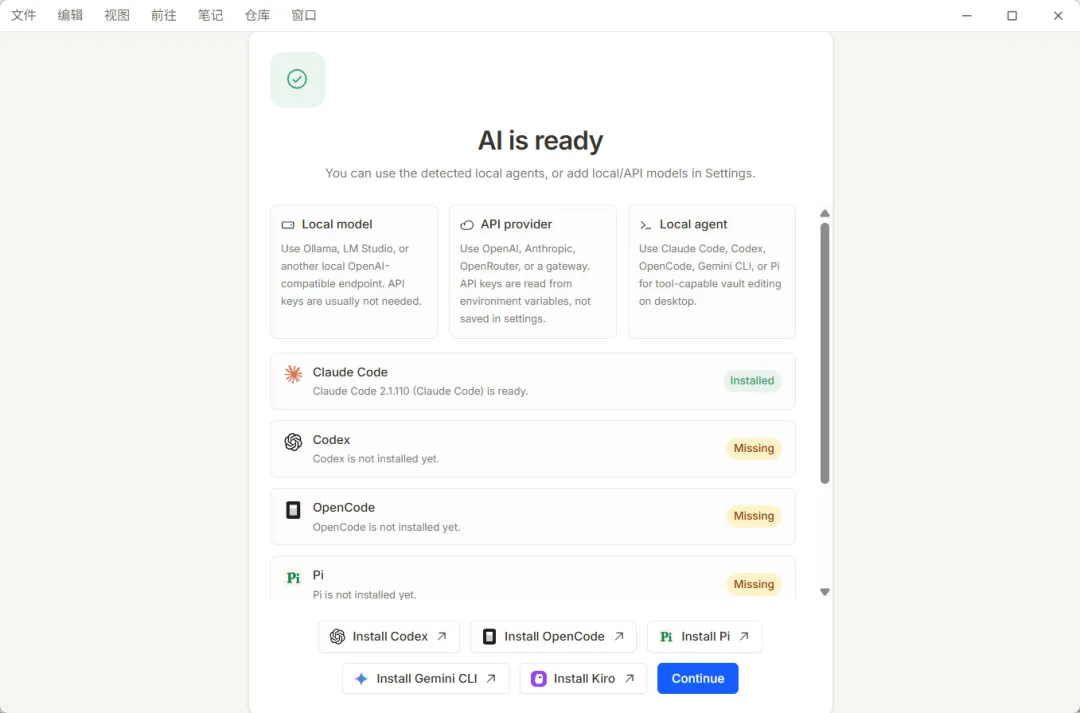
以演示模板为例,安装后首次进入,Tolaria 会显示可选的人工智能助手提示。它会检查系统中常见的编程工具安装位置,并提供相应的安装路径。例如我的电脑中安装了claudecode 可以自动检测出来。那我就可以直接使用了,如果你还没有接触这些AI 工具,你也可以忽略这些提示,直接使用不带人工智能功能的 Tolaria。点击下一步continue就好了。
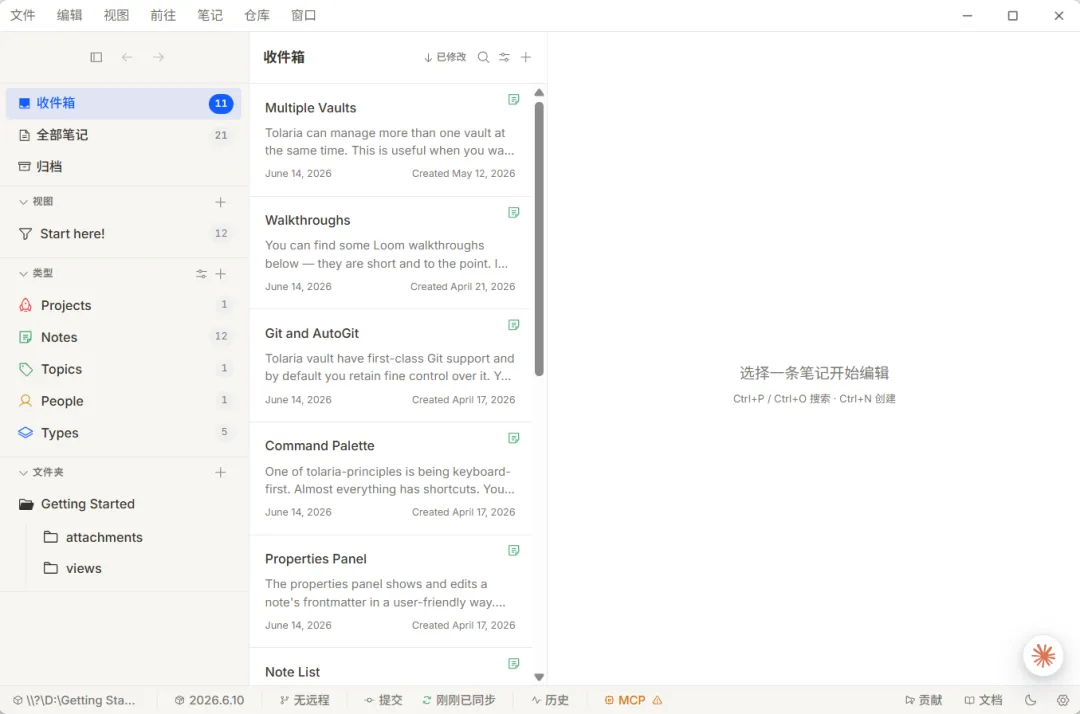
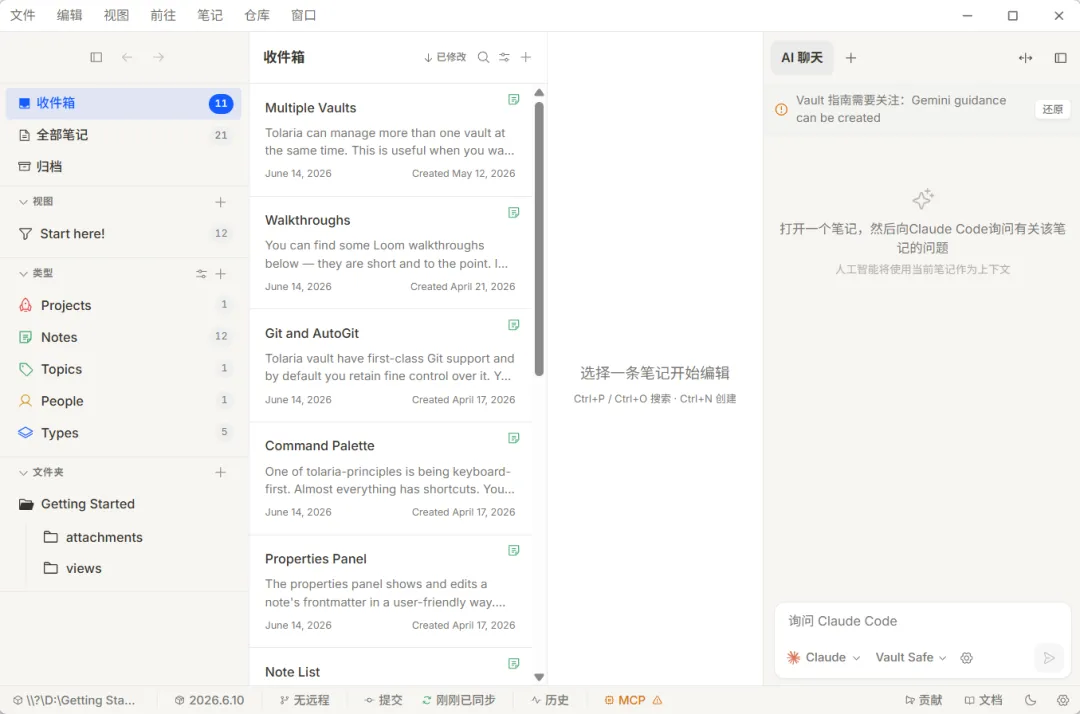
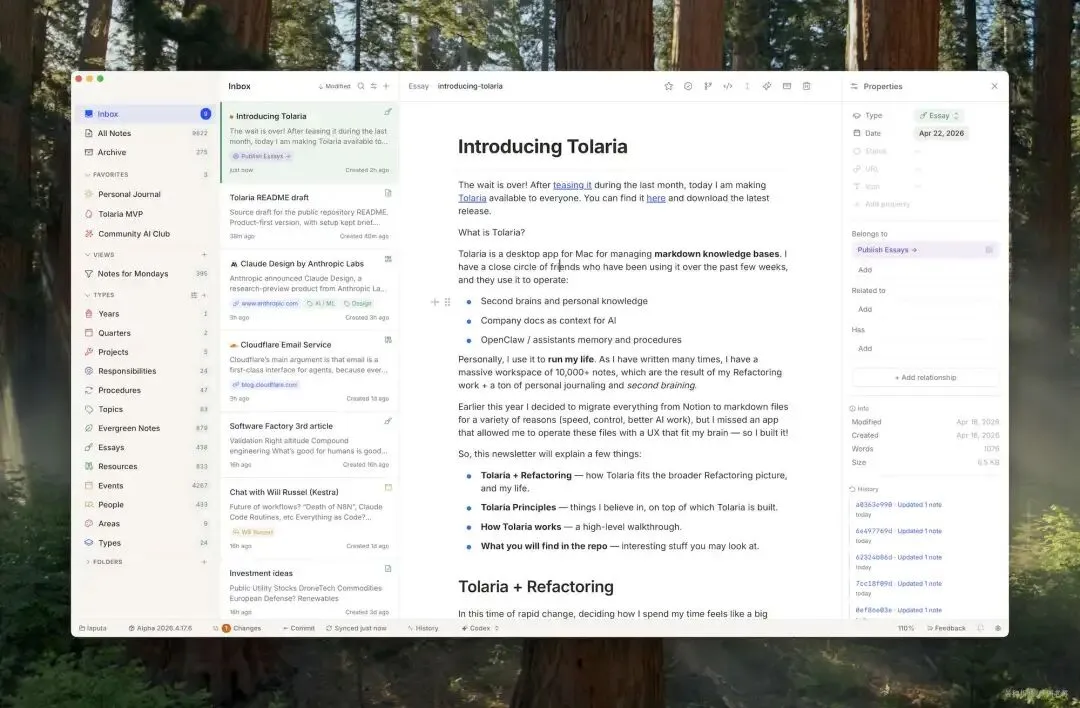
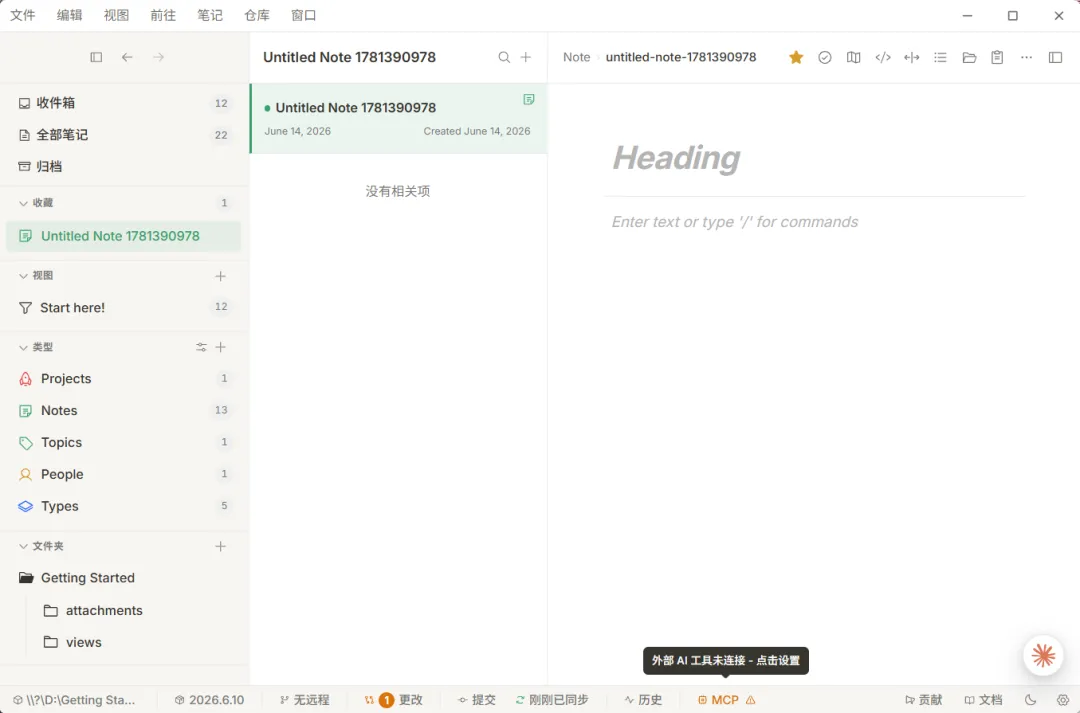
到此你就安装完成了,在AI这块 Tolaria对新手用户那是绝对的友好,不用安装任何插件。页面整体上也是大家非常熟悉的分栏式布局,左侧是导航栏,中间是内容列表,右侧是内容详情。看上去跟你的邮箱是不是很像呢。
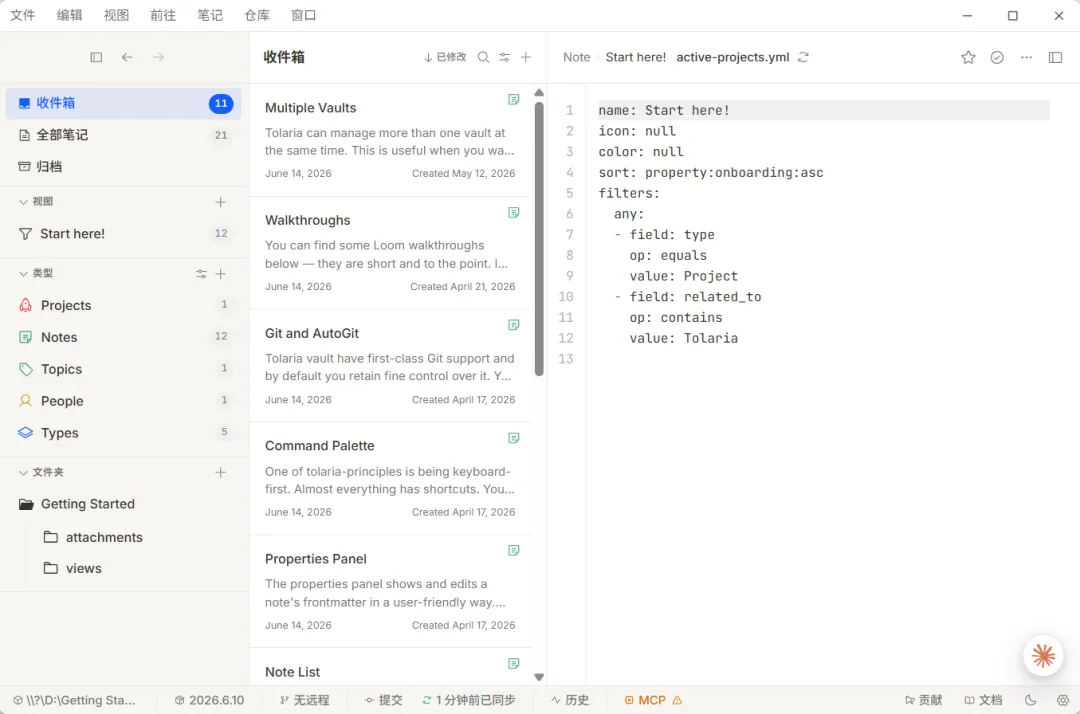
怎样快速的学习使用这个库?
不要小瞧这个演示库,它包含了Tolaria的全部内容,就是它让我们能够直接了解托拉里亚的各种规则,而无需自己创建各种笔记内容,再一个个的去摸索里边的功能。
通过这个演示库,我们快速认识一下Tolaria。主要为大家介绍一下侧边栏。
侧边栏是主要的导航工具。它会以不同方式对笔记进行归类,帮你快速找到所需内容。
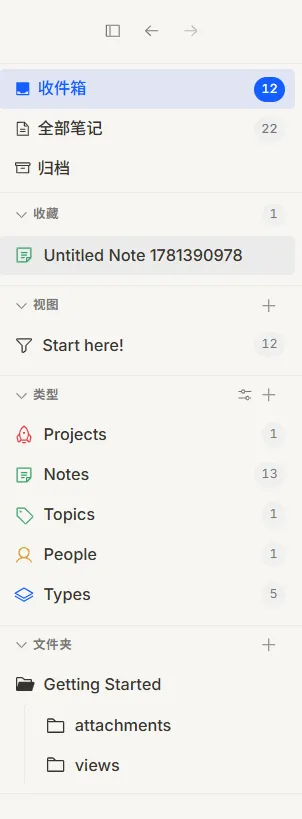
📥 收件箱
存放尚未整理的笔记。
该功能灵感源自Tiago Forte提出的 “收集与整理分离” 理念。所谓已整理笔记,指的是你明确后续用途的笔记。这类笔记可归属于某个项目、待办事项、专题,或是和工作整理相关的任意类目。
建议每周清理一次收件箱,避免内容堆积过多。若你不适应这种使用模式,可在设置(快捷键 Command+,)中关闭收件箱功能。
你可以点击导航路径栏中的 “圆形任务” 图标,或是按下快捷键 Command+E,将笔记标记为已整理。
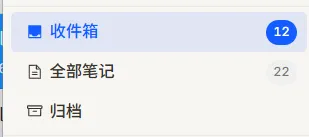
🗃️ 全部笔记
顾名思义,这里包含知识库内的所有笔记。
📦 归档库
用于存放不想删除、但又无需经常查看的笔记。及时归档能让知识库保持整洁。已归档的笔记仍可被搜索到,但不会在侧边栏的常规分区中展示。
⭐ 收藏夹
手动置顶的笔记,方便你随时查看。适合放置进行中的项目、日志,或是需要频繁查阅的参考笔记。
你可在侧边栏中拖动条目,调整收藏笔记的排序。
点击导航路径栏中的星星图标,或是使用快捷键 Command+D,即可添加 / 取消笔记收藏。
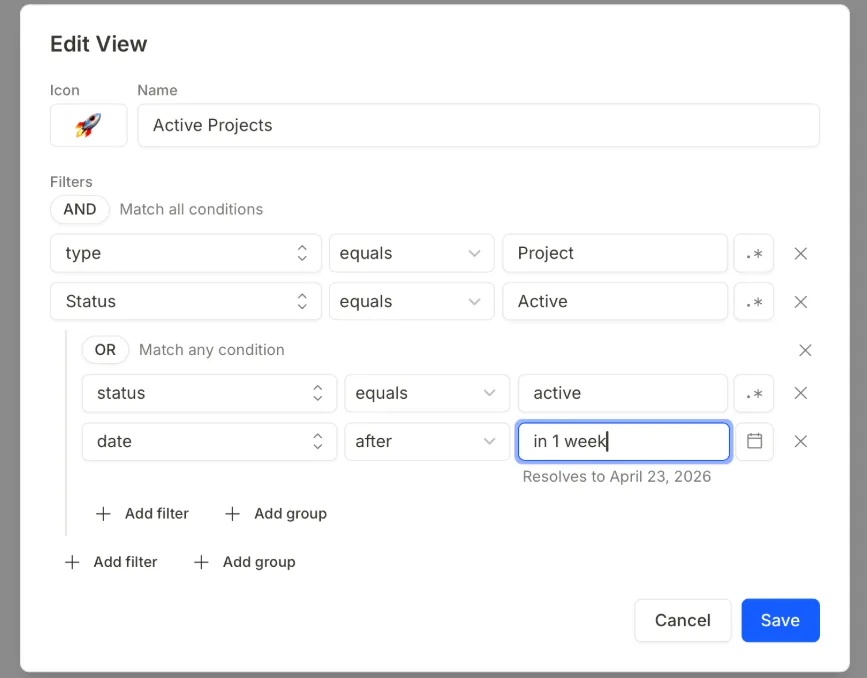
🔍 视图
视图这个词稍微有点难理解,其实就是你可以根据自己的需求依据复杂的多层筛选条件筛选笔记,如果每次进来筛选会很麻烦。创建视图后,就可以一键点击,把自己想要的笔记内容过滤出来了。视图编辑器会调取所有可用属性,还支持正则表达式、自然语言日期等实用用法。
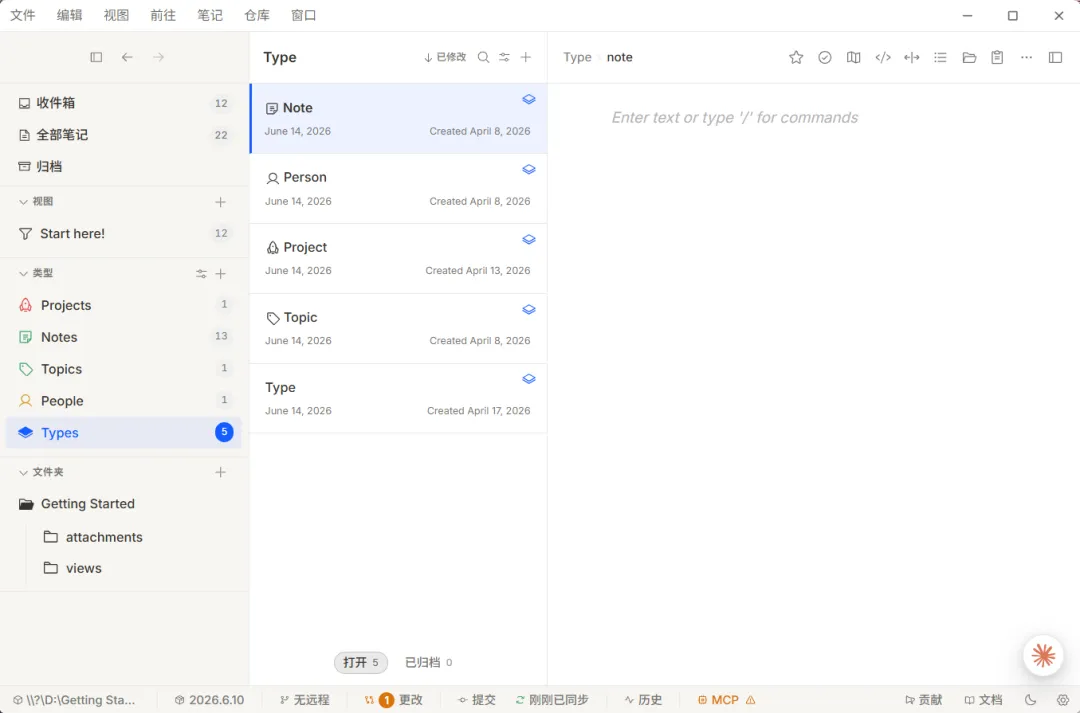
🧩 类型
类型是Tolaria中主要的内容分类方式。每条笔记都有对应的类型,默认类型为笔记。
每种类型都可设置专属图标与颜色,你可以在侧边栏右键对应类型进行修改,也能在该类型文件的属性或前置元数据中手动调整。
类型文件本质上就是马克 down 文件,例如主题、项目这类类型均以此形式存储。 点击侧边栏中的任意类型,即可在笔记列表中查看该类型下的所有笔记。
📂 文件夹
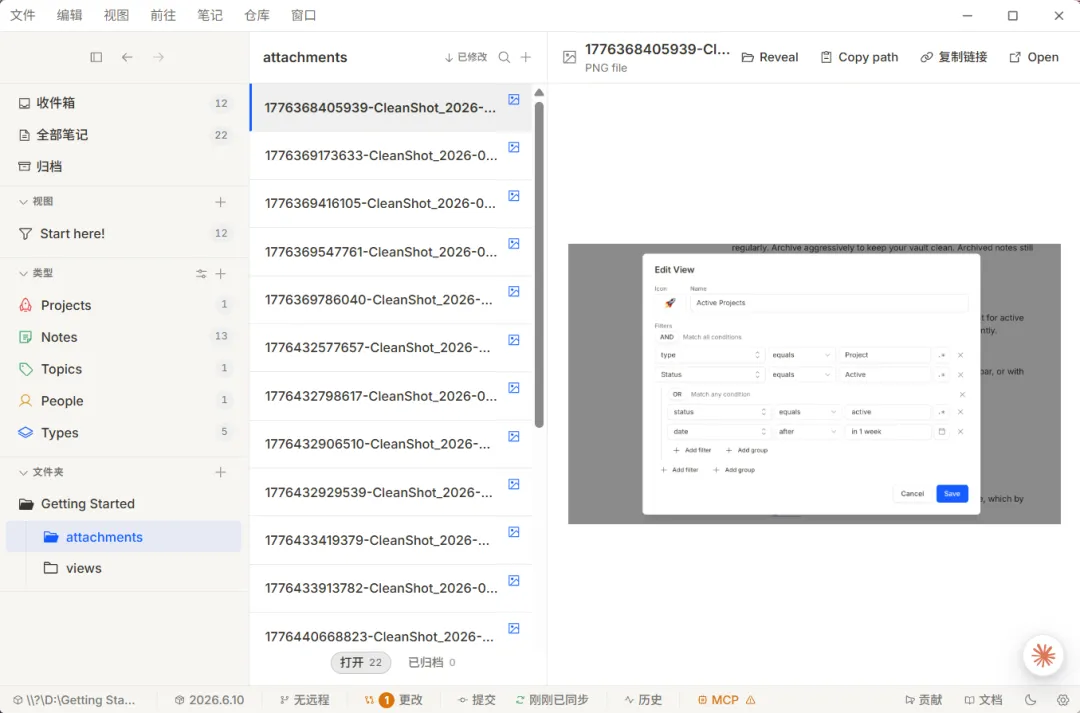
托拉里亚默认将笔记存储在知识库根目录,同时也会识别知识库的文件夹结构,你可在侧边栏底部进行文件夹浏览。
文件夹排在列表末尾,因为它属于辅助分类方式,并非核心分类手段。
🗑️ 回收站
本软件没有回收站功能,笔记一经删除便会直接移除,但版本控制系统(git)可作为数据安全保障。如有需要,你随时可以通过 git 恢复已删除的笔记。
好了今天带大家安装,并快速上手了Tolaria 的架构,剩下的就是你快速安装体验吧。
在后续的文章中会为大家带来详细的功能介绍说明。如何深度使用Tolaria创建自己的笔记~
欢迎大家关注,一键三连~这就是我的写作动力~