夜雨聆风
夜雨聆风
**关键词**
虚拟机选型 VMware VirtualBox Hyper-V Parallels Desktop 跨平台开发
读完本文你能带走:
四款主流虚拟机的核心区别一张表看懂、根据自己使用场景(开发/学习/日常)的选型建议、Hyper-V和VMware不能共存的避坑提醒、以及Mac用户在M1/M2上跑Windows的最佳方案。

一、VMware:老牌专业户

如果你对稳定性要求很高,比如跑自动化测试、网络安全演练,或者要同时开三四个虚拟机做集群实验,那VMware基本是首选。
它的快照、克隆、虚拟网络编辑器这些功能做得非常扎实。而且最近被Broadcom收购后,个人非商用直接免费
—去官网下即可。
Workstation Pro(Windows/Linux)或Fusion Pro(macOS)。
我在VMware Workstation Pro上同时运行CentOS和Windows 11,各分配4GB内存,系统资源控制得很稳,从来没有因为虚拟机挂掉导致整机蓝屏。
但它有个小问题:界面偏工程师风格,选项多。小白第一次打开可能会被“虚拟化引擎”“I/O控制器”这类词劝退。另外VMware和Hyper-V同时开启会导致系统不稳定,这点后面会细说。
(这段适合转给公司里负责搭开发环境的新人同事)

二、VirtualBox:折腾党的最爱

如果你不想花一分钱,而且需要在Windows、Mac、Linux之间来回切,那VirtualBox是唯一一个全平台开源免费的选择。
我大学那会儿就是用它在老笔记本上跑Linux做实验。快照、共享文件夹、无缝模式都有,命令行工具VBoxManage也很强大。而且出了问题随便一搜就有教程——搜“VirtualBox xxx报错”基本都能找到解决方案,这是它最大的隐形优势。
缺点也比较明显:图形性能一般。你想在虚拟机里玩小游戏或者跑CAD?会明显觉得“肉”,鼠标飘、画面掉帧。另外USB 3.0直通需要装扩展包(Oracle VM VirtualBox Extension Pack),个人用没事,企业用要注意授权——Oracle的授权条款比较严格。
(这段适合转给正在学Linux、预算有限的学生朋友)

三、Hyper-V:Windows自带的王者

很多朋友不知道,Windows专业版、企业版、教育版其实自带一个虚拟机——Hyper-V。你根本不需要下载任何额外软件,在“启用或关闭Windows功能”里勾上就能用。
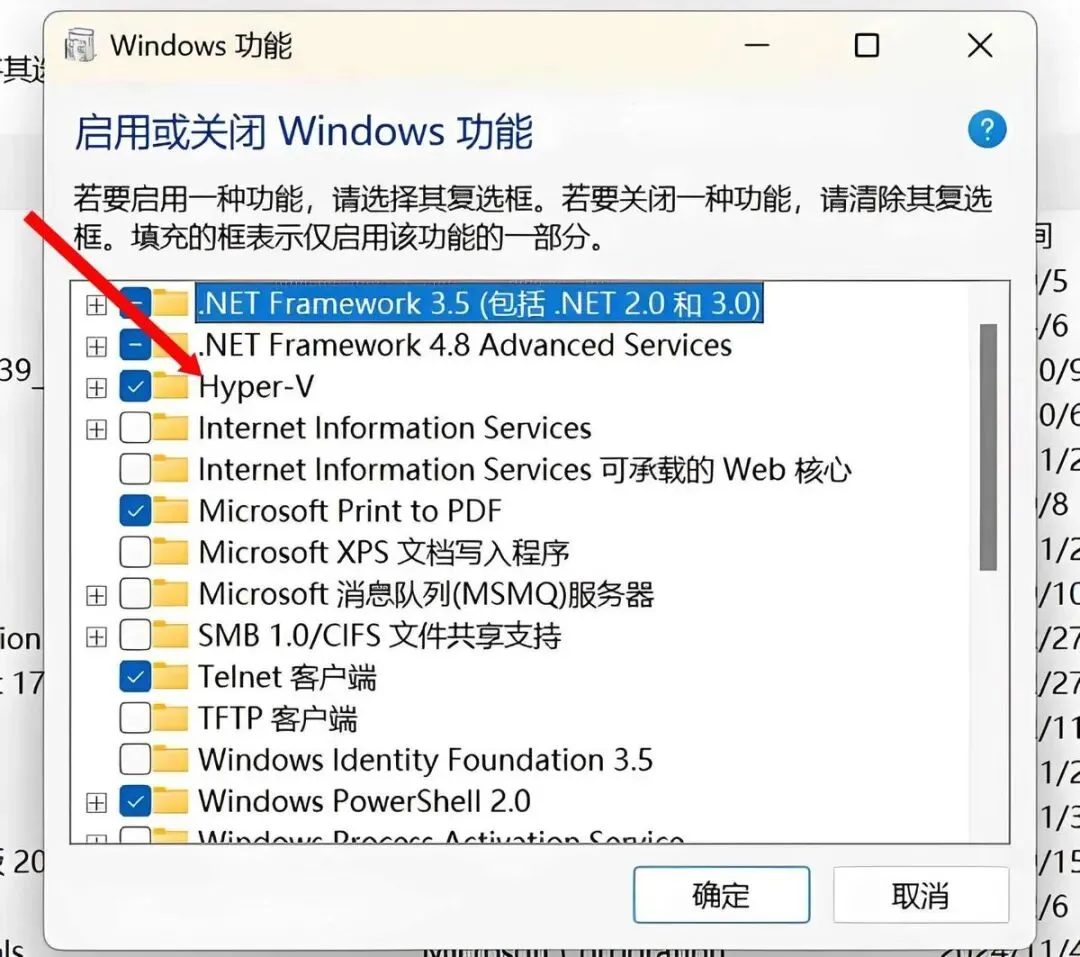
它和其他几个最大的区别是:它属于Type-1(裸机型),虚拟机直接跑在硬件上,性能损耗极低。如果你跑的是Docker、WSL2、Kubernetes本地环境,那Hyper-V反而是最合适的,不需要再装别的。
但Hyper-V有两个致命问题:
第一,开了Hyper-V,VMware和VirtualBox基本废了。 虽然VMware新版有“Hyper-V兼容模式”,打开后勉强能用,但性能会打折。而且很多人根本不知道——你装WSL2或Docker Desktop的时候,系统已经悄悄帮你把Hyper-V打开了。这时候再装VMware,两个虚拟化方案同时跑在系统里,像两个施工队同时在挖地基——直接蓝屏。
第二,如果你是Windows家庭版,根本装不了Hyper-V。 这个就不用惦记了。
要检查Hyper-V是否开启:打开“任务管理器”→性能→CPU,看“虚拟化”那一项是不是“已启用”。然后去“启用或关闭Windows功能”里看“Hyper-V”有没有被勾上。
(这段适合转给用Windows笔记本做前后端开发、正在折腾Docker+VMware的朋友)

四、Parallels Desktop:Mac用户的选择

最后说一个让Mac用户又爱又恨的——Parallels Desktop。
这货在Apple Silicon(M1/M2/M3)上的表现,目前没有对手。装Windows on ARM、ARM版Linux,几乎是一键完成,跑起来很流畅。它的“融合模式”能让Windows软件像原生Mac应用一样摆在Dock里,点击就能打开,体验确实好。
我曾在一台M1 MacBook Air上分配了4GB内存给Windows 11 ARM版,日常跑Office、剪映、简单的Windows小工具,流畅度令人满意。而且它能和Mac共享文件、剪贴板、摄像头等硬件,无缝程度远超VMware和VirtualBox。
但价格也真心贵:订阅制一年大概698元起。如果你经常需要在Mac上跑Windows专用软件(比如某些财务、网银、工控软件),那这个钱值;如果一年只用两三次,建议先用免费的VMware Fusion或UTM试试。
(这段适合转给买了MacBook才发现有些软件只能用Windows的朋友——大概率是财务或者工科生)

五、还有一个最容易被忽略的点

很多人的电脑是在你不注意的时候悄悄打开Hyper-V的。Docker Desktop、WSL2、某些版本的安卓模拟器、甚至360安全卫士的某些版本,安装时都会自动开启Hyper-V。等你再去装VMware或VirtualBox,两个虚拟化方案同时跑,轻则卡顿,重则蓝屏。
怎么彻底关闭Hyper-V?
用管理员身份打开PowerShell,执行:
bcdedit /set hypervisorlaunchtype off然后重启电脑。重启之后,Docker和WSL2可能也会失效,需要的时候再开回来。

写在最后

四款虚拟机,没有绝对的好坏。选哪个,完全看你的场景:
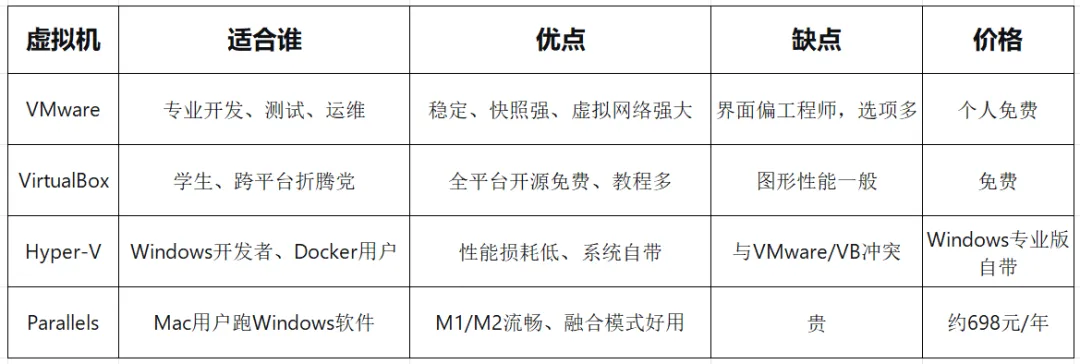
追求稳定和专业功能 → VMware(个人免费) 想免费、跨平台、学习用 → VirtualBox Windows开发 + Docker + WSL2 → Hyper-V(系统自带) Mac用户跑Windows软件 → Parallels(预算足)或VMware Fusion(免费)
一图看懂四款虚拟机怎么选:
⚠️ 重点提醒:
装了Hyper-V(或开了WSL2/Docker),就不要同时装VMware或VirtualBox,否则大概率蓝屏。

以上就是四款主流虚拟机的完整对比和选型建议。如果您觉得实用,欢迎关注我,后续还有更多IT职场干货知识、技巧和工具。
你之前遇到过虚拟机卡顿、蓝屏或者兼容性问题吗?最后是怎么解决的?评论区交流一下吧~
大家好!我是水牛王,深耕企业IT技术运维10余年,持有IT运维工程师(高级)、信息安全工程师(中级)、山西省专业技术电子信息专业中级职称(工程师)等多项资质,主导研发多款软件并斩获多项软件著作权。
我的公众号「职场IT干货笔记」,聚焦IT故障排除、办公技巧等硬核干货,助力职场白领与小白提升核心竞争技能。每周不定时更新,陪你技术进阶不迷路~

喜欢就点个 赞 和 红心 吧 ~