夜雨聆风
夜雨聆风

今早一上班,同事就火急火燎地跑来找我说,我的excel表中明明有这个数据存在,为什么我使用查找时却找不到数据呢,这是怎么回事啊
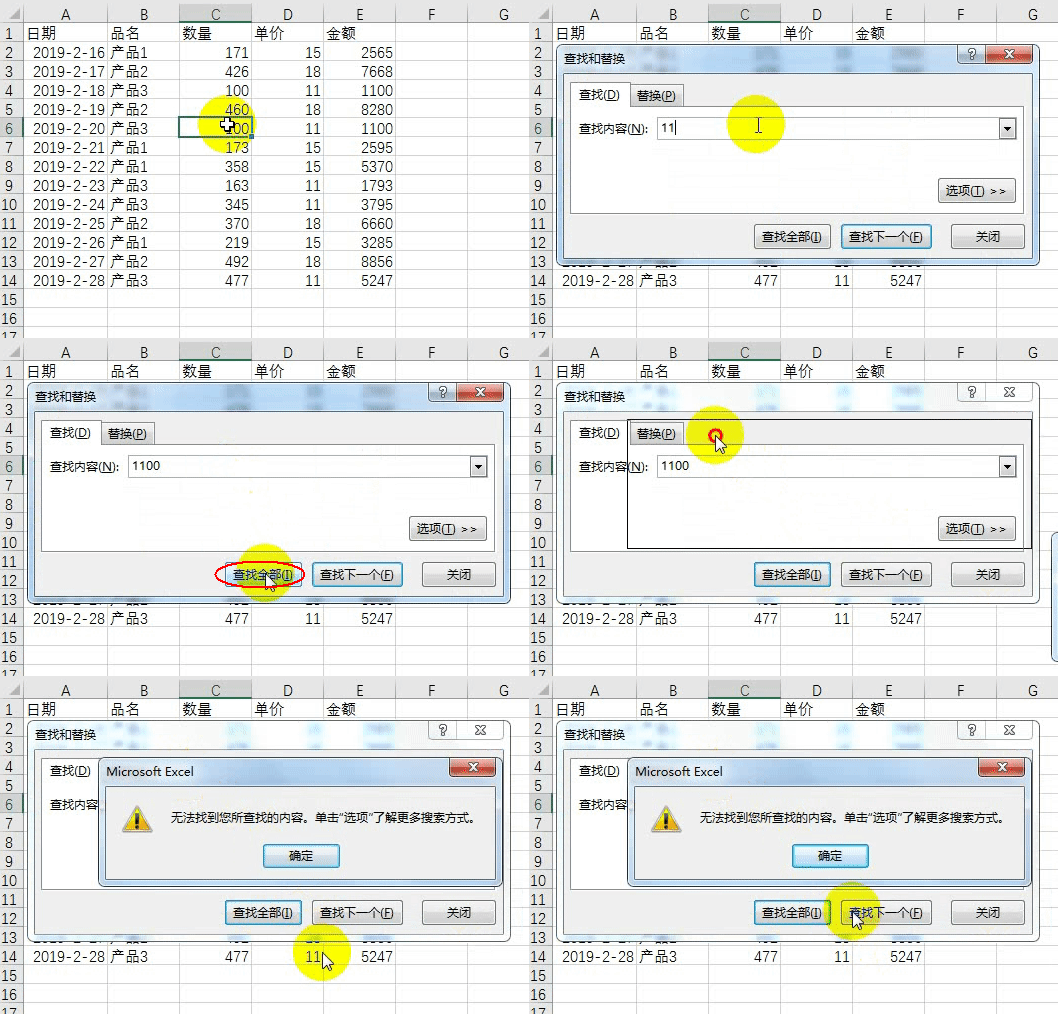
数据如下:
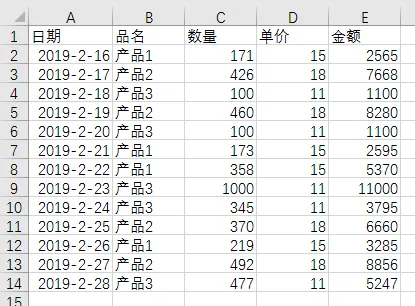
同事想要查找为1100的数据
操作步骤如下:
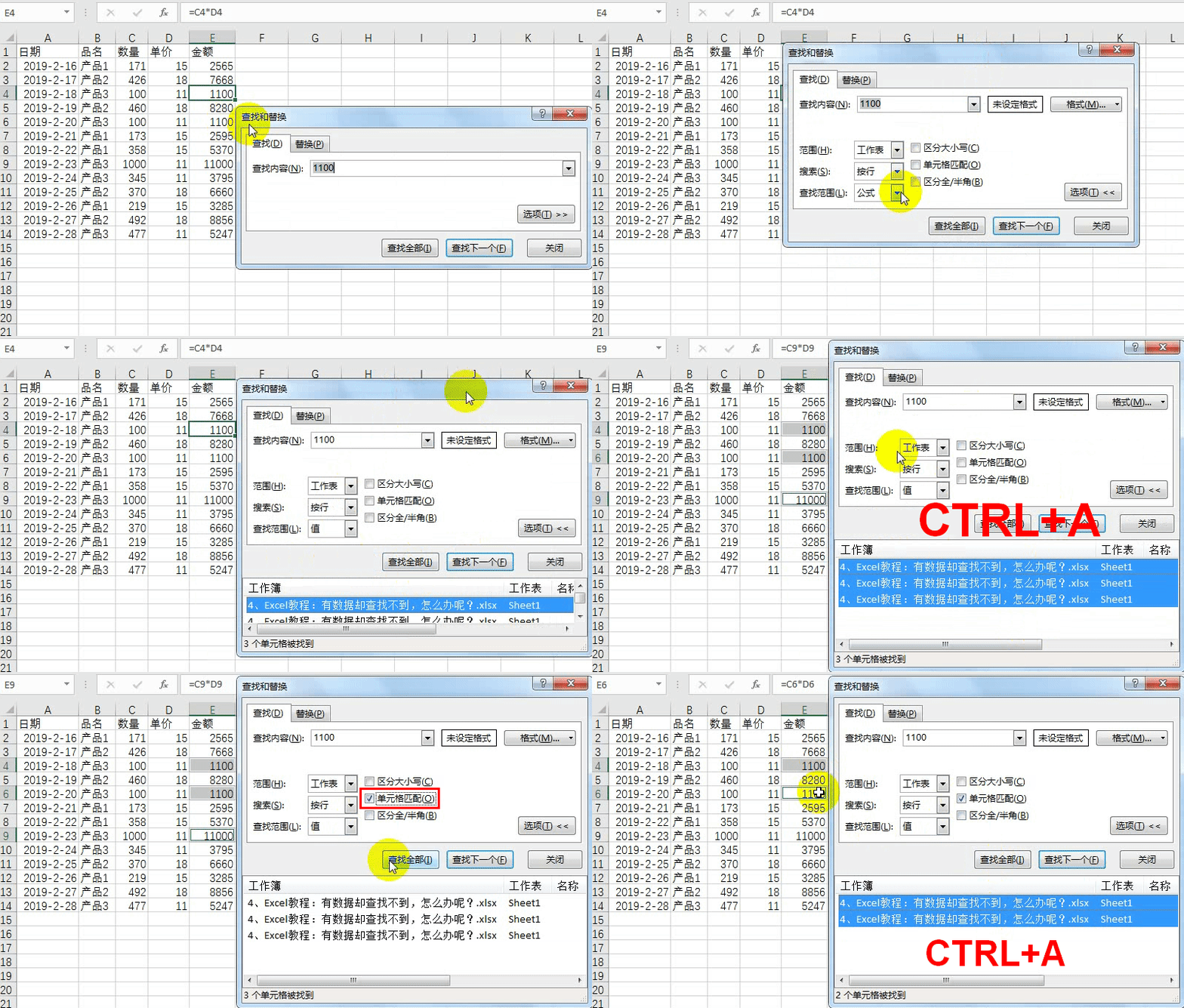
按快捷键<CTRL+F>调出【查找和替换】对话框
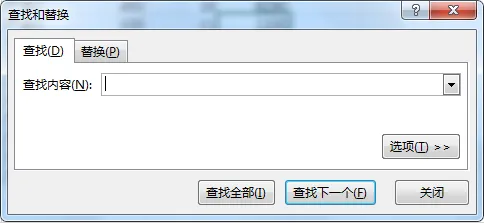
在查找内容那里输入1100
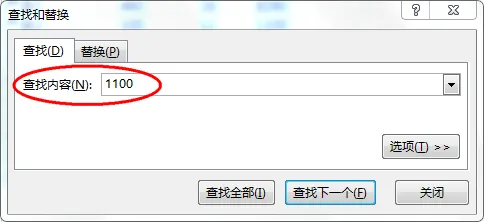
点【查找全部】
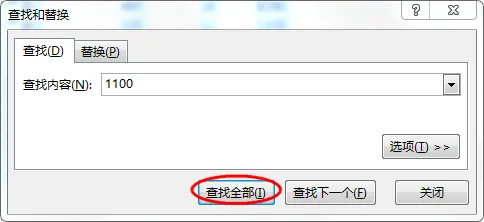
没想到却弹出如下对话框:
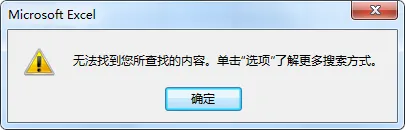
这可能就是因为对【查找和替换】功能还没有完全掌握吧,【查找和替换】对话框中还有一个强大的功能,那就是【选项】,别小看它哦
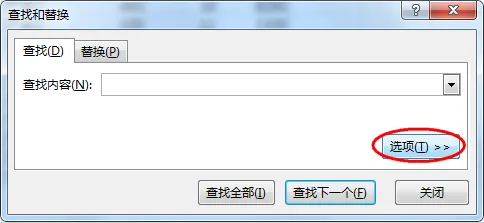
可以点开【选项】看看
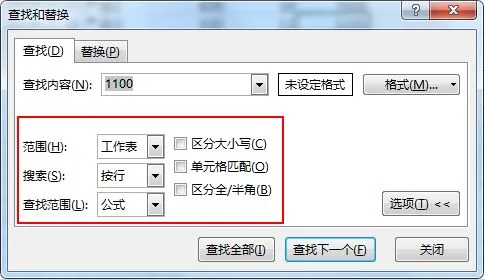
由此可以看出查找范围那里默认的是公式,而数据中的公式中并没有1100,所以明明看到有数据却查找不到相关数据。
通过分析可以知道要查找的1100是公式返回的值
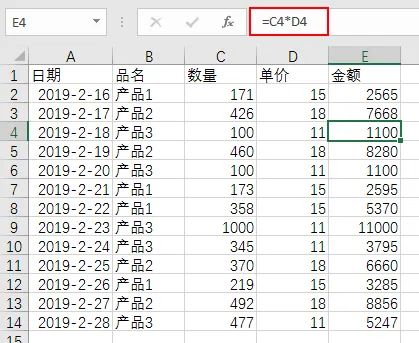
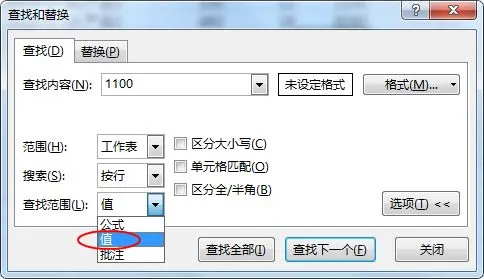
这下问题就可以解决了,将【查找范围】中的【公式】改成【值】
点【查找范围】后面的倒三角,选择【值】
点【查找全部】
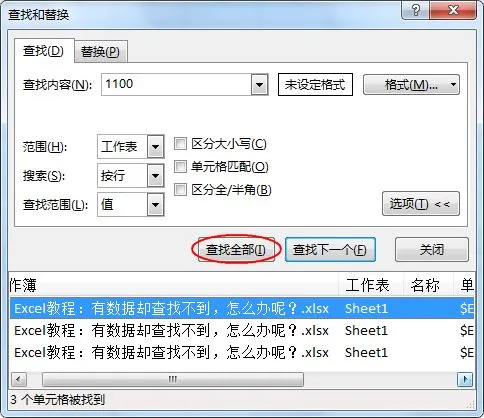
结果显示为:3个单元格被找到
1100只有两个啊,怎么会显示3个单元格被找到呢?
别急,按<CTRL+A>键全选看看是哪三个被找到了
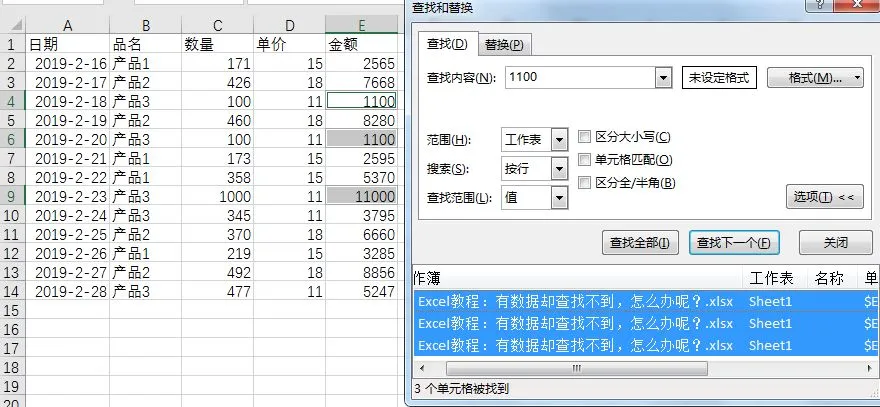
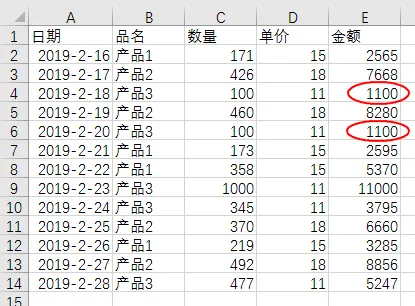
两个1100数据被找到了,还有一个是11000,为什么11000也会被查找到呢?怎样才能只找到1100的数据呢?
继续回到【选项】中,有一个【单元格匹配】
勾选【单元格匹配】
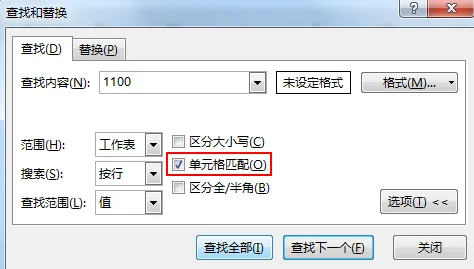
再点击【查找全部】
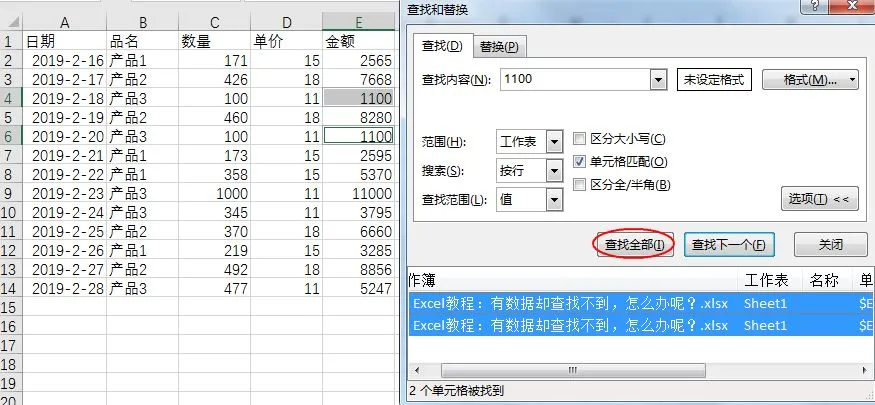
结果显示:2个单元格被找到
真的,存在数据1100的E4和E6两个单元格都被查找到了
今天的分享就到这,如果教程对大家有用,希望大家多多分享点赞支持小编哦!你的每一次点赞和转发都是支持小编坚持原创的动力。
点击阅读原文一键登录官网,海量视频vip任意学!(可试看)