夜雨聆风
夜雨聆风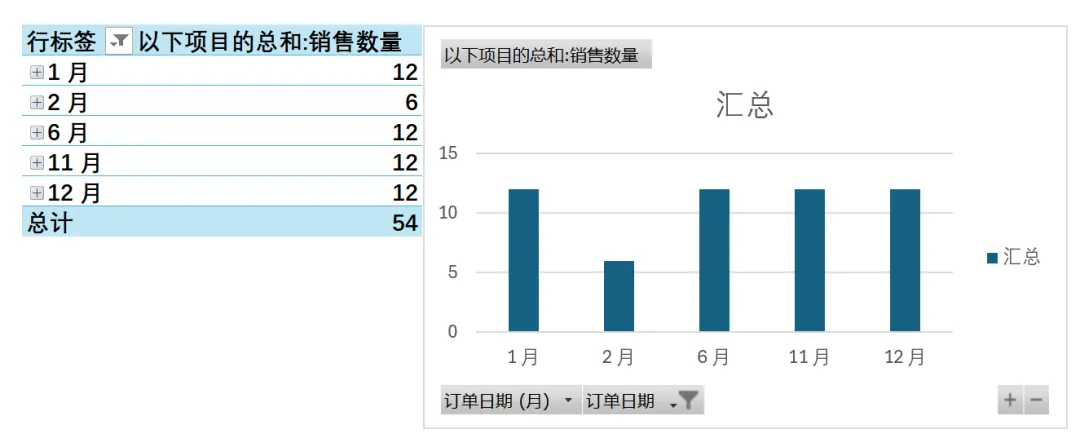
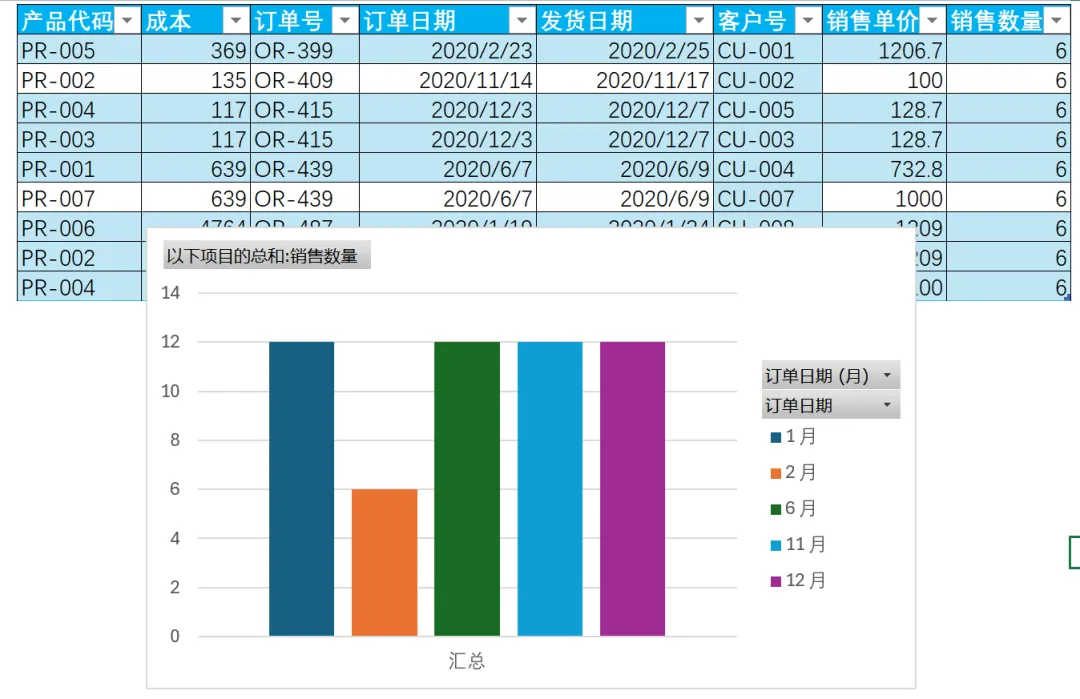
将数据导入 Power Pivot 数据模型,基于数据模型插入数据透视图,可以生成脱离制图数据的图表。此时的数据透视图更简洁、干净,它是基于内存中的数据直接制作的,无须使用中间过渡的数据。它非常适合用来制作基于多个数据透视图的数据可视化仪表盘。
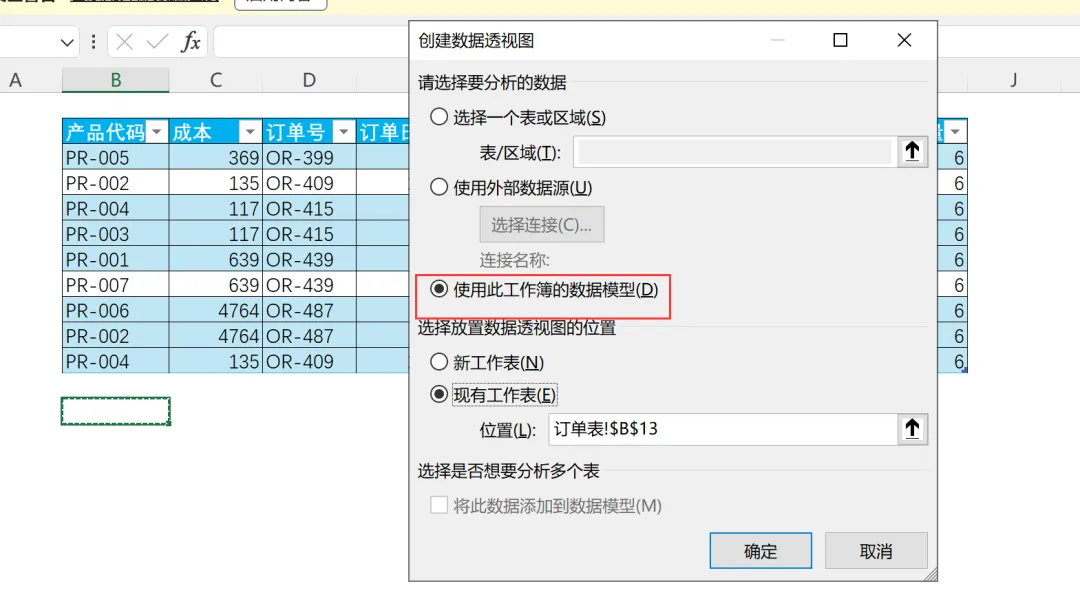
在功能区中,单击 “插入”→“图表”→“数据透视图”,在弹出的 “创建数据透视图” 对话框中,选择 “使用此工作簿的数据模型”,单击 “确定” 按钮,如下图所示。此时插入的数据透视图是基于数据模型的。
生成结果如下图所示。
2. 层次结构与图表下钻技术
在实际的数据分析中,我们往往需要将分析维度进行细化。比如在用柱形图分析每个类别的产品的销量时,往往需要将分析细化到产品子类或者产品名称。借助数据模型的层次结构功能,在图表中可以实现类似的下钻分析。
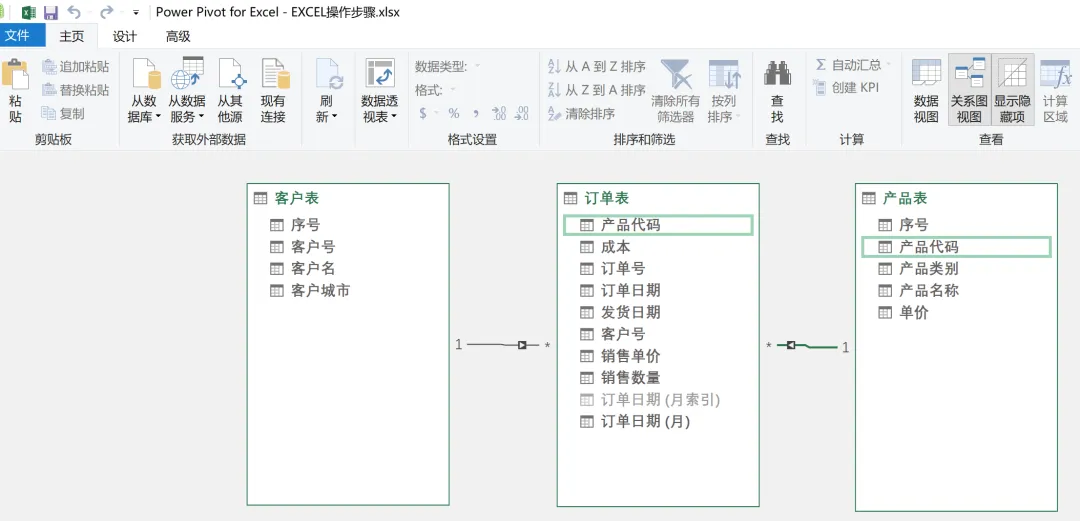
在功能区中,单击 “Power Pivot”→“管理”,打开 Power Pivot 窗口。单击 “主页”→“关系图视图”,切换到数据模型的关系视图,如下图所示。
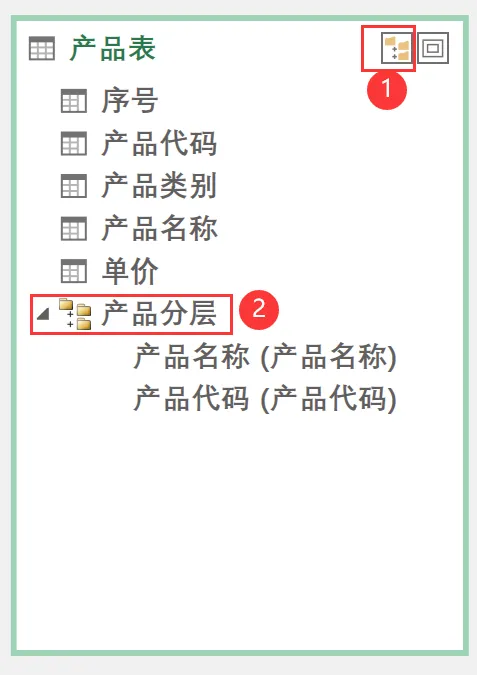
单击相应表格后,该表的右上角有一个 “创建层次结构” 图标,单击该图标就可以进入创建层次结构的流程。例如为产品表创建一个名为 “产品分层” 的层次结构。单击产品表右上角的图标,然后输入层次结构名 “产品分层”,分别将产品类别及产品名称列拖动到层次结构中即可,如下图所示。
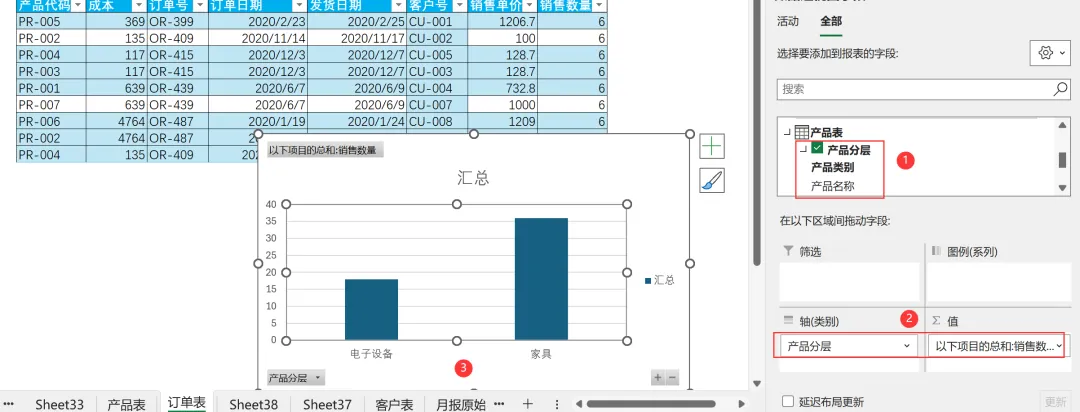
创建好的层次结构会像数据表的列一样出现在数据透视表字段列表框中,我们可以像使用普通字段一样使用层次结构。将产品分层层次结构拖动到数据透视图的轴(类别)区域中,把销售数量列拖动到值区域中,生成的数据透视图如下图所示。
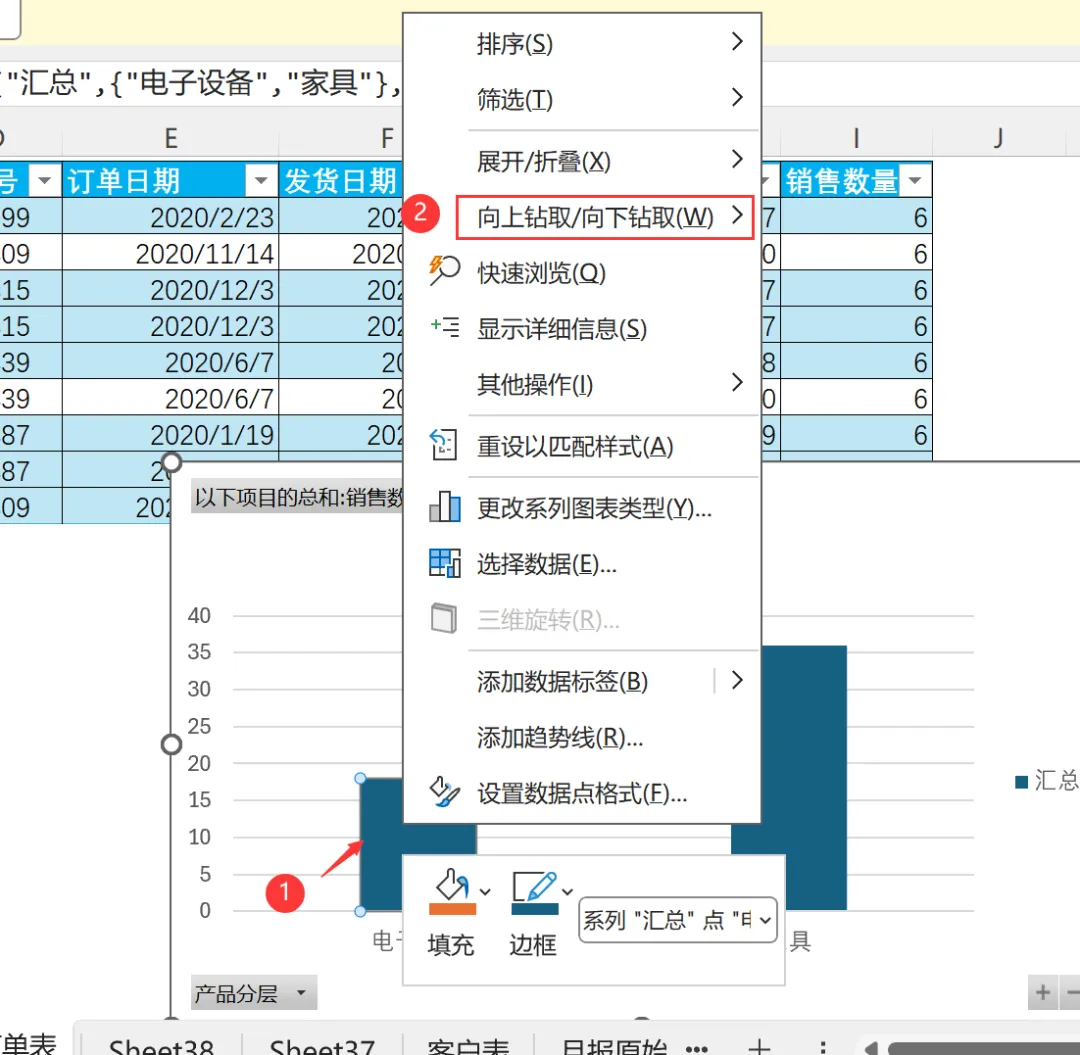
使用层次结构生成的数据透视图的最大特点就是支持向上或者向下钻取。如下图所示,选中办公用品对应的柱形,然后单击鼠标右键,在弹出的菜单中可以看到 “向上钻取 / 向下钻取” 命令。向下钻取单个产品类别最快捷的方式之一是双击该产品类别对应的柱形。
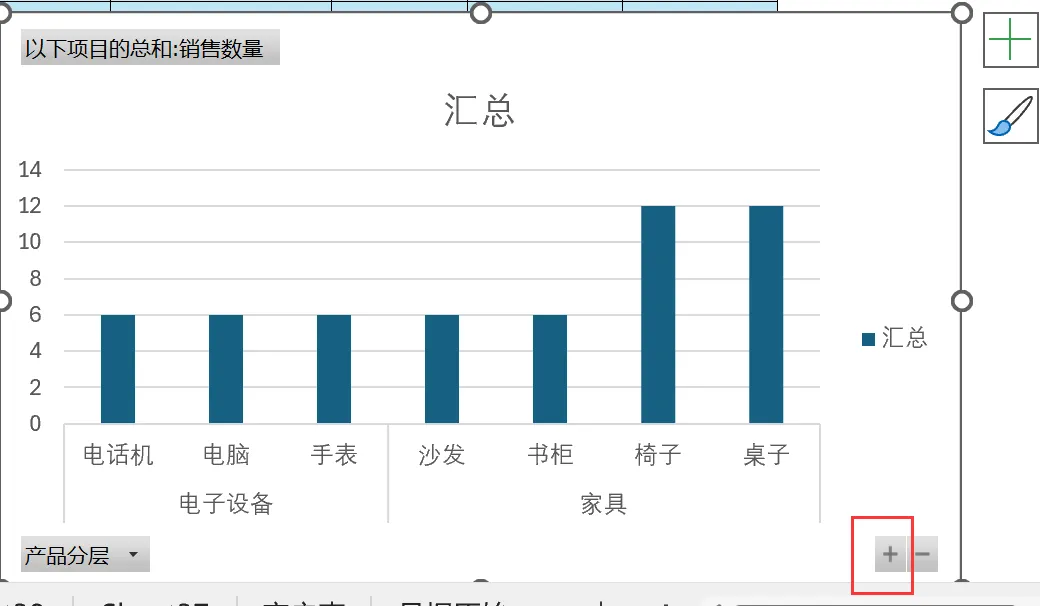
单击数据透视图右下角的加号也可以实现对数据透视图的钻取。单击加号实现的是所有产品类别的数据都向下钻取到产品名称,如下图所示。同理,单击减号将向上钻取到产品类别。
3. 多个数据透视图与同一个切片器联动
如果多个数据透视图基于同一个数据模型,那么这些数据透视图可以通过同一个切片器进行连接。也就是说,多个不同的数据透视图可以通过同一个切片器进行控制,实现多个数据透视图的联动筛选,这是我们制作动态仪表板的常用技巧。
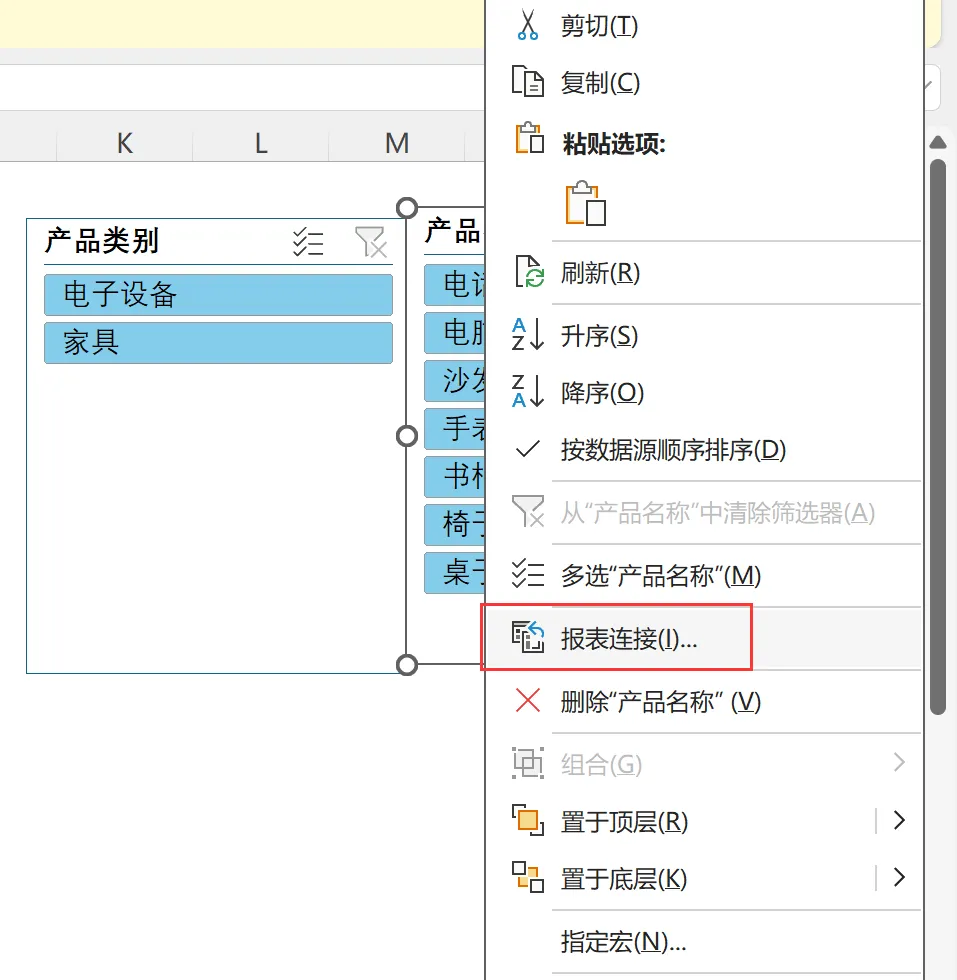
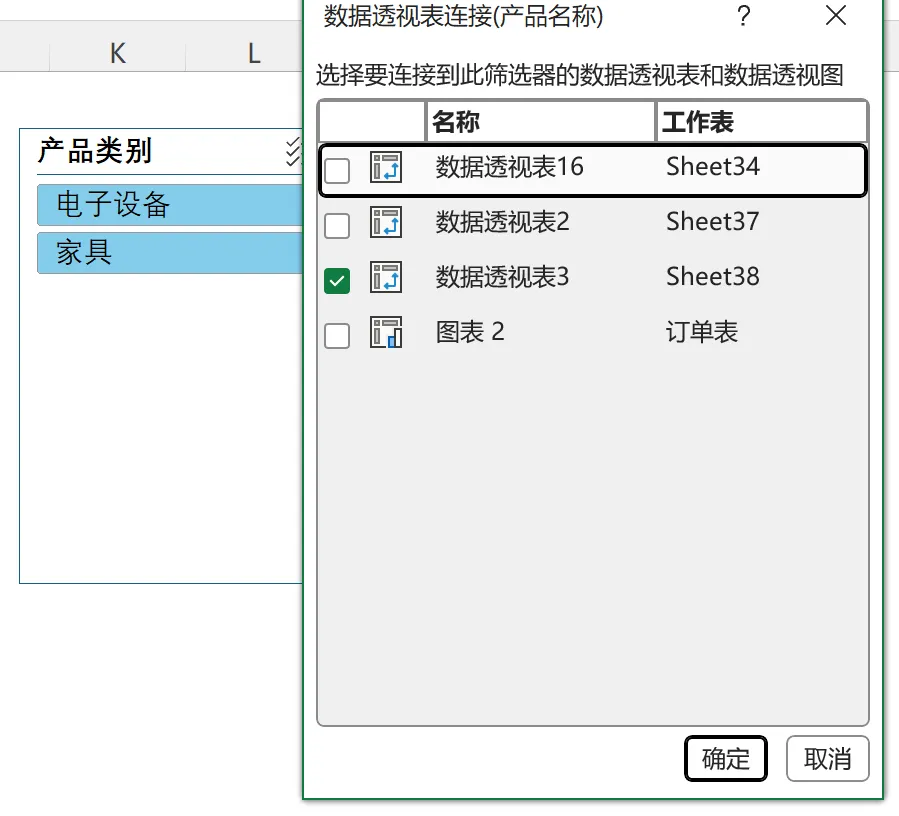
将切片器与多个数据透视图连接的方法很简单,在切片器上单击鼠标右键,在弹出的菜单中选择 “报表连接”,此时会打开 “数据透视表连接” 对话框,在列表框中勾选想要联动筛选的数据透视图的复选框,如下图所示。从列表框中可以看出数据透视表与数据透视图一样,都可以连接到同一个切片器。