夜雨聆风
夜雨聆风群晖 Synology Office 是一款以协作为核心的应用程序,可在Synology Drive中创建文档、电子表格和幻灯片。它提供多种内置工具用于编辑和审阅内容。为保护敏感数据,还可以使用密码对文件进行加密,以提升文档安全,保护用户隐私。
那么,群晖 Synology Office 如何使用呢?本文介绍群晖 Synology Office 的使用方法和步骤。
一、安装群晖套件“Synology Drive Server”和“Synology Office”。
在Synology桌面,点击进入“套件中心”分别搜索并安装套件“Synology Drive Server”和“Synology Office”。
二、启用"团队文件夹",并做好各项设置。
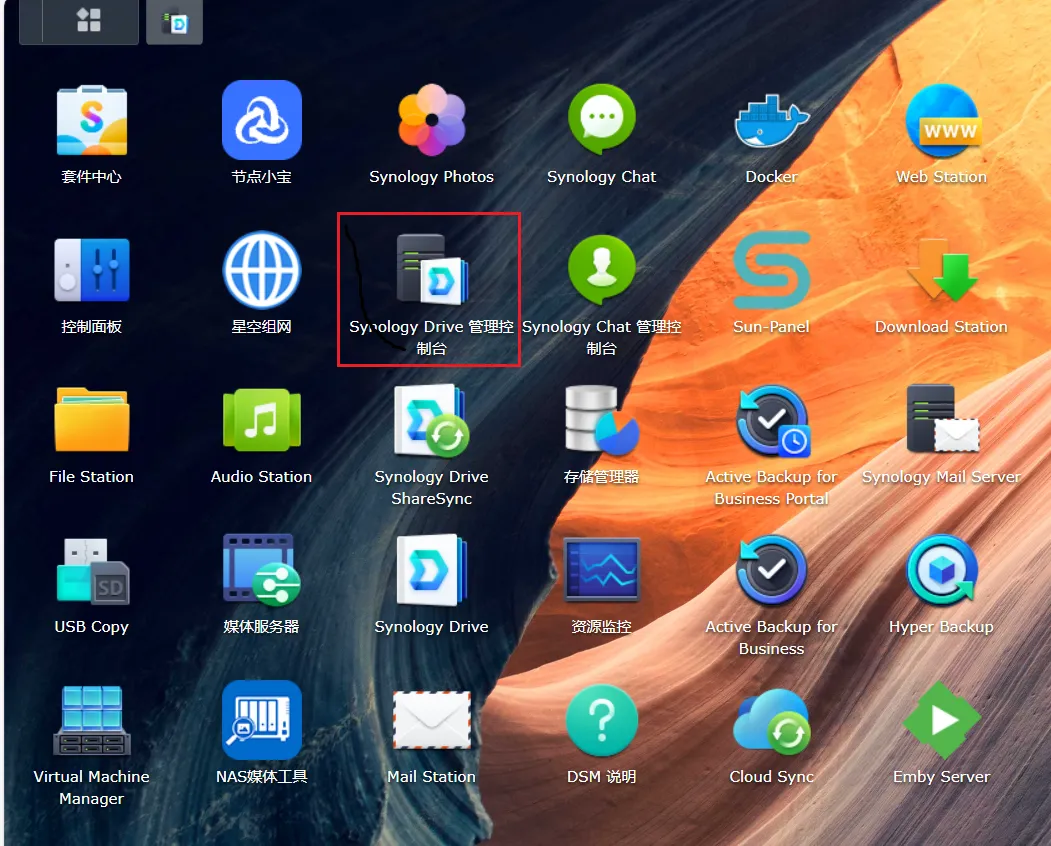
1、在Synology桌面,点击进入“Synology Drive 管理控制台”
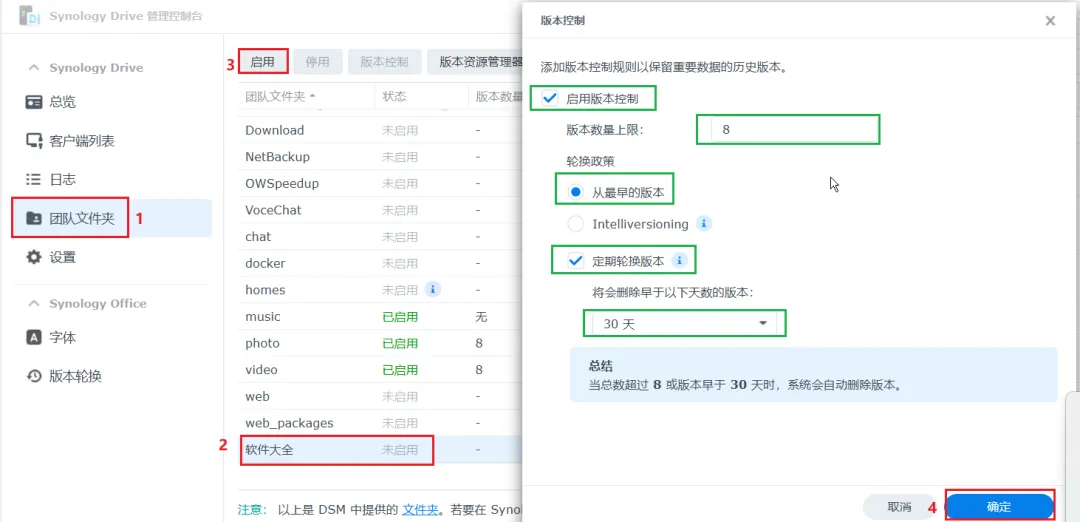
2、启用"团队文件夹"。
点击"团队文件夹”>选中准备使用的那个共享文件夹,如"软件大全">点击"启用",进入到"版本控制"的设置页面。
3、版本控制的参数设置与选择:
在"版本控制"页面,勾选"启用版本控制",选择"版本数量上限",确定"轮换政策"可选"从最早的版本",勾选"定期轮换版本",以及结合自身实际设置版本的最长保留天数。然后,点击”确定"。弹出如下提示信息:
意思是:
对刚才选定的团队文件夹拥有只读权限的用户,只能将文件从服务器同步到自己的客户端设备。在客户端设备上进行的任何更改都不会同步回服务器。
可以进入"控制面板">"共享文件夹",去修改、设置用户权限。
提示不要在已启用的团队文件夹中装载远程文件夹和虚拟硬盘。
,了解后,点击"确定"
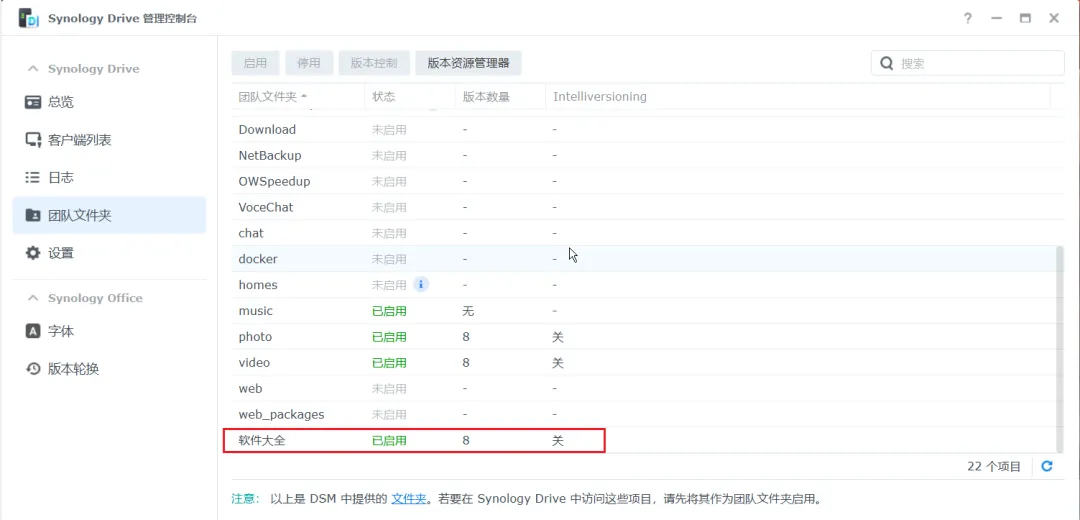
可以看到,共享文件夹"软件大全"已启用团队文件夹,版本数量为8。
三、群晖 Synology Office 的使用方法和步骤。
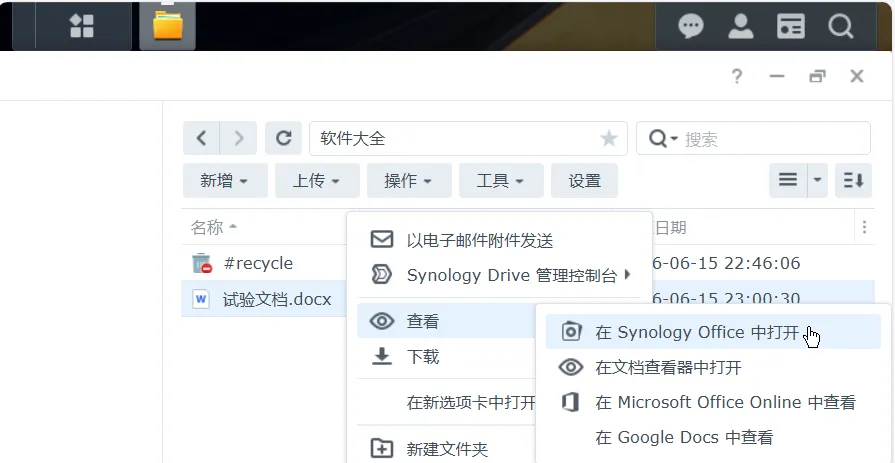
2、这时,新打开一个新的网页,点击“导入Synology Office”。
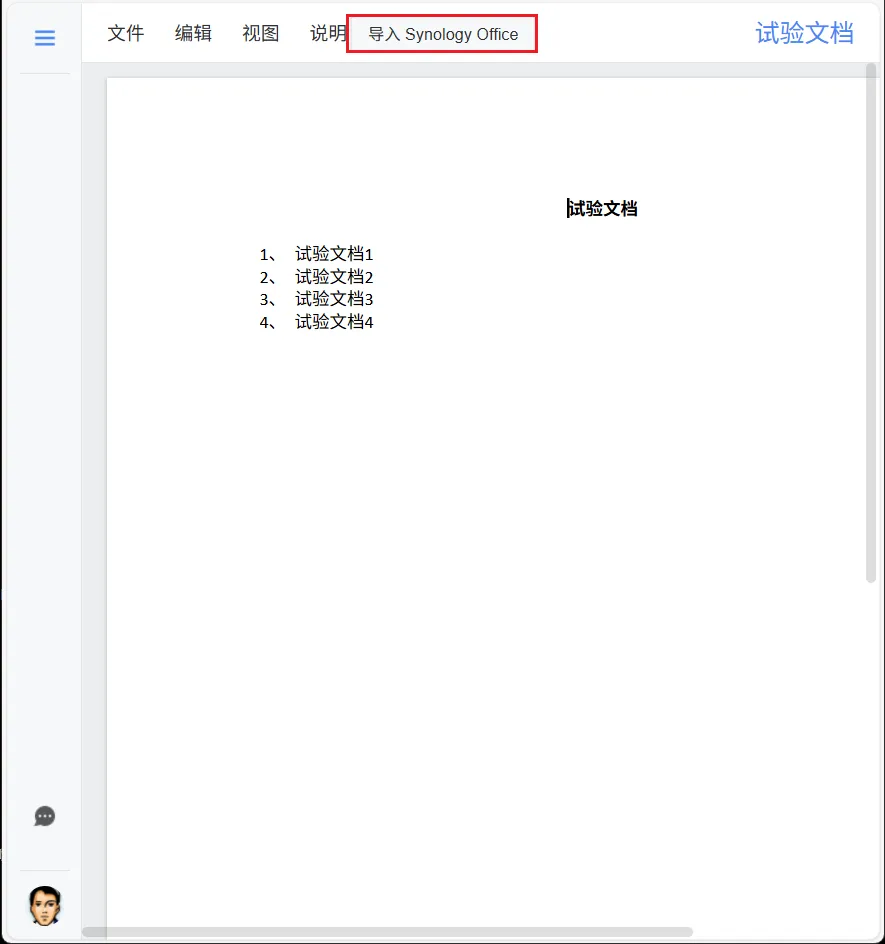
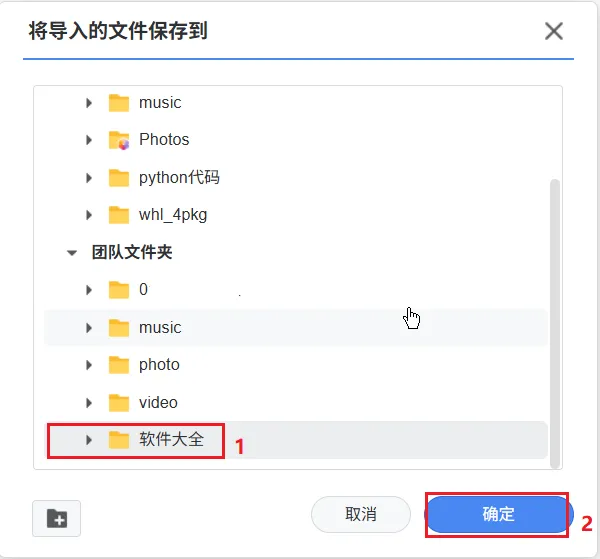
3、选择编辑文档的存放位置(如"软件大全"),点击“确定"。