 夜雨聆风
夜雨聆风之前给大家分享过IDM的激活方法,不过目前那个方案已经失效了。最近整理了一个亲测有效的新方法,非常简单,几分钟就能搞定。下面直接上干货。
省流版
✅ 全流程均在官方版本上操作,无捆绑无广告 ✅ 激活通过PowerShell一键完成,傻瓜式操作 ✅ 附带手机版IDM,移动端下载大文件也能用
一、安装官方版本
先去IDM官网下载最新版本:
https://www.internetdownloadmanager.com/
挑6.42版本下载安装即可。官网直接下,没捆绑没广告,比去第三方站点找安装包靠谱得多。
二、激活
1. 打开PowerShell
Win+R打开运行窗口,输入powershell敲回车,搞定。
2. 执行激活命令
复制下面这行代码,粘贴到PowerShell窗口,然后敲回车:
powershell iwr-useb https://raw.githubusercontent.com/hanmaoye/IDM-Activation-Script/main/IAS.ps1 | iex
这个脚本会自动下载并运行激活工具,整个过程不需要再额外下载别的文件。
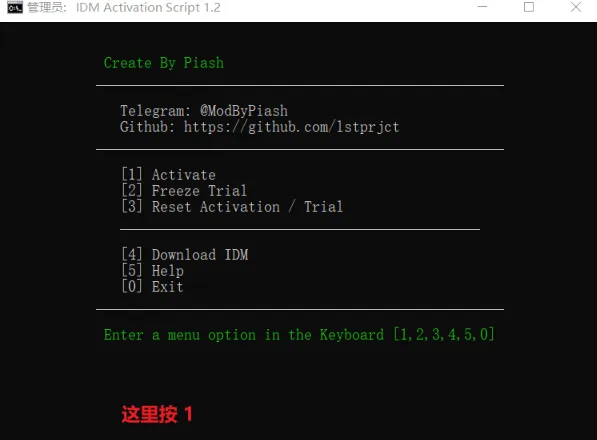
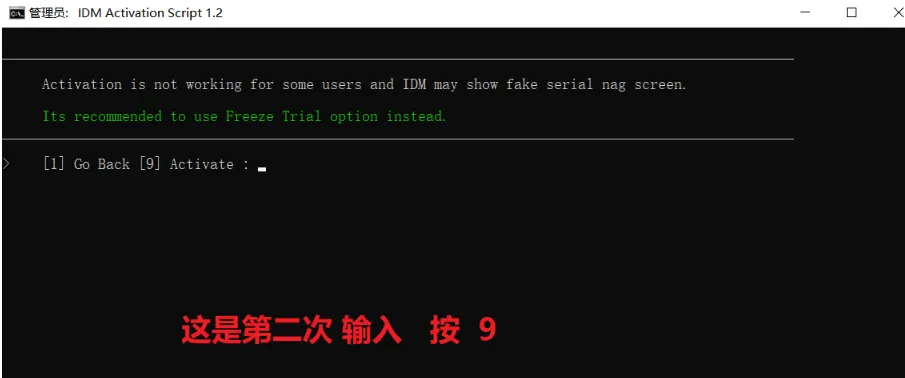
3. 依次输入两次选项
脚本跑起来之后,会出现两次操作提示:
- 第一次:按 1
- 第二次:按 9
4. 等待自动完成
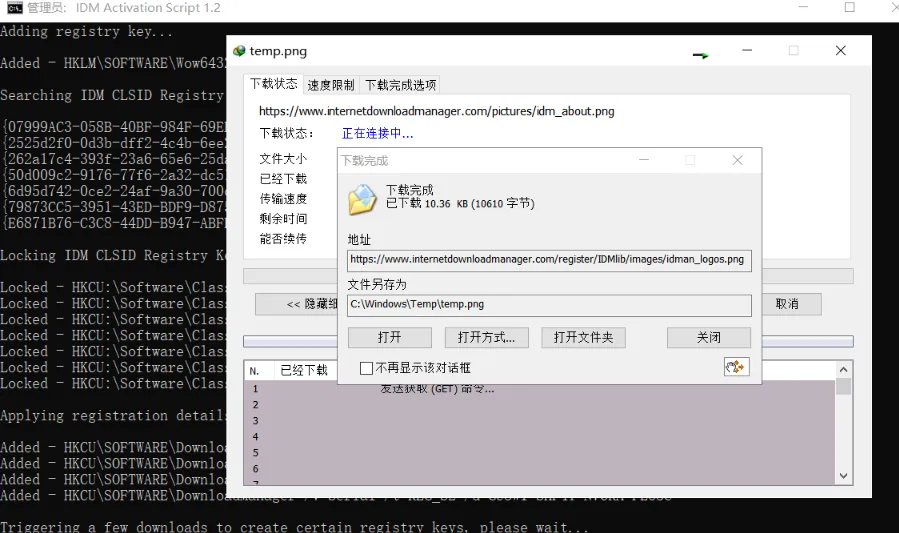
中间会弹出一两个窗口,不用理会,它们会自动关闭。
 等脚本跑完之后,看到以下提示画面就代表激活已经完成了: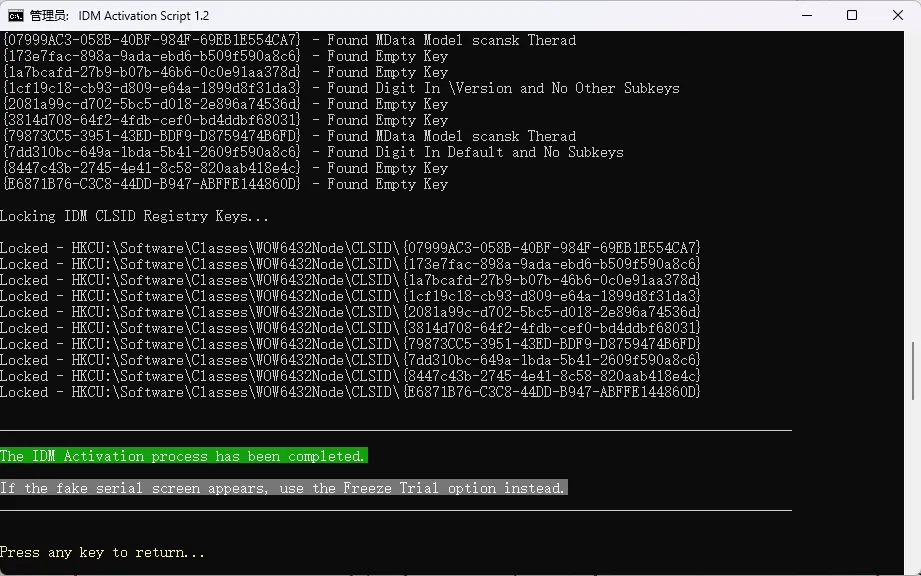
三、验证激活
打开IDM,点击菜单栏的“帮助”→ “关于Internet Download Manager”,检查是否显示“已注册”状态。如果是,恭喜你,搞定了。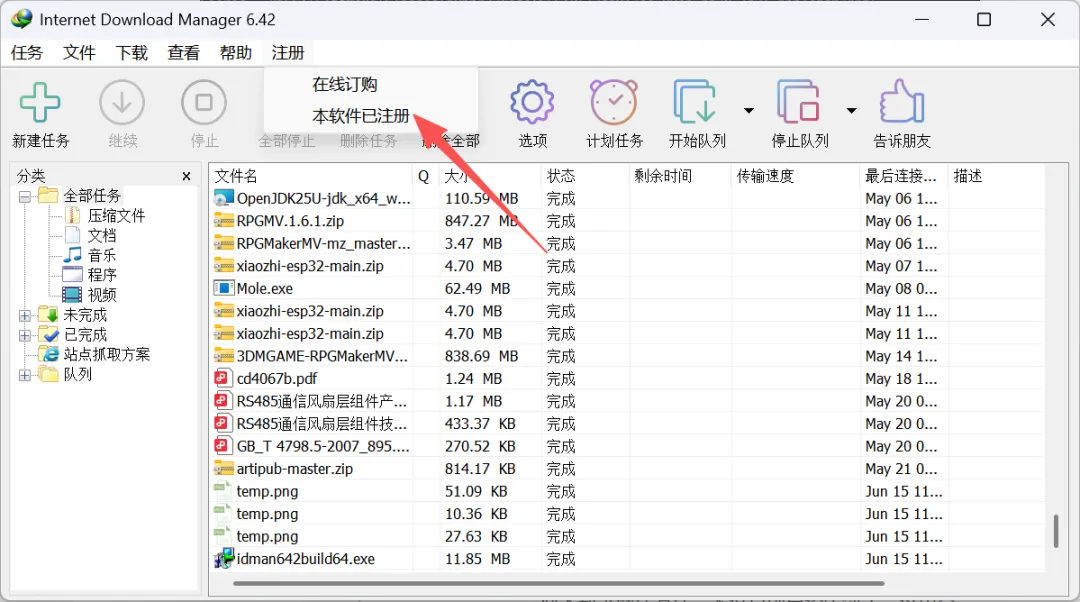
四、手机版IDM
IDM其实也有手机版。平时用手机下载大文件的时候,可以换成IDM来下载,下载速度和稳定性都要好不少,下载完直接就能在手机上用,不用再传到手机。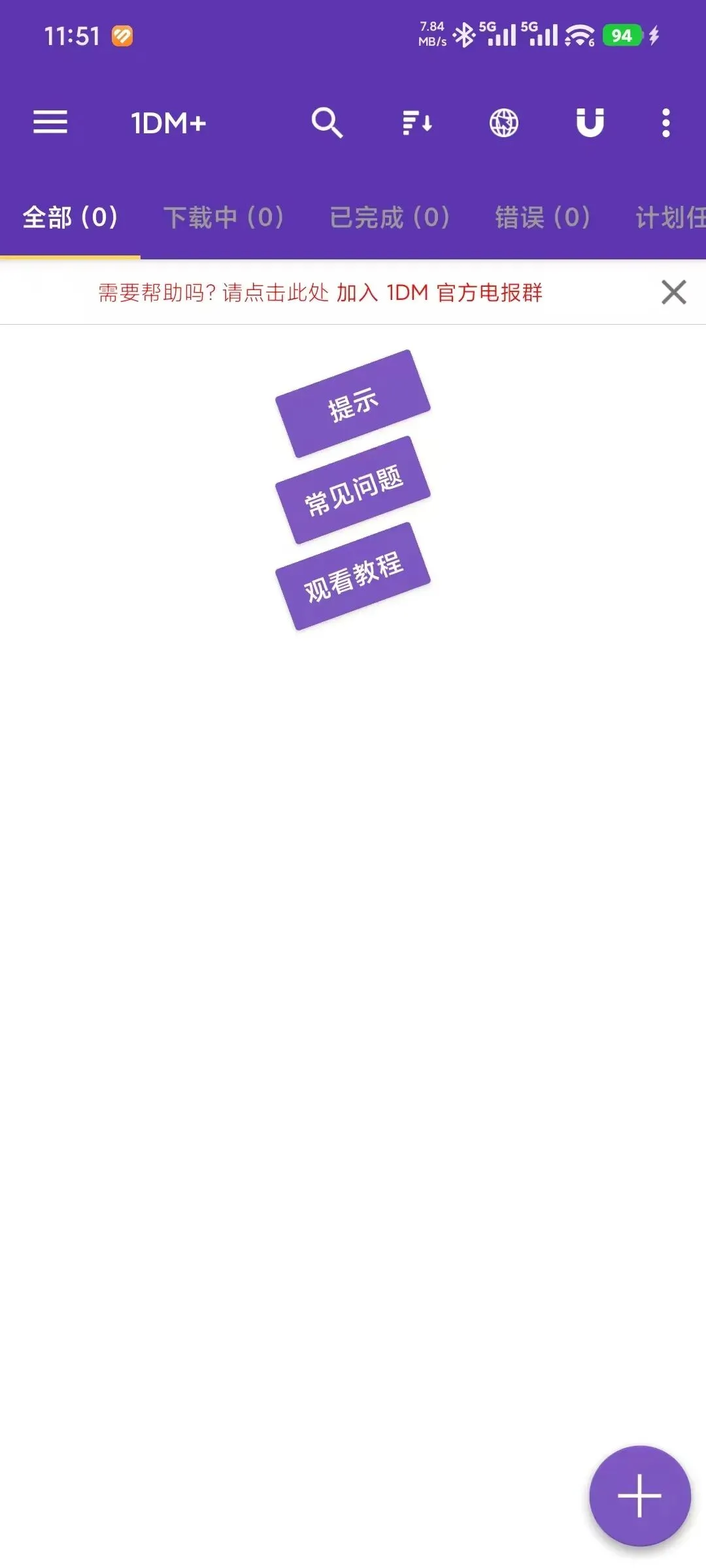
下载链接:
链接: https://pan.baidu.com/s/1NIPrgNq_OTK-3sPcjtF7Vw?pwd=xsr4提取码: xsr4
注意事项
建议保持IDM 6.42版本,如果后续自动更新到新版本,激活可能会失效。可以去“选项”→“下载”→“常规”中取消勾选“自动更新IDM”。 该脚本是开源工具,采用试用冻结机制稳定延长试用期,比那些乱填序列号的野路子靠谱得多。 如果激活后IDM出现假序列号弹窗,重新运行一次脚本、选9(试用冻结模式)即可修复。
如果后续激活失效,我会持续关注并更新方法,记得保持关注。
看完如果觉得有用,欢迎点赞转发给需要的朋友~