夜雨聆风
夜雨聆风
很多人做表格慢、容易出错,不是不会,而是一直用最笨的方法。
其实日常90%的表格工作,只靠几个基础技巧就能搞定。
今天整理职场高频、最简单、零门槛、每天必用的Excel技巧,新手也能立刻上手,彻底告别低效加班。
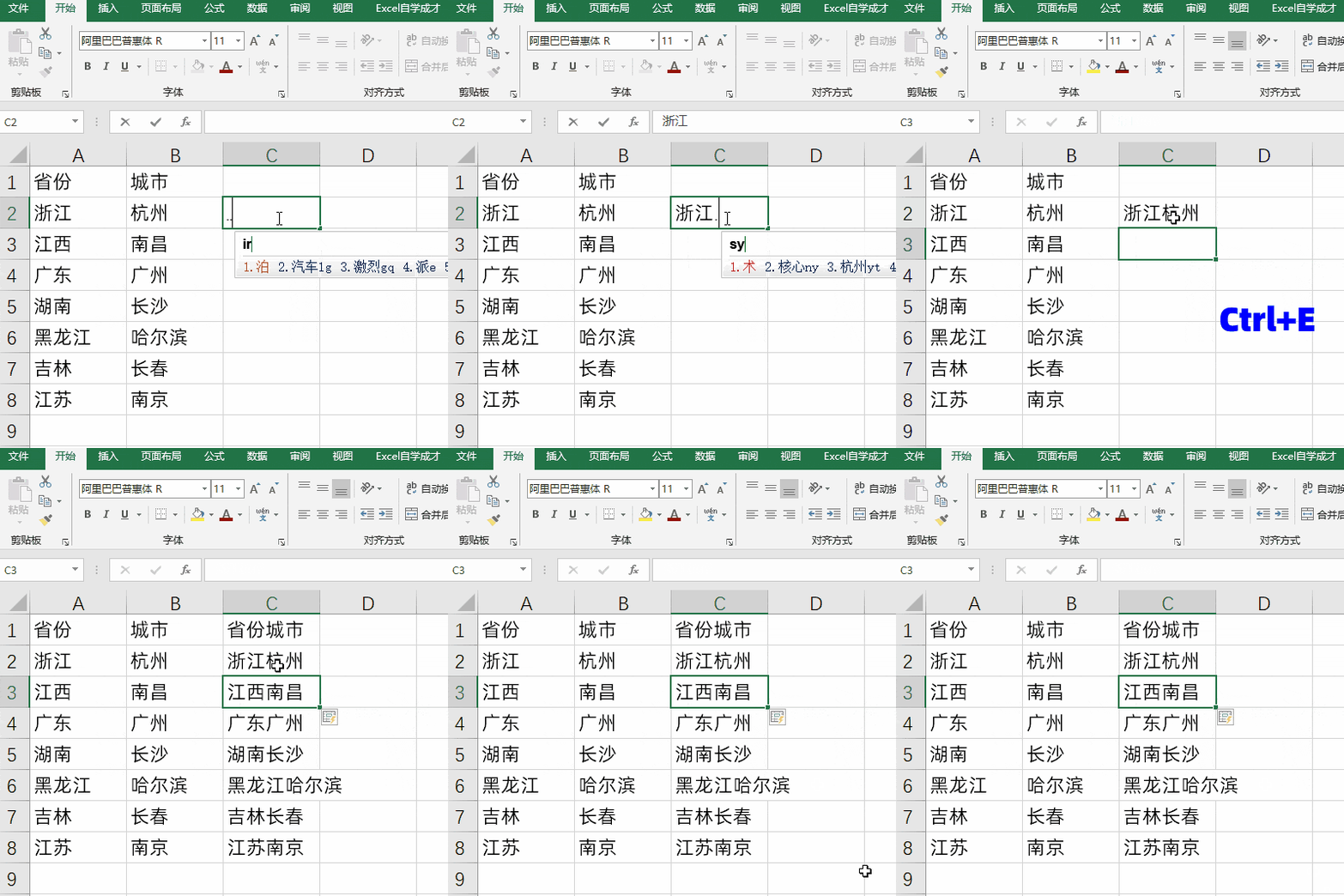
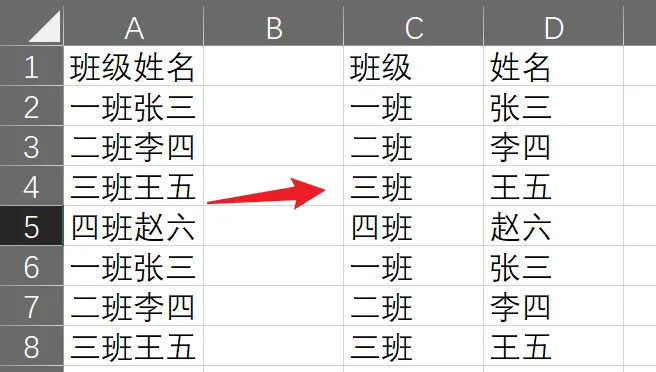
1.Ctrl+E 快速填充|办公最强懒人功能
不用公式、不用拆分,只需手动填第一行,一键自动批量生成。
适用:
• 拆分姓名、手机号、身份证
• 提取数字、统一格式
• 合并文本、批量修改内容
最快、最省心、使用率最高的功能。
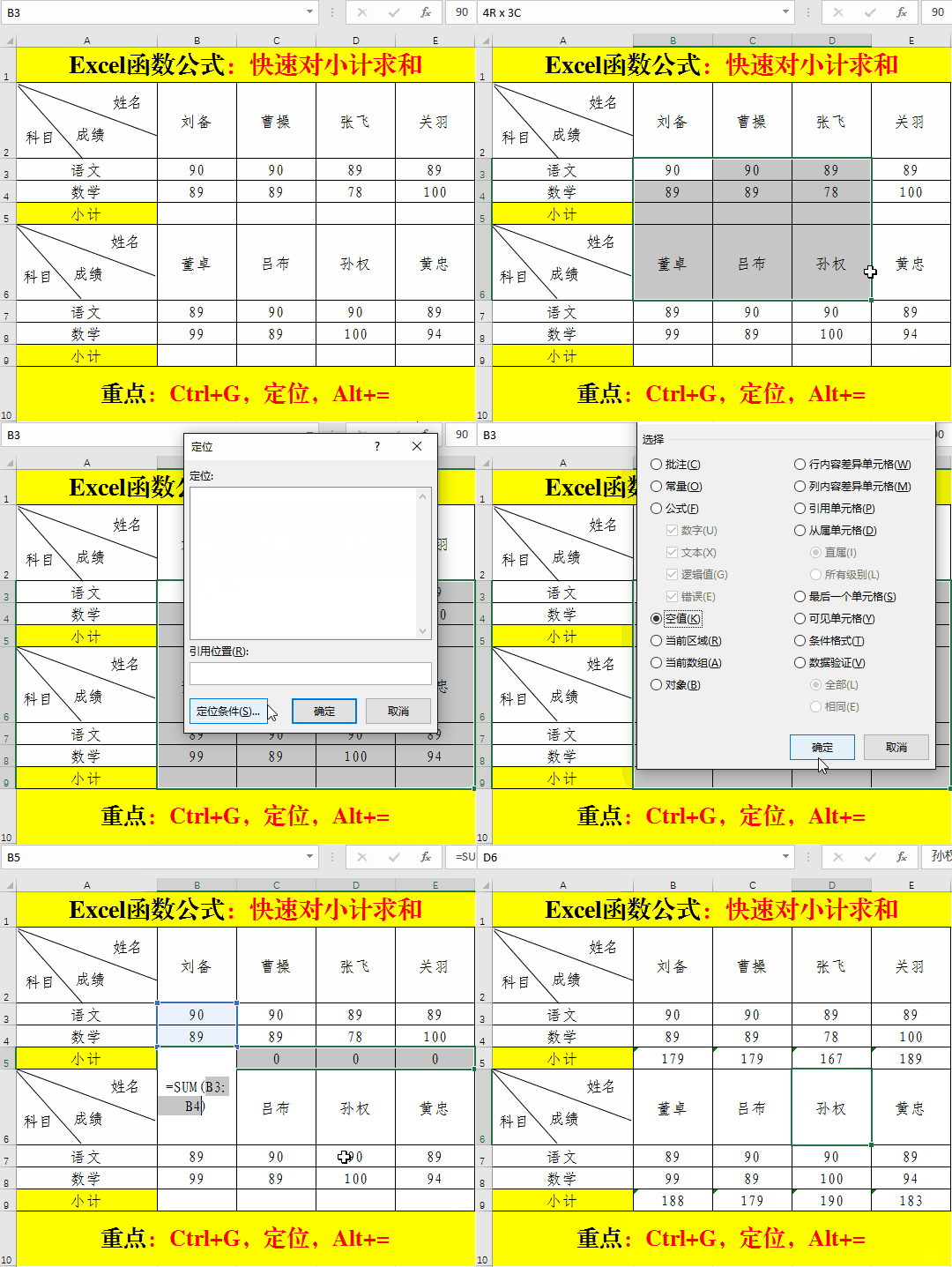
2. Alt+= 一键求和|告别手动输公式
选中数据区域,按下Alt+=,自动生成求和。
支持:单行、单列、多区域、不连续数据一键汇总。
做日报、周报、财务统计必备。
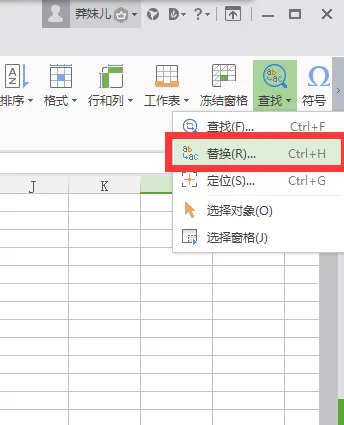
3. Ctrl+H 批量清理空格|解决90%匹配报错
复制来的数据总有隐形空格,导致公式匹配失败、数据对不上。
使用查找替换:
一键批量清除所有多余空格,表格瞬间整洁、数据精准无误。
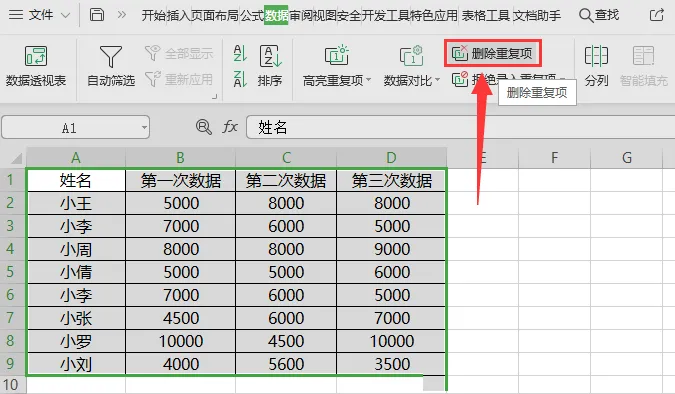
4. 删除重复值|一键清理杂乱台账
客户名单、订单表、人员台账最常用。
操作:数据→ 删除重复值
自动筛除重复数据,保留唯一有效信息,整理表格速度翻倍。
5. 数据分列|快速拆分混合内容
单元格内容挤在一起(地址、编号、日期、备注),肉眼很乱。
用「数据分列」:
按空格、逗号、符号一键拆分多列,不用手动剪切粘贴。
6. 冻结窗格|长表格再也不看串行
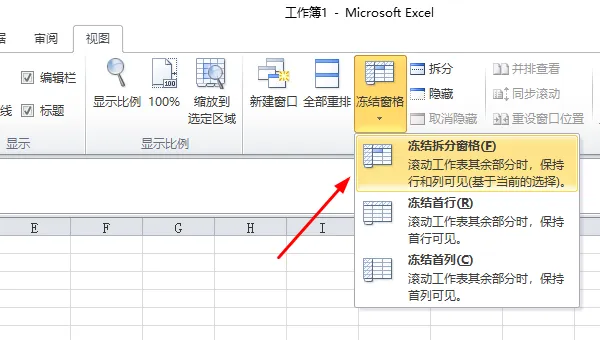
表格数据几十上百行,下拉找不到表头,核对超级容易错。
视图→ 冻结窗格
固定表头、固定首列,滚动数据始终看得见标题。
7. 条件格式|自动找出异常数据
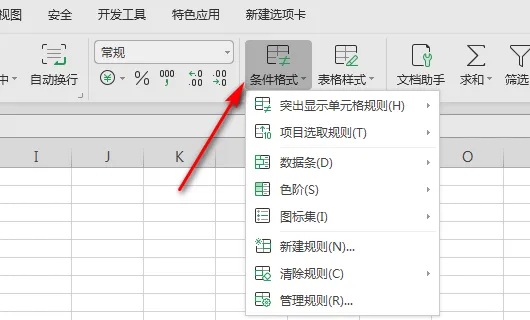
不用肉眼逐行核对!
一键设置:
• 超标数据自动标红
• 重复内容自动变色
• 数值大小可视化数据条
自动筛错、自动高亮重点数据,检查报表省时又准确。
8. 数据验证下拉菜单|统一规范表格
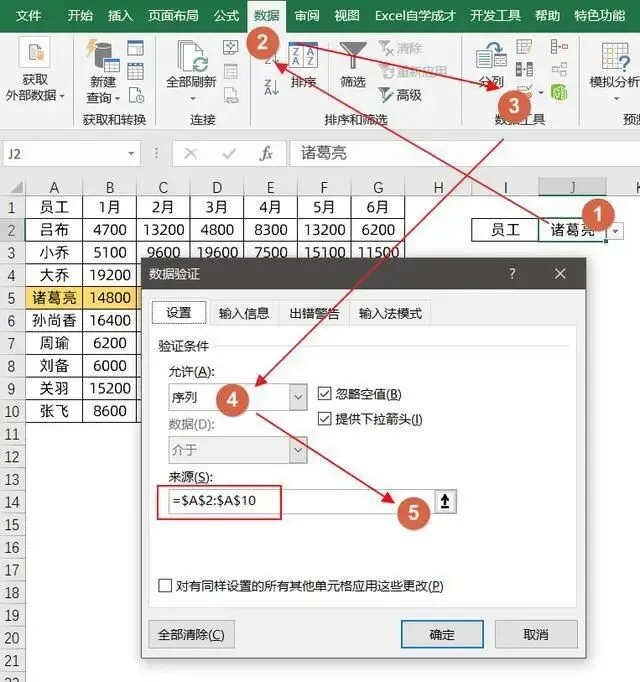
表格填写乱七八糟、错别字多、内容不统一?
设置下拉菜单:
固定可选内容(部门、状态、品类、性别)
杜绝乱填、统一格式,后续统计零压力。
最后总结:真正提高效率的Excel
不用学复杂函数、不用记高难度操作。
日常办公,熟练掌握以上8个技巧,已经足够吊打大部分表格工作。
简单、高效、不出错,就是最好的办公能力。