 夜雨聆风
夜雨聆风下载东西慢了几秒,怀疑是网的问题,但任务管理器里 CPU 不高、内存也还富裕。
笔记本玩一会儿就烫得不行,想知道是哪个进程在烧 CPU,又不想在任务管理器里翻半天。
NAS 在客厅角落跑着下载,想远程看一眼进度和负载,又得专门装一套远程桌面。
这些场景里,最缺的就是一个"一眼能看明白"的小窗。
今天推荐的是一个老牌开源的系统监控工具,叫 Glances,GitHub 上 2 万多颗星,由法国开发者持续维护了很多年。
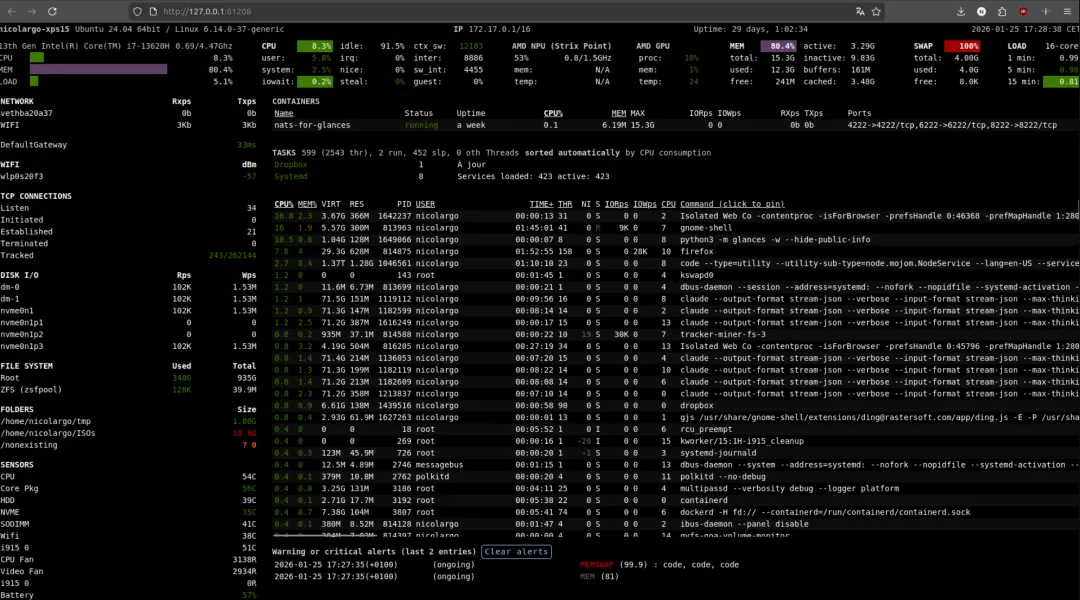
你可以把它理解成"一个跑在终端里的仪表盘"——CPU、内存、网速、磁盘、电池、温度、进程都摊在屏幕上,按个数字就能排序看谁最占资源。
它和任务管理器最大的区别
任务管理器能用,但信息分散、得来回切标签页;想要"一眼全看见",得自己拼插件或者写脚本。
Glances 的设计就是"一屏看完":
- 默认界面按区域划分,CPU、内存、磁盘、网速分块显示。
- 网速是实时上下行箭头,下载的时候看着流量跑特别直观。
- 进程列表可以按 CPU、内存、占用率任意排序。
- 笔记本还能看 CPU/GPU 温度、电池健康度。
- 自带 Web 模式,浏览器开 http://IP:61208 就能在另一台设备上远程看。
谁会真的需要它
不是所有人都会装,但这些场景下它几乎没法被替代:
- 跑 BT、玩 NAS、折腾家庭服务器,想远程看一眼负载。
- 下载大文件、视频转码、跑 AI 训练模型时,盯一眼 CPU/GPU 温度和占用。
- 排查"电脑为什么突然变卡",想快速看到底是哪个进程在作怪。
- 写代码、跑脚本时,想知道系统资源够不够。
- 只是单纯喜欢把系统状态摆在桌面一角的人。
安装没有想象中那么难
很多人一看到"终端工具"就劝退,但 Glances 的安装其实很简单:
- Windows:去 GitHub Releases 下载安装包,双击装好就能用。
- macOS:在终端跑一句 brew install glances。
- Linux:大部分发行版源里都有,一行命令装完。
- 想远程看:在装了 Glances 的电脑上启动 Web 模式,浏览器输 IP 就能访问。
普通用户选"本地终端模式"就够了,进阶玩法(远程、API、AI 集成)按需再加。
第一次用,可以这样试
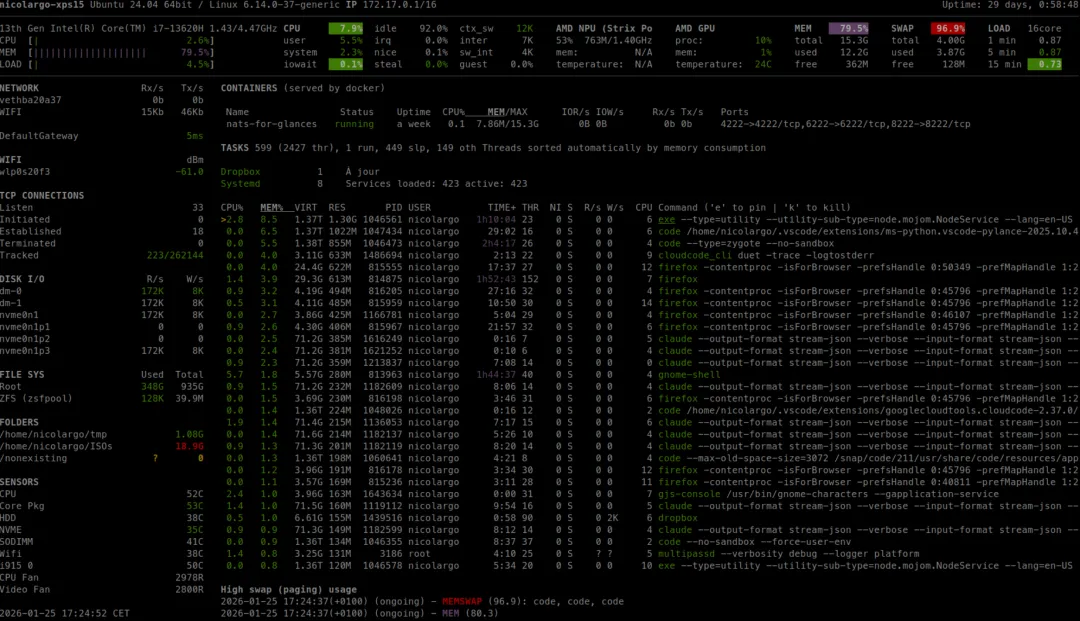
- 装好之后直接命令行敲 glances 启动,键盘按 1 看 CPU 详情。
- 同时去下载一个文件,看网速块实时变化。
- 按 m 切换排序方式,找当前最占内存的应用。
- 笔记本用户可以按 b 看网速 / 按 d 开关磁盘 IO 显示。
- 想远程看,敲 glances -w 起 Web 服务,浏览器输 IP 即可。
- 玩 Docker 的,可以加 --enable-mcp 让 AI 助手也能查机器状态。
使用建议
- 普通用户:用本地终端模式就够了,命令就一个词。
- 跑下载 / NAS:开 Web 模式,手机、平板都能远程盯一眼。
- 排查卡顿:先看 CPU 排序,再切内存排序,两步基本能找到元凶。
- 笔记本电脑:留意 CPU 温度,80 度以上持续运行要小心。
- 不想折腾:装好默认配置就很好用,进阶配置可以以后再碰。
- 注意:Glances 是实时监控工具,不负责清理和优化,别把它当优化软件用。
项目地址 / 官网地址
项目地址:
https://github.com/nicolargo/glances
官网地址:
https://glances.readthedocs.io
最后说两句
Glances 不是那种"装上立刻改变生活"的工具,它更像电脑边上一个透明的小窗。
平时你不一定会打开它,但只要你开始关心"这台机器现在在干什么",它就会变得很有用。
免责声明
文章中提到的软件与资源均来自网络公开项目,仅供学习交流和效率提升参考。使用前请自行判断软件安全性、适用性和相关合规要求。如涉及侵权或不当内容,请联系删除。