 夜雨聆风
夜雨聆风今日主推 这个工具更专业:Docling 不是只会转 PDF |
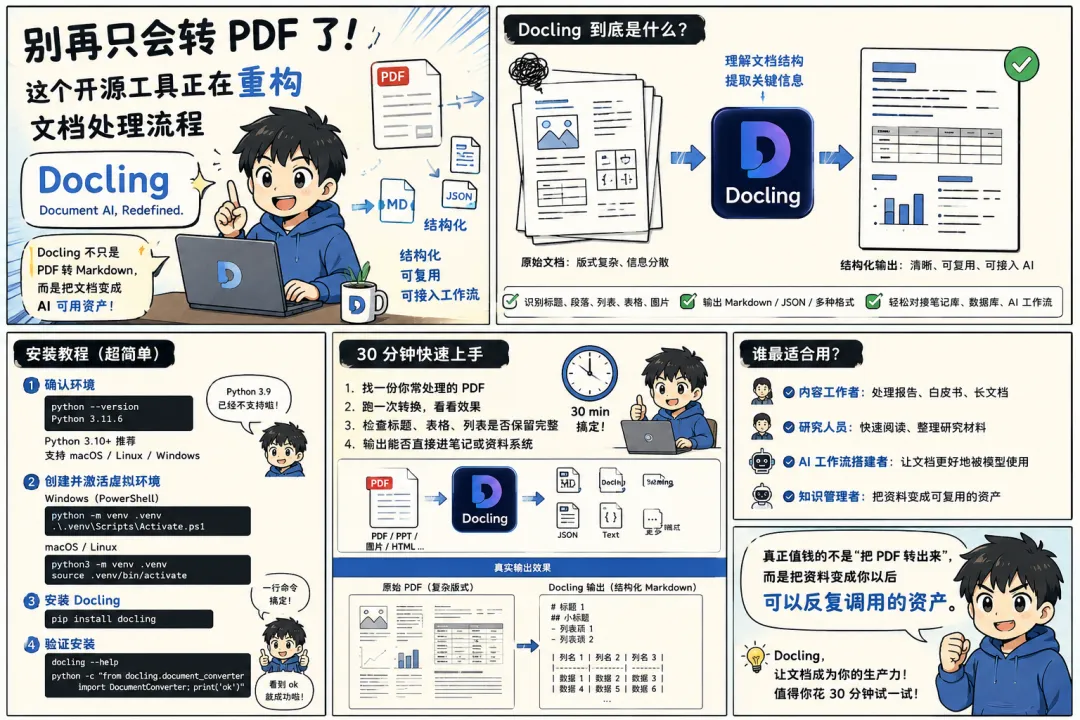
很多人提到 PDF 工具,想到的都是“转成 Markdown”。
太浅了。
Docling 真正有价值的地方,不是格式转换本身,而是它把文档处理这件事,往“结构化、可复用、可接入工作流”推了一步。
先给判断
如果你平时会处理 PDF、报告、白皮书、研究材料、长文档,Docling 值得认真看。
给内容工作者、研究助理、AI 工作流搭建者准备的底层工具。
你可以把它理解成:把一份乱糟糟的文档,尽量变成能喂给模型、能进笔记库、能二次编辑的素材。
安装教程
先确认环境。官方 README 说明,pip install docling 可直接安装,Python 3.9 已停止支持,建议 Python 3.10 或更高;它支持 macOS、Linux 和 Windows。
cmd python --version py --version |
看到 3.10、3.11、3.12 这一类版本再继续。
cmd python -m venv .venv .\.venv\Scripts\Activate.ps1 python -m pip install -U pip |
macOS / Linux:
cmd python3 -m venv .venv source .venv/bin/activate python -m pip install -U pip |
cmd pip install docling |
cmd docling --help |
如果你还想确认 Python 包本身没问题,可以再跑:
cmd python -c "from docling.document_converter import DocumentConverter; print('ok')" |
cmd docling https://arxiv.org/pdf/2206.01062 |
cmd from docling.document_converter import DocumentConverter source = "https://arxiv.org/pdf/2408.09869" converter = DocumentConverter() result = converter.convert(source) print(result.document.export_to_markdown()) |
1. 看 README 的安装说明。 2. 找一份你最常处理的 PDF。 3. 先跑一次转换,观察标题、表格、列表有没有被保住。 4. 看输出能不能直接进你的笔记或资料系统。 |
原文摘录 + 来源
pip install docling 的安装方式。来源:docling-project/docling |
国内使用注意
扫描版 PDF 的识别质量不稳定,中文复杂排版和加密文件也容易出错。 更稳的路线是先拿公开资料试,确认效果,再接你的正式工作流。 真正值钱的不是“把 PDF 转出来”,是把资料变成你以后可以反复调用的资产。 |
感谢戳一戳「关注」「点赞」「在看」
🚀期待和你一起在噪音里找到信号