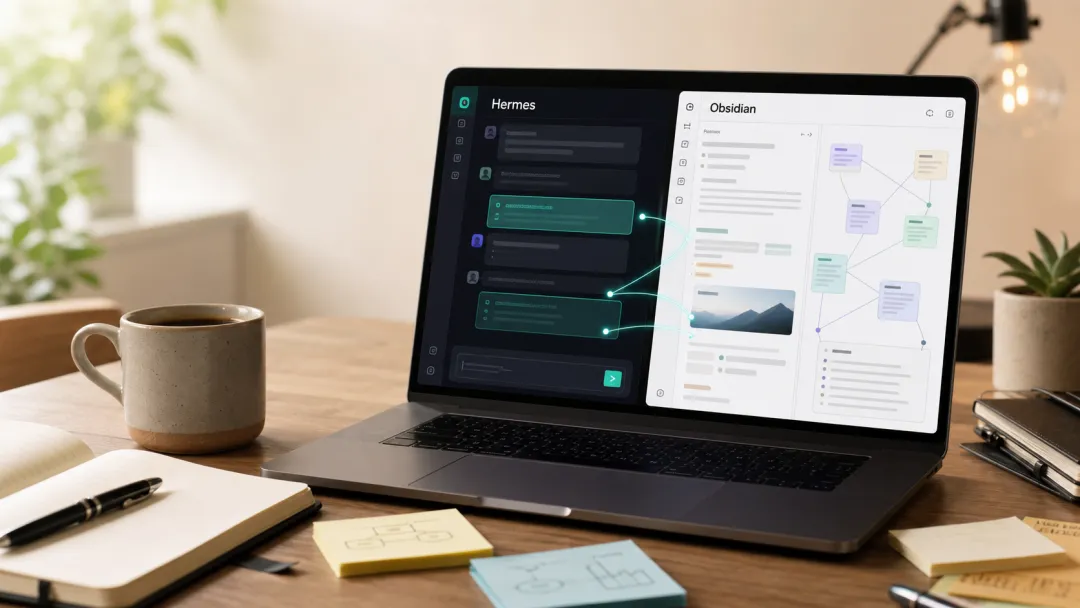
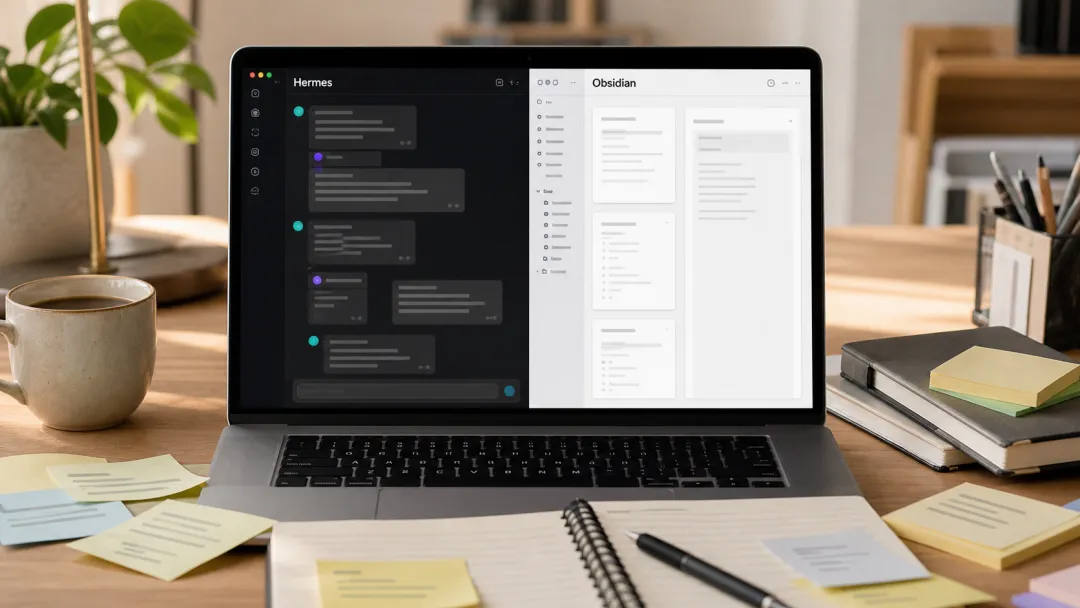
写一段文案,让它润色;开完会,把纪要丢进去总结;遇到一个不会的 Excel 公式,问它怎么写。刚开始会觉得很神奇,用久了又会发现一个问题:AI 很聪明,但它不太“记事”。它帮你写了一份挺好的复盘,但最后只是躺在聊天记录里。这也是很多人用 AI 时最可惜的地方:AI 解决了当下的问题,却没有帮你沉淀长期资产。如果你也有这种感觉,可以试试把 AI 和本地知识库接起来。本文介绍的方案很简单:用 Hermes 做 AI 助手,用 Obsidian 做资料库。两者配合后,你得到的不是一个“临时聊天框”,而是一个能围绕你本地资料持续工作的助手。这套方案解决什么问题
以前,你可能是这样工作的:会议记录放在微信里,项目资料放在网盘里,AI 对话散在不同聊天窗口里,最后写周报时还要到处翻。会议记录、项目复盘、操作手册、常用规范,都放进 Obsidian。需要整理时,打开 Hermes,让它去当前知识库里读资料、找线索、生成文档。生成后的内容再保存回 Obsidian,下次还能继续查、继续改、继续复用。这件事的价值不在于“又装了一个 AI 工具”,而在于把 AI 的输出变成一个可以积累的资料系统。对个人来说,它像一个本地工作助理。对小团队来说,它可以变成一套轻量的知识沉淀方法。
Hermes 和 Obsidian 分别做什么
它本质上就是一个本地 Markdown 笔记库。你可以把会议纪要、项目资料、SOP、教程、复盘都放进去。资料保存在自己的电脑文件夹里,不依赖某个网页后台,也不需要一开始就买复杂系统。它是一个能调用工具的 AI 助手。你可以让它读当前文件夹里的资料,帮你整理文档、生成草稿、检查目录、总结项目材料。它不像普通网页聊天框那样只停留在对话里,而是更适合围绕本地工作目录做事。Obsidian 放长期资料,Hermes 负责读取、整理、生成和维护。这个分工很重要。因为很多 AI 工具的问题不是不会回答,而是回答完以后没有进入你的工作系统。Hermes + Obsidian 的思路,是让 AI 的每次输出都尽量回到知识库里,成为下次工作的材料。什么人适合折腾这套工具
如果你只是偶尔问 AI 几个小问题,其实不一定需要搭这套。技术能力不强也没关系。你不需要自己开发系统,也不需要理解复杂架构。前期只要会下载软件、打开终端、复制几行命令,就能跑出一个可用版本。当然,如果你所在公司的电脑有安装权限限制、网络代理或安全管控,最好先让 IT 同事协助。
搭好以后,能怎么用
开完会,把原始会议记录丢给 Hermes,让它整理成“背景、结论、待办、风险”。整理后的 Markdown 直接保存进 Obsidian 的项目目录。做项目复盘时,不用从零开始写。让 Hermes 读取项目文件夹里的材料,先生成一版“目标、过程、结果、问题、改进建议”。你再按自己的判断修改。写新人教程时,可以让它先查已有资料,再整理成一步一步的操作说明。这样不会完全凭空生成,也更容易贴合你自己的工作方式。“帮我找一下知识库里和客户分群相关的资料,列出最有用的几篇,并说明原因。”这类场景才是它真正好用的地方。不是为了炫技,而是减少重复劳动。
安装思路:先跑起来,再慢慢优化
我建议新手不要一开始就追求完美系统。先做到最小可用版本:第五步,让它帮你整理第一篇 Markdown 笔记。能完成这五步,就已经够开始用了。后面的目录规划、模板、同步、自动化,都可以慢慢加。1. 安装 Hermes
Windows 用户可以用 PowerShell:iex (irm https://hermes-agent.nousresearch.com/install.ps1)
curl -fsSL https://hermes-agent.nousresearch.com/install.sh | bash
如果你用的是公司提供的模型服务,就按公司的地址、模型和密钥配置。这里有一个原则:密钥不要写进普通笔记,也不要放进公开文档。
2. 安装 Obsidian
Obsidian 从官网下载即可:https://obsidian.md/downloadWindows、macOS、Linux 都有对应安装包。普通用户刚开始不需要购买同步服务,先用本地文件夹就行。
3. 新建一个知识库
建议新建一个容易找到的文件夹,比如:AI-Work-Vault00-入口01-知识库02-项目03-模板04-输出99-归档
不要一开始就设计十几层目录。目录太复杂,最后反而没人愿意维护。先够用,再迭代。
4. 在知识库目录里启动 Hermes
你需要先进入 Obsidian 知识库所在的文件夹,再启动 Hermes。比如 macOS 或 Linux:cd"$HOME/Documents/AI-Work-Vault"hermes
cd"$env:USERPROFILE\Documents\AI-Work-Vault"hermes
这样 Hermes 当前面对的就是你的知识库目录。你让它读文件、写文档、整理资料,都会更自然。给知识库加一条简单规则
建议在知识库根目录放一个 AGENTS.md 文件,写几条工作规则:AI 工作规则
当前目录是 Obsidian 知识库。默认用中文回答,表达简洁清楚。写入新文档前,先说明建议保存位置和文件名。不要把账号、密码、API Key、个人隐私、客户明细写入普通笔记。长期知识放入 01-知识库/,项目过程放入 02-项目/,临时输出放入 04-输出/。新增长期文档后,如果有入口页或目录页,需要同步补充链接。
这个文件不复杂,但很有用。它相当于告诉 Hermes:这是一个知识库,不是随便乱写的临时文件夹。使用时要注意什么账号、密码、API Key、客户明细、身份证、手机号、订单明细,这些都不应该进入普通笔记。AI 工具再好,也不能替代基本的数据安全意识。先让它帮你写一篇会议纪要、一份项目复盘、一篇操作教程。等你确认输出质量稳定,再考虑模板、目录、同步和定时任务。Hermes 可以帮你整理,但哪些结论能用、哪些资料要保留、哪些内容需要删掉,仍然要由人来把关。真正可靠的知识库,不是 AI 自动堆出来的,而是人和 AI 一起维护出来的。一个最小可用工作流
先安装 Hermes 和 Obsidian。然后创建一个 AI-Work-Vault 文件夹。在 Obsidian 里打开这个文件夹。在终端里进入这个文件夹并启动 Hermes。把一段会议记录交给 Hermes,让它整理成 Markdown。保存到 02-项目/ 下面。
它不复杂,但意义很大:AI 不是只回答一次,而是开始参与到你的资料沉淀里。最后
过去我们用 AI,更多是在“问问题”。问完以后,答案散落在聊天记录里,很难复用。Hermes + Obsidian 这套组合,真正值得尝试的地方,是把 AI 拉回到自己的工作资料里。让它围绕你的笔记、项目、模板和复盘工作,让每一次输出都更容易留下来。对普通人来说,不需要一开始就搭一个很大的系统。先从一个本地知识库开始,从一篇会议纪要开始,从一个项目复盘开始。只要能持续沉淀,AI 才会从“临时帮手”慢慢变成真正的工作助手。
 夜雨聆风
夜雨聆风