夜雨聆风
夜雨聆风点击蓝字 关注我们
提取完身份证里的年龄后,紧接着的常规操作就是做人数汇总。要统计每个年龄到底有多少人,面对几千行密密麻麻的数字,手动去数显然不现实。
抛开“年龄”这个具体场景,这个需求的本质其实是“统计一列数据中各个重复项出现的次数”。无论是统计各年龄人数、商品销量,还是问卷选项,底层逻辑完全一样。这里梳理了三种常见的处理方法,直接套用即可。
WPS专属捷径:“统计重复次数”功能
WPS表格在【数据】选项卡下内置了一个非常直接的功能,专门用于处理这类需求,不需要写任何公式。
操作步骤:选中需要统计的数据列 -> 点击顶部菜单栏的【数据】 -> 找到【重复项】 -> 选择【统计重复次数】。
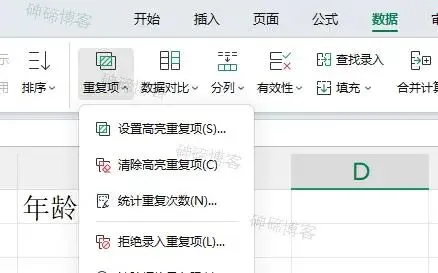
点击后,会弹出一个弹窗,其中会自动选择当前有内容的区域,也可以自己设置统计区域(将下图红框中的内容删掉然后直接拖拽需要统计的区域就可以了)
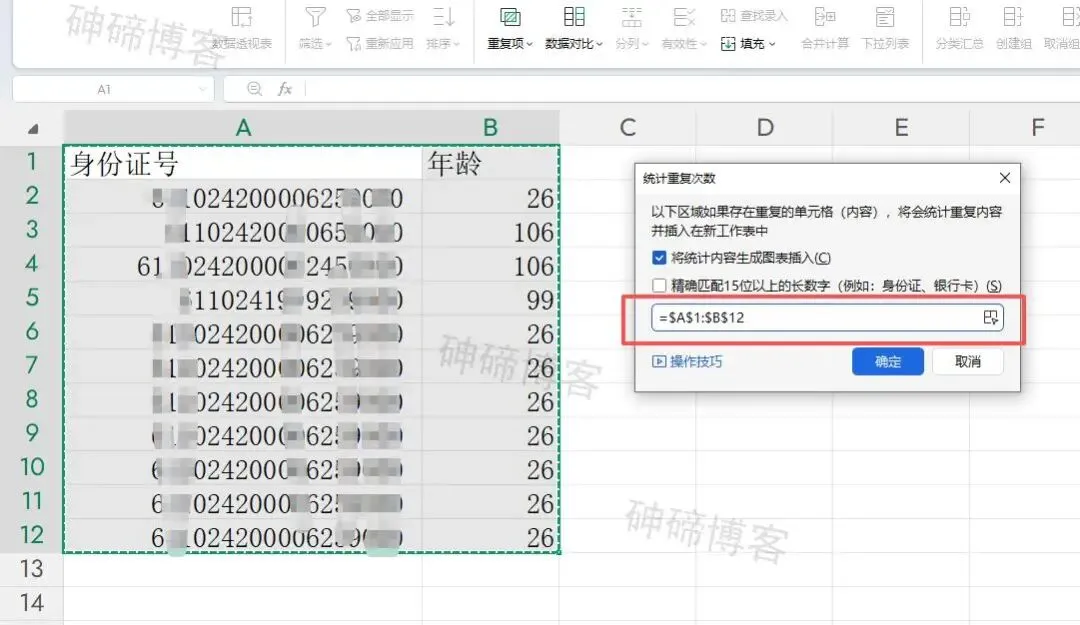
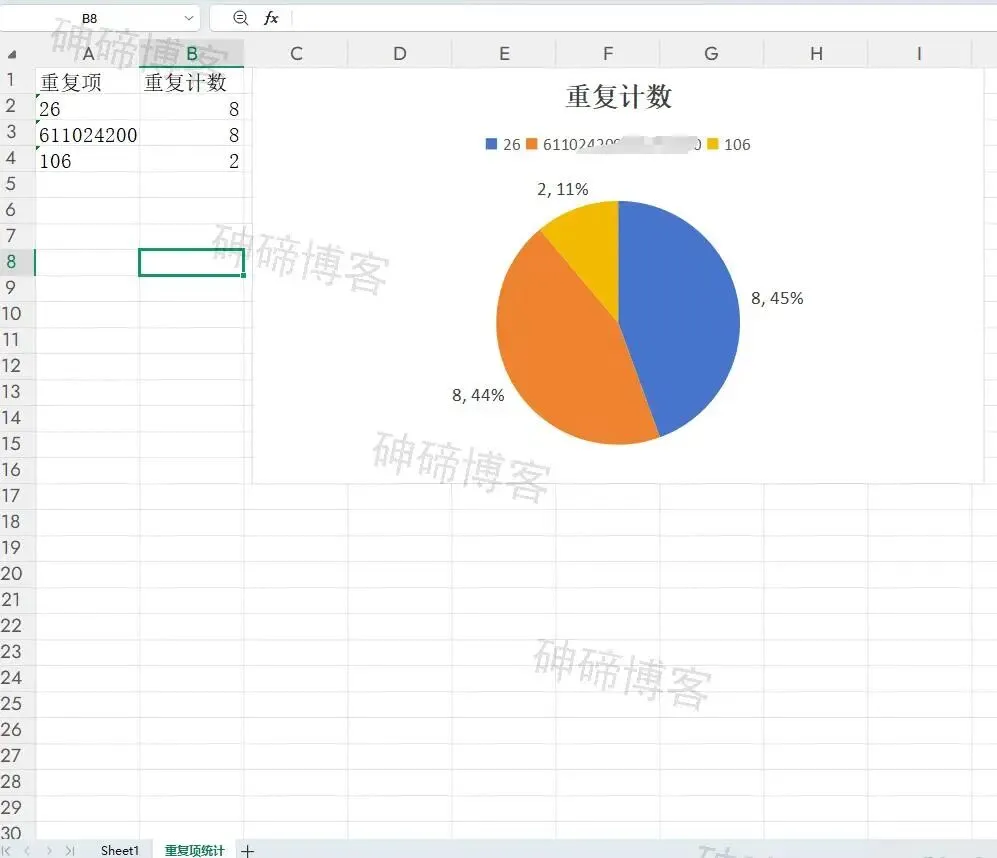
点击确定后,系统会自动生成一个新的两列清单。左边是去重后的数据,右边直接显示该数据出现的次数。还会带图表
原理拆解:
数据重复项统计的痛点在于原始数据往往存在大量冗余。这个功能在底层自动完成了“提取唯一值”加“按值计数”两步操作。不需要提前清理数据,也不需要写公式,适合需要快速出结果的场景。
对于只出现一次的不会进入统计中,因为统计的是重复数
Excel和WPS通用的神器:数据透视表
如果使用的是Office Excel,或者需要统计结果能随原数据的增加随时更新,数据透视表是首选工具。
操作步骤:
点击菜单栏【插入】 -> 【数据透视表】,选择数据列(注意:该列最上方必须有字段名称,比如“年龄”)
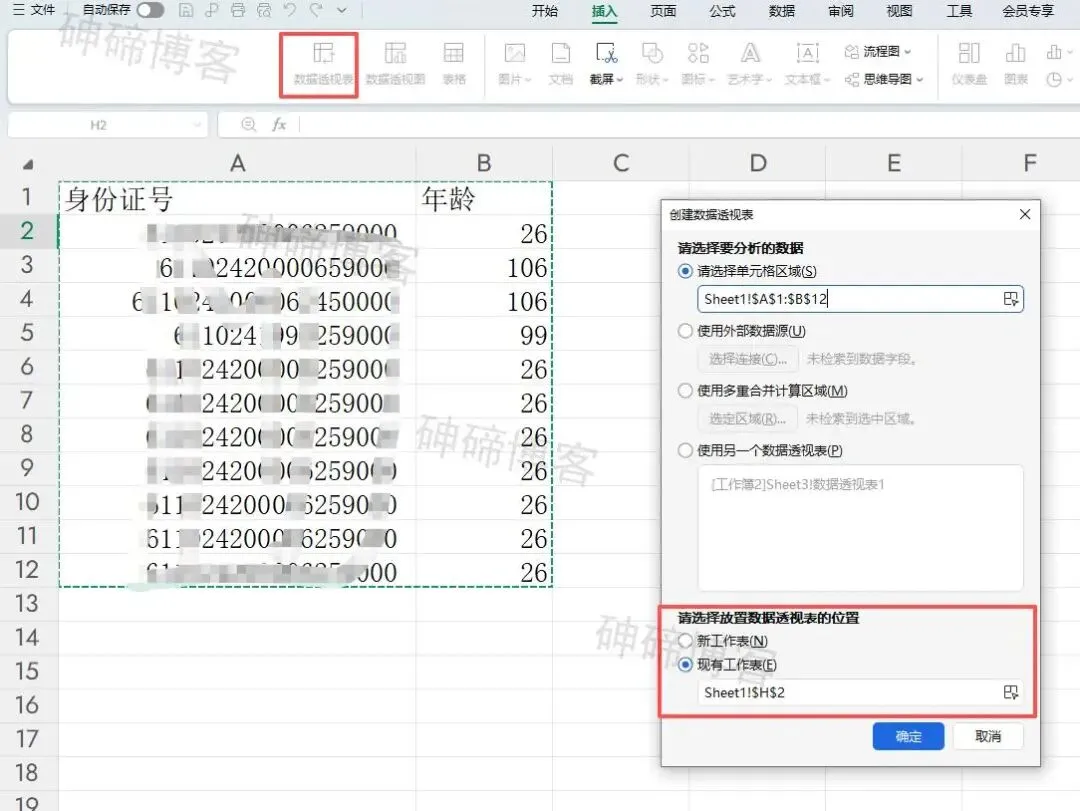
其中可以选择放置到新工作表和现有工作表(建议新工作表),点击确定后,就是下面这样的
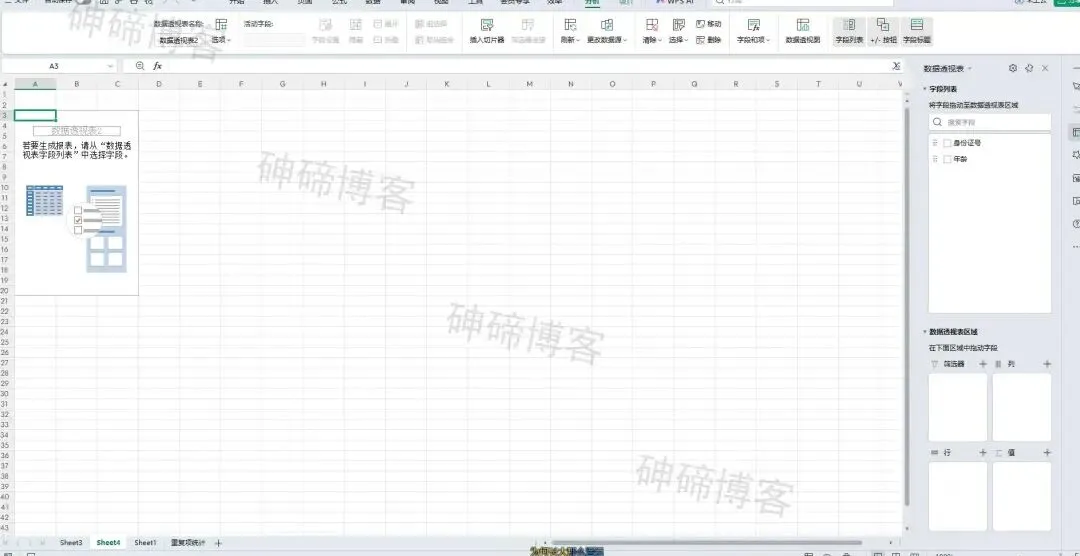
在右侧的“数据透视表字段”面板中,将该字段拖拽到下方的“行”区域和“值”区域。
可以拖多个字段,但是我这里的需求是计算不同年龄的数量,所以我只将右侧上面的年龄部分拖入到右下的行和值
此时左侧会自动生成统计表:第一列为所有不重复的项,第二列为对应的计数结果。
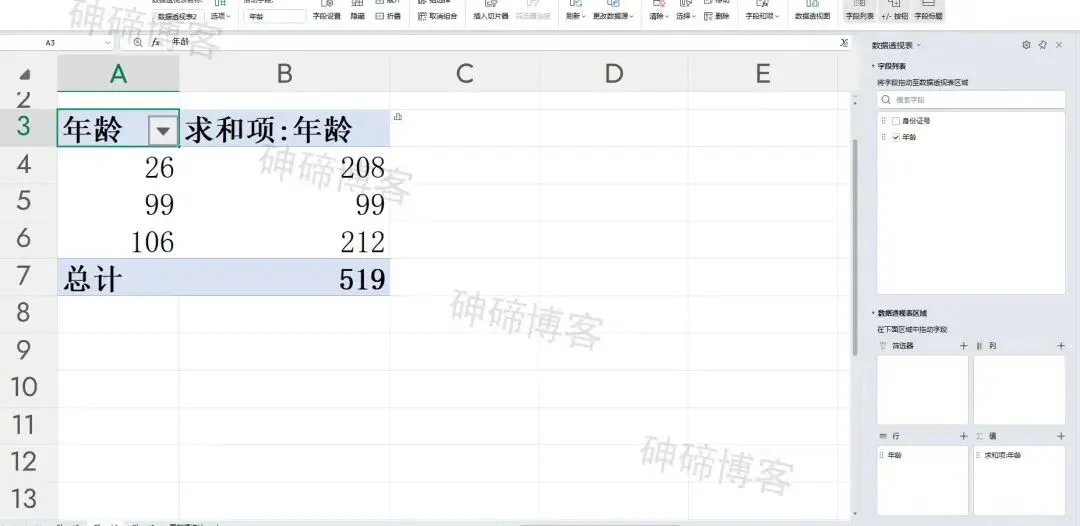
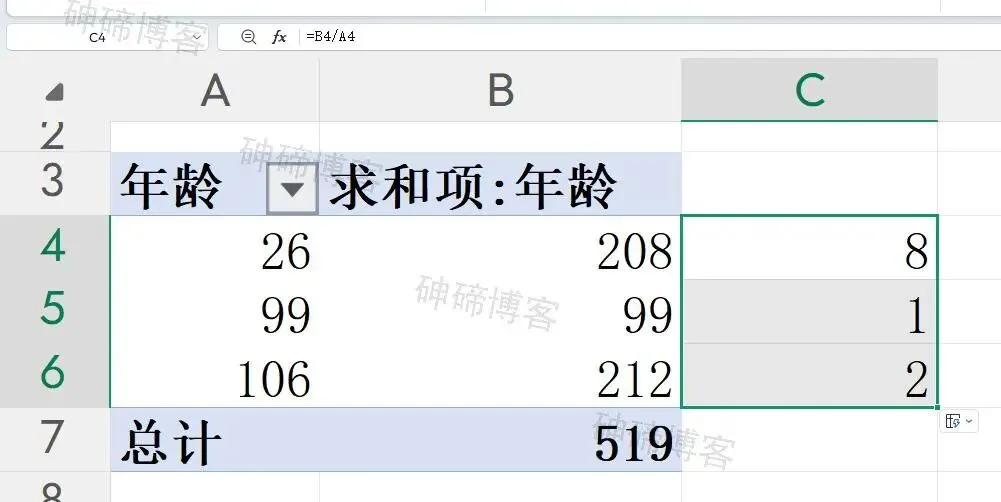
这个时候要知道年龄对应的数量就很简单了,将求和项那一列除以年龄就可以得到当前年龄的人数了
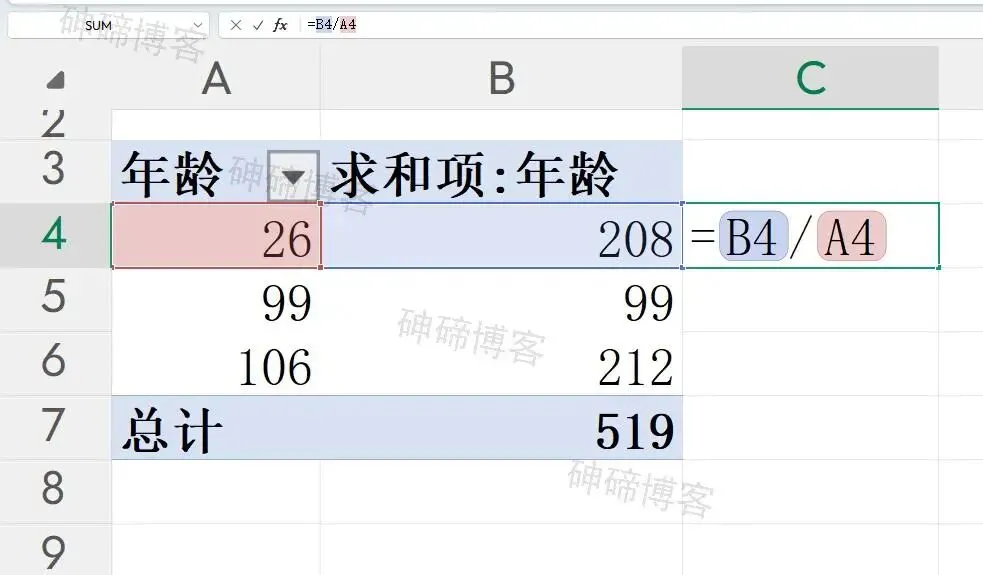
单元格右下角往下拖复用公式
原理拆解:
数据透视表本质上是分组汇总引擎。当把字段拖入“行”区域时,系统会自动识别并合并相同项,相当于去重;拖入“值”区域时,默认执行“计数”操作。整个过程是可视化的拖拽,比死记硬背函数更直观,也更容易进行后续的年龄段分组操作。
最灵活的函数法:COUNTIF
对于结构固定的表格,或者习惯在原表旁边直接加一列结果的情况,可以使用函数来解决。这个统计逻辑分为两步:
第一步:提取唯一值
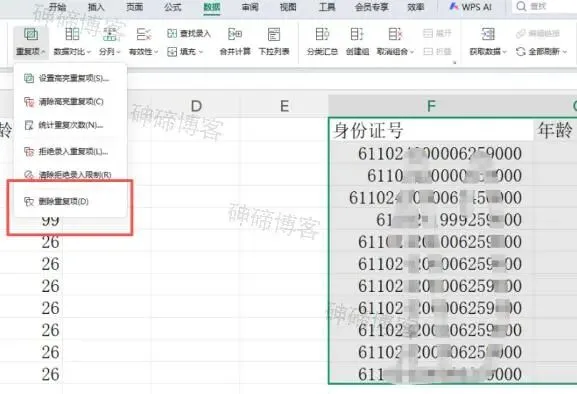
复制一列原始数据,粘贴到旁边的空白列。选中后点击【数据】 -> 【删除重复项】,剩下的就是去重后的清单。
首先复制原始数据(实际上复制年龄那一列就可以了因为我要计算的是相同年龄的人数):
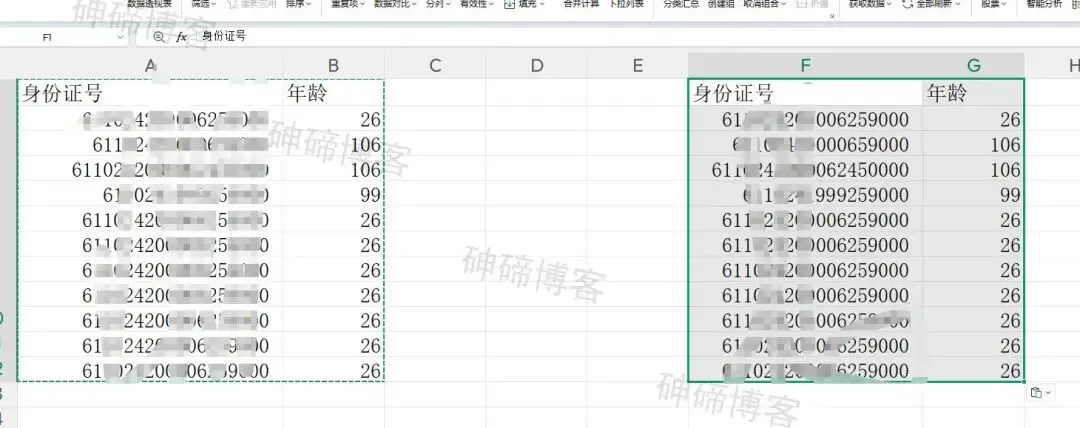
选中复制的数据,点击数据 - 删除重复项
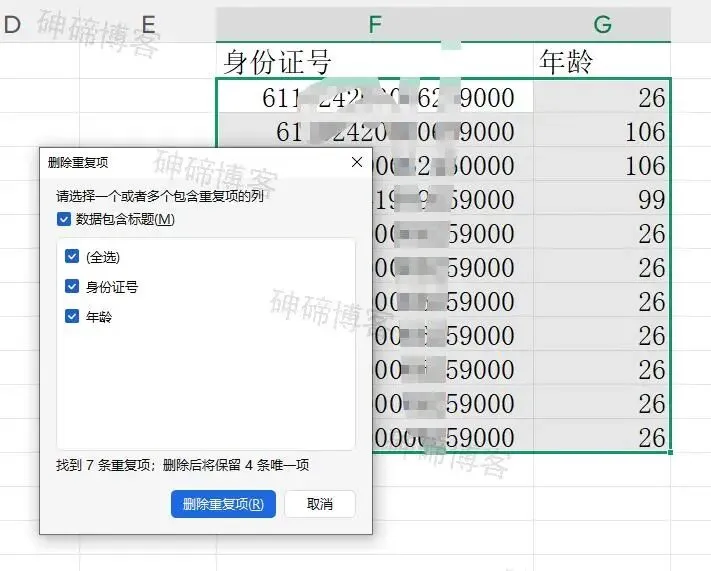
选择需要删除的重复项的列
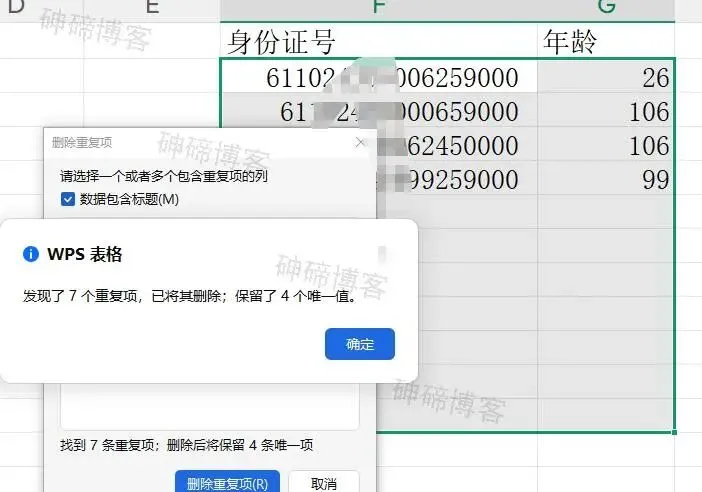
执行后剔除掉了相同的数据
第二步:条件计数
在去重后的数据旁边输入公式:
=COUNTIF(A:A, C2)注:假设原全量数据在A列,去重后的数据在C列的C2单元格。
例如我的年龄是B列,复制的年龄是G列,公式是下面这样的
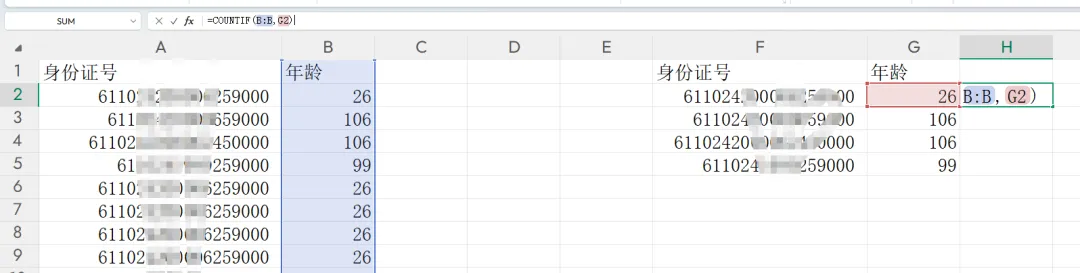
同样的,单元格右下角往下拖,就可以复用公式了
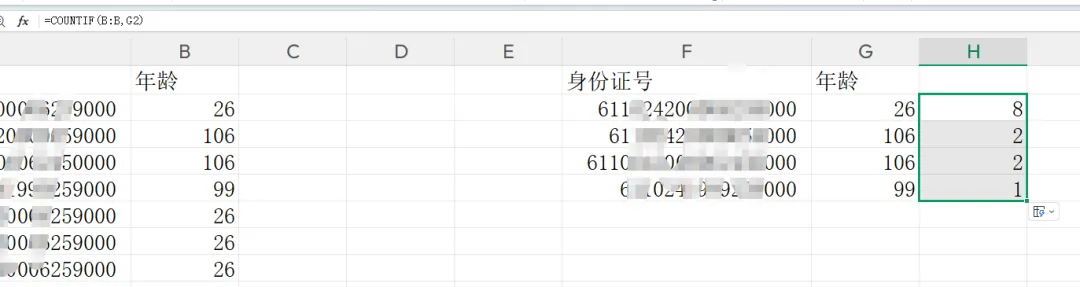
示例做的有点失误,在于上面那个提取唯一值部分,我勾选了身份证号,导致年龄还是有重复的部分,应该只勾选年龄的
公式拆解:
COUNTIF 的作用是按条件计数。第一个参数 A:A 指定了需要搜索的整个区域,第二个参数 C2 提供了搜索的条件。系统会去原数据列中查找有多少个与C2相同的值,并返回对应的数字。向下拖动填充公式即可完成所有统计。
括号里的就两部分
去哪里找(B列):可以选一列(B:B),也可以选多列。
找什么(G2):只能选一个具体的单元格。
避坑小提示
在统计重复项之前,最容易出现的问题是数据格式不统一。例如同样是“25”,一个是常规数字格式,另一个是文本格式,软件会将其识别为两个完全不同的数据,导致统计结果被拆分,总数对不上。
在操作前,务必选中整列数据,通过【数据】选项卡的“分列”功能,或者直接修改单元格格式,将其统一设置为“常规”,确保底层数据一致,统计结果才会准确。
求点赞

求分享

求喜欢