 夜雨聆风
夜雨聆风现在AI已经成为职场人的必备办公工具,会用、善用AI,就能大幅压缩重复琐碎的工作时间,提升日常办公效率、拉开职场竞争力。
每天为大家整理最新、可直接落地的AI职场办公技巧,精选3–5条高质量干货,不讲空话、不玩虚概念,全部是普通人可以直接上手套用的实操方法,助力大家轻松高效办公!
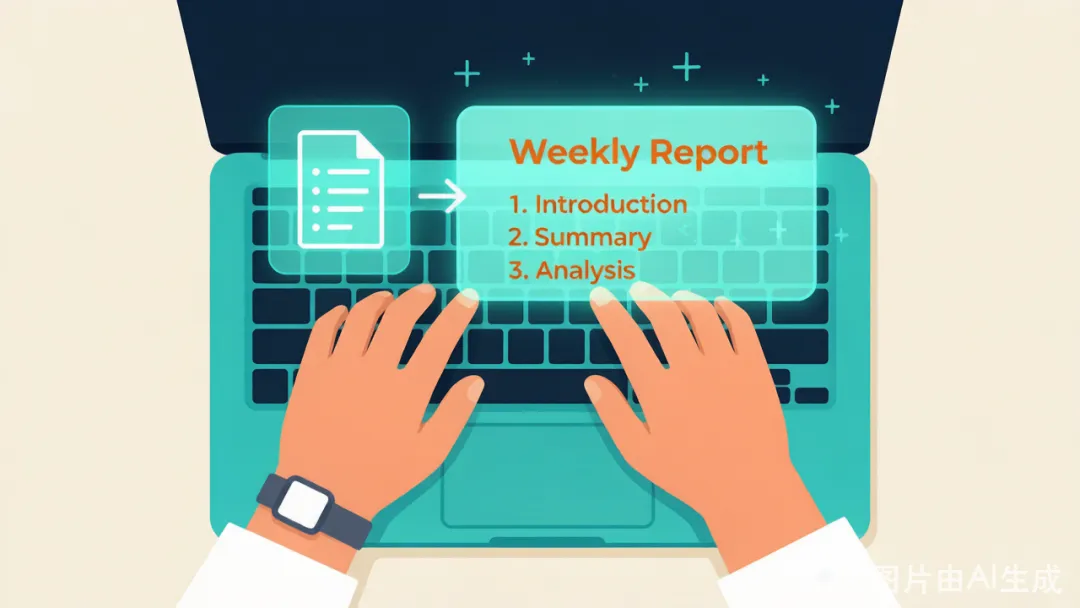
一、AI写周报万能模板:告别周五下午的空白文档
每周五对着空白周报发呆,是无数职场人的共同痛点。其实不是没干活,而是"回忆这周做了什么"和"组织成老板爱看的语言"太耗时间。
实操方法
四要素法:把下面四样东西一次性丢给AI,30秒出一份专业周报:
本周工作清单(流水账即可,不用润色) 关键成果量化数据(数字!如"处理合同23份""客户回访15家") 遇到的挑战及解决方案 下周计划方向
万能提示词模板:
帮我写一份周报。
本周工作:[列要点]
关键成果:[量化数据]
遇到的问题及解决方式:[描述]
下周计划:[方向]
要求:STAR结构、突出个人贡献和价值、语气简洁专业不浮夸、300字以内。
进阶:按老板风格定制
在提示词末尾追加一句即可适配:
数据型老板:追加"用数据驱动表达,每个成果标注量化指标" 叙事型老板:追加"用工作故事线串联,突出攻坚过程和团队协作" 问题导向型老板:追加"以'发现了什么问题→怎么解决的'为主线"
参考价值:周报是每周必做的重复劳动,这套模板把"回忆+组织语言"两步压缩到30秒。关键是四要素法——AI需要的是"素材",不是"指令"。你给的素材越具体,AI产出的周报越像真人写的。附上老板风格定制,确保写出来的东西刚好对方喜欢看。
二、AI商务邮件:收件人分类+语气控制法
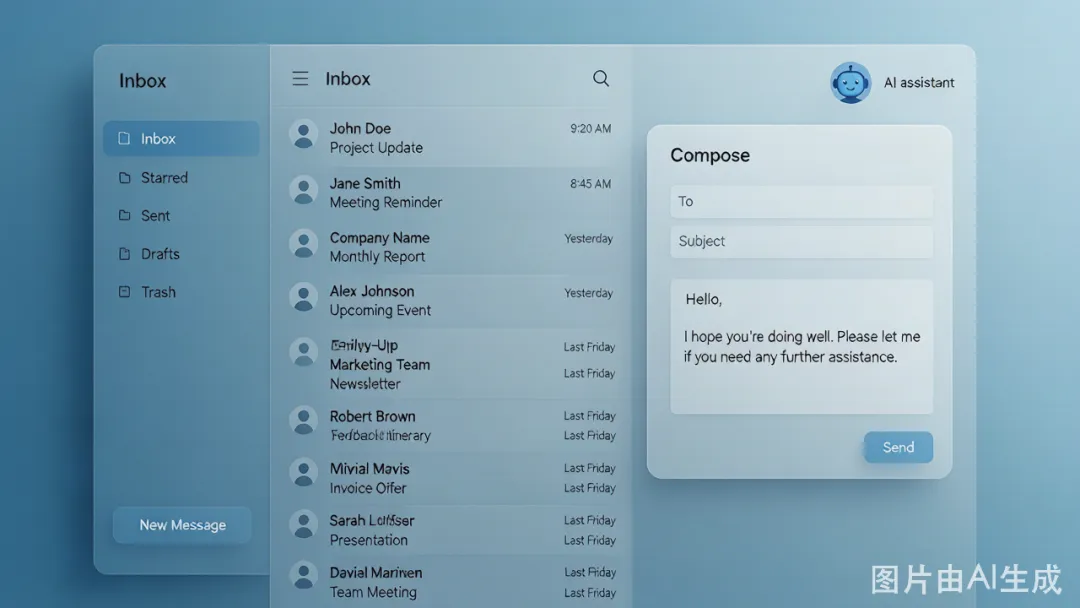
用AI写邮件最大的坑,不是内容不对,而是读起来像模板——开头永远是"希望你一切顺利",中间堆满客套话,结尾像机器群发。
核心原则:别让AI替你判断人情关系,但可以让它帮你打磨表达。
万能基础框架(任何邮件通用)
收件人:[老师/客户/同事/HR/供应商]
我和对方的关系:[上下级/平级/初次联系/长期合作]
邮件目标:[希望对方做什么——确认/回复/决策/知悉]
背景:[具体场景]
请写得自然、清楚,不要过度客套,也不要像模板。
三类高频场景模板
① 给客户/合作方——专业不绕弯
在基础框架上追加:语气要专业、直接、有责任感,不要推卸责任,不要写空话。开头直接说事,结尾给明确下一步。
② 催进度——温和但明确
请帮我写一封温和但明确的催进度邮件。
上次沟通时间:[日期]
希望对方在:[时间]前回复或确认。
语气要自然,不要指责。给对方一个容易回复的选项(如"如果不方便完整回复,也可先确认预计时间")。
③ 英文邮件——先保真、再自然
分两步:第一步让AI忠实翻译你的中文意思;第二步追加指令"请把上面这封英文邮件改得更自然,去掉翻译腔,保留原意,同时给一个正式版和一个轻松版。"
去AI味二次润色
邮件写完最后一步,让AI自查:
这封邮件读起来有点像AI写的。请帮我改得更像真人写的。要求:删除空泛客套、句子缩短、保留必要礼貌、不改事实、标出你删改最大的地方。
参考价值:商务邮件是职场人最高频的对外沟通场景。错误的AI用法是直接说"帮我写封邮件"——然后收获一封一眼AI的模板文。正确的做法是先告诉AI"你是谁、对方是谁、要做什么",再把语气控制交给自己而不是AI。二次润色这一步是点睛之笔,能消灭90%的AI味。
三、AI操作Excel:自然语言生成公式,告别函数记忆
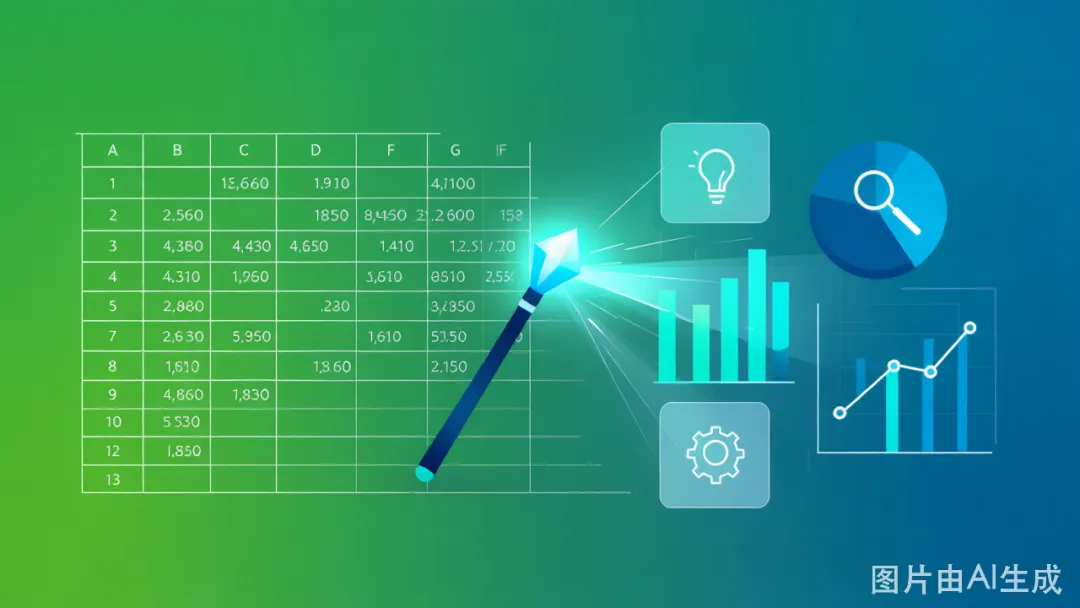
VLOOKUP、SUMIFS、数据透视表——这些函数名称很多职场人记不住,但需求天天有。现在直接用自然语言描述需求,AI帮你生成公式。
实操方法
直接对话式:打开ChatGPT/豆包/Claude,把表格的列名和需求说清楚:
我有一个Excel表格,列名是:部门、姓名、基本工资、绩效、补贴、扣款。请帮我写一个公式,计算每个员工"基本工资+绩效+补贴-扣款"的实发金额,放在H列。
AI会直接给出公式(如 =C2+D2+E2-F2),复制粘贴进Excel即可。
高级场景模板:
进阶:上传截图也能识别
如果表格太大不方便复制列名,直接截图Excel表头,发给AI说"这张表里,我要计算每个月的环比增长率,帮我写公式"——Gemini和ChatGPT都支持图片识别。
参考价值:Excel函数是职场技能里学习门槛高、使用频率也高的一项。很多人的知识停留在SUM和AVERAGE层面,遇到复杂需求就卡壳。用自然语言描述需求、让AI生成公式,本质上是把"记函数"变成了"描述问题"——后者是每个人都有的能力。适合行政、财务、销售、运营等日常与数据打交道的岗位。
四、AI会议纪要:从2小时录音到10分钟成稿
开完会最怕什么?整理会议纪要。一小时的会议录音,人工整理往往需要两小时以上。现在AI工具已经能把这一步压缩到10分钟。
实操方案
方案一:办公套件内置(推荐日常使用)
飞书智能伙伴/钉钉AI:会议结束后自动生成纪要+待办事项+行动项提取,直接在会议页面查看 腾讯会议AI小助手:实时转写+智能摘要,会议结束弹出一份完整纪要
方案二:AI模型手动处理(跨平台通用)
适用于微信语音、线下录音等场景:
用手机录音/导出会议音频 上传至Gemini/通义千问(支持音频文件直接分析) 输入提示词:
这是一段会议录音。请帮我整理会议纪要,包含四部分:
会议主题与参与人员 讨论要点(按议题分条) 达成的决议 待办事项(责任人+截止时间) 要求简洁,每条不超过两行。
进阶技巧:先给背景再给录音
在丢录音之前,先告诉AI会议背景(如"这是我们部门与合规部的季度合规检查沟通会,主要讨论消保自评整改进度"),AI的总结准确度会大幅提升。
参考价值:会议纪要是消耗职场人大块时间的隐形杀手。把会议录音丢给AI自动整理,不是为了让AI"写出漂亮话",而是把"听录音→回忆→组织→成文"这个四步流程压缩成"检查+微调"一步。尤其适合每周要开3场以上例会的岗位。建议先用办公套件内置方案,零学习成本;跨平台场景再用手动方案。
五、WPS AI日常实操:文档、表格、PPT三合一用法
国产办公套件里的AI功能,很多人装了但没用起来。WPS AI已经深度集成在WPS Office中,下面是三个最高频的日常用法。
① 文档处理:一句话改格式、缩写、扩写
选中任意文字,WPS AI右侧面板即可调出:
缩写:选中一段长篇内容 → 输入"压缩到150字,保留核心数据" → 一键精简 改写语气:选中汇报材料 → 输入"改成正式公文风格,去掉口语词" → 自动转换 内容续写:写了个开头卡住了 → 输入"继续写下一段,围绕XX主题" → AI接龙
实用场景:领导让你把一份3000字的方案压缩成500字摘要发邮件——选中全文 → WPS AI → "压缩到500字,保留关键数据和结论" → 10秒出结果。
② 表格处理:AI帮你做数据分类和智能填充
WPS表格中内置的数据AI:
智能分类:选中一列混杂数据(如地址中含省市区) → AI自动拆分成省、市、区三列 智能填充:填了前3行之后,AI自动识别规律补全后续(如从工号提取部门代码) 公式推荐:选中有数据的区域,输入"帮我计算" → AI推荐合适公式
③ PPT生成:从文档一步变幻灯片
WPS文字中写好大纲 → 菜单栏"AI" → "生成PPT" → 选择模板风格 → 自动匹配排版、配色、配图,生成完整PPT初稿。省去从空白页搭建框架和反复调格式的时间。
参考价值:WPS是国内职场装机率最高的办公软件,内置AI免费额度基本够日常使用。关键是"不离开当前编辑界面就能用AI"——不用切换浏览器、不用复制粘贴到另一个平台。对行政、人事、文秘等岗位来说,最实用的三个动作就是:缩写长文、智能填充表格数据、大纲变PPT。学一个工具,覆盖文档、表格、汇报三大场景。
以上就是今日精选的AI职场办公实用技巧。AI不是高深的技术工具,而是职场人的效率辅助神器,把这些小技巧融入日常工作,就能有效减少无效加班、简化繁琐流程、提升工作质感。
持续更新零基础可落地的AI办公干货,助力每一位职场人轻松提效、高效进阶。