 夜雨聆风
夜雨聆风步骤 1找到安装包并打开
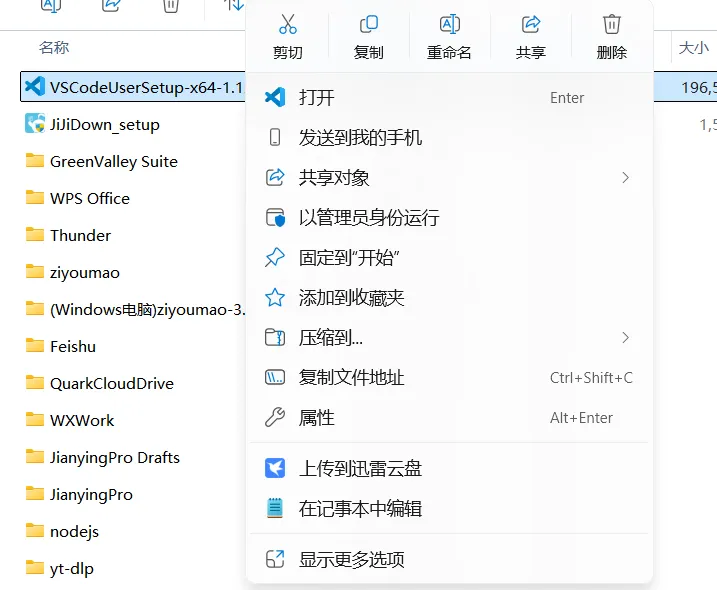
操作注释 • 在文件夹中找到 VSCodeUserSetup-x64 开头的安装包。 • 可以双击打开,也可以右键后选择“打开”。 • 如果系统弹出安全提示,确认来源是官网下载的安装包后选择允许。 |
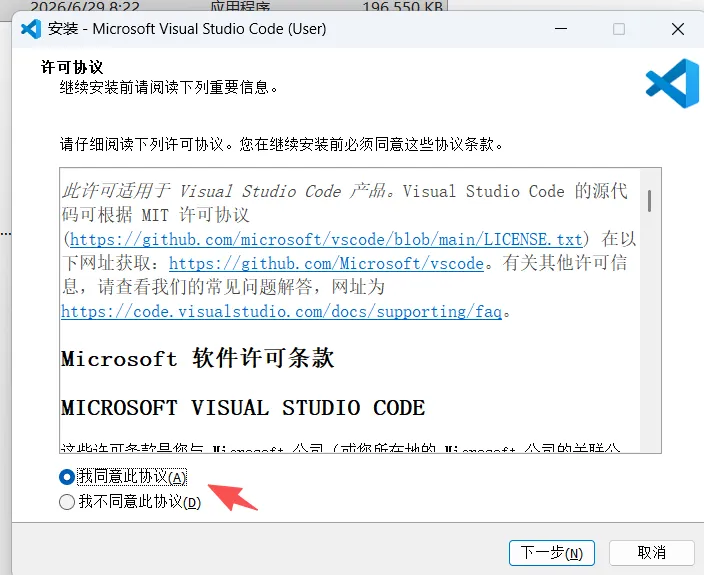
操作注释 • 进入安装向导后,先阅读许可协议页面。 • 选择“我同意此协议”,然后点击右下角“下一步”。 • 如果不勾选同意协议,安装程序通常无法继续。 |
注意事项 • 这一步是大多数软件安装都会出现的常规流程。 • 只要是从正规渠道下载的 VS Code,按照提示继续即可。 |
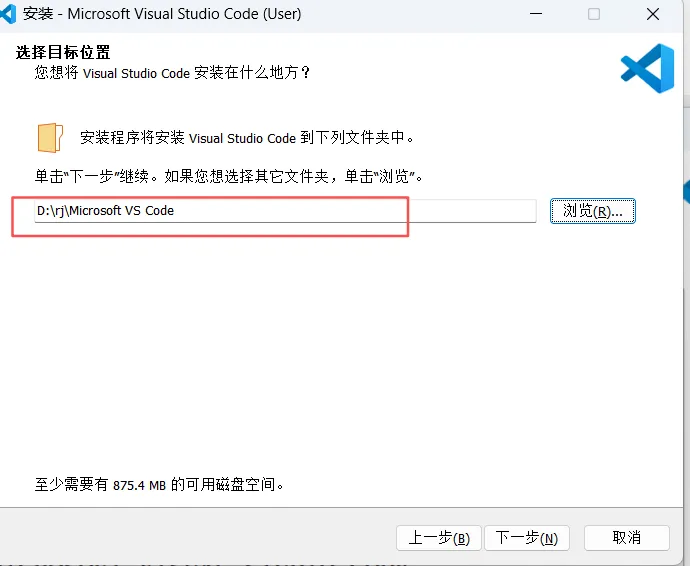
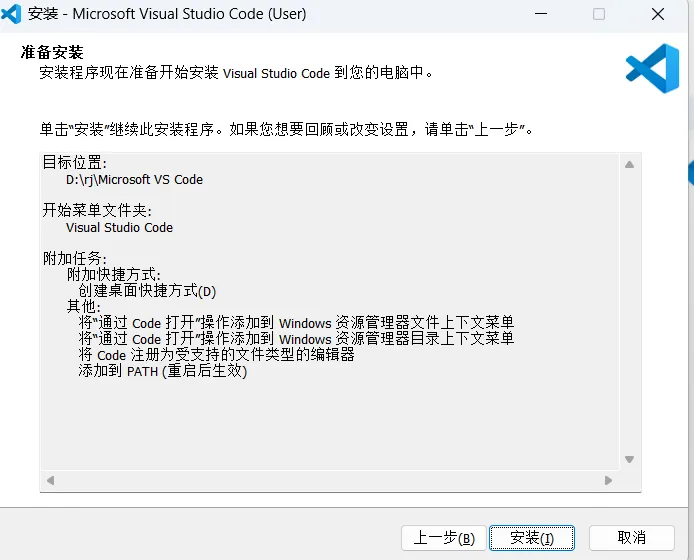
操作注释 • 这里是选择 VS Code 安装到电脑的哪个文件夹。 • 新手可以直接使用默认路径,然后点击“下一步”。 • 如果 C 盘空间不够,也可以点击“浏览”,改到 D 盘等其他磁盘。 |
注意事项 • 安装路径尽量不要包含中文、空格过多或特殊符号,后续配置环境时更省心。 • 路径确认后再继续,避免后面找不到安装位置。 |
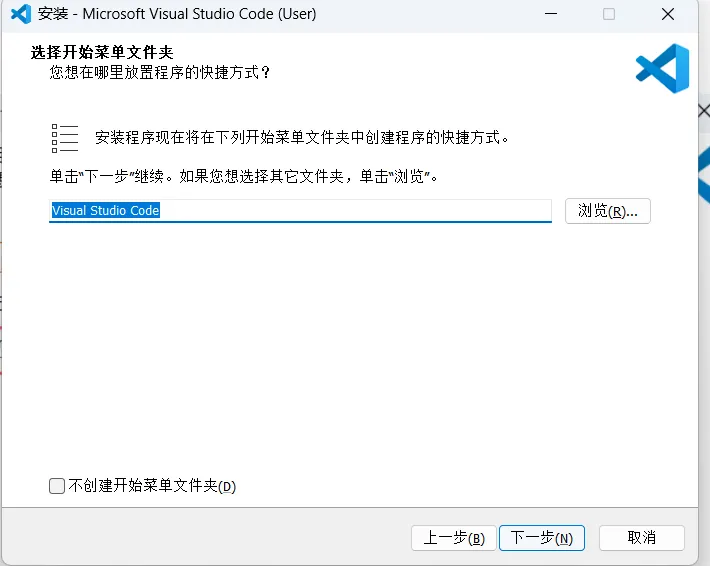
操作注释 • 这一步决定开始菜单里显示的程序文件夹名称。 • 一般保持默认的 Visual Studio Code 即可。 • 确认后点击“下一步”。 |
注意事项 • 不建议勾选“不创建开始菜单文件夹”,否则以后从开始菜单查找会不太方便。 |
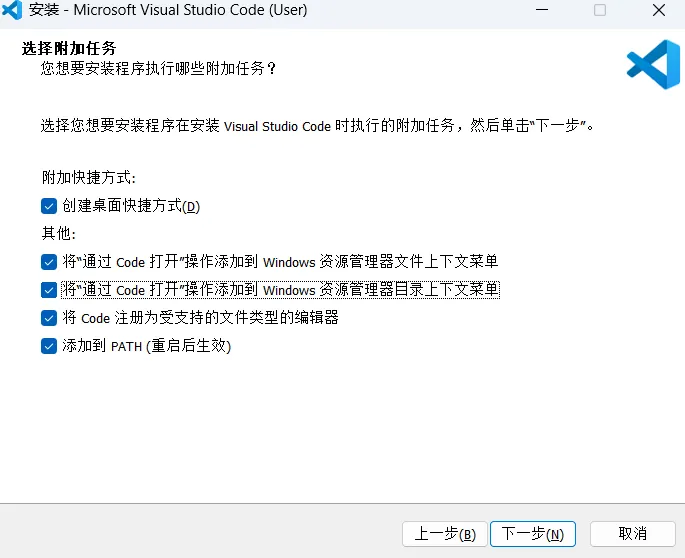
操作注释 • 建议勾选“创建桌面快捷方式”,方便以后直接打开。 • 建议勾选两个“通过 Code 打开”选项,这样可以在文件或文件夹上右键快速用 VS Code 打开。 • “将 Code 注册为受支持的文件类型的编辑器”和“添加到 PATH”也建议勾选。 • 确认勾选后点击“下一步”。 |
注意事项 • “添加到 PATH”很重要,后续在命令行中使用 code 命令会更方便。 • PATH 选项通常需要重启电脑或重启终端后才会完全生效。 |
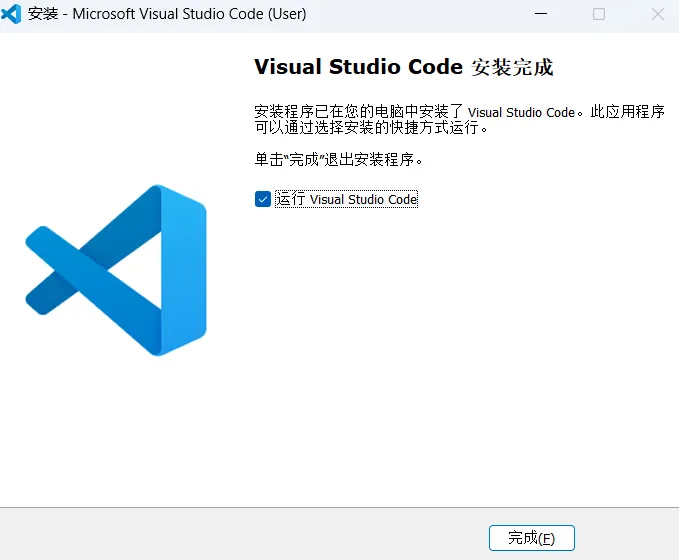
步骤 7安装成功标志
步骤 8设置 VS Code 中文界面
在扩展栏搜索 “Chinese”,安装 “Chinese (Simplified) Language Pack for Visual Studio Code”,然后重启软件即可切换为中文界面。
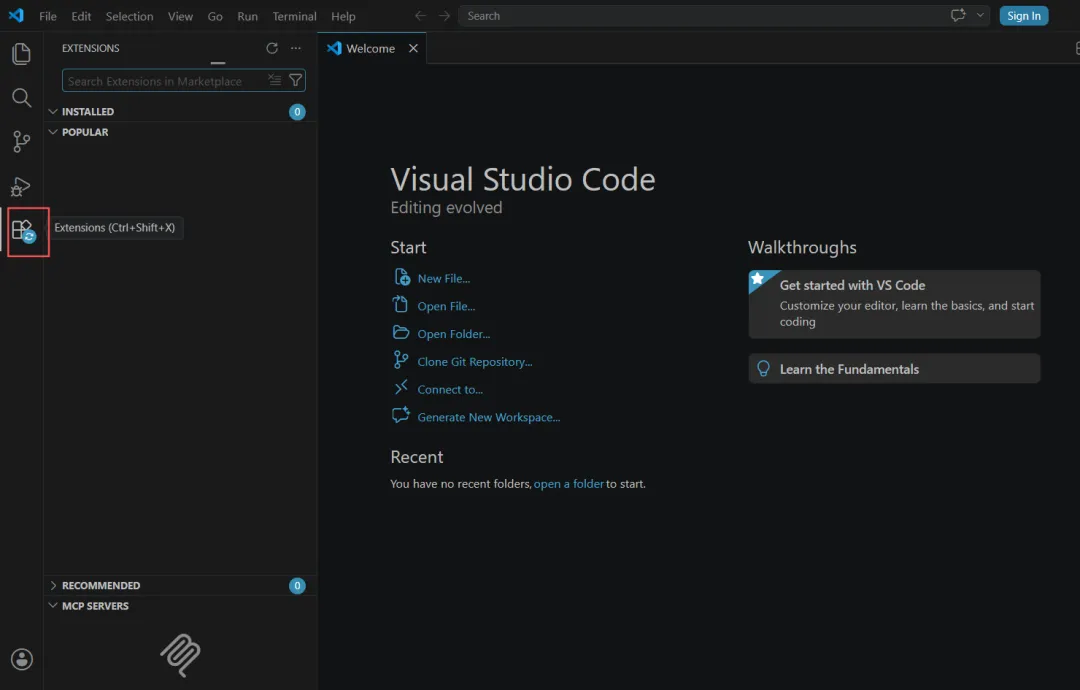
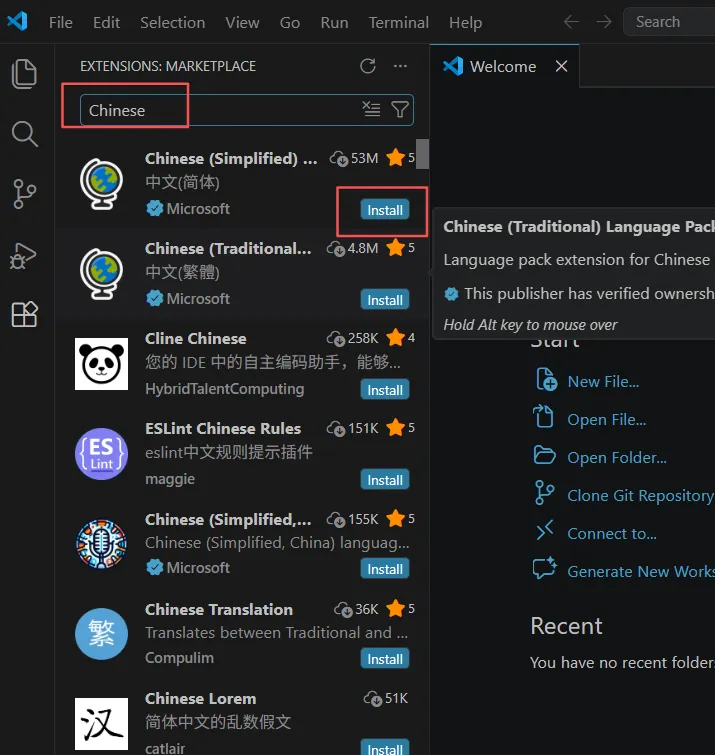
操作注释 • 打开 VS Code 后,点击左侧“扩展”图标,也可以直接按 Ctrl + Shift + X。 • 在扩展搜索框中输入 Chinese,找到 “Chinese (Simplified) Language Pack for Visual Studio Code”。 • 点击 Install / 安装,等待语言包安装完成。 • 安装完成后,右下角一般会出现 Restart / 重启提示,点击后重启 VS Code。 |
注意事项 • 如果重启后界面仍然是英文,可以按 Ctrl + Shift + P,搜索 Configure Display Language。 • 在语言列表中选择“中文(简体)zh-cn”,然后再次重启 VS Code。 • 语言包只负责把菜单和按钮变成中文,不影响后续写 Python、Jupyter 或其他代码。 |
完成到这里,VS Code 的中文界面就设置好了,后续就可以继续安装 Python 相关插件。
安装完成后,可以继续配置什么?
后续配置建议 • 如果后续要写 Python,建议继续安装 Python、Pylance、Jupyter 三个插件。 • Python 插件用于运行和调试代码,Pylance 用于代码提示,Jupyter 用于打开和运行 .ipynb 笔记本。 • 插件安装完成后,建议重启 VS Code,再选择自己的 Python 环境。 • 如果只是日常查看代码或编辑文本,完成中文语言包安装后也可以直接使用。 |