夜雨聆风
夜雨聆风
日常使用笔记本电脑,录屏是刚需高频操作。线上网课留存、职场会议复盘、游戏高光剪辑、软件教程录制、PPT演示存档,都离不开靠谱的笔记本电脑录屏功能。
电脑自带录屏功能受限、画质模糊卡顿、录屏无声、导出有水印、部分软件操作复杂、浏览器场景无法录制、Mac/Windows设备适配出错等。更让人困扰的是,网上教程杂乱,工具繁多,不知道哪款适配自己的笔记本系统?哪种方法简单高效?
为了解决大家的笔记本电脑录屏痛点,今天整理7款实测可用、覆盖全场景的录屏方法,每款均包含产品介绍、用户评价、安全性、详细操作步骤,新手也能一键上手。

01
数据蛙录屏软件(Windows/Mac通用)
核心定位:专为笔记本电脑优化的全能型录屏工具,也是适配日常、办公、游戏、教学全场景的主流笔记本电脑录屏软件,兼顾新手简易操作和专业高清录制需求。
数据蛙录屏软件深度适配全系Windows、Mac笔记本机型,针对笔记本轻薄本性能优化,搭载硬件加速技术,录制时低功耗、不卡顿、不占用大量内存。软件内置多种录屏模式:全屏录制、自定义区域录制、窗口录制、画中画录制、游戏专属录制、纯音频录制、定时录制,完美适配笔记本用户网课学习、职场办公、游戏剪辑、教程制作等所有场景。
软件支持4K高清画质、帧率自定义、系统音+麦克风音独立调节,自带降噪、水印自定义、视频剪辑功能,免费基础功能就能满足绝大多数用户的笔记本电脑录屏需求,无强制水印、无繁杂广告。
用户评价:多数笔记本用户反馈,这款软件适配性极强,老旧轻薄本也能流畅运行,录制过程不会出现掉帧、声画不同步问题。教师用户认可其降噪和画中画功能,网课录制无需二次剪辑;职场用户称赞其操作极简,会议录屏、教程录制效率极高;游戏用户表示专属游戏模式能精准还原高清画面,高光片段录制效果出色。
安全性:软件官方安装包纯净无捆绑、无恶意插件、无弹窗广告,全程本地录制,录制文件仅保存在用户笔记本本地设备,不会自动上传云端,隐私性、安全性拉满,通过主流电脑安全软件认证,可放心安装使用。
步骤1:在笔记本电脑上下载安装官方正版数据蛙录屏软件,打开软件后,根据自身录制需求,选择屏幕录制、窗口录制、游戏录制等对应模式。
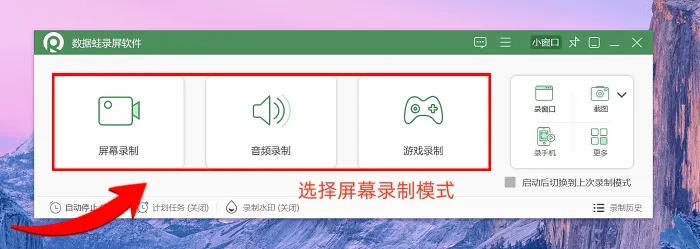
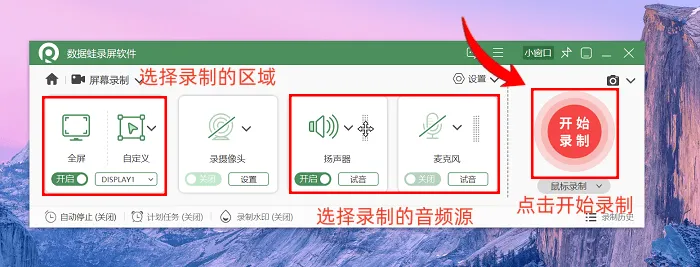
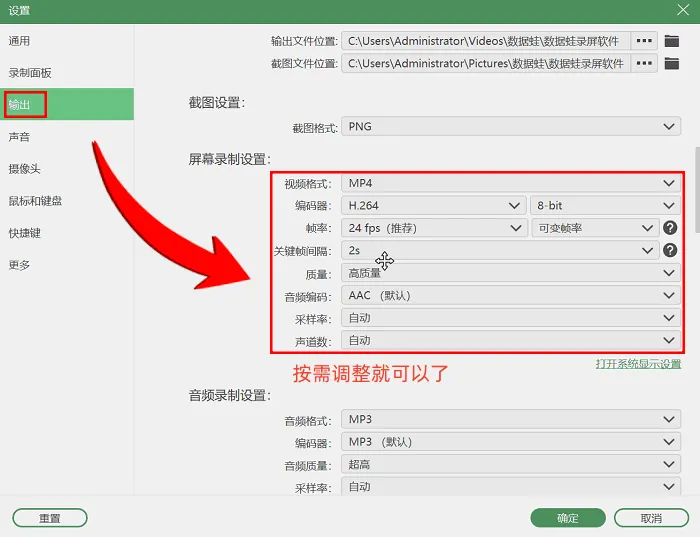
步骤2:自定义录制参数,按需调节视频画质、帧率,单独开启或关闭系统声音、麦克风声音,需要版权保护可添加自定义文字/图片水印,开启降噪功能优化录音效果。参数设置完成后,点击开始录制按钮,即可开始笔记本电脑屏幕录制,录制过程中可随时暂停、标注画面。
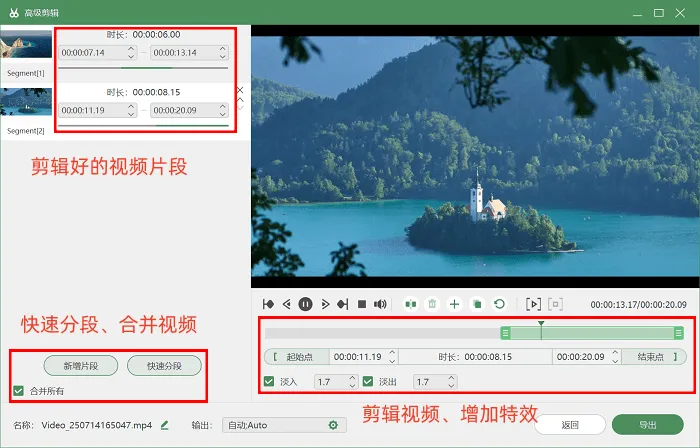
步骤3:录制结束后点击停止按钮,自动弹出预览界面,可简单裁剪剪辑视频,最后导出MP4、AVI等通用格式文件保存至笔记本电脑。
02
轻量化选择:优加蛙录屏软件
核心定位:轻量化简易笔记本电脑录屏工具,主打极速安装、一键录制,适合追求高效、无需复杂参数设置的轻度录屏用户。
优加蛙录屏软件体积小巧,适配大部分Windows笔记本设备,主打轻量化录屏体验,摒弃冗余功能,保留全屏、区域、窗口三大基础录制模式。操作门槛极低,无需专业设置,开机即可快速启动录制,支持常规高清画质录制,满足日常简单的笔记本电脑录屏需求,比如快速保存网页内容、简单会议片段、短视频画面等。
用户评价:很多轻度录屏用户表示,这款工具上手零难度,启动速度快,不会占用笔记本过多存储空间,日常简单录屏完全够用,适合电脑新手、中老年用户快速使用。
安全性:软件安装流程简单,无捆绑推广软件,运行过程无后台弹窗,本地存储录制文件,基础使用场景下安全稳定,适配日常轻度录屏需求。
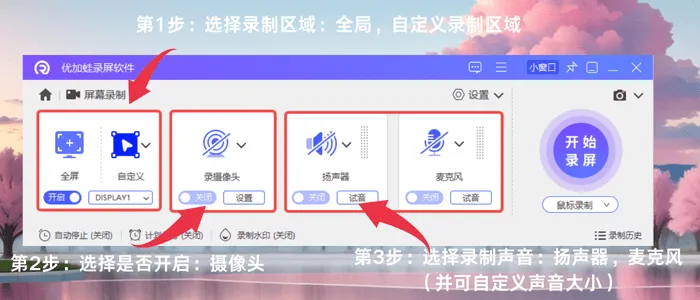
步骤1:下载并安装优加蛙录屏软件,双击打开软件,进入简洁的主操作界面。
步骤2:根据笔记本屏幕录制需求,选择全屏录制或自定义区域录制模式。
步骤3:简单设置音频来源,选择开启系统声音或麦克风声音,确认基础画质参数。
步骤4:点击开始录制,完成录制后点击结束,直接保存视频文件到笔记本电脑文件夹即可。
03
零安装自带方法:PPT屏幕录制
核心定位:Office自带免费录屏功能,无需额外安装软件,是笔记本电脑临时录屏的便捷选择,尤其适合办公人群。
PPT屏幕录制是Office PowerPoint内置的原生功能,适配所有安装Office的Windows、Mac笔记本电脑,无需下载第三方工具,零成本实现基础笔记本电脑录屏。
用户评价:办公用户普遍好评,临时录屏不用下载软件,节省时间和电脑内存,操作简单,和办公场景高度适配,日常办公简单录屏完全够用。
安全性:属于Office官方原生功能,无广告、无捆绑、无隐私泄露问题,依托Office官方程序运行,稳定性极强。
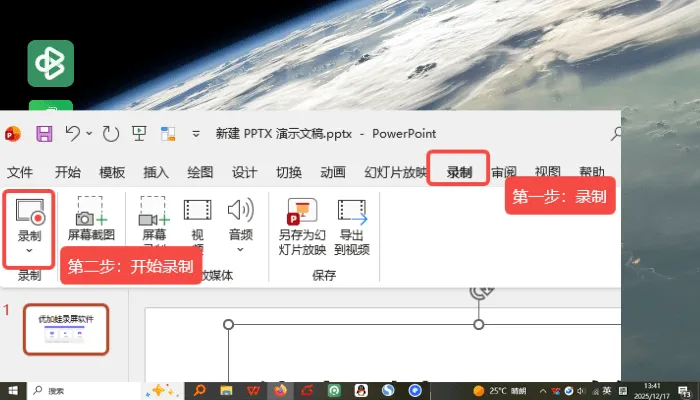
步骤1:打开笔记本电脑中的PowerPoint软件,新建一个空白演示文稿。
步骤2:在顶部菜单栏点击【插入】,找到并点击【屏幕录制】功能按钮。
步骤3:拖动鼠标选取需要录制的笔记本屏幕区域,勾选是否开启音频录制、指针录制。
步骤4:点击录制按钮,等待录制完成,按下快捷键结束录制,视频会自动插入PPT,右键点击视频选择【另存为】,即可保存到笔记本电脑本地。
04
开源工具:FlashBack Express
核心定位:海外笔记本电脑录屏工具,主打高清无水印录制,适合需要纯净录屏画面的用户。
FlashBack Express是一款录屏软件,专注Windows笔记本设备,支持全屏、窗口、自定义区域高清录制,免费版本无时长限制、无强制水印。
用户评价:用户反馈免费版画面清晰度出色,录制流畅不卡顿,无水印这点十分友好,适合需要输出纯净录屏视频的普通用户。
安全性:官方版本纯净安全,无恶意插件,无弹窗广告,录制数据本地保存,正规渠道下载可放心使用。
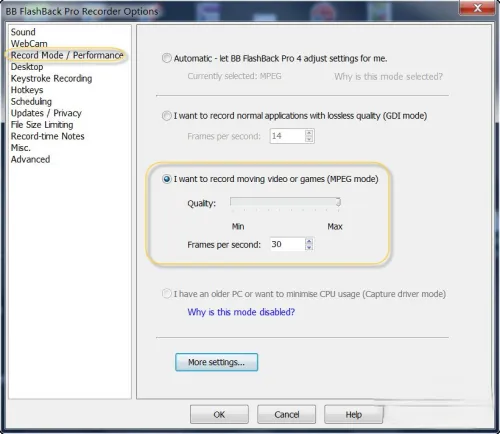
步骤1:在笔记本电脑上安装FlashBack Express软件,打开主界面。
步骤2:选择录制模式,设置录制区域、音频输入设备,调整画质参数。
步骤3:点击录制按钮,开始笔记本屏幕内容录制。
步骤4:录制完成后自动跳转预览界面,简单编辑后,导出视频保存至笔记本电脑即可。
05
游戏专属录屏:Nvidia ShadowPlay
核心定位:英伟达显卡专属录屏工具,专为笔记本游戏用户打造,主打低损耗游戏高清录制。
Nvidia ShadowPlay是英伟达GeForce Experience自带的录屏功能,仅适配搭载N卡的Windows笔记本电脑。依托显卡硬件加速,录制游戏画面时几乎不占用CPU资源,不会导致游戏卡顿、掉帧。
用户评价:硬件录制损耗低,不影响游戏运行,高清还原游戏画质,自动捕捉高光片段非常实用。
安全性:属于显卡官方配套功能,正规官方程序,无安全隐患,无捆绑广告,数据本地存储,安全稳定。
步骤1:笔记本电脑安装GeForce Experience,更新显卡驱动后打开软件。
步骤2:开启ShadowPlay功能,设置录制画质、帧率、音频参数,开启游戏录制权限。
步骤3:打开需要录制的游戏,使用快捷键启动笔记本屏幕游戏画面录制。
步骤4:游戏结束后,快捷键停止录制,视频自动保存至笔记本电脑指定文件夹。
06
无软件安装:RecordScreen浏览器插件
核心定位:浏览器端轻量化录屏插件,无需安装客户端,适合笔记本电脑网页场景专属录屏。
RecordScreen是一款适配主流浏览器的录屏插件,支持Chrome、Edge等笔记本常用浏览器,无需下载电脑客户端,安装插件即可直接使用。专门针对网页场景优化,支持录制网页视频、网课页面、直播页面、浏览器操作过程。
用户评价:用户觉得使用非常便捷,无需占用电脑存储空间,专门解决网页录屏需求,临时录制网页内容无需开启大型软件,高效便捷。
安全性:正规浏览器应用商店上架插件,无恶意窃取数据行为,仅获取屏幕录制权限,无多余权限索取,网页录制数据安全可控。
步骤1:在笔记本电脑浏览器应用商店,搜索并安装RecordScreen插件。
步骤2:打开需要录制的网页页面,点击浏览器右上角插件图标。
步骤3:选择录制范围(网页窗口/全屏),设置音频录制选项。
步骤4:点击开始录制,完成后停止录制,直接下载视频到笔记本电脑本地。
07
Mac专属原生工具:QuickTime Player
核心定位:Mac笔记本电脑原生免费录屏工具,零安装、零付费,适配所有Mac设备。
QuickTime Player是Mac笔记本电脑自带的多媒体工具,内置完整的屏幕录制功能,是Mac用户基础的笔记本电脑录屏方式。
用户评价:Mac用户刚需工具,系统自带无需下载,操作简单,稳定性强,日常基础录屏完全可以满足使用需求。
安全性:苹果官方原生软件,无广告、无捆绑、无隐私泄露风险,适配Mac系统安全机制。
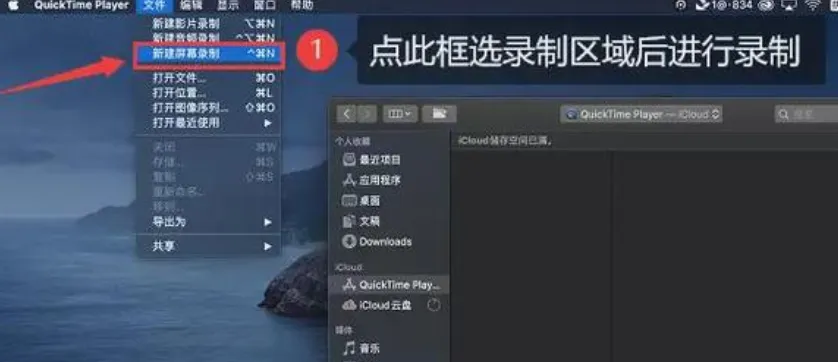
步骤1:在Mac笔记本电脑中打开QuickTime Player软件。
步骤2:点击顶部菜单栏【文件】,选择【新建屏幕录制】。
步骤3:点击录制按钮,选择全屏录制或拖动选取局部屏幕区域录制。
步骤4:录制完成后点击停止按钮,预览无误后保存视频至笔记本电脑即可。
笔记本电脑录屏:常见故障与解决方法
很多用户做笔记本电脑录屏时,常会遇到录制失败、黑屏、无声、无法保存、卡顿掉帧等问题,这里整理高频故障和对应解决方案,快速排查修复:
录屏黑屏、画面空白:大概率是显卡加速冲突或权限不足。解决方法:关闭软件多余硬件加速功能,重启录屏工具;笔记本电脑右键软件图标,选择以管理员身份运行,重新开启录制。
2. 录屏没有声音(无声/杂音):音频通道设置错误。解决方法:录制前确认系统音、麦克风音开关正常,切换正确的音频输入输出设备,开启软件降噪功能,关闭电脑后台多余音频软件。
3. 录制卡顿、掉帧、画面模糊:电脑性能不足或参数设置过高。解决方法:适当降低录屏帧率和画质参数,关闭笔记本后台多余运行软件,建议使用带硬件加速的录屏工具,释放设备运行内存。
4. 无法启动录制、按钮灰色:权限被系统拦截或软件版本过低。解决方法:更新录屏软件至最新官方版本,在电脑系统设置中开启屏幕录制、麦克风权限,关闭电脑防火墙和杀毒软件拦截。
5. 录制完成无法保存/导出失败:电脑存储空间不足或保存路径错误。解决方法:清理笔记本电脑多余文件,预留足够存储空间,更换本地文件夹作为保存路径,避免保存至只读文件夹。
本次汇总的7种笔记本电脑录屏方法,覆盖不同设备、不同场景、不同需求,适配所有笔记本用户:系统自带工具(PPT、QuickTime Player)适合临时简易录屏,浏览器插件适合网页专属录屏,Nvidia ShadowPlay适配游戏用户,轻量化工具满足轻度使用需求。
综合兼容性、功能性、画质和安全性来看,数据蛙录屏软件是适配所有笔记本电脑、覆盖全场景的合适选择,兼顾新手简易操作和专业高清录制需求,无水印、低功耗、功能全面,能够解决日常办公、网课学习、游戏剪辑、教程制作等各类笔记本电脑录屏痛点,是长期使用的高性价比录屏方案。