 夜雨聆风
夜雨聆风你有没有经历过这种绝望——
上周刚写完的报告,今天死活找不到;客户发的合同附件,记得文件名里有"报价"两个字,但翻了七八个文件夹愣是没翻出来。
你打开Windows自带的搜索,输入文件名,然后……
进度条开始缓缓移动。
十秒过去了,三十秒过去了,一分钟过去了。你甚至不确定它到底在搜还是卡住了。
这不是你的问题。Windows 自带的文件搜索,本来就慢得离谱。
今天推荐一款工具,能让你在1秒内 找到电脑里的任何一个文件。叫 「Everything」,安装包只有1MB多,免费、无广告、秒搜。
一、Windows 自带搜索为什么这么慢
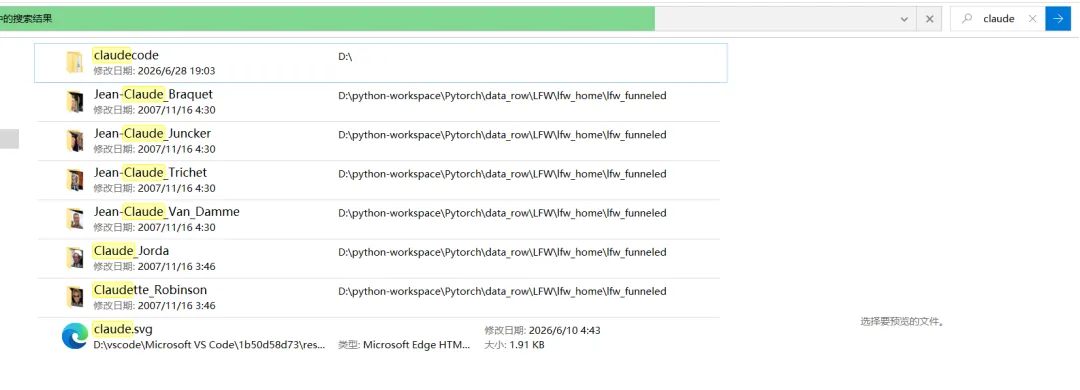
▲ 使用windows自带搜索
Windows 搜索的原理是实时遍历——你每次输入关键词,它就去硬盘上一个一个文件夹翻。
这就像一个图书馆,每次有人问"有没有《红楼梦》",管理员都要从头把100万本书翻一遍,而不是先查目录。
所以你的文件越多、硬盘越满,搜索就越慢。几十万个文件翻一遍,等一分钟算快的。
二、Everything:先建索引,秒出结果
Everything 的思路完全不一样。
它不翻书,它是先读一遍目录,然后全记在脑子里。
安装后第一次打开,Everything 会在几秒内扫描你硬盘里的所有文件名,建一个索引数据库。之后你每输入一个字,它直接从索引里查——几乎零延迟。
输入"claude",半秒内出结果 输入"2025年工作总结.docx",敲完文件名就已经显示位置 输入"*.psd",列出所有PS源文件
支持的功能远比自带搜索强:
| 1秒内 | ||
| 1.5MB | ||
| 支持 | ||
| 路径过滤 | ||
| 完美支持 |
三、三个最实用的搜索技巧
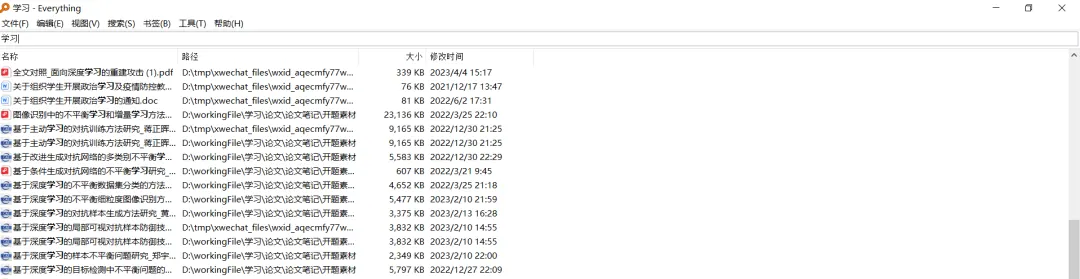
▲ 使用Everything搜索
技巧1:模糊搜,只记关键词就够了
不记得完整文件名?没关系,输入碎片就行:
搜索:发票 2025结果:所有文件名里同时包含"发票"和"2025"的文件
用空格隔开关键词,Everything 会自动做"与"运算。
技巧2:只看某类文件
搜索:*.pdf → 列出所有PDF文件搜索:*.docx 合同 → 列出文件名含"合同"的Word文档搜索:pic:*.jpg → 搜图片(支持专有前缀)搜索:audio:*.mp3 → 搜音频
技巧3:限定目录搜
搜索:D:\工作\ *.xlsx → 只搜D盘工作文件夹里的Excel搜索:!C:\Windows *.dll → 搜所有dll,但排除C:\Windows
总结
一句话总结:
Everything 让找文件这件事,从"等它找"变成"它等你"。1.5MB,免费,换一辈子的搜索自由。
下载方式:直接搜 "Everything voidtools" 进官网下载,选便携版或安装版都行。不要在任何中文下载站下载(会被打包一堆推广软件)。
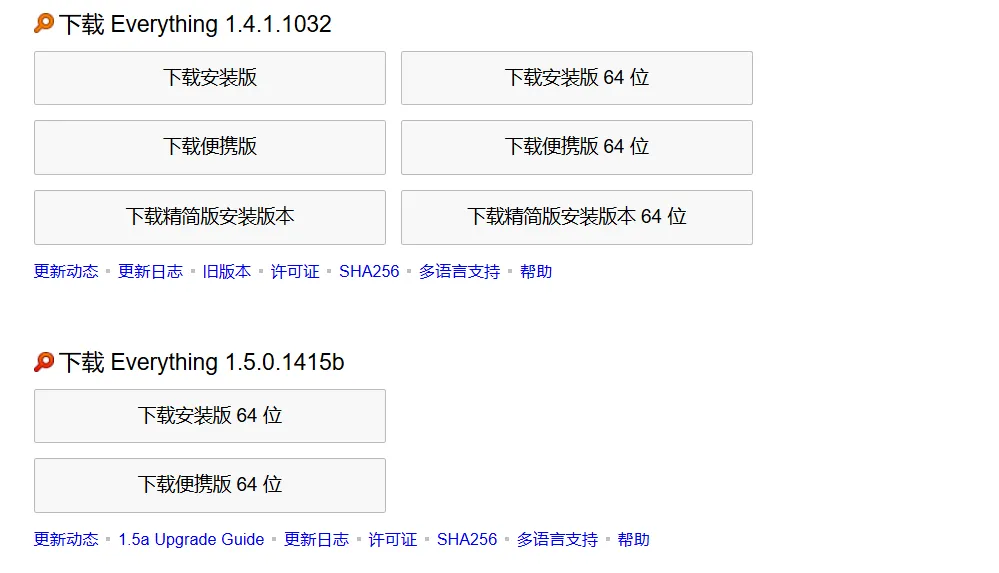 |
▲ 图片来源于Everything 官网
💡 资源获取方式:公众号后台回复 20260630

你上一次找不到文件是什么时候?最后怎么翻出来的?评论区分享一下你的"找文件血泪史"。