 夜雨聆风
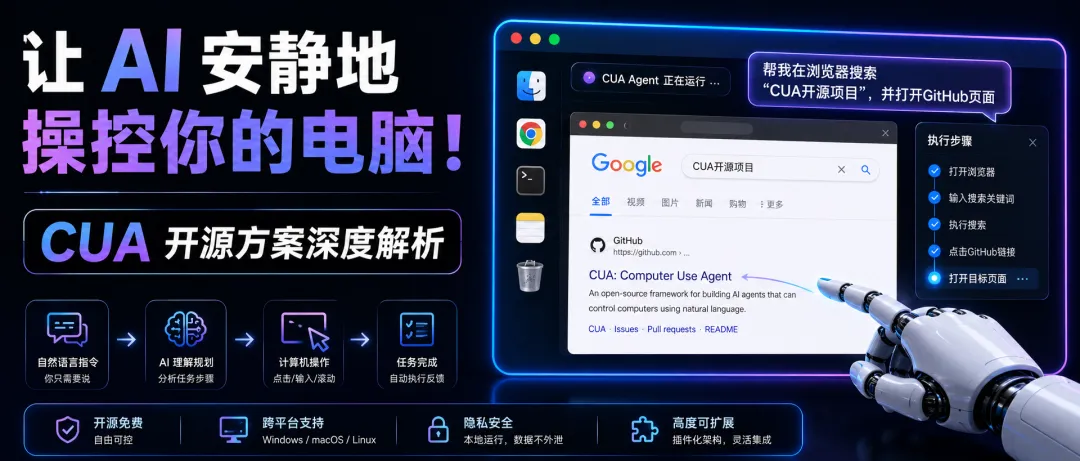
夜雨聆风想象一下:你正在写代码,AI在同一个屏幕上帮你填表单、抓数据、跑测试——但你的鼠标不会动,光标不会被抢走,甚至不会弹窗打断你。
这不是科幻,这是CUA正在做的事。
41k Star的背后:AI操控计算机的终极方案
CUA(Computer-Use Agents)[1] 是目前GitHub上最火的AI计算机操控开源项目之一。一句话概括它的能力:
让AI Agent像人类一样使用电脑——点击、输入、截图、操作任意桌面应用,而且全部在后台完成。
它不只是一个Demo,而是一套完整的基础设施:驱动层、沙箱、评测基准、虚拟机管理,一应俱全。
4大核心组件,各司其职
CUA项目的架构非常清晰,由4个独立但紧密配合的组件构成:
1. Cua Driver — 后台操控引擎
这是整个项目的核心。用Rust编写,通过macOS系统级API实现「无前台操控」:
• ScreenCaptureKit:按窗口/进程ID截屏,不需要全屏捕获 • CGEvent.postToPid:将鼠标和键盘事件精确路由到目标进程,不影响其他应用 • Accessibility API(AX):读取UI元素树,获取控件位置和状态
这意味着:AI在操作Safari浏览器时,你完全可以继续用VSCode写代码,两边互不干扰。
2. Cua Sandbox — 多系统沙箱
一套API控制任意操作系统的沙箱环境:
from cua import Sandbox, Image# 同一套API,支持5种操作系统async with Sandbox.ephemeral(Image.linux()) as sb: result = await sb.shell.run("echo hello") screenshot = await sb.screenshot() await sb.mouse.click(100, 200) await sb.keyboard.type("Hello from Cua!")3. Cua Bench — 评测与训练
在OSWorld、ScreenSpot、Windows Arena等基准上评测你的Agent,还能导出轨迹用于强化学习训练:
git clone https://github.com/trycua/cua && cd cua/cua-benchuv tool install -e . && cb image create linux-docker# 运行基准测试cb run dataset datasets/cua-bench-basic --agent cua-agent --max-parallel 44. Lume — macOS虚拟化
基于Apple Virtualization.Framework,在Apple Silicon上实现接近原生的macOS/Linux虚拟机:
# 安装Lume/bin/bash -c "$(curl -fsSL https://raw.githubusercontent.com/trycua/cua/main/libs/lume/scripts/install.sh)"# 拉取并启动macOS虚拟机lume run macos-sequoia-vanilla:latest核心黑科技:No-Foreground Contract
大多数AI操控方案(比如Anthropic的Computer Use、OpenAI的Operator)都面临一个尴尬的问题:它们会抢走你的鼠标和键盘焦点。
CUA的解决方案独辟蹊径——进程级事件路由:
1. 截屏时使用 ScreenCaptureKit 的 captureByWindow模式,只截取目标窗口,不需要屏幕镜像权限2. 鼠标/键盘事件通过 CGEvent.postToPid直接发送到目标进程的PID,绕过系统级事件队列3. UI元素检测通过 Accessibility API 获取控件树,不依赖像素匹配
最终效果:AI操作某个应用时,该应用甚至不需要在前台。
浏览器控制:把Chrome当桌面应用操作
CUA对待浏览器的方式很特别——不使用WebDriver,不使用Puppeteer。
它把Chrome(或任何浏览器)当作一个普通的桌面应用来操作。这意味着:
• 不触发WebDriver检测:网站的反爬虫机制完全无效 • 不需要配置ChromeDriver:省去版本匹配的麻烦 • 操作方式与人类一致:截图 → 识别元素 → 点击/输入
对于需要操作那些有严格反自动化检测的网站(比如某些电商平台、社交媒体),这是目前最优雅的方案。
5分钟安装教程
系统要求
• macOS 14.0+(Sonoma或更高,需要ScreenCaptureKit支持) • Windows 10/11 • Linux(预发布版)
macOS安装
# 一行命令安装Cua Driver/bin/bash -c "$(curl -fsSL https://raw.githubusercontent.com/trycua/cua/main/libs/cua-driver/scripts/install.sh)"配置MCP集成
安装完成后,把它接入你的AI编程工具:
Claude Code:
claude mcp add --transport stdio cua-driver -- cua-driver mcpClaude Code 视觉模式(推荐):
claude mcp add --transport stdio cua-computer-use -- cua-driver mcp --claude-code-computer-use-compatCursor / OpenClaw / 其他MCP客户端:
在MCP配置中添加:
{ "mcpServers": { "cua-driver": { "command": "cua-driver", "args": ["mcp"] } }}Python SDK(沙箱模式)
pip install cua7大应用场景
CUA的能力远不止「操控电脑」,以下是实际应用场景:
1. 自动化测试对桌面应用进行端到端UI测试,不需要Appium,不需要WebDriver,直接像用户一样操作。
2. 数据采集操作浏览器访问需要登录的网站,抓取数据,绕过各种反爬检测。
3. 招聘自动化自动在各大招聘平台浏览简历、筛选候选人、发送消息。
4. 跨应用工作流比如:从邮件中提取附件 → 在Excel中处理 → 上传到CRM系统。CUA可以跨多个应用串联操作。
5. RPA替代传统RPA工具(UiPath、Automation Anywhere)需要复杂的流程编排,CUA用自然语言驱动,灵活度高出几个量级。
6. AI Agent训练使用Cua Bench生成训练数据,训练你自己的计算机操控模型。
7. 远程协助在沙箱环境中复现问题,让AI自动调试和修复。
与其他方案对比
CUA最大的差异化优势是后台操作能力和开源。它不会打断你的工作,你可以在同一台机器上同时使用电脑和让AI帮你做事。
动手试试
CUA目前处于快速迭代阶段,MIT开源协议,可以放心用于商业项目。
相关链接:
• GitHub仓库: https://github.com/trycua/cua• 官方文档: https://cua.ai/docs• Discord社区: https://discord.com/invite/mVnXXpdE85
如果你正在构建AI Agent,需要操控桌面应用的能力,CUA是目前最成熟、最灵活的开源选择。它解决了AI操控计算机时最头疼的问题——如何在不影响人类使用的前提下,安静地完成任务。
这大概就是AI助手的终极形态:它一直在帮你做事,但你几乎感觉不到它的存在。
引用链接
[1] CUA(Computer-Use Agents): https://github.com/trycua/cua