 夜雨聆风
夜雨聆风数据分析一定要会的42个Excel函数,覆盖统计、查找、日期、逻辑、文本等常用场景。收藏这张速查表,工作中遇到函数问题时直接查找对应用法即可。
表姐整理了552页《Office从入门到精通》,私信【教程】即可领取!↑↑↑
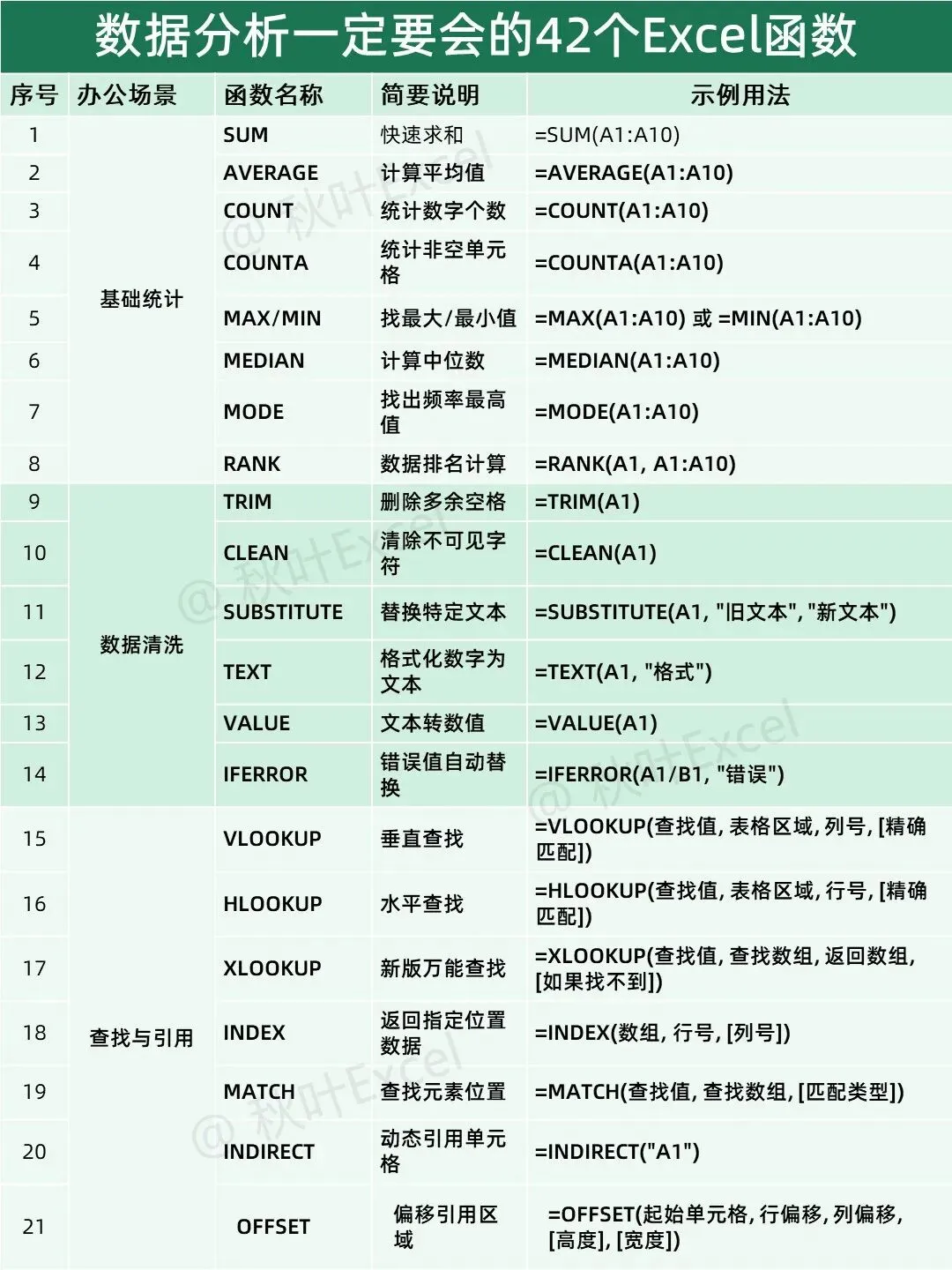
1. SUM函数:快速求和
对指定区域内的所有数值进行求和。常用于合计销售额、总成绩等场景。参数为求和区域,可以是连续单元格或不连续区域。
=SUM(A1:A10)
2. AVERAGE函数:计算平均值
计算指定区域内所有数值的算术平均值。用于计算平均成绩、平均销售额等指标。会自动忽略文本和空单元格。
=AVERAGE(A1:A10)
3. COUNT函数:统计数字个数
只统计包含数字的单元格个数,忽略文本、空值和逻辑值。适合统计有效数据条数。
=COUNT(A1:A10)
4. COUNTA函数:统计非空单元格
统计区域内所有非空单元格的数量,包括文本、数字、逻辑值。常用于统计已填写的表单数量。
=COUNTA(A1:A10)
5. MAX/MIN函数:找最大/最小值
MAX返回区域内的最大值,MIN返回最小值。用于快速找出最高分、最低价等极值。
=MAX(A1:A10) 或 =MIN(A1:A10)
6. MEDIAN函数:计算中位数
返回一组数的中间值,即按大小排序后位于中间的数。比平均值更能反映数据的集中趋势,不受极端值影响。
=MEDIAN(A1:A10)
7. MODE函数:计算众数
返回区域内出现频率最高的值。适用于找出最常见的数值或类别。
=MODE(A1:A10)
8. RANK函数:数据排名计算
返回一个数值在一组数中的排位。可用于成绩排名、销售业绩排序等场景。
=RANK(A1, A1:A10)
9. TRIM函数:删除多余空格
清除文本中多余的空格(首尾空格和中间连续空格)。常用于清洗从系统导出的数据。
=TRIM(A1)
10. CLEAN函数:删除不可见字符
清除文本中不可打印的字符(如换行符、制表符)。导入外部数据后,常用此函数清理乱码。
=CLEAN(A1)
11. SUBSTITUTE函数:替换特定文本
将文本中的指定字符替换为新字符。可用于批量修改单元格内容,如统一格式、更正错误。
=SUBSTITUTE(A1,"旧文本","新文本")
12. TEXT函数:格式化显示
将数值转换为指定格式的文本。例如=TEXT(A1,"yyyy-mm-dd")可将日期格式化为文本形式。
=TEXT(A1, "格式")
13. VALUE函数:文本转数值
将代表数值的文本字符串转换为数值。常用于处理从网页或系统导出的、被识别为文本的数字。
=VALUE(A1)
14. IFERROR函数:错误处理
当公式计算出错时,返回指定的值;否则返回公式结果。用于避免#DIV/0!等错误值影响表格美观。
=IFERROR(A1/B1, "错误")
15. VLOOKUP函数:垂直查找
在表格首列查找指定值,并返回该行中指定列的数据。最经典的查找函数,适用于按ID查姓名、按商品查价格等场景。
=VLOOKUP(查找值, 表格区域, 列号, [精确匹配])
16. HLOOKUP函数:水平查找
在表格首行查找指定值,并返回该行中指定行的数据。与VLOOKUP方向相反,适用于横向布局的数据表。
=HLOOKUP(查找值, 表格区域, 行号, [精确匹配])
17. XLOOKUP函数:新版万能查找
Excel新版中的增强查找函数,可双向查找、支持精确/模糊匹配、可指定找不到时的返回值。比VLOOKUP更灵活。
=XLOOKUP(查找值, 查找数组, 返回数组, [如果找不到])
18. INDEX函数:返回指定位置的值
根据指定的行号和列号,返回区域中对应位置的值。常与MATCH配合使用,实现灵活查找。
=INDEX(数组, 行号, [列号])
19. MATCH函数:查找元素位置
返回查找值在数组中的相对位置。匹配类型0为精确匹配,1为小于等于,-1为大于等于。
=MATCH(查找值, 查找数组, [匹配类型])
20. INDIRECT函数:间接引用
将文本字符串作为单元格引用。可用于动态引用不同工作表的数据,或构建可变区域的公式。
=INDIRECT("A1")
21. OFFSET函数:偏移引用区域
以指定单元格为基点,按偏移量返回新的引用区域。常用于创建动态图表的数据源。
=OFFSET(起始单元格, 行偏移, 列偏移, [高度], [宽度])
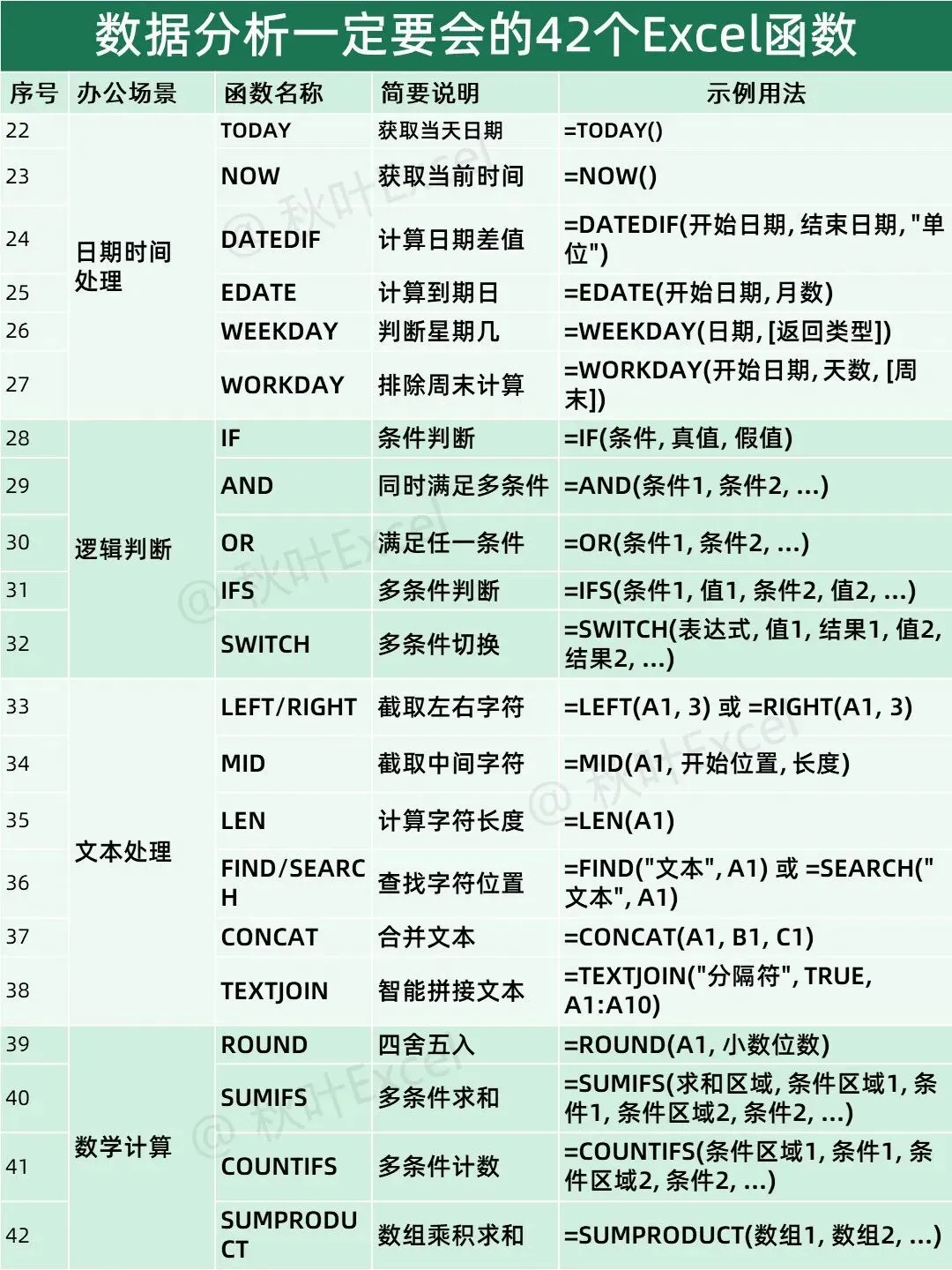
22. TODAY函数:获取当天日期
返回当前日期(不包含时间)。常用于计算截止日期、标记今日任务等场景。每次打开工作簿时会自动更新。
=TODAY()
23. NOW函数:获取当前时间
返回当前日期和时间。可用于时间戳记录、计算时间差等。注意此函数会随系统时间变化而更新。
=NOW()
24. DATEDIF函数:计算日期差值
计算两个日期之间的差值。单位可设为"y"(年)、"m"(月)、"d"(天)。常用于计算年龄、工龄等。
=DATEDIF(开始日期, 结束日期, "单位")
25. EDATE函数:计算到期日
返回指定日期往前或往后N个月的对应日期。用于计算合同到期日、项目截止日等。
=EDATE(开始日期, 月数)
26. WEEKDAY函数:判断星期几
返回一个日期对应的星期几(1=周日,2=周一…)。可用于制作考勤表、排班表等。
=WEEKDAY(日期, [返回类型])
27. WORKDAY函数:排除周末计算
返回从开始日期往前或往后N个工作日的日期,自动跳过周末和指定的假期。适合计算项目交付日期。
=WORKDAY(开始日期, 天数, [假期列表])
28. IF函数:条件判断
根据条件是否成立,返回两个值中的一个。是Excel中最基础的逻辑函数,可用于分级、标记、条件统计等。
=IF(条件, 真值, 假值)
29. AND函数:同时满足多条件
当所有条件都为真时返回TRUE,否则返回FALSE。常与IF嵌套使用,实现多条件判断。
=AND(条件1, 条件2, …)
30. OR函数:满足任一条件
当任一条件为真时返回TRUE。可用于标记满足任一条件的数据,如"语文或数学及格"。
=OR(条件1, 条件2, …)
31. IFS函数:多条件判断
Excel 2016+新增函数,可替代嵌套IF,按顺序判断多个条件,返回第一个为真的条件对应的值。
=IFS(条件1, 值1, 条件2, 值2, …)
32. SWITCH函数:多条件切换
根据表达式的值,返回与之匹配的结果。比IFS更简洁,适用于固定值匹配的场- 景。
=SWITCH(表达式, 值1, 结果1, 值2, 结果2, …)
33. LEFT/RIGHT函数:截取左右字符
LEFT从文本左侧截取指定长度的字符,RIGHT从右侧截取。常用于提取固定格式编码中的某几位。
=LEFT(A1, 3) 或 =RIGHT(A1, 3)
34. MID函数:截取中间字符
从文本指定位置开始,截取指定长度的字符。配合FIND函数可动态定位截取起点。
=MID(A1, 开始位置, 长度)
35. LEN函数:计算字符长度
返回文本字符串的字符个数(含空格)。可用于验证身份证号位数、电话号码长度等。
=LEN(A1)
36. FIND/SEARCH函数:查找字符位置
FIND区分大小写,SEARCH不区分。返回查找字符在文本中的位置,常用于MID函数的起始位置参数。
=FIND("字符", A1) 或 =SEARCH("字符", A1)
37. CONCAT函数:合并文本
将多个文本字符串合并为一个。Excel 2016+新增,可替代旧的CONCATENATE函数,支持区域引用。
=CONCAT(A1, B1, C1)
38. TEXTJOIN函数:智能拼接文本
用指定分隔符将多个文本拼接起来,可自动忽略空单元格。非常适合将多列内容合并为一列。
=TEXTJOIN(分隔符, 是否忽略空值, 文本1, [文本2], …)
39. ROUND函数:四舍五入
按指定的小数位数对数值进行四舍五入。用于处理金额、比例等需要固定小数位的场景。
=ROUND(A1, 小数位数)
40. SUMIFS函数:多条件求和
对满足多个条件的数据进行求和。比SUMIF更强大,支持同时按部门、日期、类别等多维度汇总。
=SUMIFS(求和区域, 条件区域1, 条件1, [条件区域2, 条件2], …)
41. COUNTIFS函数:多条件计数
统计同时满足多个条件的单元格数量。常用于统计"某部门且某月份"的数据条数。
=COUNTIFS(条件区域1, 条件1, [条件区域2, 条件2], …)
42. SUMPRODUCT函数:数组乘积求和
先将对应位置的数值相乘,再对乘积求和。可在不使用数组公式的情况下实现多条件统计,非常实用。
=SUMPRODUCT(数组1, 数组2, …)
总结:
42个Excel函数覆盖了数据分析的常用场景,从基础统计到高级查找,从日期处理到文本清洗,掌握这些函数能应对大部分日常工作需求。建议结合实际案例练习,加深对每个函数适用场景的理解。
#优质图文扶持计划#