 夜雨聆风
夜雨聆风自学相伴,共同进步,大家好,这里是 EXCEL 自习室。
年底汇报、数据大屏,静态图表看腻了?今天教你用Excel制作一款动态滚动条形图—10个员工12个月的销量数据,通过滚动条切换月份,图表自动排序展示,还能下拉高亮特定员工,效果完全不输专业BI工具!
step1:数据准备
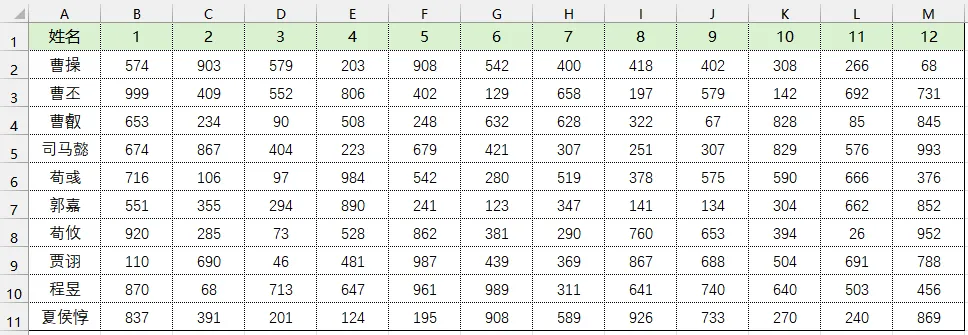
假设我们有这样一份数据:A列为10个员工姓名(A2:A11),B1:M1为1-12月,B2:M11为各月销量。
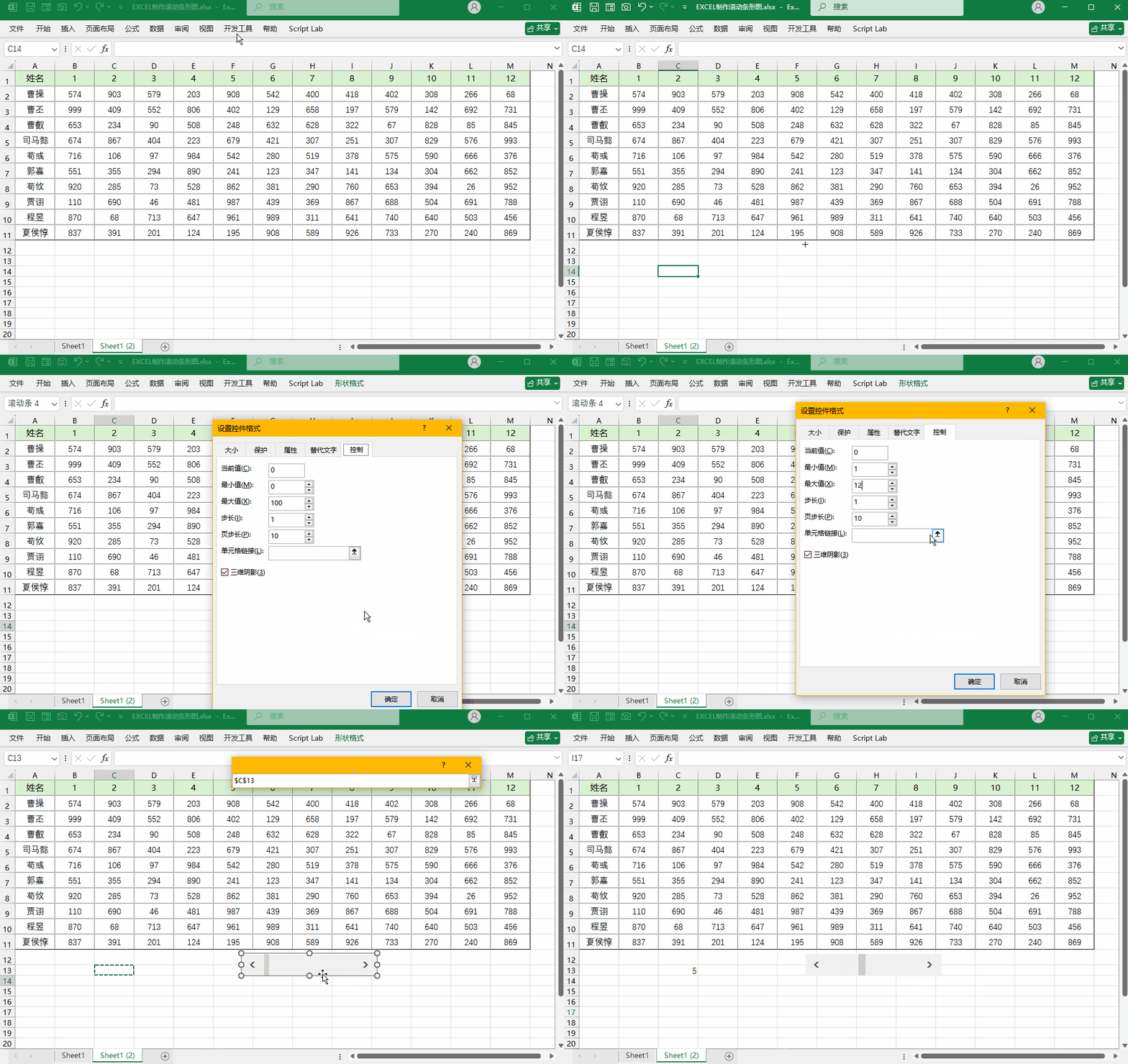
先启用「开发工具」选项卡:点击「文件」→「选项」→「自定义功能区」,在右侧勾选「开发工具」。
step2: 插入滚动条,切换月份
点击「开发工具」→「插入」→「滚动条」,在工作表中画出滚动条。
右键点击滚动条,选择「设置控件格式」:
- 最小值:1
- 最大值:12
- 单元格链接:选择
C13单元格-
这样,拖动滚动条时,C13会显示1-12的数字,对应1-12月。
step3: 动态提取并排序数据
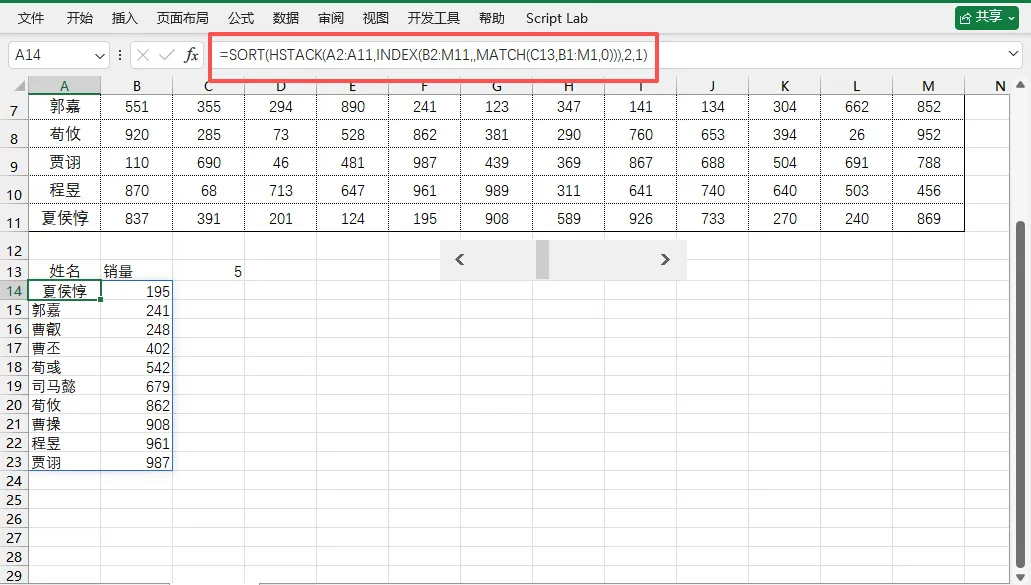
在A13输入姓名,B13输入销量。
在A14单元格输入以下公式:=SORT(HSTACK(A2:A11,INDEX(B2:M11,,MATCH(C13,B1:M1,0))),2,1)
公式解析:
MATCH(C13,B1:M1,0)—— 根据C13的月份数字,匹配对应列INDEX(B2:M11,,MATCH(...))—— 提取该月所有员工的销量HSTACK(A2:A11, ...)—— 将姓名列和销量列水平拼接-SORT(...,2,1)—— 按第2列(销量)升序排列
按下回车,A14:B23会自动生成按销量从低到高排序的10行数据。
step4: 插入条形图
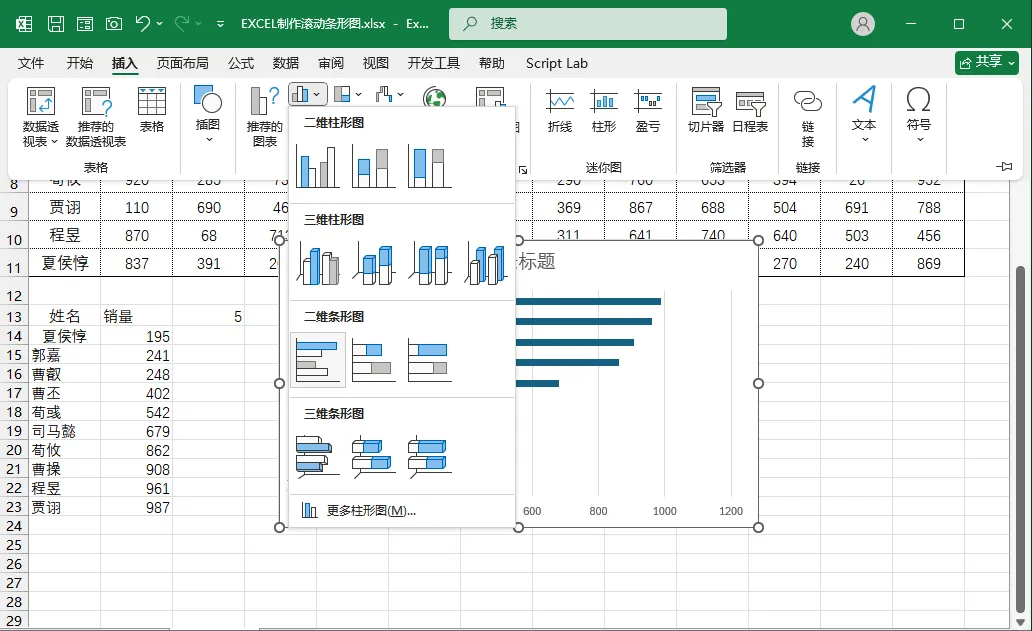
选中A14:B23这个动态数组区域,点击「插入」→「二维条形图」→「簇状条形图」。
step5:插入下拉框,选择特定员工
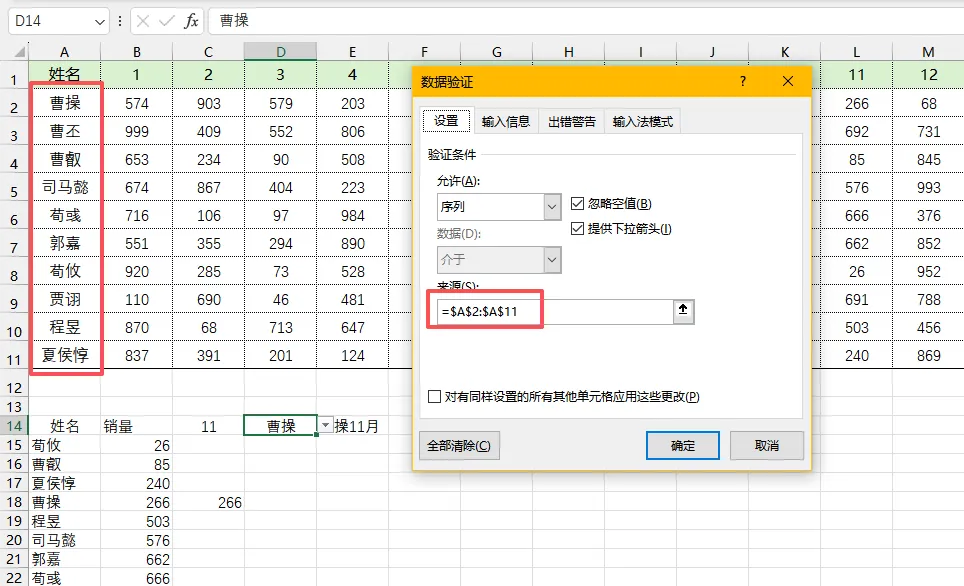
选择一个空白单元格(如 D14),点击数据-数据验证-验证条件选择序列,来源选择原始表格中的人员姓名单元格。
step6:添加高亮系列
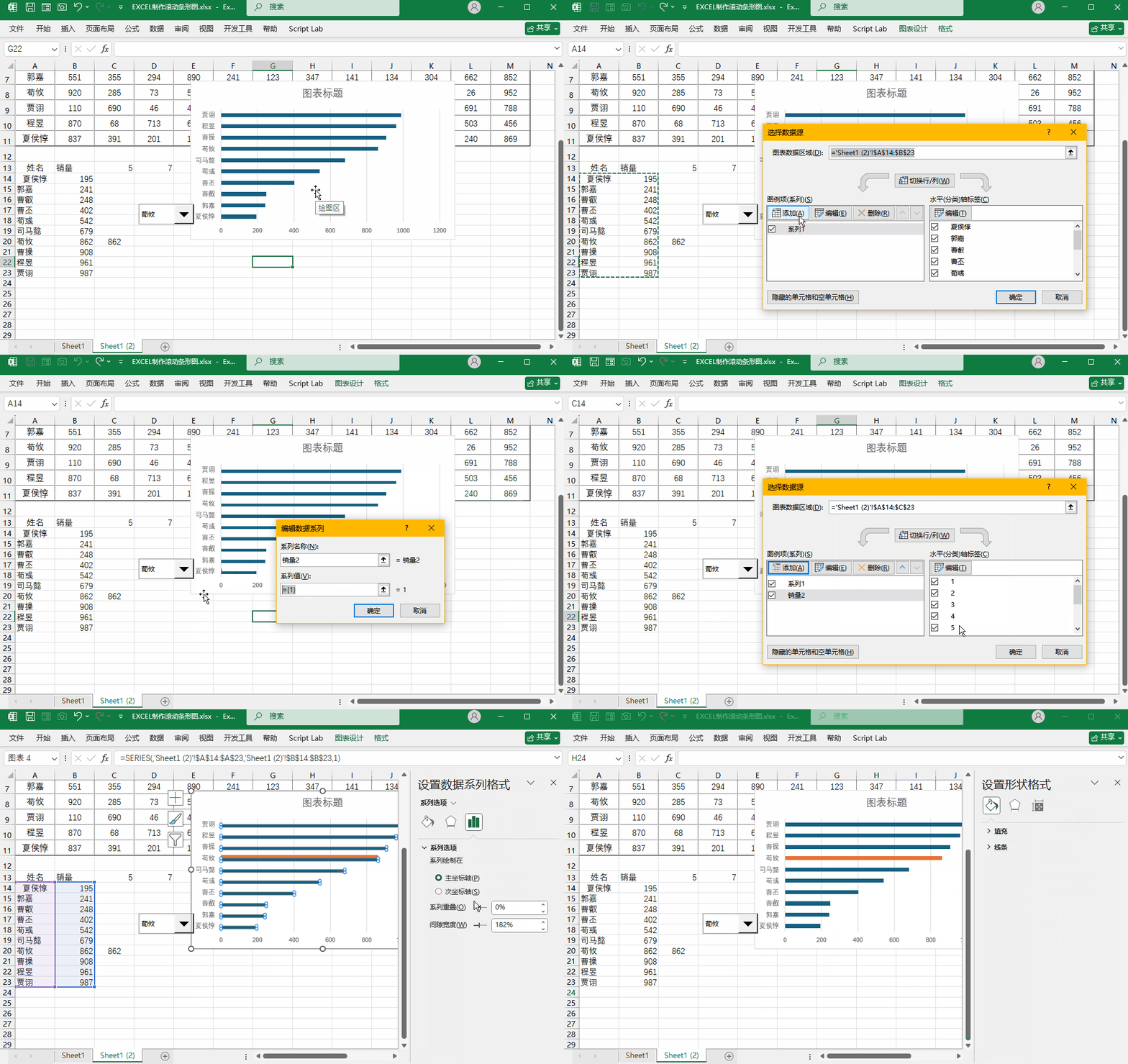
点击图表 →「设计」→「选择数据」→「添加」:=IF(A15=$D$14,B15,"")
- 系列名称:销量2
- 系列值:选择
C14:C23
这样图表中会出现第二组条形。
选中新添加的系列,按Ctrl+1打开设置面板,将「系列重叠」调整为100%-。两个系列完全重叠,高亮的员工条形会覆盖在原条形之上。
💡小技巧:给高亮系列换个醒目的颜色(比如橙色或红色),被选中的员工一目了然。
step7:美化与合并
最后做一些美化:
- 删除网格线、图例等多余元素=D14&CHAR(10)&C14&"月"
- 添加数据标签,让数值更直观
- 调整间隙宽度至60%-80%,让条形更美观
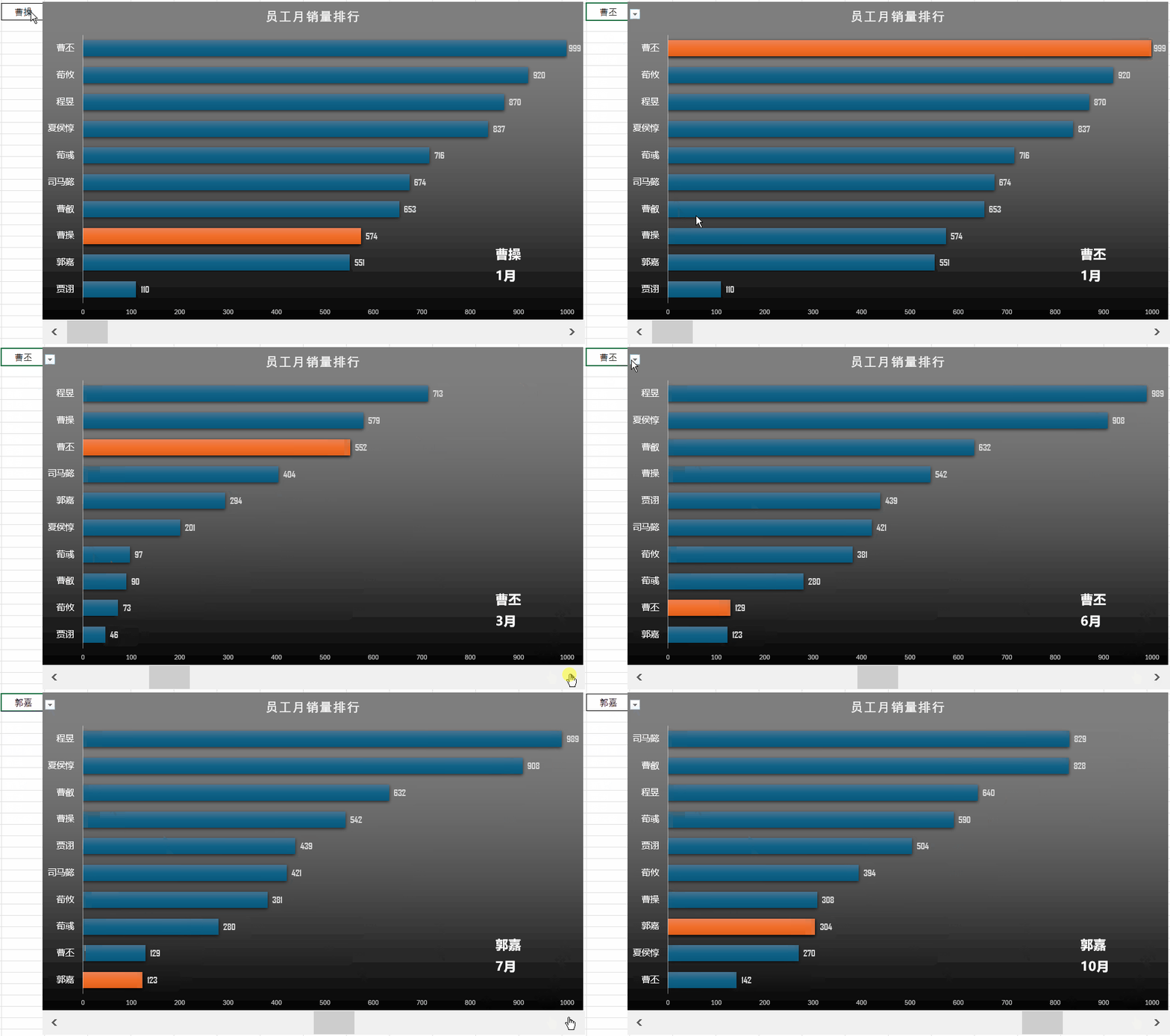
- 添加图表标题,如“员工月销量排行”
将滚动条和组合框拖动到图表上方或旁边,按住Ctrl选中图表和两个控件,右键选择「组合」→「组合」,把它们合成一个整体。
总结
核心原理就三步:控件传参 → 公式动态取数 → 图表自动刷新。掌握这个方法,你还可以举一反三,应用到销售排行、成绩排名、KPI监控等各种场景中。