 夜雨聆风
夜雨聆风
图表做得丑,不是数据的问题,是默认设置的问题。不用重做,3步美化,从“Excel截图”变“咨询报告”。
第1步:删掉一切多余元素
默认图表有太多干扰项:网格线、坐标轴标题、图例边框……这些统统可以删。
操作路径:
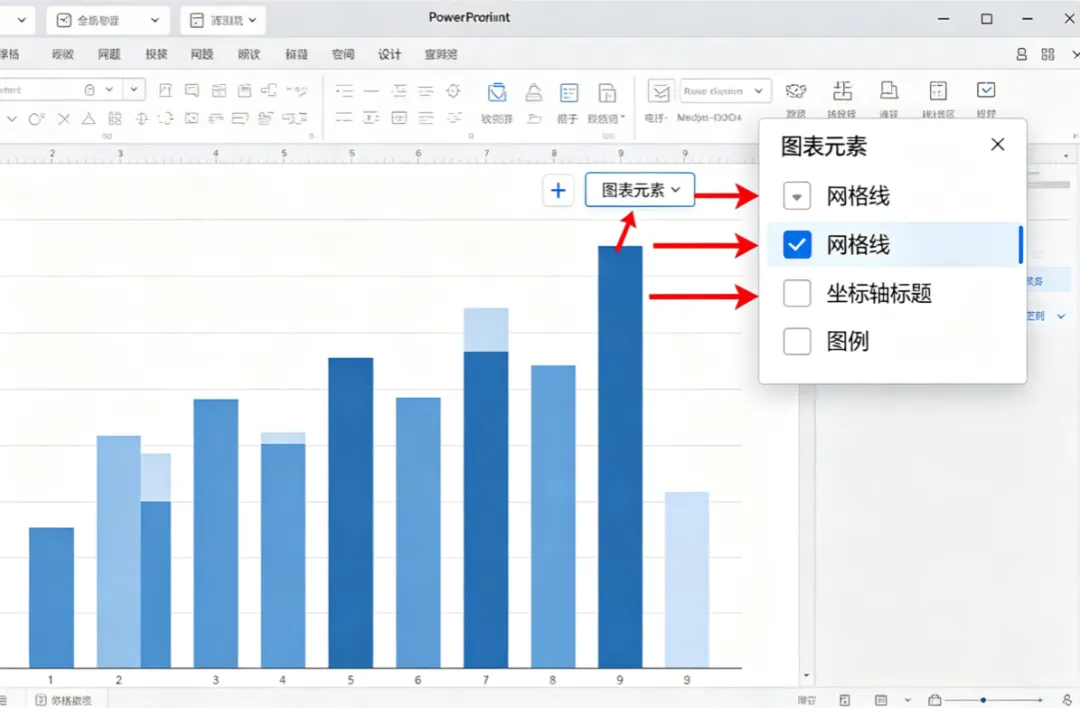
选中图表 → 点击右上角 “+”号(图表元素按钮)
取消勾选:网格线、坐标轴标题、图例(如果只有一个数据系列)
选中坐标轴数字 → 右键“设置坐标轴格式” → 将字体颜色改为浅灰色,弱化存在感
原则:图表上只留“数据”和“结论”,其余都是噪音。
第2步:换配色 + 调间距
默认的蓝色又深又土,柱间距挤在一起看不清。
换配色:
选中图表 → 顶部“图表设计” → “更改颜色”
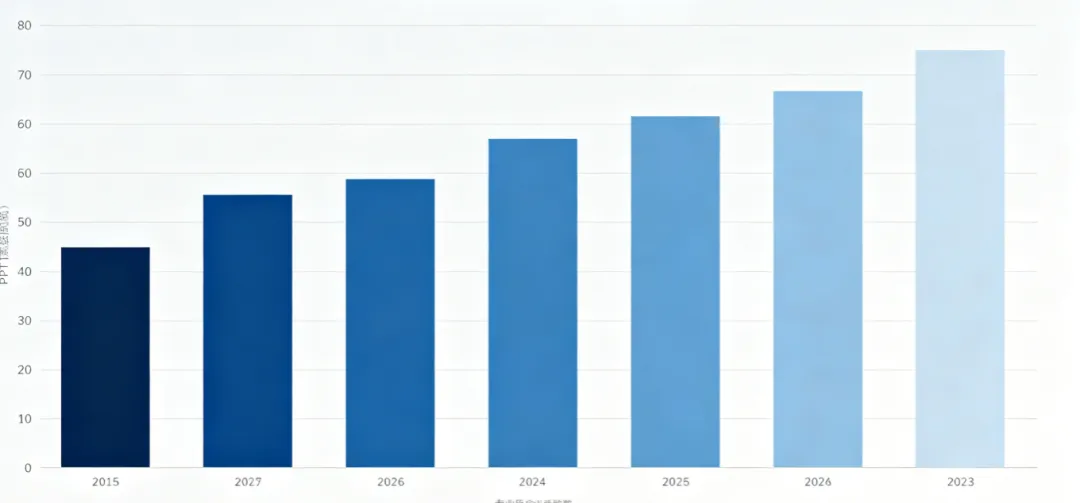
选择单色渐变或同类色系(如深蓝到浅蓝),避免五颜六色
想要更高级:手动选中每根柱子 → 右键“设置数据点格式” → 分别填充品牌色或单色系渐变
调间距:
选中任意柱子 → 右键“设置数据系列格式”
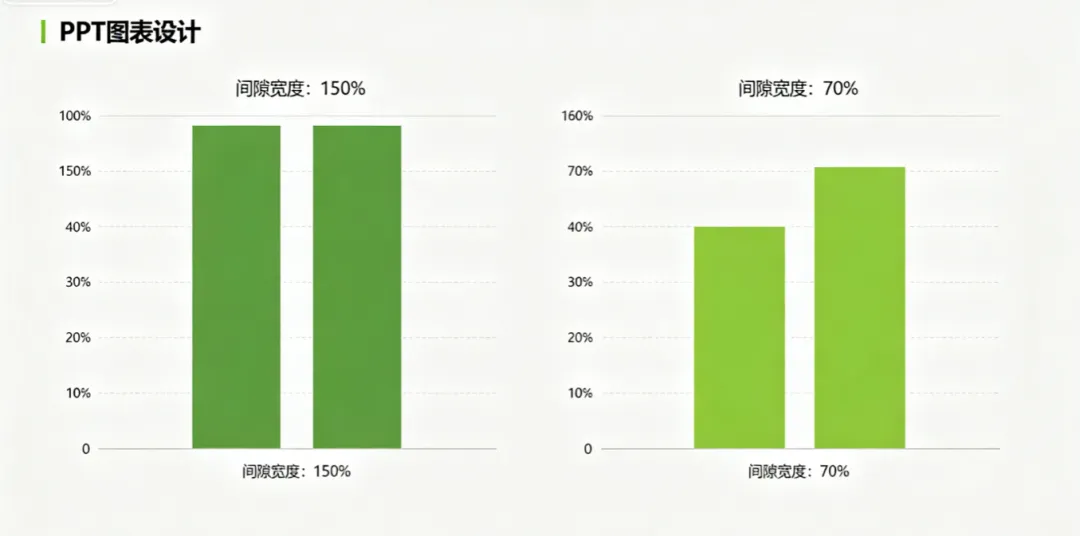
将 “间隙宽度” 从默认的150%改为 60%~80%
柱子变粗,数据对比更明显
第3步:添加数据标签 + 结论文本框
图表不是让大家自己看,而是你告诉读者结论。
添加数据标签:
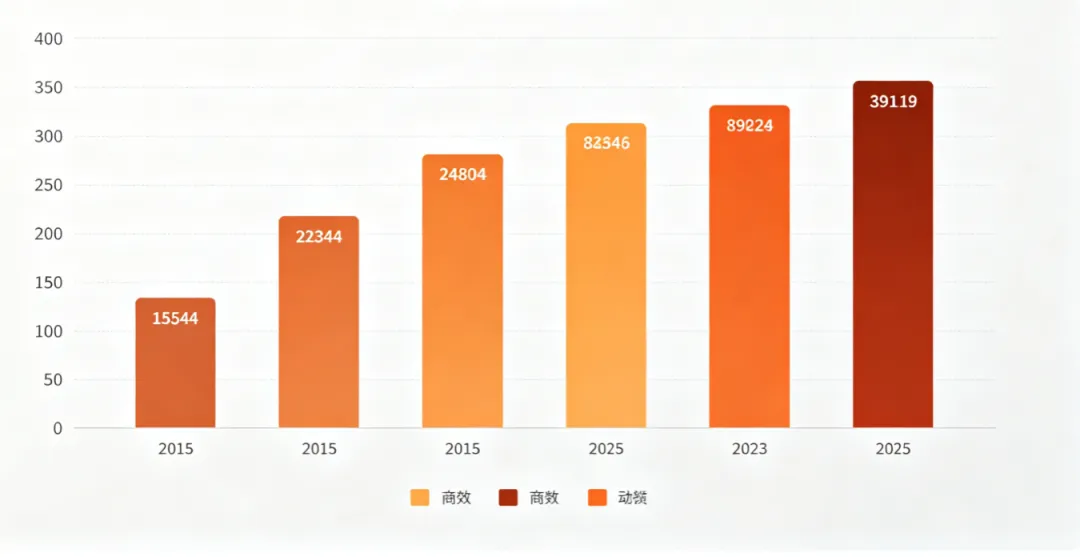
选中图表 → 点击 “+”号 → 勾选 “数据标签”
选中标签数字 → 右键“设置数据标签格式” → 将数字加粗,颜色加深
添加结论文本框:
在图表上方或右侧,插入一个文本框
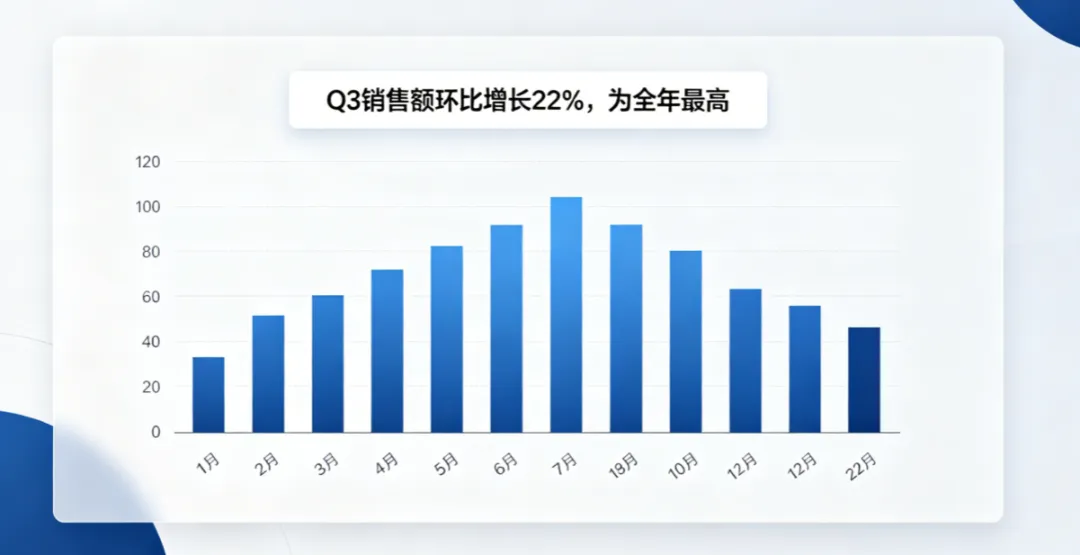
写上结论性语句,例如:“Q3销售额环比增长22%,为全年最高”
初学者避坑(只记1条)
别用默认蓝色 + 橙色组合,那是Excel的出厂配色,一看就是“没动过”。换一个单色系,或者直接用你公司Logo的颜色,专业感立刻上来。
总结
| 删 | ||
| 改 | ||
| 加 |
3步下来,不用换软件,不用重做数据,只是把默认设置改一改,图表质感直接翻倍。