 夜雨聆风
夜雨聆风这个终端工具解决了 AI 编程最后一公里
用 Claude Code / Codex 写完一段代码,
下一步要做什么?
切到 VS Code 看文件。
光标跳来跳去,文件树藏在左边栏,
终端 + 编辑器 + 文件管理器三窗口反复横跳。
2026 年了,AI 都能帮你写代码了,
为什么"看个文件"还得切三个窗口?
试试 Otty。
一个原生 macOS 终端 app,Metal 渲染、GPU 加速,
免费、不绑账号、macOS 14+ 就能跑。
它不是又一个 iTerm 换皮,
是把"终端 + 文件管理 + Agent 协作"揉进一个窗口。
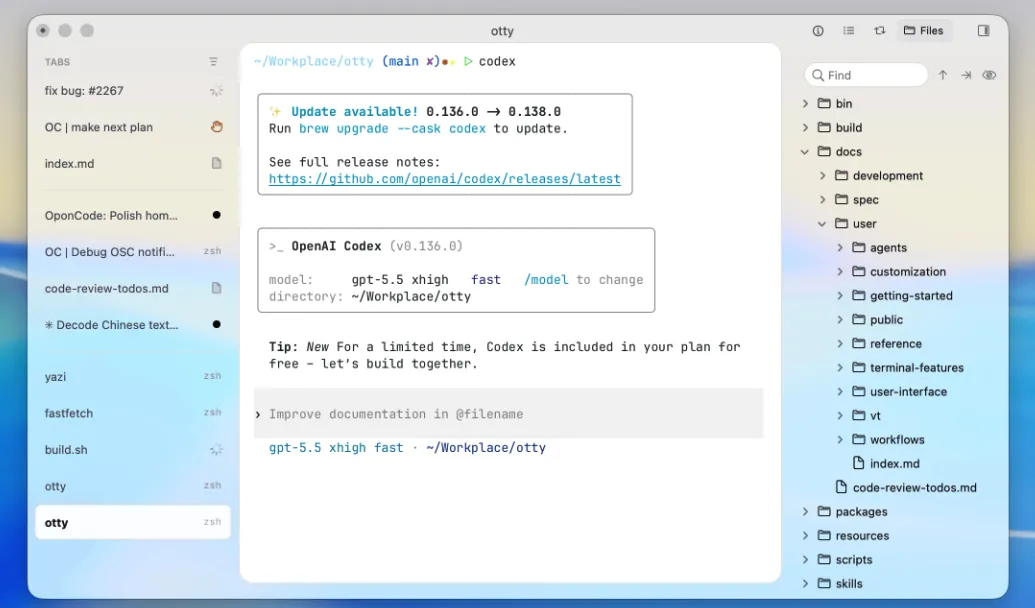
AI 编程的最后一公里,全在 Otty 里办完。
它是什么?
Otty 是 appmakes.io 团队做的现代化终端。
1.0.4 版本,2026 年初公开。
不是 Electron——是真正的原生 macOS app:
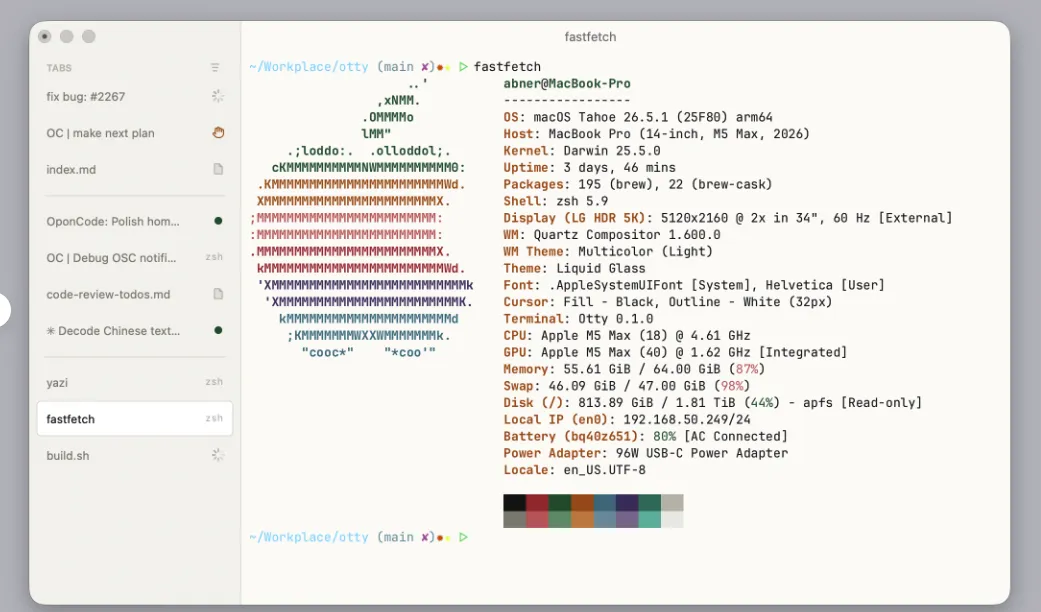
• macOS 用 Metal(GPU 加速) • Windows 用 DirectX(在路上) • 渲染管线手写,不靠任何 web 套壳
核心目标:让 AI 编程的"最后一公里"在终端里完成。
AI 写完代码 → 不用切 IDE → 终端里直接看文件、改文件、看 diff。
🚀 5 分钟跑起来
# 去官网下 dmg
# https://otty.sh

# 拖进 Applications,完事真的就这两步——没有 brew 公式、没有 node_modules、没有 docker。
不要注册账号,装完直接用。
🎯 5 大杀手锏,直接对标 AI 编程痛点
1. 终端里直接看文件夹和文件
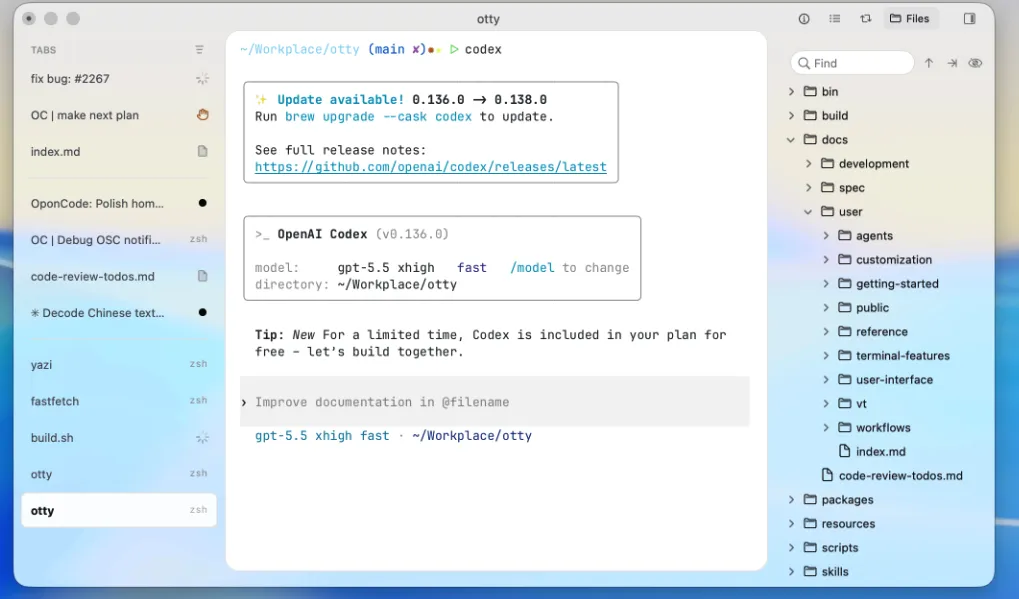
Otty 把文件夹 pane / 文件预览 / 链接跳转做成了原生 UI:
• 侧栏拖出文件夹,像 IDE 一样浏览文件树 • ls输出里的文件名可以直接点,跳到对应文件• 路径、URL、文件链接全部可点(基于 OSC 8 协议) • 图片、PDF 都能内联在终端里看(基于 iTerm2 OSC 1337 协议)
AI 写完代码 → 不用切 VS Code → 终端里直接看、直接点、直接打开。
2. 终端体验做到"原生 app 级"
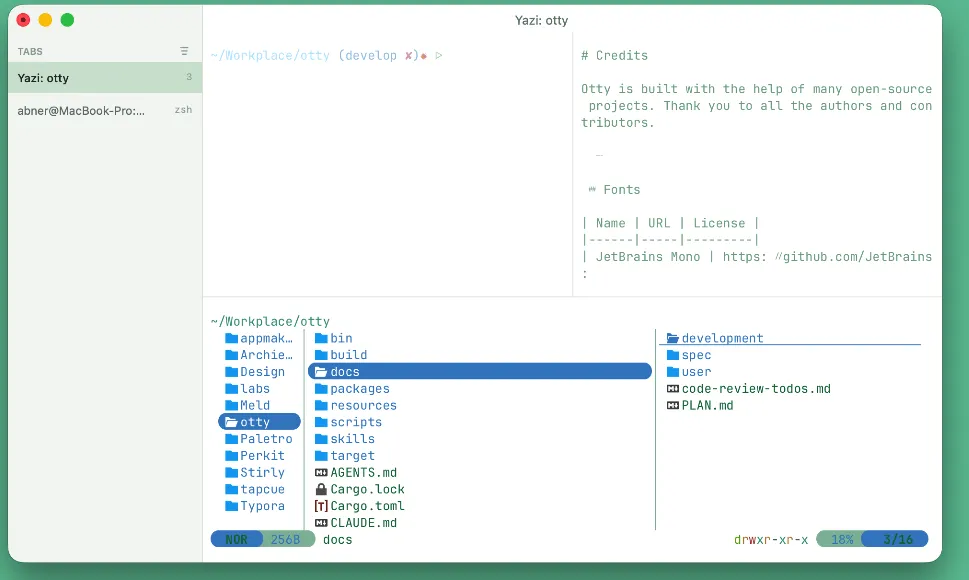
iTerm2 用过的人都知道:滚动卡顿、大文件打不开、emoji 糊成马赛克。
Otty 的解法:
• GPU 加速 + Metal 渲染 → 100 万行日志滚起来不卡 • 24-bit 颜色 + 编程 ligatures → 颜色准确、代码好看 • 内联图片 → 截图、设计稿、错误堆栈图直接显示 • 平滑滚动 → 不是 ppt 动画,真的丝滑
不是 Electron,不是网页套壳,是原生 macOS app。
3. 跟 Claude Code / Codex / OpenCode 无缝集成
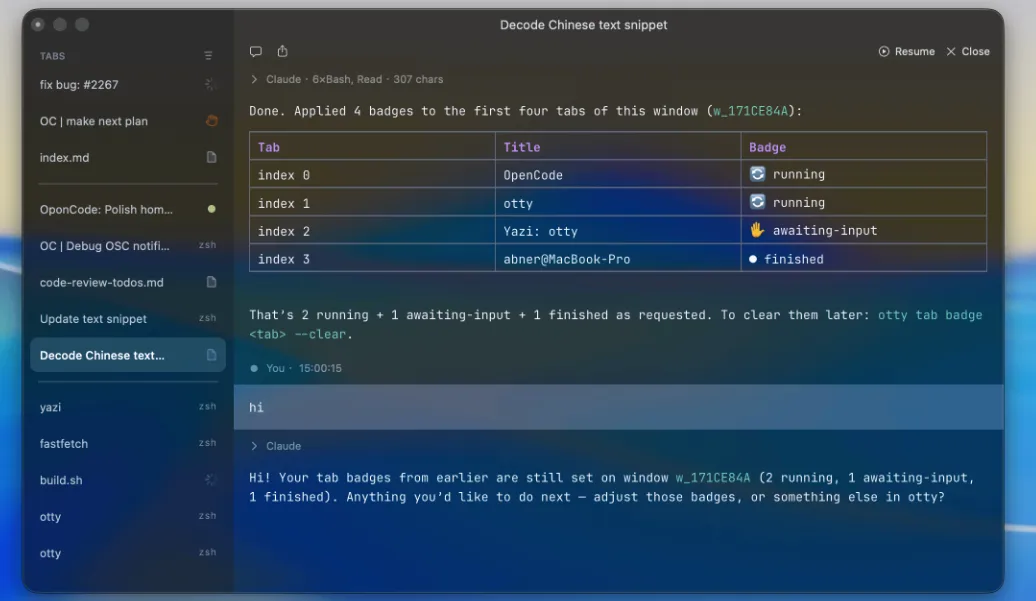
Otty 把"AI Agent 在终端里跑"做到了企业级:
• Side-by-side 并行 —— 多个 Agent session 一边跑,侧边任务列表实时看进度 • Session history —— 所有对话存档,翻历史跟翻聊天记录一样 • Fork / Branch —— 某次对话跑偏了,从某个节点重新分叉 • Composer + Prompt Queue —— 多个 prompt 排队依次跑,Agent 不闲着 • Send to Chat —— 终端里跑命令出错,直接 pipe 给 Agent 修
Claude Code 重度用户的"最后一公里"——全部在 Otty 里完成。
4. 好用的 tabs / splits / panes
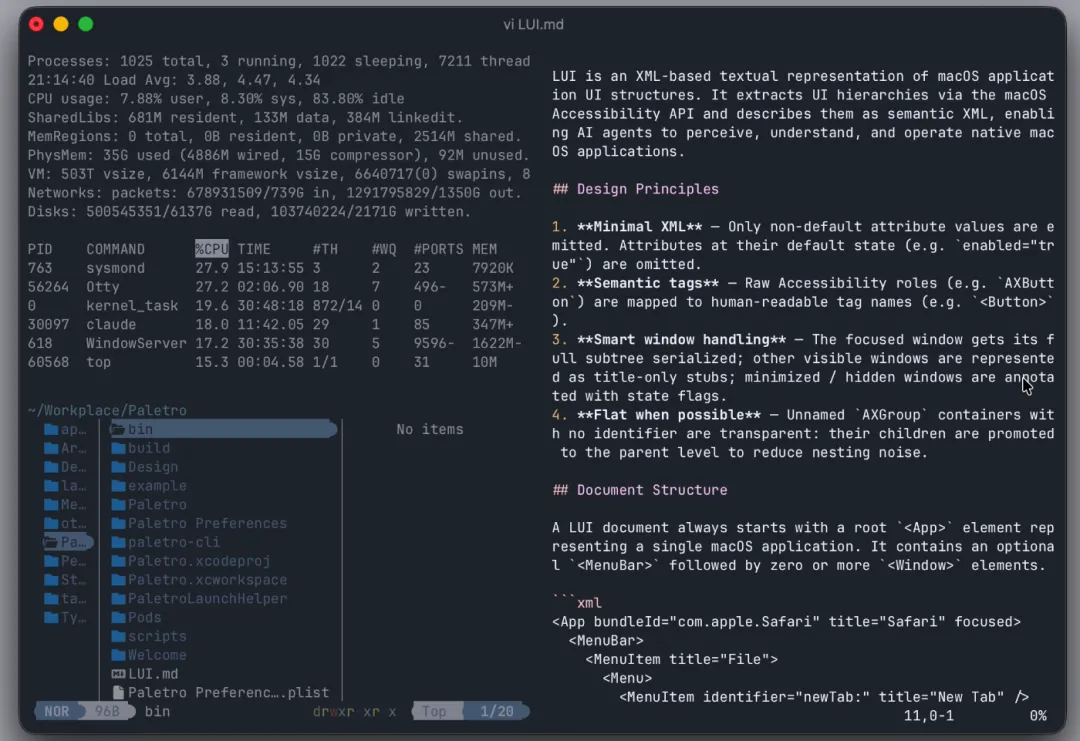
不像 iTerm 那种"能分但不好分":
• 拖拽式布局 —— 拖一个 tab 到右边 → 自动变 split • Live status badges —— tab 上挂未读数、跑任务的进度条 • Session recovery —— 合盖 → 再打开,所有 pane 恢复原位(这条对笔记本用户是命门) • Watch process —— 长时间任务跑完,系统通知推送
iTerm 用户闭眼迁。
5. 键盘党的"快捷键全集"
• ⌘⇧P Command Palette —— 模糊搜任何动作 • ⌘⇧O Open Quickly —— 跳到任何 session • Esc/Tab Inline autocomplete —— 写命令时灰字提示补全 • ⌘S Recipes —— 保存你的工作流,下次一键复现
不用学快捷键表,记不住就 ⌘⇧P 搜。
🛠️ 实战:Claude Code 跑任务 + Otty 协作
装好 Otty + Claude Code 后,整条 AI 编程链路可以这样跑:
1. 左 pane 跑 Claude Code —— claude起一个 session2. 右 pane 跑 git / cargo / npm —— Otty 自动按 working dir 切分 3. 改完代码 → Otty 检测文件变更 → 终端内联显示 diff 4. 跑测试 → cargo test 输出直接在 terminal 看,出错点错误堆栈直接跳源码 5. 提交 PR → git push 后 Otty 自动弹出 PR 链接
整条 AI 编程链路,不用离开 Otty。
🎯 一句话对比
| iTerm2 | ||
| WezTerm / Alacritty | ||
| VS Code 内置终端 | ||
| Warp | ||
| Otty | AI 编程的最后一公里 | 「终端 + 文件 + Agent」三合一,目前没对手 |
🎁 免费策略
• 离线功能免费 —— 终端、tabs、splits、themes、recipes、autocomplete、Agent 集成,全部免费 • 未来云功能可能付费 —— Data Sync(多机同步)、Remote Control(远控)、Otty AI(云端智能) • 离线功能长期免费 —— Pricing 页写明白
不锁核心功能、不收订阅、不绑账号。
⚠️ 一个小短板
目前只支持 macOS(macOS 14 Sonoma+),
Windows 和 Linux 正在开发,可以加入 waitlist。
Windows / Linux 用户:再等等。
适合谁?
• Claude Code / Codex 重度用户 —— 想要一个"为 Agent 设计"的终端 • AI 编程的"看文件"痛到爆 —— 写完代码不想切 IDE • 追求原生 macOS 体验 —— 嫌 Electron app 慢 • 键盘党 —— 想要 command palette / inline autocomplete • 多任务并行 —— 多个 Agent 一起跑,不想切终端
不适合:
• Windows / Linux 用户(暂时) • 只用 ChatGPT 聊几句,不在终端写代码的人
官网:https://otty.sh
下载:https://otty.sh(首页 Download 按钮)
文档:https://docs.otty.sh
Changelog:https://docs.otty.sh/changelog(目前 1.0.4)
#Otty #终端 #AI编程 #ClaudeCode #Codex #macOS #原生 #GPU加速 #Metal #Agent #最后一公里