当前时间: 2026-08-13 16:35:48
分类:办公文件
评论(0)
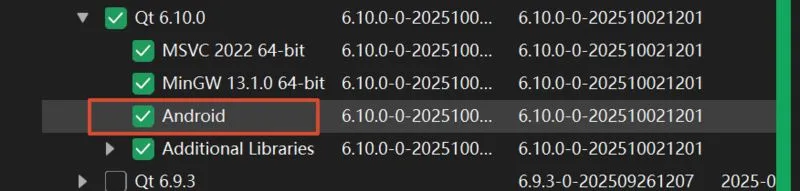
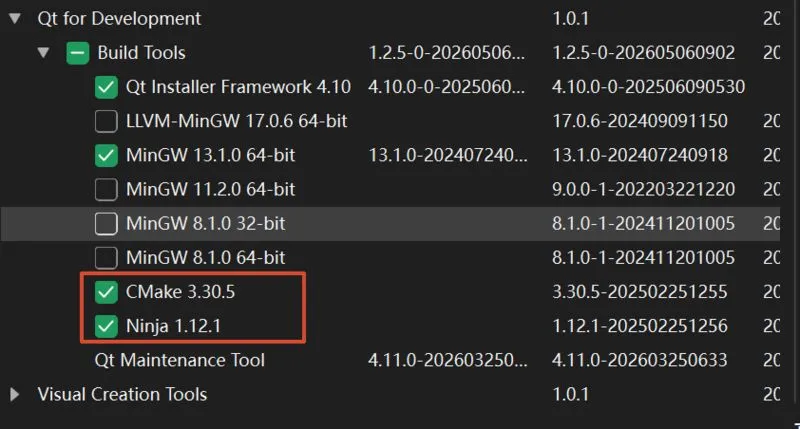
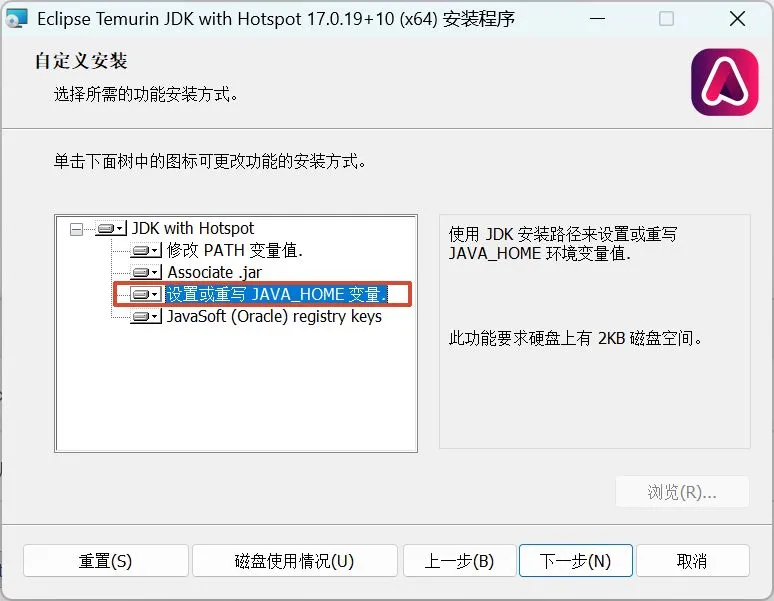
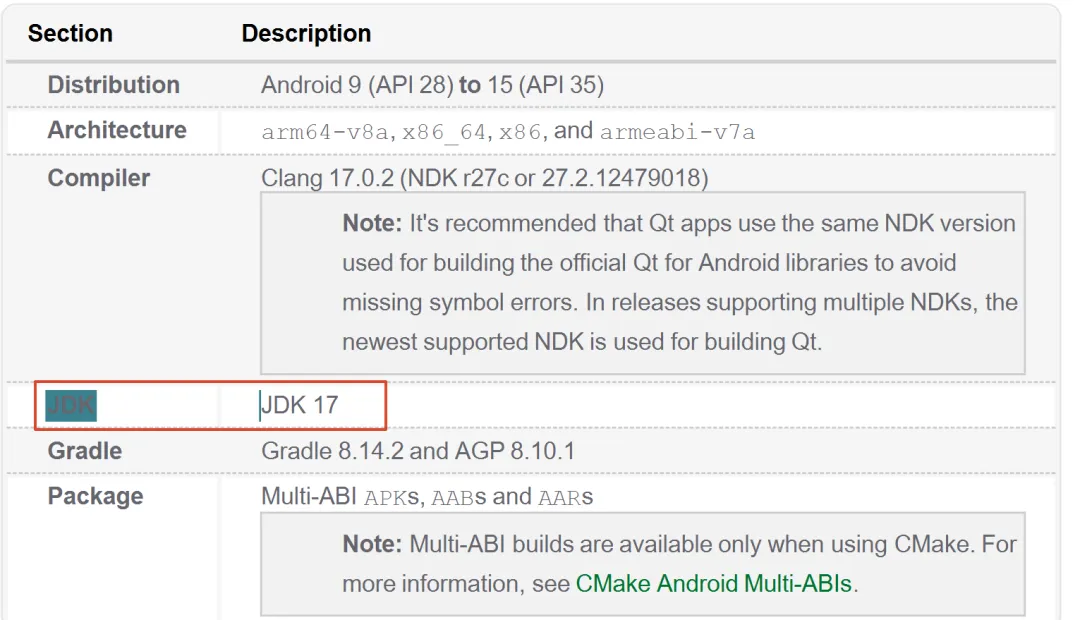
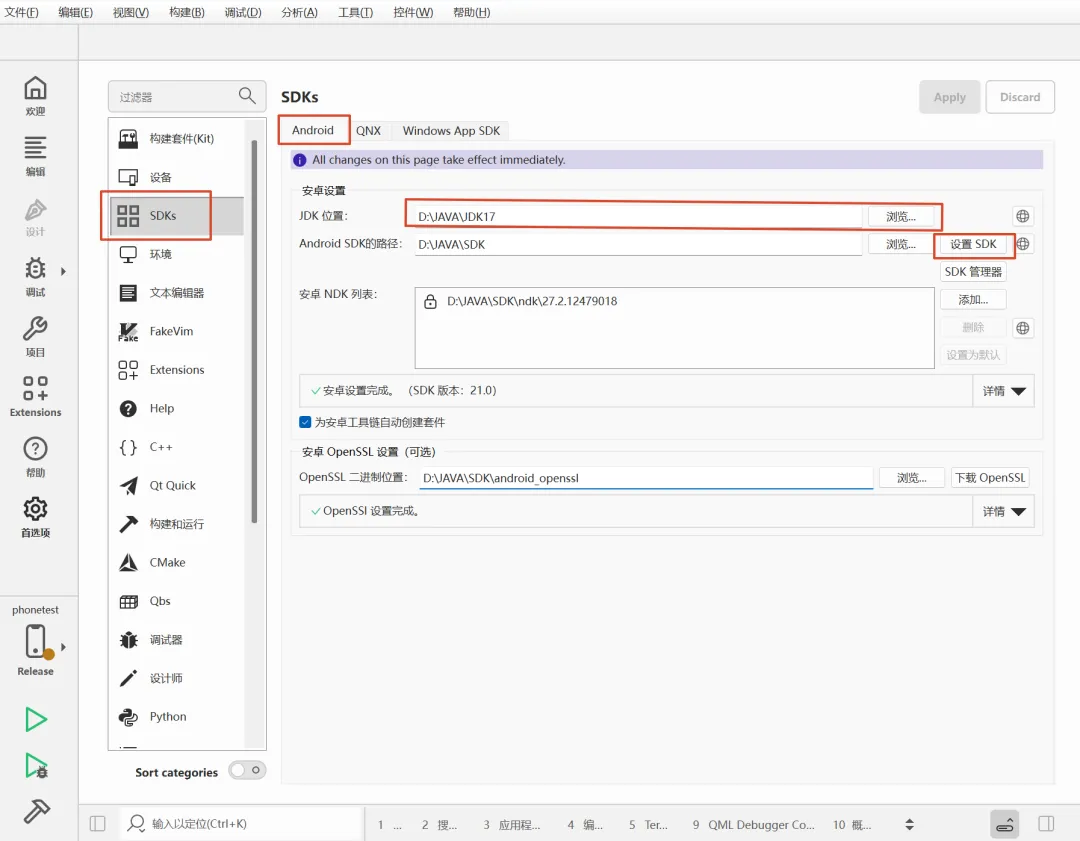
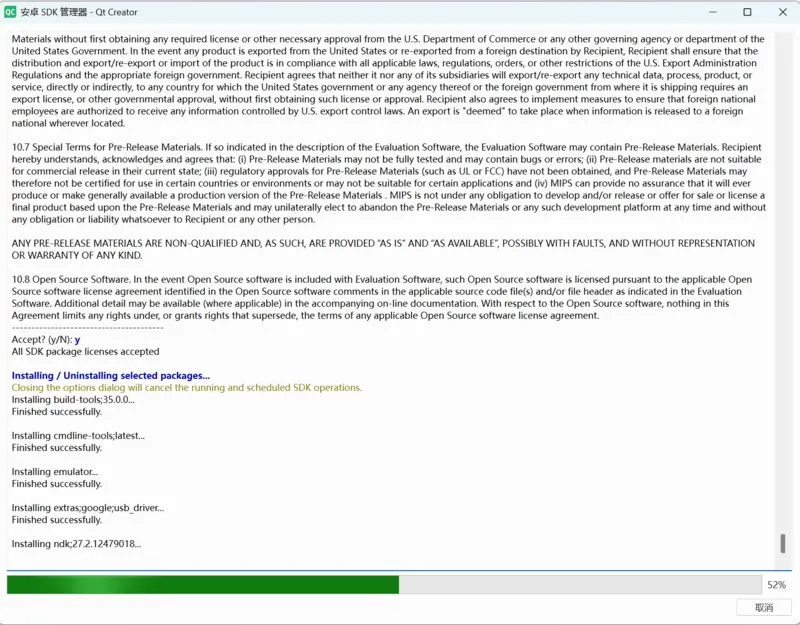
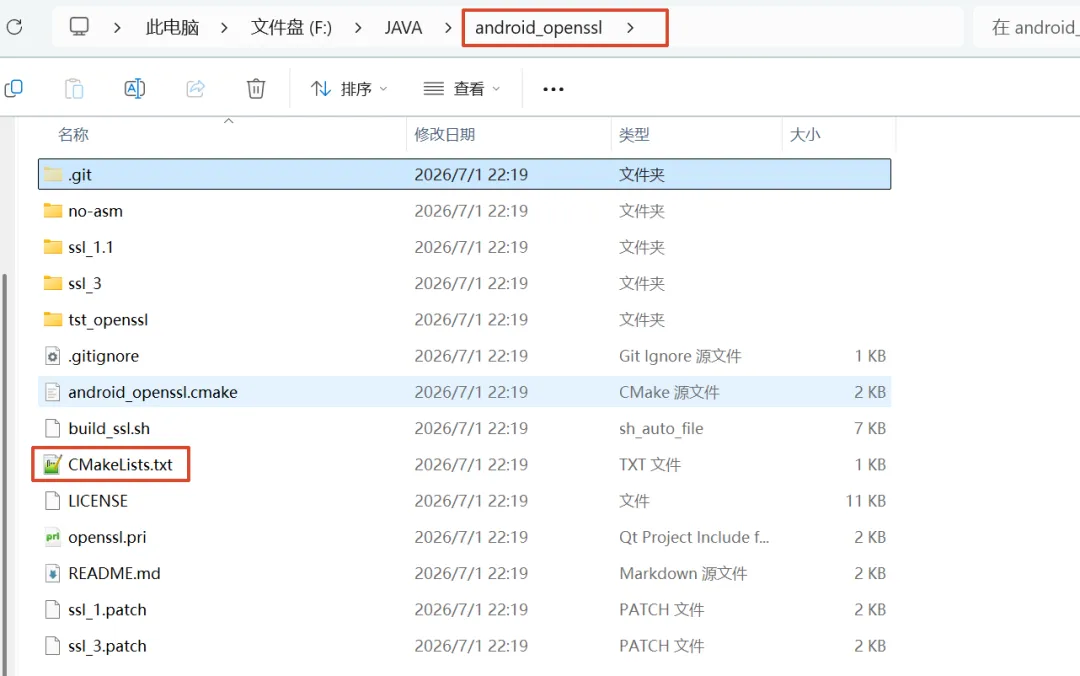
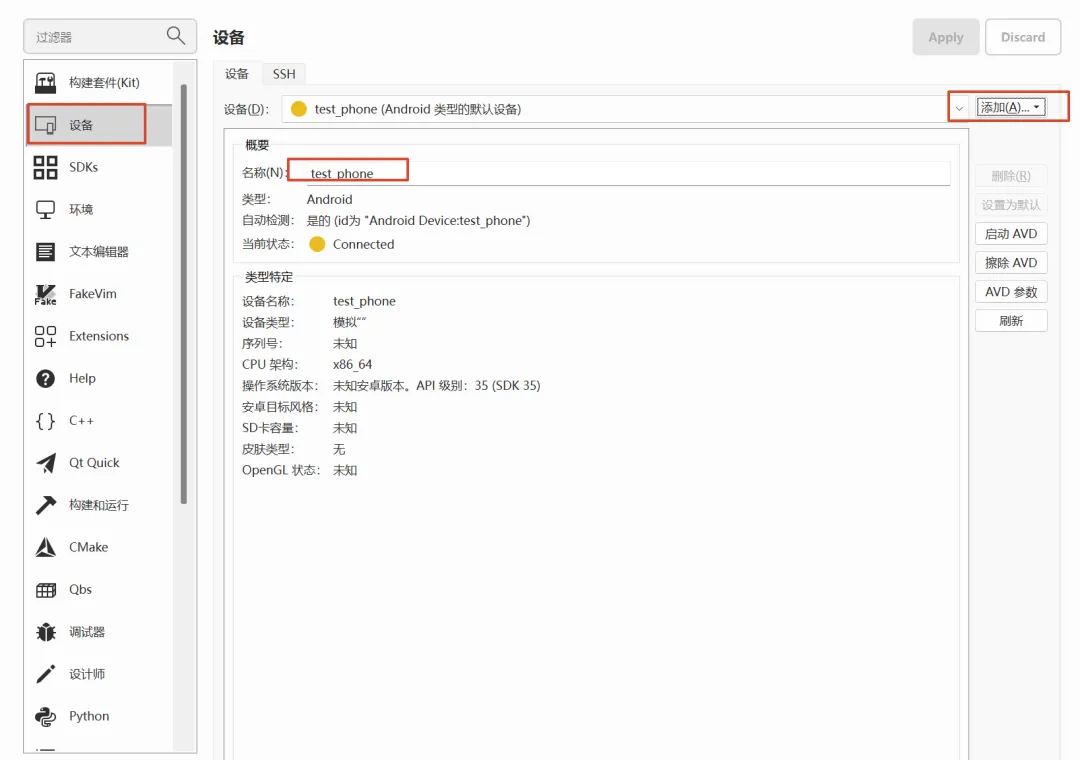
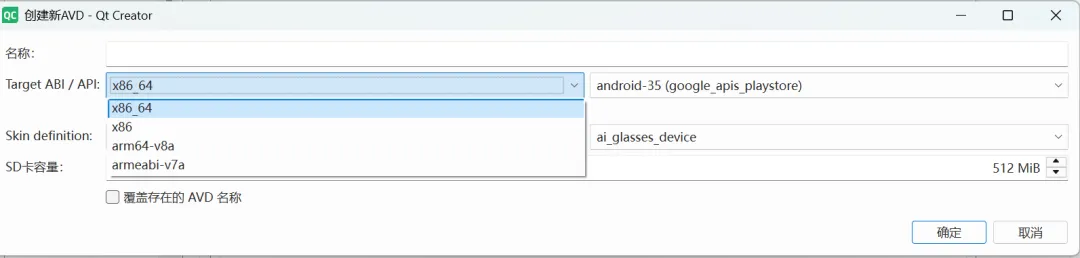
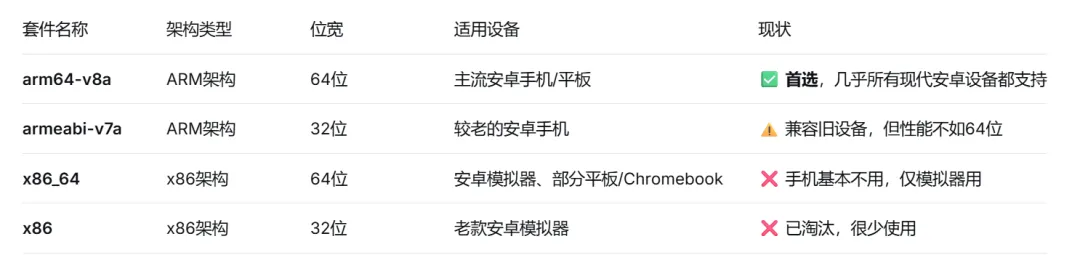
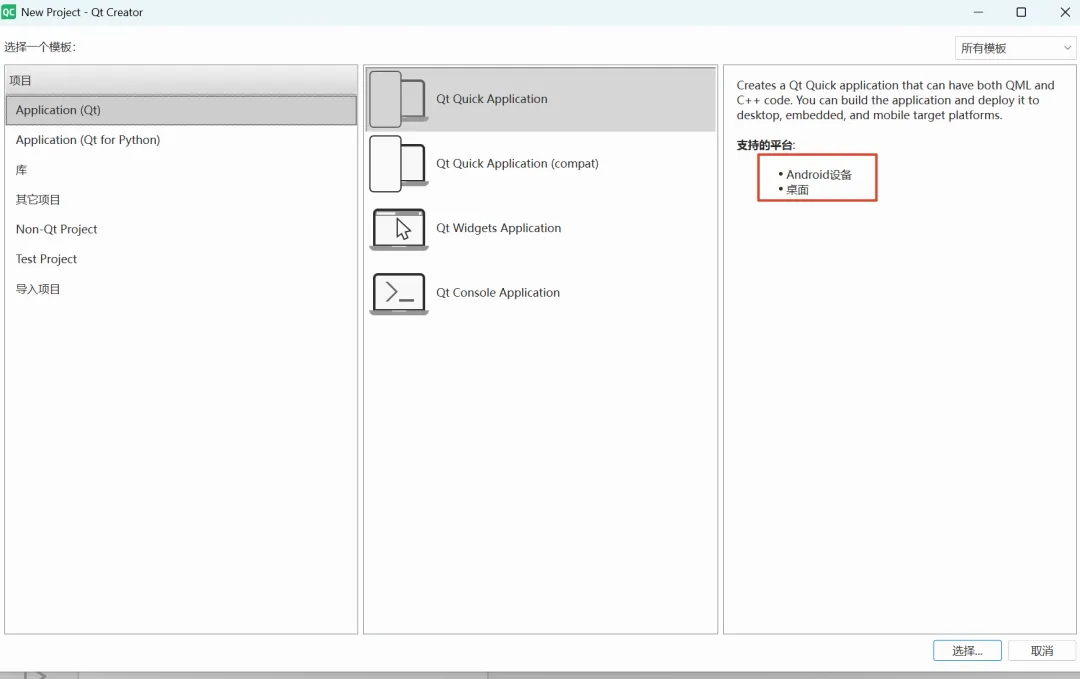
【Qt】配置安卓开发环境虽然使用Qt编写安桌程序有点奇怪,但相对于从头学习安卓开发的成本,这点奇怪也是能接受的。并且一方面Qt跨平台,另一方面QML确实也比较适合编写触摸屏设备的应用程序。我使用的Qt版本是6.10 Windows环境,需要准备以下工具:考虑到Qt默认的数据源在国外,可能下载速度很慢,推荐使用国内的镜像源:https://mirrors.ustc.edu.cn/qtprojectMaintenanceTool原名称中间有个空格,为了避免麻烦,建议改个名。命令行启动维护工具,找到Android组件:cmake是必要的,不下载的话后面的android_openssl组件无法识别。之后确认安装即可。JDK的全称应该是JAVA Development Kits?同样由于国外网速的原因,推荐使用镜像:https://mirrors.tuna.tsinghua.edu.cn/Adoptium/17/jdk/x64/windows/我下载的是JDK17,朋友们可以参照自己的Qt版本下载对应的JDK版本,具体可以在Qt助手中查看:助手中搜索Mobile Development,就会看到这个表格。虽然有些地方写的是JDK17及以上,但还是安装17好一些。我怀疑之前好几次配置失败,就是受到了这句话的欺骗:下好了JDK,SDK就可以自动下载,界面如下,按照QtCreator-左侧项目-管理构建套件进入,或者按照 QtCreator-编辑-设置进入:浏览到JDK的安装位置以后,为SDK选择一个空目录,然后点击设置SDK,Qt就会自动下载,这一步相对还比较快,下载界面如下:SDK下载完毕以后,Qt会尝试安装 android_openssl,同样由于国外网速的原因,推荐下面的链接:git clone https://gitcode.com/qt/android_openssl.git使用Git克隆到本地,全目录复制到D:\JAVA\SDK\android_openssl(就是Qt在SDK目录下自动设置的目录):这里只有cmake的构建配置,所以前面说得安装cmake,要不然无法识别。至此需要安装的环境就算完成了,接下来需要配置设备:主要是第一个ABI要选对,建议选择arm64-v8a,符合大多数设备,其他几个现在比较少见了。右边的android 35,我只有这一个选项,可用。skin这个随便选一个。右下角这个选项比较多,朋友们可以参照一下豆包的意见,我选了一个pixel7(不知道程序无法启动跟这个有关系没)。SD卡容量填个1G或2G就行。配置完成以后,我试了一下 ,确实可以使用QtQuick编写,但是构建还有点复杂,涉及apk签名啥的。我折腾了一番,装到手机上,一点击就闪退了^~^为避免篇幅过长,考虑将构建(还需要下载一个编译配套工具)的部分后面再写一篇。
 夜雨聆风
夜雨聆风