 夜雨聆风
夜雨聆风嗨,你好!我是Faye,一个助力新手小白高效解决数据分析问题的打工人!只讲实用干货,不讲复杂理论!
大多数小伙伴在批量建表完成后,还有任务需要把一个模板中的表格内容批量复制到多个工作表中。对于这种已经完成批量建表,另需单独批量复制表格内容的情况,excel中有2种方法能实现,我们将逐一细说。
今天先分享第一种方法:不写代码、不用插件,Excel自带功能、手动操作,将表格内容批量复制到工作表单。
当然咯,如果你能接受代码、愿意直接套用模板,也可以选择我后续分享的第二种方法,同样非常简单,小白也完全没问题哟~
01
为什么需要这个技巧?
你是否经常被这样的场景折磨:好不容易设计好一张精美的统计表模板,设置了字体、颜色、公式和打印区域,却需要在几十个工作表中重复创建。于是,你开始重复“复制-粘贴”的机械动作,不仅耗费了大量时间,还容易遗漏、出错。
其实,Excel 早就内置了高效的批量处理功能,只是绝大多数小伙伴还不知道。掌握批量复制技巧,就能够彻底告别这种低效的重复劳动,将宝贵时间留给更有价值的数据分析工作。
02
什么情况下需要?
比如财务与行政岗位、教育行业、项目管理、多城市/多门店业务管理、周期性数据汇总、团队协作等,需要让很多张工作表拥有统一的表头、统一的公式、统一的表格结构或者统一的打印设置时都需要用到这个技巧。
03
如何操作?
接下来,我们以员工信息表为例:
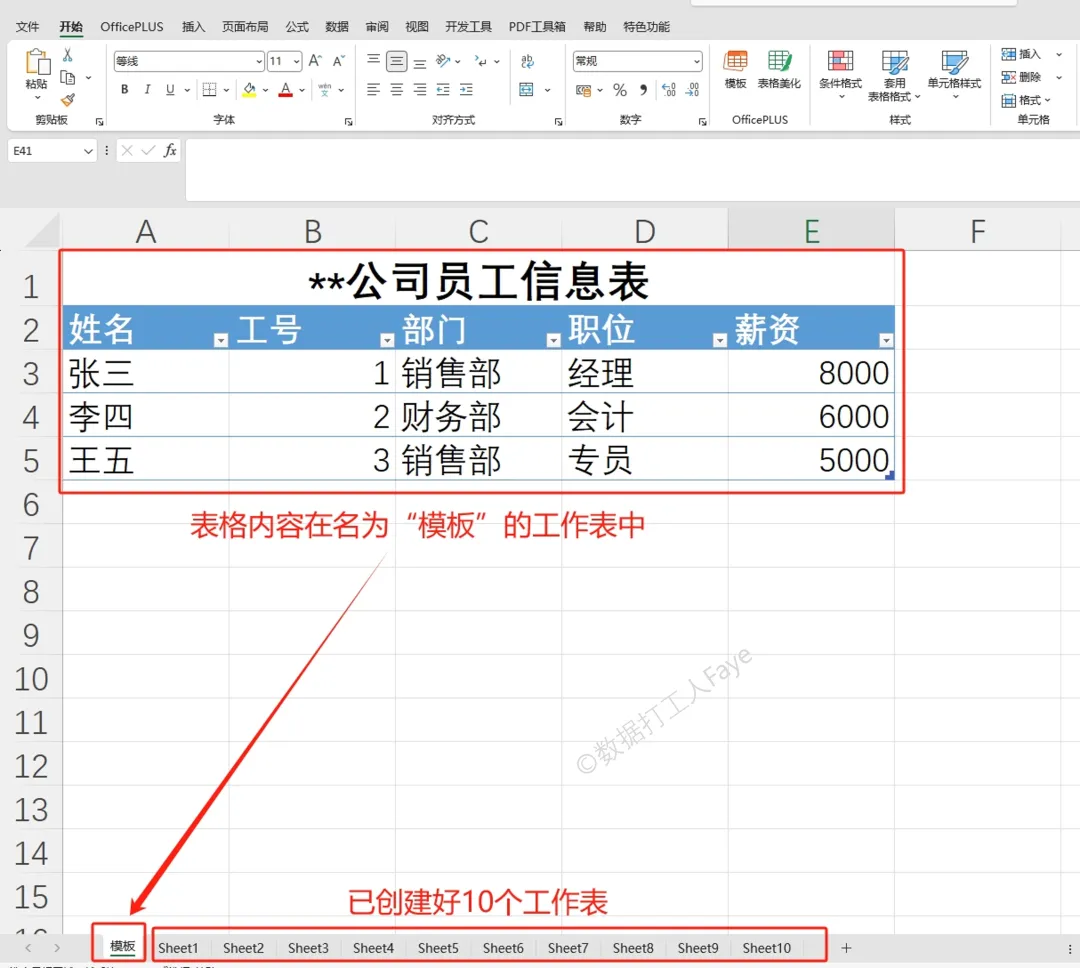
在本次操作案例中,表格内容放在名为“模板”的工作表中,同时有其余10个已经创建好的工作表:Sheet1、Sheet2、Sheet3、Sheet4、Sheet5、Sheet6、Sheet7、Sheet8、Sheet9、Sheet10。
目标:将工作表“模板”中的员工信息表(内容+格式)批量复制到其余10个已经创建好的工作表中。
第一步:打开Excel文件
打开已经设计好的Excel/WPS文件。
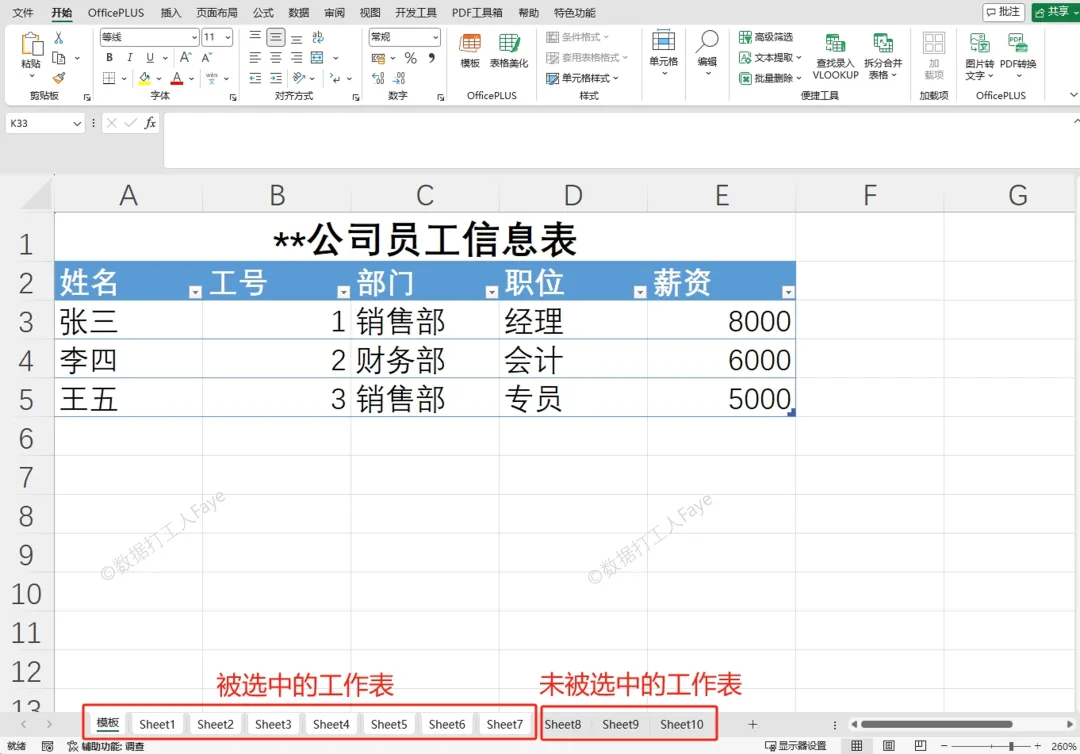
第二步:选中目标工作表
方法1:将鼠标放在“模板”工作表名称上(“模板”二字上方),点击右键,选中【选定全部工作表】。
方法2:按住
Ctrl键不放,依次点击所有目标工作表名称。方法3:先点击第一个工作表名称(如“模板”),按住
Shift键,再点击最后一个工作表名称(如“Sheet10”)。
要注意:
目标工作表也包括名为“模板”的工作表,操作时得和其他工作表一起被选中。
按住
Ctrl键不放,点击工作表名称,可以增加或减少目标工作表。被选中的工作表名称,会由灰色变为白色高亮背景。
第三步:选中要复制的区域
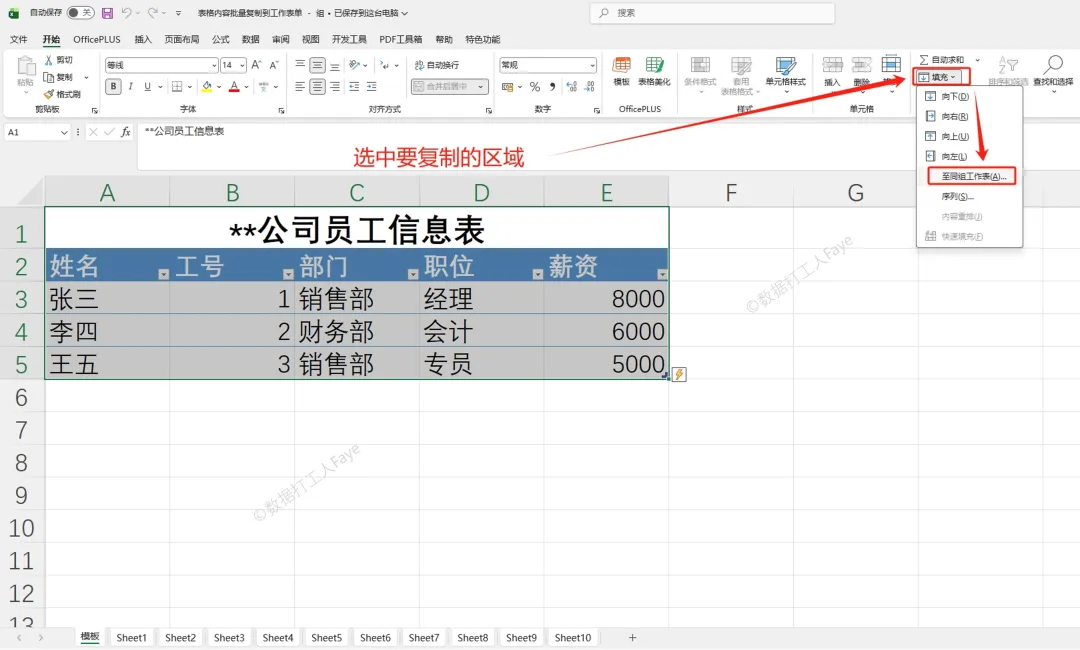
本次操作案例中,选中工作表“模板”中的A1:E5区域。
第四步:菜单栏操作
在顶部菜单栏中,依次点击【开始】→【填充】,在下拉列表中选择【至同组工作表】。在弹出的窗口中选择【全部】,点击【确定】。
多说一句,弹出的窗口中有3个选择:
全部:文字、数字、公式、边框颜色全部复制(推荐)
内容:只复制文字数字,不带格式
格式:只复制边框、颜色等格式,不复制文字数字
第五步:取消组合工作表
鼠标放在任意被选中的目标工作表名称上,点击右键,选择【取消组合工作表】,完成!
04
需要注意
1、先备份文件(最重要第一条)
批量填充会直接覆盖目标工作表相同位置的单元格,一旦出错撤销很难恢复。操作前要记得点击【文件】→【另存为】,保留一份副本以防万一。
2、确认工作表没有保护、没有隐藏表
如果目标工作表设置了保护,批量填充会失败。操作前要在菜单栏【审阅】里撤销保护工作表。
被隐藏的工作表不会被同步填充。操作前可以在工作表名称处,点击右键,选择【取消隐藏】。
3、留意目标工作表里是否有其它内容
批量填充会直接覆盖目标工作表相同位置的单元格,如果目标工作表对应位置有其他内容会被直接覆盖。
4、如何判断工作表被选中
当多个工作表被选中时,所有选中的工作表名称都会变成白色背景(未选中的是灰色背景)。执行任何批量操作前,扫一眼底部的工作表名称颜色,确认选中的范围是否正确。
5、别忘记最后一步:取消组合工作表
如果没有取消组合工作表,后续你在任意一张表里输入、删除、改格式,所有组合工作表会同步跟着改,一不小心毁掉全部表格哦~
我是Faye,每周更新小白直接能用的干货,不搞晦涩公式,不讲复杂理论,只讲实用干货!