 夜雨聆风
夜雨聆风引导语:
这篇不讲概念秀,直接讲 cc-connect 适合什么场景、要注册什么、怎么装、怎么用/list和/switch管会话。
如果你只是坐在电脑前用 Claude Code 、 Codex 、 Cursor Agent ,那 cc-connect 不一定是刚需。
但只要场景一变,它的价值就出来了。
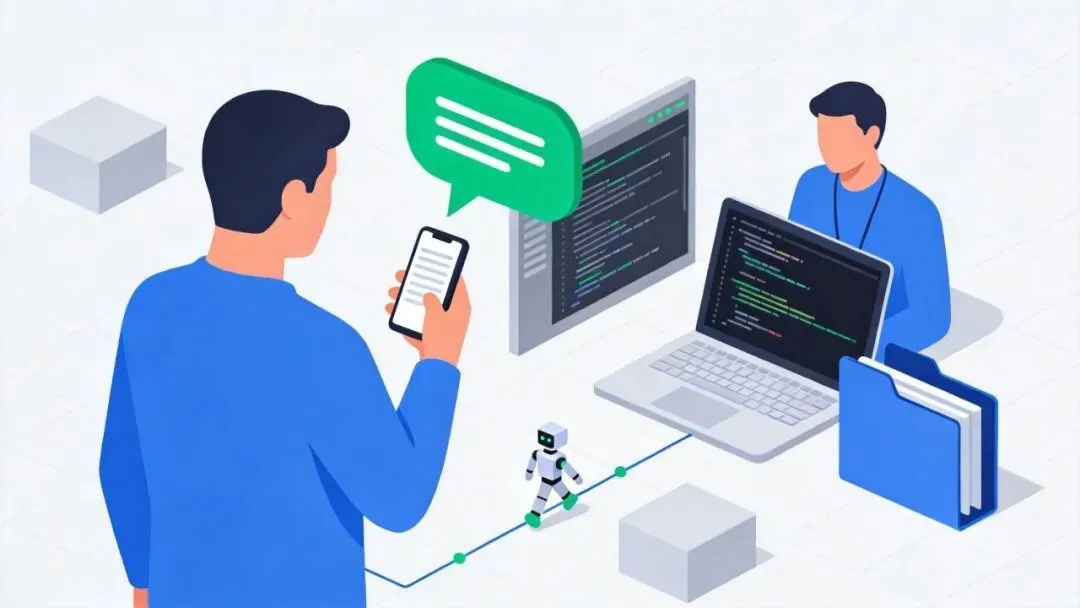
你在地铁上,突然想让本地开发机查一个线上报错;你在会议里,想让 AI 先把某个仓库的代码 review 跑起来;你不想打开远程桌面,只想在飞书、钉钉、 Slack 或 Telegram 里发一句话,让本机 Agent 去干活。
这时候, cc-connect 解决的不是“怎么再接一个聊天机器人”。
它解决的是:怎么把本地 AI 编程 Agent 接进真实工作流。
它到底适合什么场景
cc-connect 的定位很直接:把本地 AI coding agents ,比如 Claude Code 、 Codex 、 Cursor Agent 、 Gemini CLI ,桥接到消息平台。
支持的平台也比较多:飞书、钉钉、 Slack 、 Telegram 、 Discord 、 LINE 、企业微信,甚至个人微信。
真正有用的场景,大概有三类。
第一类,远程调度本地开发机。
比如你在手机上发:
切到 backend 项目,看一下今天 CI 失败的原因。
cc-connect 收到消息后,把它转给本地 Agent 。 Agent 在你配置的项目目录里工作,不是在云端凭空瞎猜。
第二类,团队群里挂一个开发助手。
群里有人问接口为什么挂了,你可以让 Agent 去看日志、看最近提交、生成排查建议。不是替代人,而是先把脏活累活跑一遍。
第三类,多项目、多会话切换。
这点容易被低估。一个项目修 bug ,一个项目写文档,一个项目做 review ,如果全塞进一个对话里,很快就糊了。 cc-connect 的 session 命令就是为这个准备的。

先别急着装,先想清楚要注册什么
cc-connect 本身不是一个云平台账号。
它更像一座桥。
所以你真正要准备的,不是“注册 cc-connect”,而是先选一个聊天入口,然后注册对应的机器人或应用。
最简单的路径是这样:
个人尝鲜:Telegram Bot / Slack App
公司协作:飞书应用 / 钉钉应用 / 企业微信应用
微信场景:按 cc-connect 的微信接入方式单独配置
如果你只是想最快跑通,我建议先选一个你最容易拿到 token 的平台。
不要一上来就把飞书、钉钉、微信全接上。
先跑通一个。
跑通以后,你会更清楚 cc-connect 的核心链路:
聊天平台消息
  -> cc-connect
  -> 本地 AI Agent
  -> 项目目录
  -> 结果回到聊天窗口
这条链路明白了,再接第二个平台就不难。
安装先别想复杂
如果你用 npm ,安装最简单:
npminstall-gcc-connect
macOS 或 Linux 也可以用 Homebrew :
brewinstallcc-connect
装完之后确认一下:
cc-connect--version
然后你至少要有一个本地 Agent 。
比如 Claude Code :
npminstall-g@anthropic-ai/claude-code
claude--version
比如 Codex :
npminstall-g@openai/codex
codex--version
这一步别跳。
cc-connect 只是桥,不是模型本身。桥修得再漂亮,后面没车也没用。
配置项目和平台
第一次可以先用 Web 配置界面:
cc-connectweb
注意一个坑:cc-connect web 主要是打开配置界面,不等于启动桥接服务。
配置完以后,还要单独跑:
cc-connect
如果你想直接改配置文件,默认位置通常是:
~/.cc-connect/config.toml
一个项目配置大概长这样:
[[projects]]
name="my-project"

[projects.agent]
type="claudecode"

[projects.agent.options]
work_dir="/absolute/path/to/your/project"
mode="default"

[[projects.platforms]]
type="telegram"

[projects.platforms.options]
token="your-telegram-bot-token"
如果换成 Codex ,核心就是把 agent 改掉:
[projects.agent]
type="codex"

[projects.agent.options]
work_dir="/absolute/path/to/your/project"
mode="auto-edit"
这里最关键的是 work_dir。
Agent 最终是在这个目录里读代码、改文件、跑命令。路径配错了,它不是不能工作,而是会在错误地方认真工作。
这才可怕。
平台怎么选
如果你只是个人使用, Telegram 、 Slack 、飞书都比较顺。
如果是公司内部,飞书、钉钉、企业微信更贴近日常协作。
如果你想接个人微信, cc-connect 也支持通过对应方式接入,但这类方案通常更依赖登录状态和本地环境,稳定性要自己评估。
有些平台不需要公网 IP ,因为它们走 WebSocket 、 Long Polling 或 Socket Mode 。
有些 webhook 模式需要公网地址。
所以选平台之前,先问一句:你是在家里电脑跑,还是在服务器跑?有没有公网入口?公司安全策略允不允许?
别一上来就硬接。
/list 是看会话,不是看项目
cc-connect 里 /list 的作用是列出当前可用 session 。
你可以把 session 理解成一次 Agent 上下文。
比如你昨天让它排查支付接口,今天又让它写部署文档,这两个任务最好不要混在一起。上下文混了, Agent 会把旧任务里的判断带到新任务里。
用法很简单:
/list
它适合在这些时候用:
找回之前的任务
确认当前有哪些会话
区分 bugfix / review / docs 不同上下文
一句话:/list 是先看清楚你手里有哪些上下文。
/switch 是切回某个上下文
/switch 通常跟 /list 配合。
先看:
/list
再切:
/switch <session-id>
比如:
/switch abc123
这个命令适合长任务。
代码 review 做到一半,你临时切出去让它查另一个问题,回来以后不用重新解释一遍背景,直接切回原来的 session 。
这就是它的意义。
不要把所有事都丢进一个会话里。人会乱, Agent 也会乱。
最后说句实在的
cc-connect 真正适合的不是“我想体验一个新工具”。
它适合你已经在用 Claude Code 、 Codex 、 Cursor Agent 这类本地 AI 编程工具,并且你确实遇到了一个问题:
我不想一直坐在电脑前,但我希望本地 Agent 还能继续干活。
如果只是偶尔问两句代码,直接打开终端就行。
如果你已经开始把 AI 当成开发工作流的一部分,那 cc-connect 才有意思。
想试的话,别从“我要接所有平台”开始。
先注册一个机器人,拿到 token ,绑定一个本地项目,让它能在聊天窗口里跑通第一条命令。
到那一步,你就知道它值不值得继续折腾了。
参考资料:
参考链接
[1] https://github.com/chenhg5/cc-connect: https://github.com/chenhg5/cc-connect
[2] https://www.npmjs.com/package/cc-connect: https://www.npmjs.com/package/cc-connect