 夜雨聆风
夜雨聆风Claude Science 火了以后,很多人都在找一个问题的答案:有没有一个能在本地跑、能接自己模型、能读论文、跑代码、生成图表、写报告、审查引用的开源替代品?
答案是:有,但网上叫 Open Science / OpenScience 的项目不止一个,名字非常容易混淆。本文把项目地址、真假区分、Windows 安装、模型配置、环境依赖、常用技能、实际使用方法一次讲清楚。
一、先说结论:到底哪个 Open Science 才是真的?
严格来说,不是“谁真谁假”,而是有多个名字相似但定位不同的项目。
本文主要讲的是这个:
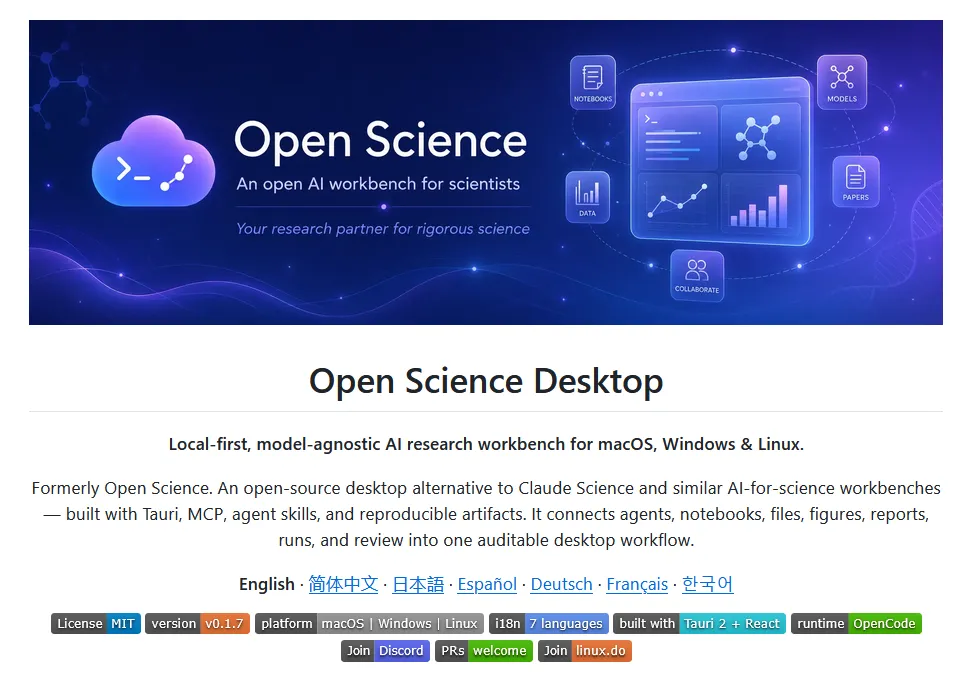
它现在的正式名称是 Open Science Desktop,定位是一个本地优先、模型无关的 AI 科研桌面工作台,支持 macOS、Windows 和 Linux。它的 README 明确写到:这是一个 Claude Science 及同类 AI-for-science 工作台的开源桌面替代,基于 Tauri、MCP、agent skills 和可复现工件构建。
这个项目的核心特点是:它不是一个普通聊天框,而是把智能体、文件、Notebook、图表、报告、运行记录、审查流程放进同一个桌面工作流里。官方说明里强调了本地工作区、可追溯工件、模型无关运行时和可复现实验记录。
另一个也很火的项目是:
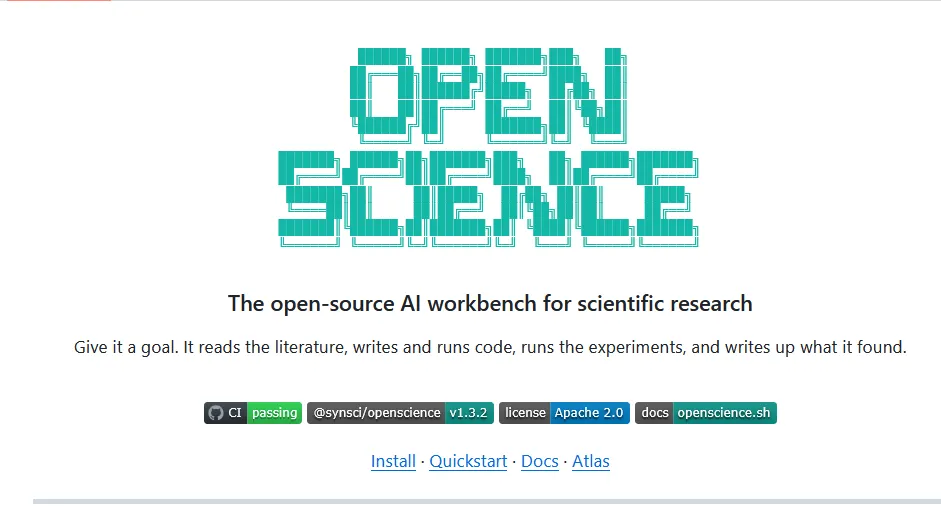
Synthetic Sciences OpenScience,但它更偏 CLI + 浏览器工作区。它的安装方式是:
npm install -g @synsci/openscience openscience或者:
npx synsci它的 README 写的是:给它一个目标,它会读文献、形成假设、写代码、跑实验、查询科学数据库并写出结果,支持 Anthropic、OpenAI、Google 等模型提供商,也支持开放权重模型和自带 API Key。
这两个产品形态不同。Open Science Desktop 更适合想要桌面软件、本地文件、本地 Notebook、可追溯运行记录的人;Synthetic Sciences OpenScience 更适合喜欢 CLI、浏览器工作区和 research-agent 流程的人。ai4s 官方文档里也专门做了中立对比:Open Science Desktop 强调本地桌面和可复现记录,而 Synthetic Sciences OpenScience 强调浏览器工作区和 CLI 驱动的研究循环。
另外还有一个容易混淆的项目:
这个仓库也存在,但它的 release 页面明确写着:公开 release 只包含应用安装器和更新元数据,源码不从该仓库分发;商业使用、企业部署、SaaS、付费咨询、再分发或第三方托管需要 ResearAI 的书面许可。
还有传统意义上的 Center for Open Science,它是开放科学组织和 OSF 生态,不是本文讨论的 AI 科研工作台。GitHub 上的 Center for Open Science 是已验证组织,控制对应域名,但它不是 Claude Science 替代品。
一句话总结:
项目是否真实适合谁ai4s-research/open-science真实想在 Windows/macOS/Linux 上用桌面版 AI 科研工作台的人synthetic-sciences/openscience真实想用 CLI + 浏览器工作区跑 research agent 的人ResearAI/OpenScience存在,但不是完全开源源码仓库需要谨慎区分授权和源码可得性CenterForOpenScience真实组织传统开放科学/OSF,不是 AI 工作台
本文下面主要以 ai4s-research/open-science,也就是 Open Science Desktop 为主。
二、Open Science Desktop 能做什么?
Open Science Desktop 的官方定位是:本地优先、模型无关、可复现的 AI 科研桌面工作台。它强调的不是“问答”,而是一个完整科研流程:规划、批准、执行、检查工件、审查、复现。官方 README 写到,它可以把图、表、报告、Notebook 和运行输出追溯到代码、输入、环境、模型输出和对话上下文。
它当前能力包括:
多会话聊天和历史记录;
本地文件浏览、预览、打开、复制路径;
真实 .ipynb Notebook;
Python 和 R Notebook;
本地 kernel 执行;
通过内置 uv 管理 Jupyter 环境;
运行日志、SQLite 运行索引、可复现提示;
.openscience/provenance.jsonl 溯源记录;
PDF、图片、视频、HTML、Markdown、CSV、DOCX、XLSX、PPTX、分子、3D mesh、基因组轨道等文件查看能力。
它和 Claude Science 的关系,可以理解为:Claude Science 是 Anthropic 官方做的科研工作台,Open Science Desktop 则是开源社区在桌面端尝试复刻类似的科研工作流。
Anthropic 官方介绍 Claude Science 时说,它面向科研人员,预配置了基因组、单细胞、蛋白质组学和化学信息学能力,并连接 60 多个科学数据库;它还支持把实验室已有的数据、模型、pipeline 和工具保存成 reusable skill 或 connector。 Open Science Desktop 的目标,正是把类似的“科研工作台式体验”放到开源、本地、可插拔的桌面环境里。
三、Windows 安装部署
1. 下载正确安装包
进入项目 Release 页面,下载最新版 Windows 安装包。
官方说明 Windows 支持:
NSIS .exe
.msi
Windows 10/11 x64
Open Science Desktop 当前构建尚未代码签名,所以 Windows 首次启动时可能会弹出 SmartScreen。官方 release 说明中写得很明确:如果看到 “Windows protected your PC”,点击 More info → Run anyway。
Windows 用户推荐下载:
Open.Science_xxx_x64-setup.exe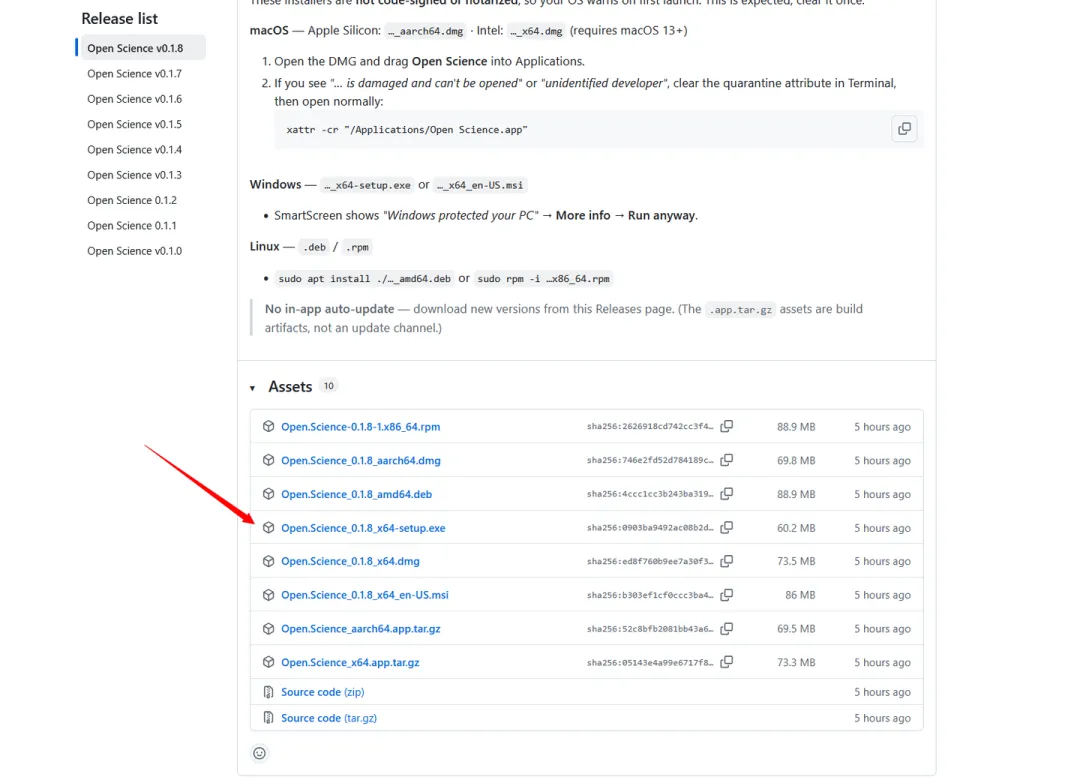
或者:
Open.Science_xxx_x64_en-US.msi普通用户优先选 .exe,企业环境或管理员批量部署可以考虑 .msi。
四、Windows 环境依赖怎么装?
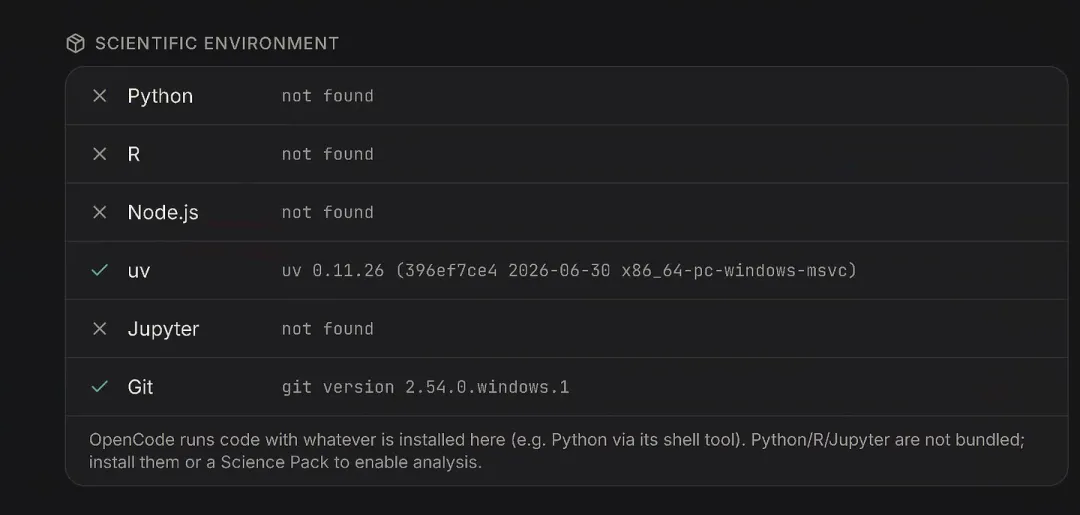
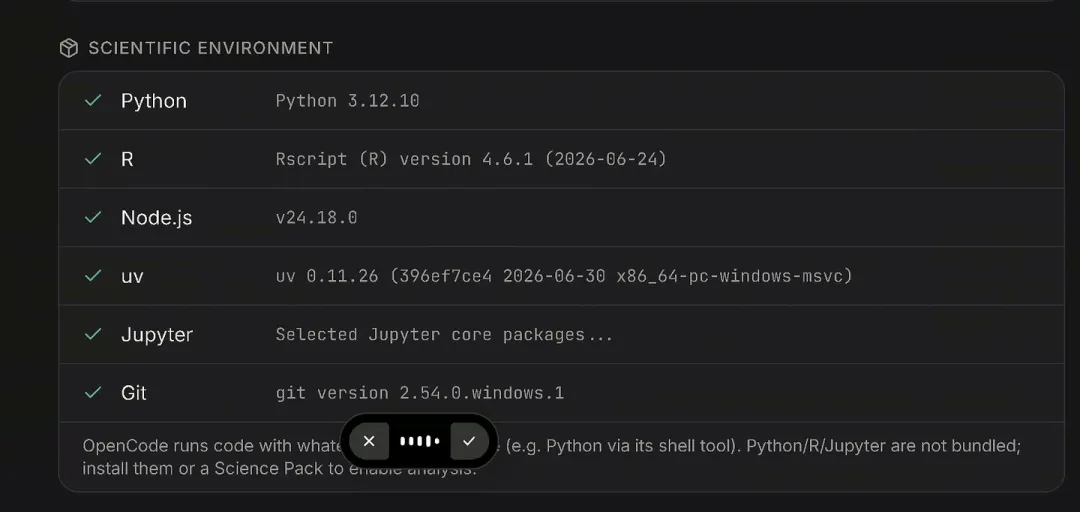
Open Science Desktop 自带 uv 和 OpenCode sidecar,但它的 Scientific Environment 会检测你本机是否有 Python、R、Node.js、Jupyter、Git 等工具。官方 README 里也提到它的 Notebook 能力涉及真实 .ipynb 文件、Python/R Notebook、本地 kernel 执行和 JupyterLab。
建议 Windows 上至少装这些:
Python
Jupyter
Node.js
Git
R,可选但推荐
1. 安装 Python
PowerShell 执行:
winget install -e --id Python.Python.3.12 --source winget装完以后关闭 PowerShell,重新打开,检查:
where.exe python python --version python -m pip --version正常结果应该类似:
C:\Users\你的用户名\AppData\Local\Programs\Python\Python312\python.exe Python 3.12.x pip xx.x如果显示的是:
C:\Users\你的用户名\AppData\Local\Microsoft\WindowsApps\python.exe那不是正常 Python,而是 Windows 商店的占位符。需要进入:
Windows 设置 → 应用 → 高级应用设置 → 应用执行别名关闭:
python.exe python3.exe然后重新安装 Python。
2. 安装 Jupyter 和常用科学计算包
Python 正常后执行:
python -m ensurepip --upgrade python -m pip install --upgrade pip python -m pip install jupyter jupyterlab ipykernel numpy pandas matplotlib scipy scikit-learn statsmodels openpyxl检查:
python -m jupyter --version jupyter --version如果 python -m jupyter --version 有结果,但 jupyter --version 找不到,说明 Scripts 目录没有进 PATH。可以执行:
$pythonExe = (Get-Command python).Source $pythonDir = Split-Path $pythonExe $scriptsDir = Join-Path $pythonDir "Scripts" $userPath = [Environment]::GetEnvironmentVariable("Path", "User") if ($userPath -notlike "*$pythonDir*") { $userPath = "$userPath;$pythonDir" } if ($userPath -notlike "*$scriptsDir*") { $userPath = "$userPath;$scriptsDir" } [Environment]::SetEnvironmentVariable("Path", $userPath, "User")然后关闭 PowerShell,重新打开。
3. 安装 Node.js
PowerShell 执行:
winget install -e --id OpenJS.NodeJS.LTS --source winget检查:
node -v npm -vNode.js 对 Open Science 很重要,因为它底层涉及 OpenCode、MCP、插件和部分工具链。官方从源码构建要求 Node.js ≥ 20、pnpm 9、Rust 工具链。 即使你不是源码构建,装 Node.js 也能减少很多工具兼容问题。
4. 安装 Git
如果 Open Science 里 Git 显示 not found,执行:
winget install -e --id Git.Git --source winget检查:
git --version5. 安装 R
R 不是必须,但科研统计、R Notebook、部分生信/统计工作流会用到。安装:
winget install -e --id RProject.R --source winget如果安装后 Open Science 仍然显示 R not found,先找 Rscript:
$searchRoots = @( "C:\Program Files\R", "$env:LOCALAPPDATA\Programs\R", "$env:ProgramFiles", "${env:ProgramFiles(x86)}" ) $rscript = Get-ChildItem -Path $searchRoots -Recurse -Filter Rscript.exe -ErrorAction SilentlyContinue | Sort-Object FullName -Descending | Select-Object -First 1 -ExpandProperty FullName $rscript如果输出类似:
C:\Program Files\R\R-4.6.1\bin\x64\Rscript.exe就把它所在目录加入 PATH:
$rBin = "C:\Program Files\R\R-4.6.1\bin\x64" $userPath = [Environment]::GetEnvironmentVariable("Path", "User") if ($userPath -notlike "*$rBin*") { $userPath = "$userPath;$rBin" } [Environment]::SetEnvironmentVariable("Path", $userPath, "User")重新打开 PowerShell 后检查:
where.exe Rscript Rscript.exe --version R.exe --version注意在 PowerShell 里不要直接用:
R --version因为 R 可能被 PowerShell 当成历史命令别名,最好写成 R.exe。
五、模型配置:Open Science 怎么接模型?
Open Science Desktop 的模型能力来自它内置的 OpenCode sidecar。官方 README 里写到,模型部分使用 OpenCode provider catalog,支持 OAuth/API key provider、自定义 OpenAI-compatible endpoint,以及 OpenCode 支持的本地或云模型选项。
OpenCode 官方文档也说明,它支持 75+ LLM providers,并支持运行本地模型;同时可以使用任何 OpenAI-compatible provider,因为现在很多模型服务商都提供 OpenAI-compatible API。
配置思路很简单:
Settings → Models / Providers
选择模型服务商
填 API Key
选择模型
保存
新建会话测试
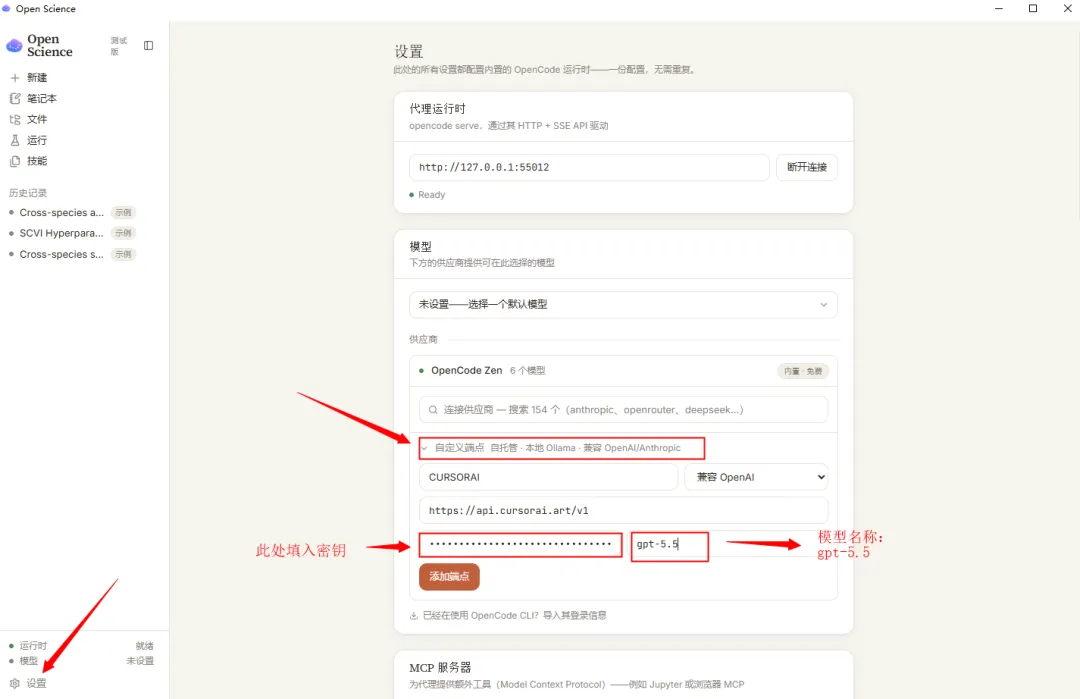
如果是 OpenAI-compatible 服务,一般要填:
Provider ID:自定义名字
Base URL:模型服务商提供的兼容接口地址
API Key:你的密钥
Model ID:模型名称
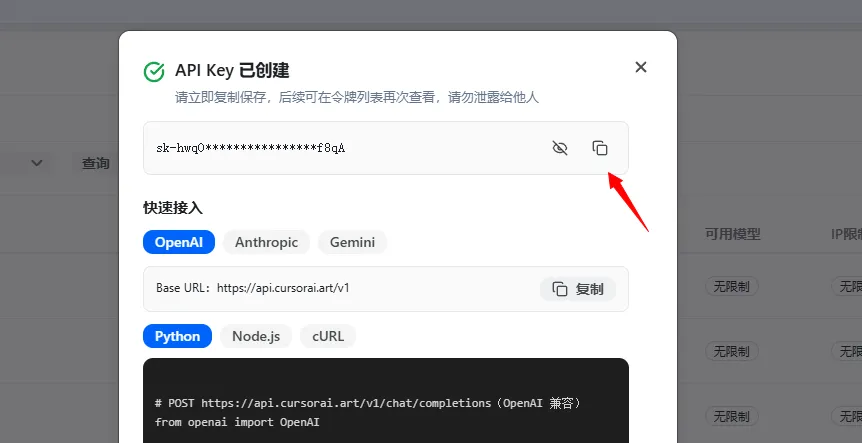
以下面的API为例,openscience模型配置页的设置如图所示:(填好了之后不要忘记点击“添加端点”按钮)
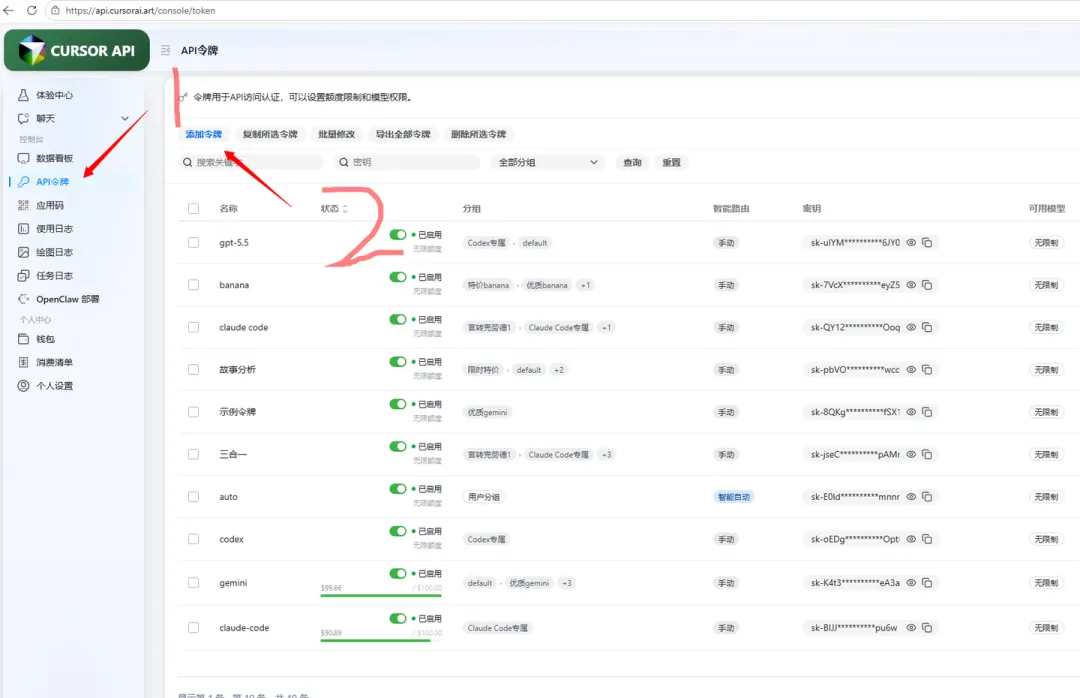
密钥获取方法:在注册了账号之后,进入“API令牌”页,点击“添加令牌”;
名称输入openscience,路由选择“智能自动”,再点击“确认”;
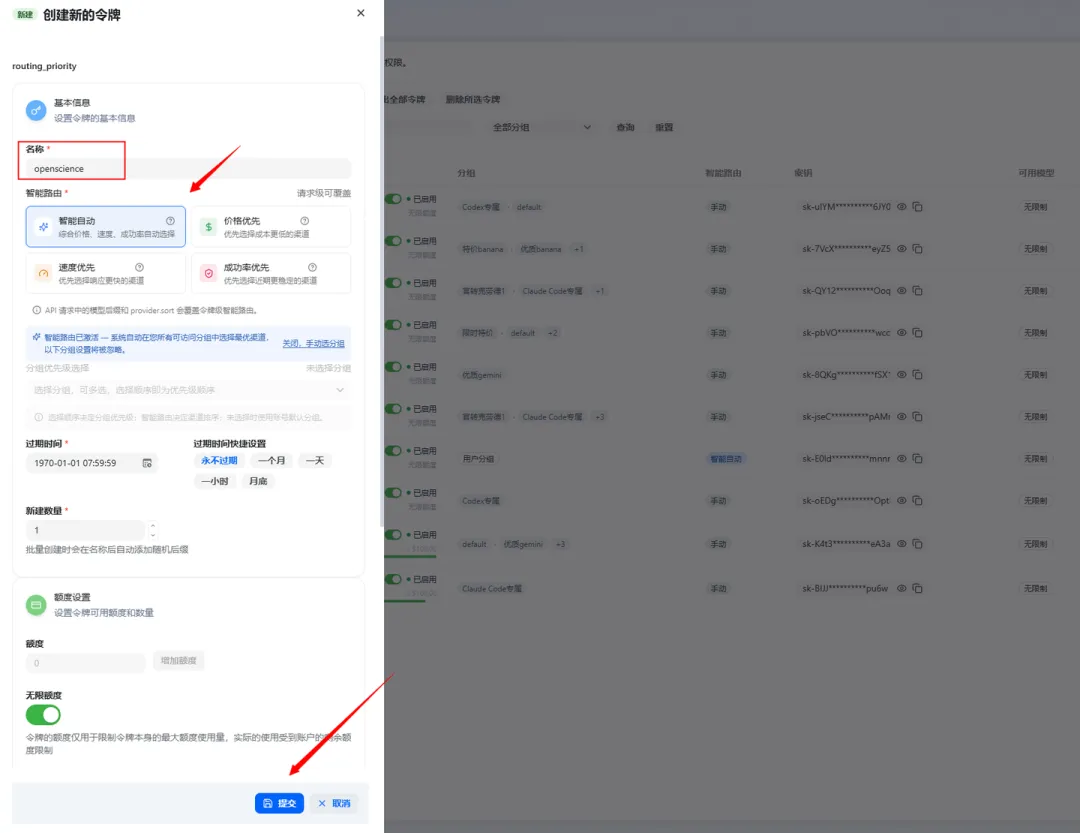
复制密钥,粘贴进openscience的设置页即可;
模型选择建议:
文献综述 / 论文写作:选择长上下文、推理能力强的模型
代码执行 / 数据分析:选择工具调用和代码能力强的模型
中文科研写作:选择中文表达稳定的模型
低成本探索:先用便宜模型规划和整理,再用强模型生成最终稿
本地隐私数据:优先考虑本地模型或内网模型
不要一上来就让最贵模型跑全流程。更合理的方式是:
便宜模型:文献初筛、目录生成、数据清洗草稿
强模型:研究判断、统计解释、论文段落、审查与修订
本地模型:敏感资料预处理、私有数据摘要
(更多的模型可以去模型广场复制)
六、MCP 连接器:比 skills 更重要的“科研工具入口”
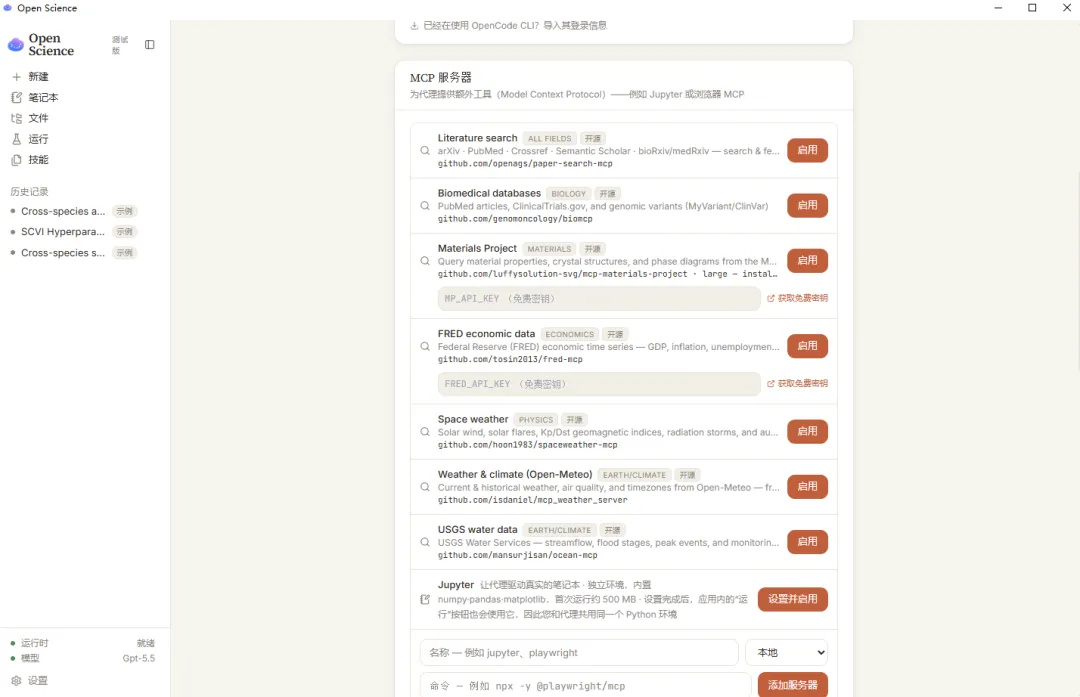
很多人一上来就问“装什么 skills”,但在 Open Science 里,MCP connector 可能比 skill 更重要。
官方文档说得很清楚:Open Science 是一个工作台,它聚合工具,而不是替代工具;agent 能访问的东西,要么是 MCP server,要么是 skill,两者都是可插拔的,不需要改 app 代码。
目前一键科学 MCP 连接器包括:
arXiv
PubMed
Crossref
Semantic Scholar
bioRxiv / medRxiv
ClinicalTrials.gov
MyVariant / ClinVar
Materials Project
FRED economic data
Space weather
Open-Meteo
USGS water data
这些连接器可以在:
Settings → MCP servers里启用。官方说明中还提到,文献和数据库结果会带真实 DOI、PMID、arXiv id,这样后续 traceability-review 技能可以审查引用。
这点非常关键。普通聊天 AI 的问题是“看起来像引用”,但科研工作台必须尽量做到“引用可查、数据可追溯、结果可复现”。
七、常用 skills:建议先装这几类
Open Science Desktop 本身已经集成了一批技能。官方 README 写到,构建和发布时会拉取 ai4s-research/ai4s-skills 技能包、Anthropic 的文档技能,以及第一方核心技能。内置技能包括 traceability-review、stats-integrity、domain-check、large-file、publication-figures、remote-compute 和 modal-run。
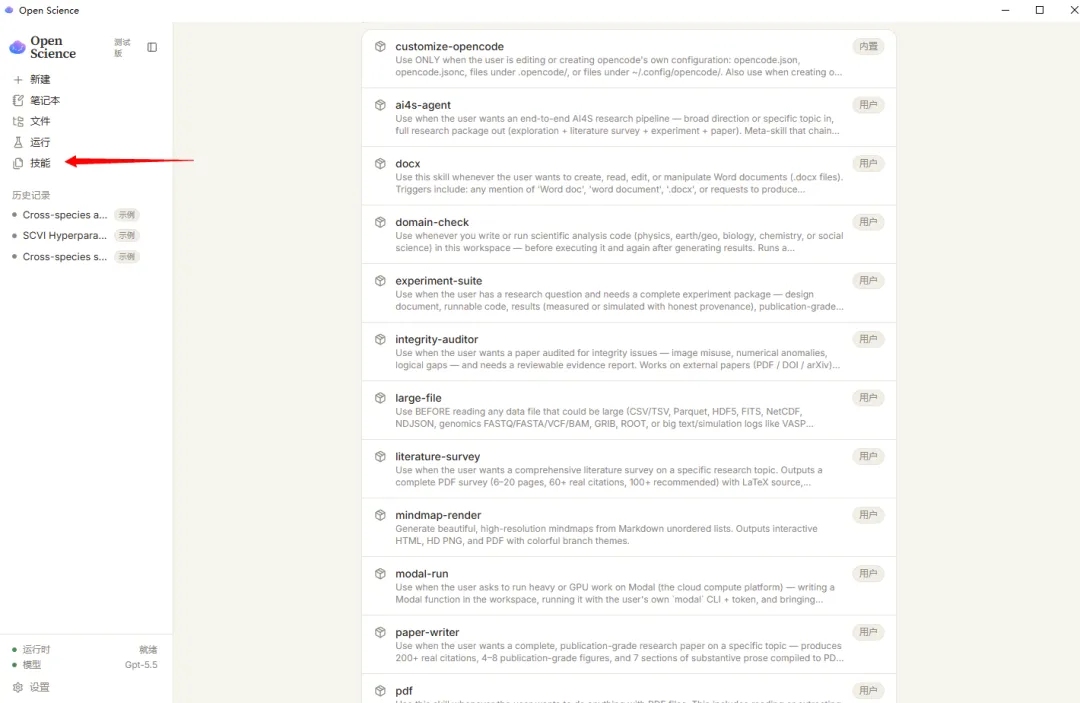
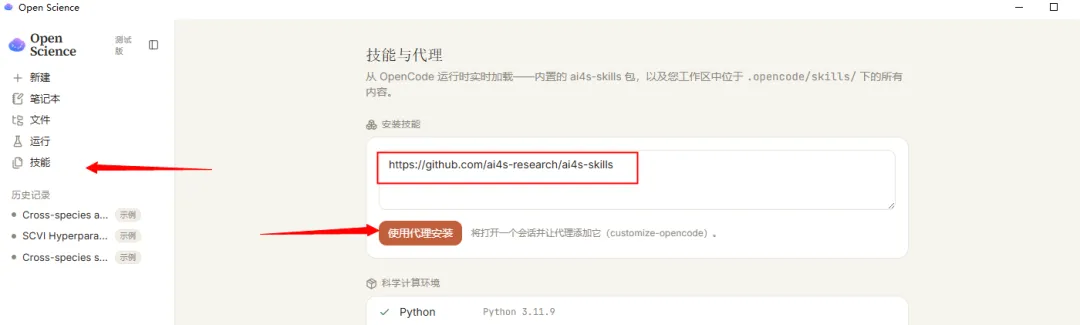
1. ai4s-skills:最适合 Open Science 的科研技能包
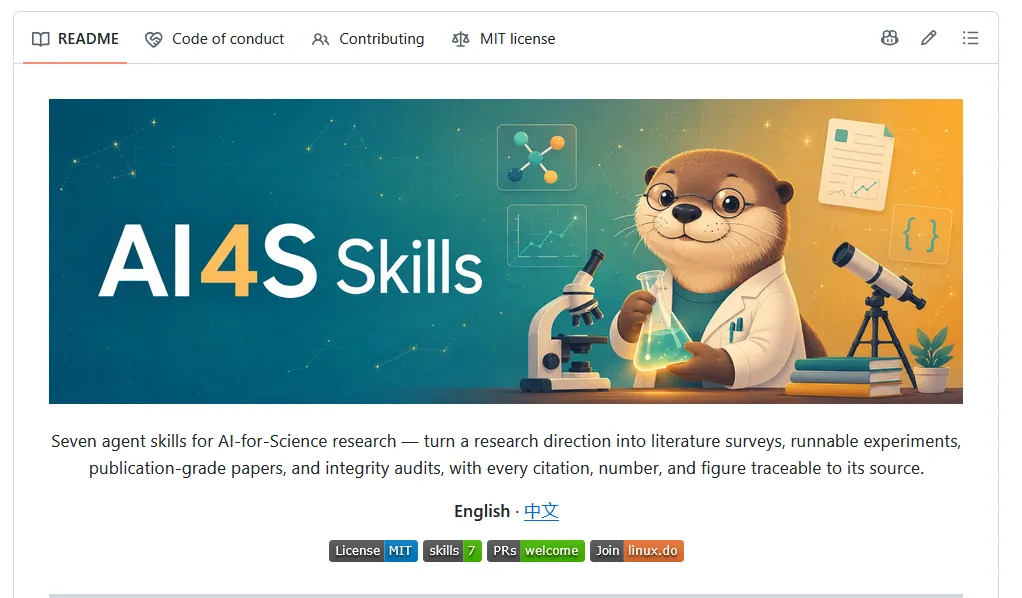
项目地址:
这个技能包包含 7 个 AI-for-Science agent skills:ai4s-agent、research-explorer、literature-survey、experiment-suite、paper-writer、mindmap-render、integrity-auditor。它的目标是把一个研究方向变成文献综述、可运行实验、论文草稿和完整性审查,并要求每个引用、数字和图都能追溯来源。
最值得用的是:
research-explorer:探索选题
literature-survey:生成文献综述
experiment-suite:生成实验方案和可运行代码
paper-writer:写论文草稿
integrity-auditor:审查论文数字、图片、引用和逻辑
它还强调几个科研场景非常重要的原则:真实引用、数字标注为 measured/simulated/illustrative、可运行实验、可恢复运行、专家审查建议。
2. Anthropic skills:文档处理参考价值很高
项目地址:
Anthropic 官方 skills 仓库解释说,skill 是一个包含说明、脚本和资源的文件夹,Claude 会动态加载它来提升特定任务表现;每个 skill 都是一个自包含文件夹,核心文件是 SKILL.md。
这个仓库里尤其值得关注的是:
docx
pptx
xlsx
这些是文档创建和编辑技能的参考实现。Anthropic 说明这些文档技能不是完全开源,而是 source-available,但对开发复杂技能很有参考价值。
3. K-Dense scientific-agent-skills:适合生物、化学、医学、药物发现
项目地址:
这个库覆盖非常广。它包含 148 个科研和研究技能,涉及生物信息学、基因组学、化学信息学、药物发现、蛋白质组学、临床研究、医疗 AI、医学影像等领域。官方 README 写到,这些技能可以让 AI agent 执行复杂的多步骤科学工作流。
推荐先看这些方向:
文献检索
统计分析
数据可视化
单细胞分析
药物发现
临床研究
医学影像
但不要一次性全装。第三方 skills 可能让 agent 运行代码、联网、安装依赖或读取文件,装之前要先看 SKILL.md 和依赖说明。
4. Orchestra AI Research Skills:适合 AI 研究和模型训练
项目地址:
这个库偏 AI research engineering,包含 98 个 skills,覆盖 ideation、ML paper writing、model architecture、fine-tuning、post-training、distributed training、RAG、multimodal、MLOps、observability、mechanistic interpretability 等 23 类。
如果你是做大模型、微调、评测、RAG、推理部署、AI 论文实验,这个库比生物医药类 skills 更适合。
八、怎么安装自定义 skill?
Open Science 官方文档写得很直接:skill 是一个带 SKILL.md 的文件夹,可以包含它需要的脚本和模板。你可以在 Skills 页面粘贴 URL 或 Markdown,应用会保存到当前工作区的 .opencode/skills/ 下面。
一个最小 skill 长这样:
--- name: literature-review-helper description: 用于帮助用户完成科研文献综述,包括检索策略、论文筛选、主题归类、研究空白总结。 --- # Literature Review Helper 你需要按以下流程工作: 1. 先明确研究问题。 2. 拆解关键词。 3. 检索文献。 4. 提取每篇论文的问题、方法、数据、结论、局限性。 5. 生成综述矩阵。 6. 总结研究空白。 7. 所有引用必须给出 DOI、PMID、arXiv ID 或来源链接。Open Science 适合先装少量高频 skill,而不是一次装一大堆。我的建议顺序是:
第一批:research-explorer、literature-survey、paper-writer、integrity-auditor
第二批:pdf、docx、pptx、xlsx
第三批:statistical-analysis、publication-figures、stats-integrity
第四批:领域技能,比如 bioinformatics、cheminformatics、clinical-research
九、Claude Science 式使用方法:Open Science 应该怎么用?
很多人把这类工具当成聊天机器人用,这是错的。Claude Science 和 Open Science 这类工作台的正确用法,是把它当成一个研究项目管理器 + 数据分析助手 + 论文写作助手 + 审查员。
Anthropic 官方介绍 Claude Science 时提到,它可以让专门 agent 查询和综合科学数据库,也能连接实验室已有工具,并将 pipeline 保存为 reusable skill。 TechCrunch 对 Claude Science 的介绍也提到,它不是一个新模型,而是一个让科学家在同一个环境里做计算研究的 workbench;一个主 AI assistant 像项目经理一样工作,可以把任务拆给 sub-assistants,并有事实检查环节审查引用和计算。
所以在 Open Science 里,你也应该按“项目流”使用。
示例 1:做文献综述
不要这样问:
帮我写一篇人工智能医疗综述。这样问太泛,容易得到空话。
应该这样问:
请以“AI 辅助医学影像诊断在肺结节筛查中的应用”为主题,帮我完成一轮文献综述工作流。要求:
1. 先拆解检索关键词,包括英文关键词和同义词;
2. 使用 arXiv、PubMed、Semantic Scholar、Crossref 检索近五年文献;
3. 只保留真实可追溯文献,记录 DOI、PMID 或 arXiv ID;
4. 建立综述矩阵,字段包括:论文、年份、任务、数据集、方法、指标、主要结论、局限性;
5. 最后总结 3 个研究空白和 3 个可写论文方向;
6. 不要直接编造引用,无法确认的引用单独列入“待核验”。
这类任务应该配合:
literature-survey
traceability-review
domain-check
示例 2:上传 CSV 做数据分析
把 CSV 放到工作区,然后问:
请分析 workspace/data/experiment.csv。任务:
1. 先检查字段含义、缺失值、异常值;
2. 生成描述性统计;
3. 根据数据类型选择合适的统计检验;
4. 输出至少 3 张适合论文使用的图;
5. 所有图保存到 figures/;
6. 所有统计结果保存到 results/statistics.md;
7. 写一段论文 Results 小节,但必须区分 measured result 和 interpretation。
这类任务适合配合:
stats-integrity
publication-figures
experiment-suite
示例 3:复现一篇论文实验
把论文 PDF、代码仓库链接、数据说明放到工作区,然后问:
请帮我复现这篇论文的核心实验。输入:
- paper.pdf
- 原始代码仓库:见 README
- 数据集说明:data/README.md
要求:
1. 先阅读论文,提取核心实验目标;
2. 检查代码是否能运行;
3. 生成环境依赖列表;
4. 尝试运行最小可复现实验;
5. 把每一步命令、错误、修复方式记录到 runs/reproduction_log.md;
6. 输出复现结果表格;
7. 判断复现结果与论文是否一致;
8. 不要为了匹配论文结果而修改指标定义。
这才是科研工作台的价值:不是写一段漂亮话,而是让它跑代码、产生日志、留下证据。
示例 4:写论文草稿
在文献和实验结果已经生成后,再让它写论文:
请基于以下材料写一篇论文初稿:
材料:
- literature_survey.md
- results/statistics.md
- figures/
- experiment_log.md
要求:
1. 使用标准论文结构:Abstract、Introduction、Related Work、Method、Experiment、Results、Discussion、Limitations、Conclusion;
2. 引用只能来自 bibliography.bib;
3. 图表必须引用已存在文件,不允许虚构图;
4. 所有数字必须能追溯到 results/statistics.md 或 experiment_log.md;
5. 生成 LaTeX 源码和 PDF;
6. 最后运行 traceability-review 和 stats-integrity 检查。
对应 skills:
paper-writer
publication-figures
traceability-review
stats-integrity
integrity-auditor
示例 5:审查 AI 生成论文
请审查 paper.pdf 的科研完整性。重点检查:
1. 引用是否真实存在;
2. DOI / PMID / arXiv ID 是否能对应上;
3. 图表是否有来源;
4. 数字是否能追溯到实验结果;
5. 是否存在夸大结论;
6. 是否存在把 simulated result 写成 measured result 的问题;
7. 输出 audit_report.md,并按严重程度分级。
这类任务非常适合 integrity-auditor。ai4s-skills 官方说明里也强调,它会检查图像、数值和逻辑问题,并做证据分级。
十、使用 Open Science 的关键原则
第一,不要把它当搜索引擎。它应该用来组织研究流程,而不是问一句“帮我查查”。
第二,不要一次性让它“写完一篇论文”。正确做法是:
选题探索 → 文献检索 → 综述矩阵 → 实验设计 → 代码执行 → 图表生成 → 论文写作 → 完整性审查
第三,必须让它保存中间产物。比如:
research_exploration.md
literature_matrix.csv
experiment_plan.md
results.json
figures/
paper.tex
audit_report.md
第四,所有引用、数字、图表都要可追溯。Open Science Desktop 本身就强调 provenance,也就是每个工件能回到代码、输入和对话上下文。
第五,输出只能当草稿。Open Science Desktop 官方 README 明确提醒:这是 beta research tooling,输出应视为草稿,发表或决策前需要核验数字、引用、代码和结论。
十一、常见问题
1. 为什么 Open Science 里 Python 显示 not found?
一般是 Python 没装好,或者 PATH 没配好。Windows 上最常见的问题是 python 指向了 WindowsApps 假入口。正确的 where.exe python 应该指向:
C:\Users\你的用户名\AppData\Local\Programs\Python\Python312\python.exe
2. 为什么 Jupyter 显示 not found?
通常是 Jupyter 没装,或者 Python Scripts 目录没加入 PATH。先检查:
python -m jupyter --version
jupyter --version
如果前者能用、后者不能用,就是 PATH 问题。
3. 为什么 R 装了还显示 not found?
R 的 Rscript.exe 目录没有加入 PATH。一般在:
C:\Program Files\R\R-4.x.x\bin\x64
把这个目录加入用户 PATH 后重启 Open Science。
4. 为什么 Windows 提示不安全?
因为当前 Open Science Desktop 构建尚未代码签名。官方 release 说明也说了,Windows SmartScreen 出现时选择 More info → Run anyway。
5. 可以联网查论文吗?
可以,但推荐通过 MCP connectors。Open Science 官方连接器包括 arXiv、PubMed、Crossref、Semantic Scholar、bioRxiv/medRxiv 等文献源。
6. 可以装很多 skills 吗?
可以,但不建议乱装。第三方 skill 可能让 agent 执行命令、安装依赖、读取文件、联网。Open Science 官方安全说明也提醒:你添加的 server 能发起网络请求和运行代码,启用前要审查源码。
十二、最终推荐配置
如果你是 Windows 用户,最推荐的配置是:
Open Science Desktop
Python 3.12
JupyterLab
Node.js LTS
Git
R
一个稳定的强模型 API
Literature MCP connector
Biomedical MCP connector,可选
ai4s-skills
document skills
traceability-review
stats-integrity
publication-figures
最推荐的工作流是:
先用 research-explorer 找方向
再用 literature-survey 做综述
再用 experiment-suite 设计实验
再用 Python/Jupyter 跑数据
再用 publication-figures 出图
再用 paper-writer 写论文
最后用 traceability-review / integrity-auditor 审查
这才是 Open Science 真正的打开方式。
它不是“AI 帮你写论文”的工具,而是一个把科研任务拆成可追溯步骤的本地工作台。对学生、研究生、科研工作者、AI 产品开发者来说,它最有价值的地方不是生成一段文字,而是把“文献、数据、代码、图表、报告、审查”串成一条可复现的流程。
如果你只是想聊天,普通 AI 就够了。
如果你想做真正的 AI 科研工作流,Open Science Desktop 值得折腾。