 夜雨聆风
夜雨聆风PROMPT 工程队
提示:如果网络问题无法从官网下载教程中所需的环境安装文件,可在公众号私信回复 【环境】 获取文件。
AI Coding实战系列教程:(一)AI编程基础环境安装
AI Coding实战系列教程 · 第1篇
关于这个系列:AI Coding实战教程,教你从零开始用AI帮你写代码——做网页、写工具、改程序。不需要编程基础。我们会用到一个叫 OpenCode 的免费工具(装好就忘,重点是怎么让AI干活)。整个系列从安装到实战,跟着做完,你能独立用AI做出自己的小项目。
01
装 Node.js
AI编程助手后续使用的MCP需要运行在 Node.js 上,所以先装它。
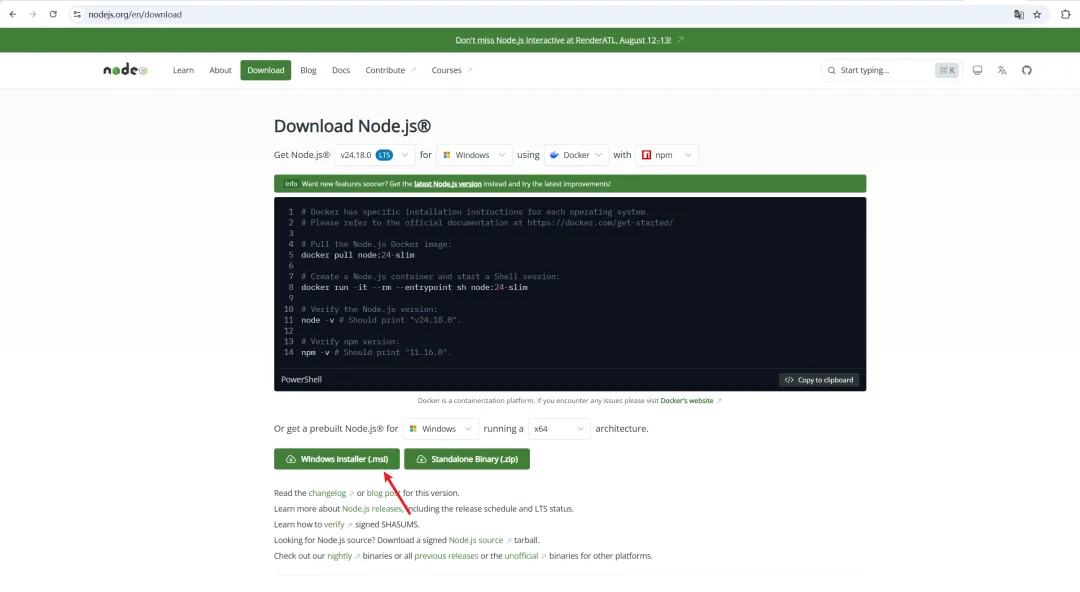
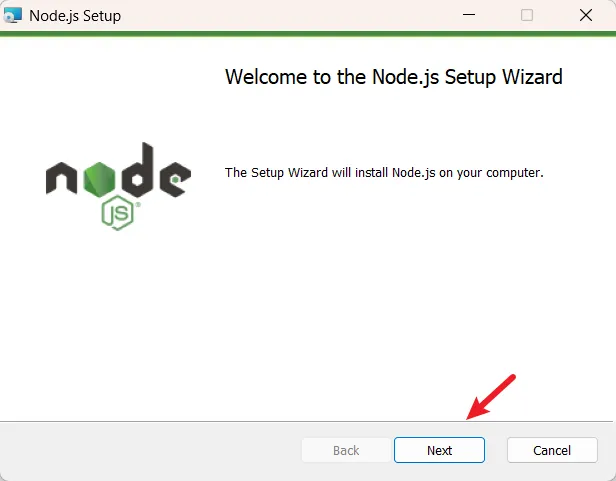
打开浏览器访问 nodejs.org,下载 LTS 版(绿色按钮),双击安装包一路下一步就行。
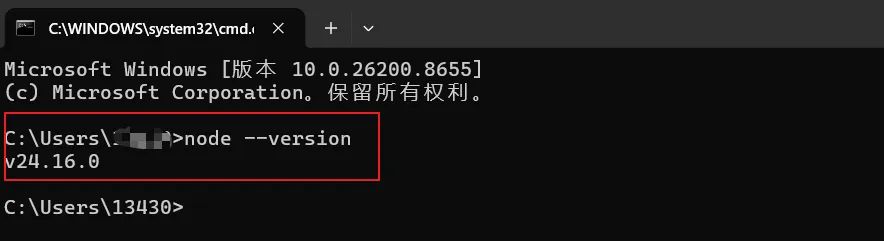
装完验证一下。按 Win+R,输入 cmd 回车,在弹出的黑色窗口里输入:
node --version
看到 v22 开头的版本号就说明装好了。
02
装 Python
后续用AI写代码会大量碰到 Python 项目(数据处理、爬虫、自动化脚本),提前装好。
打开 python.org,下载最新版(3.12 以上)。
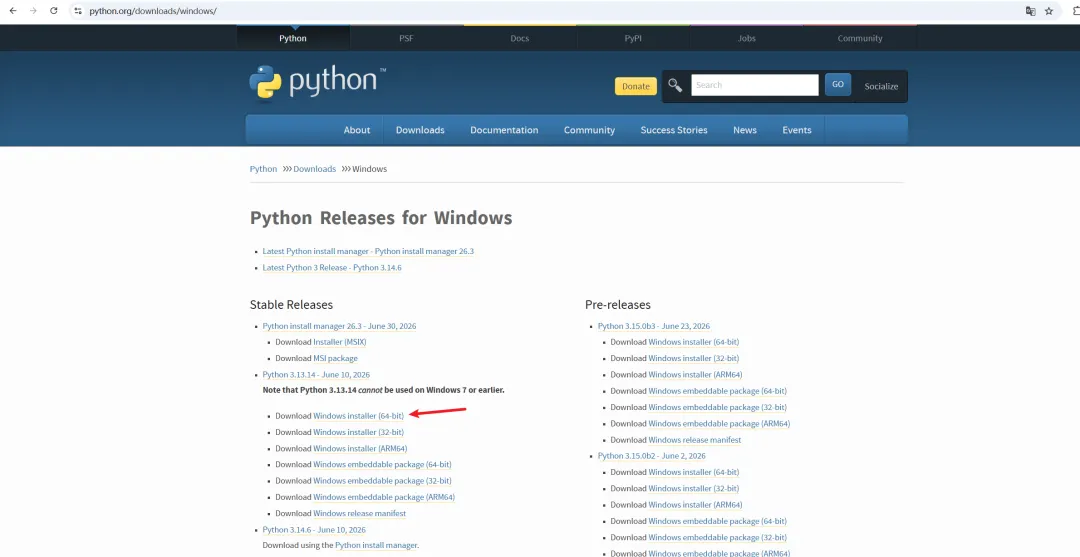
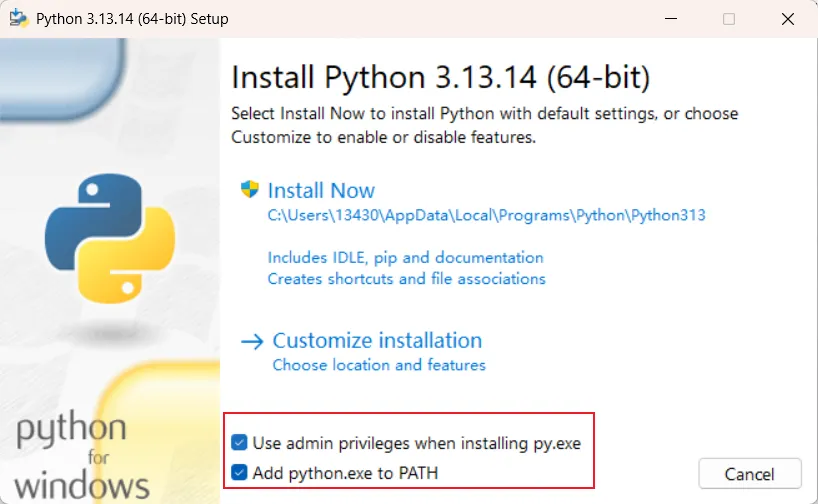
关键:启动安装程序后,第一页底部一定要勾 Add Python to PATH,再点 Install Now。忘记了后面会报"不是内部命令",很麻烦。
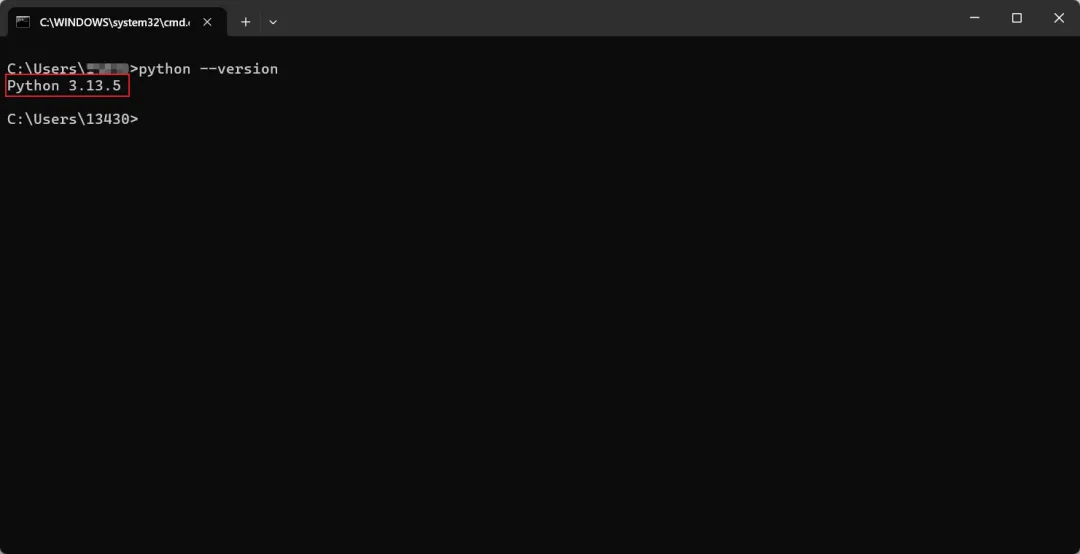
装完在 cmd 里输入 python --version,看到 Python 3.12.x 就成功。
修改默认pip安装源为清华源
pip config set global.index-url https://pypi.tuna.tsinghua.edu.cn/simple
03
装 OpenCode
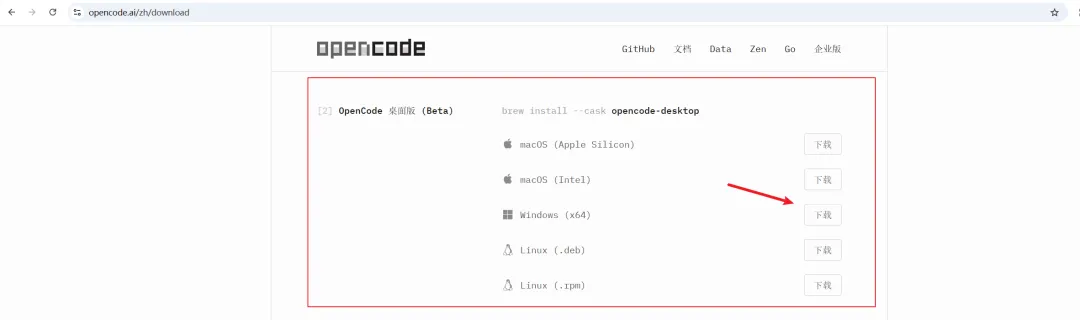
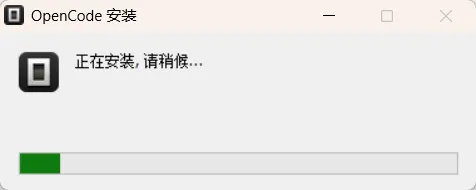
这是我们要用的AI编程工具,免费开源,选它是因为简单。直接官网https://opencode.ai/zh/download下载安装即可
04
接通AI模型
OpenCode 装好了,但要接一个AI模型才能干活——就像手机要插SIM卡。推荐两个方案,都接上最方便。
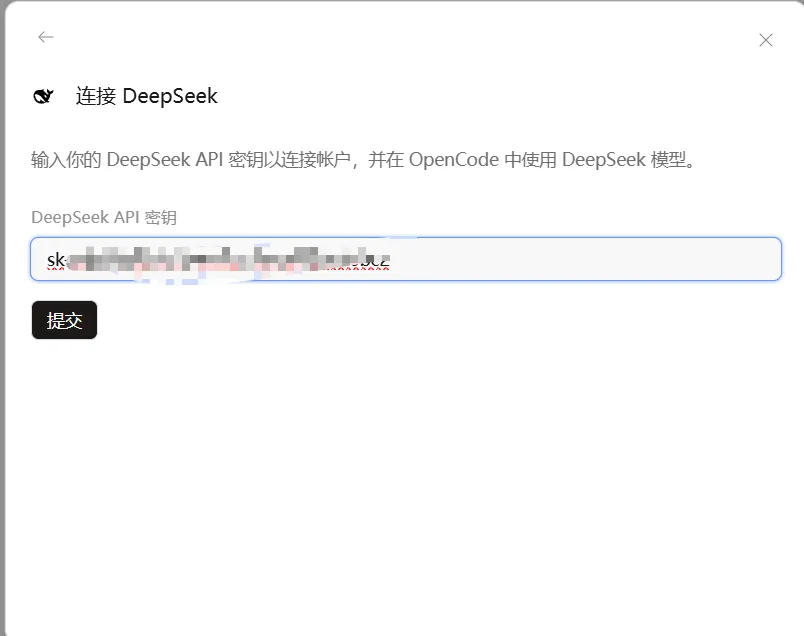
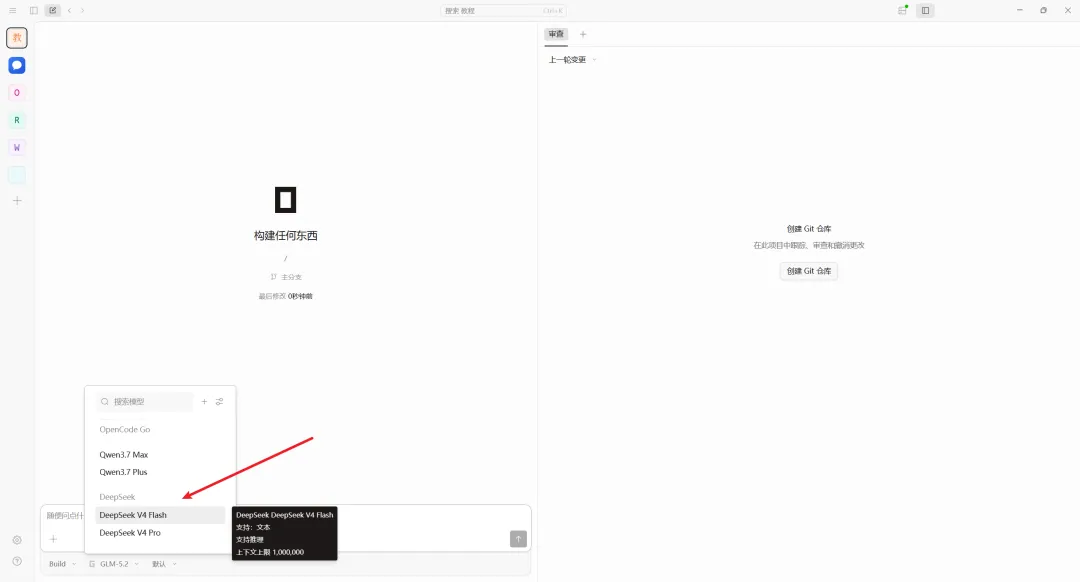
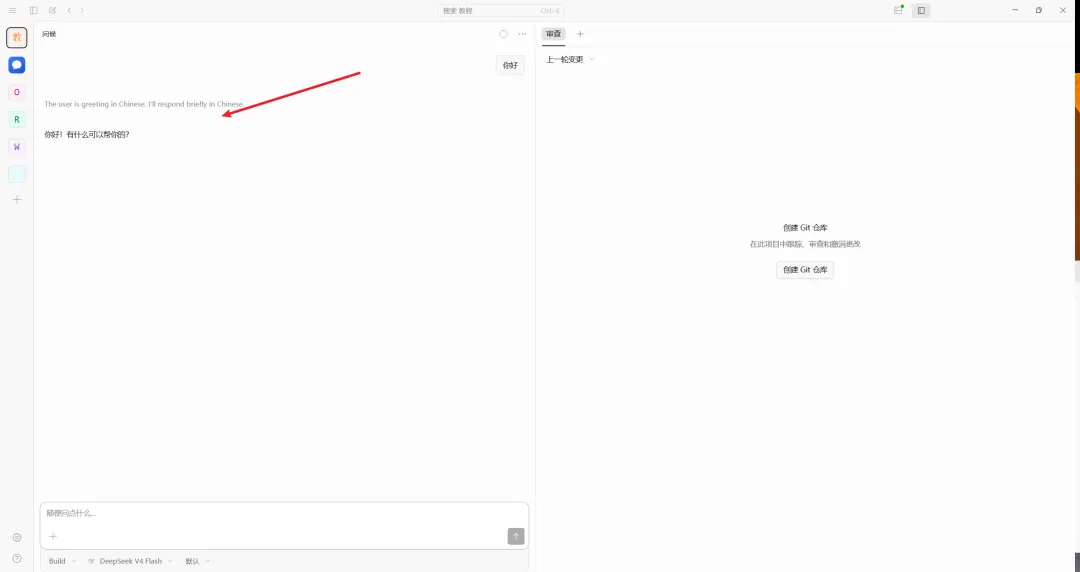
方案一:DeepSeek(国内直连,模型便宜)
国产开源大模型,编程能力很强,国内直接访问。注册就送免费额度。
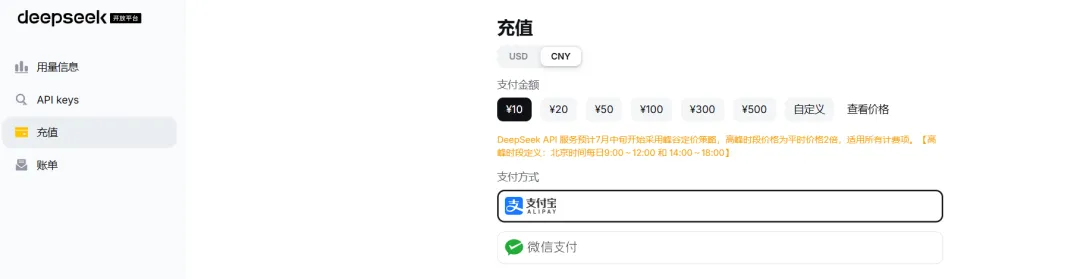
1. 打开 platform.deepseek.com 注册,充值十几块钱能用好久了
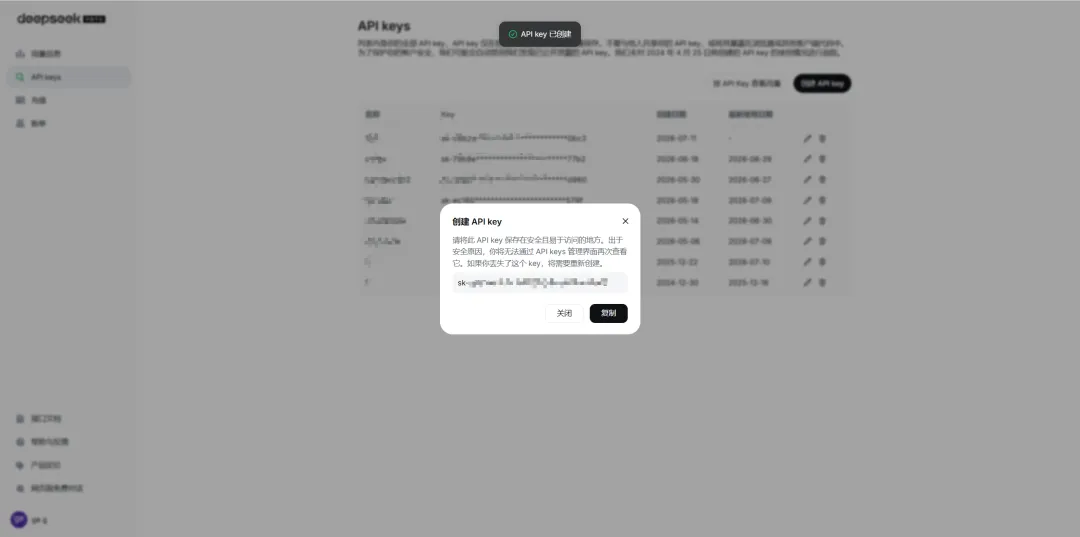
2. 进控制台找到 API Keys,点创建,复制 sk- 开头的密钥(记得复制不然关闭后无法再查看!!!)
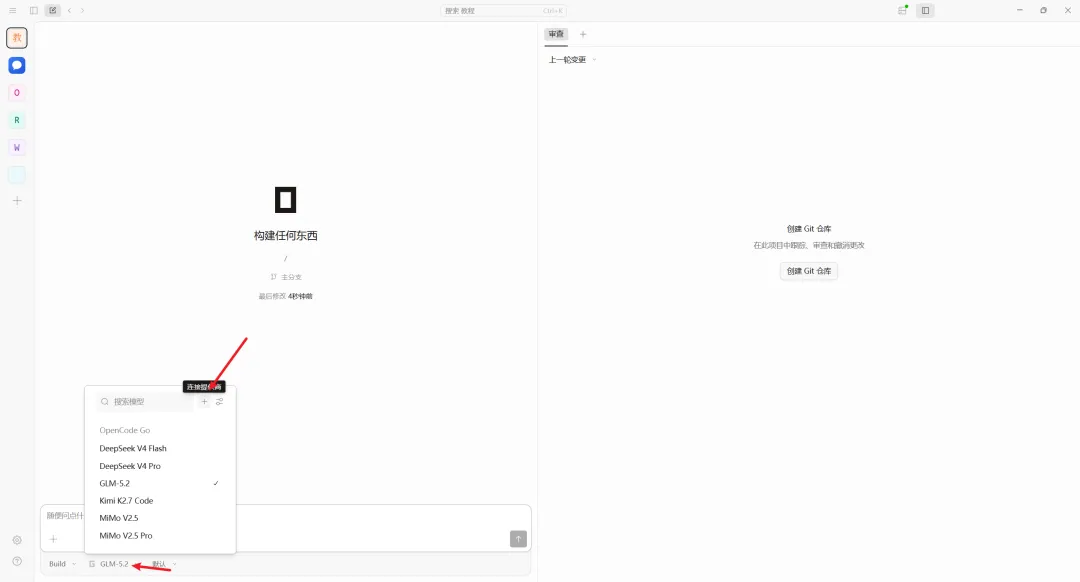
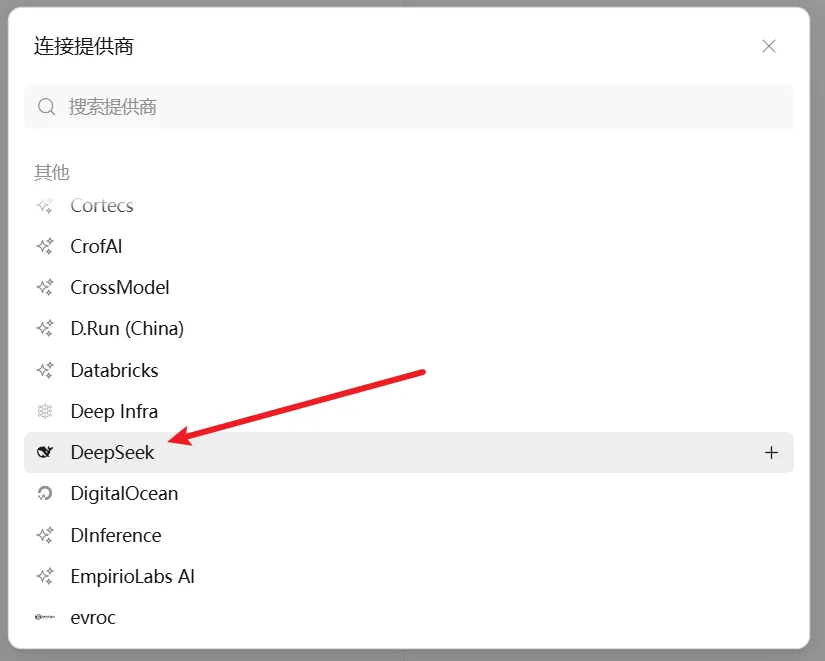
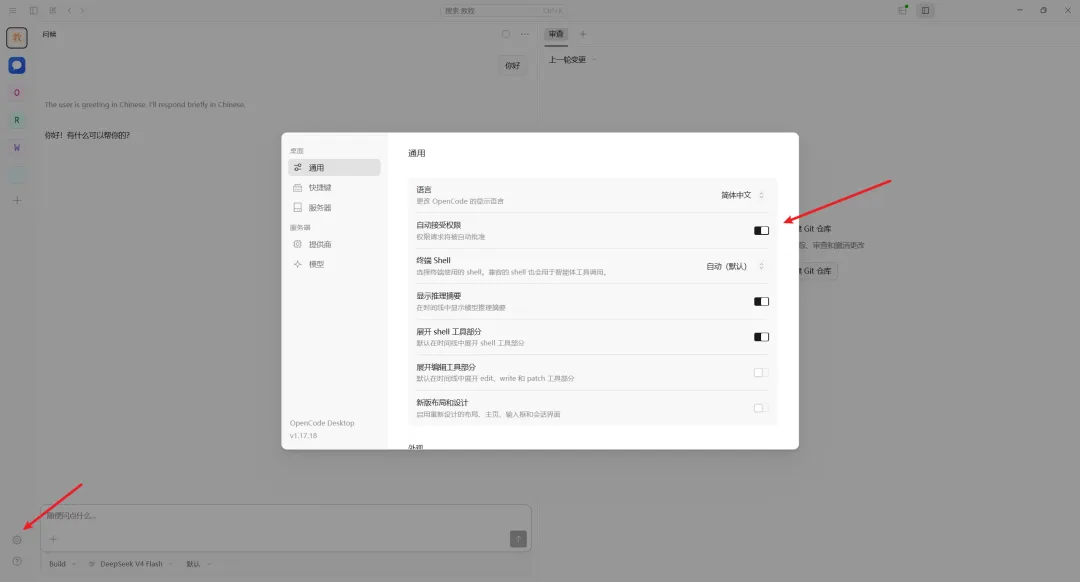
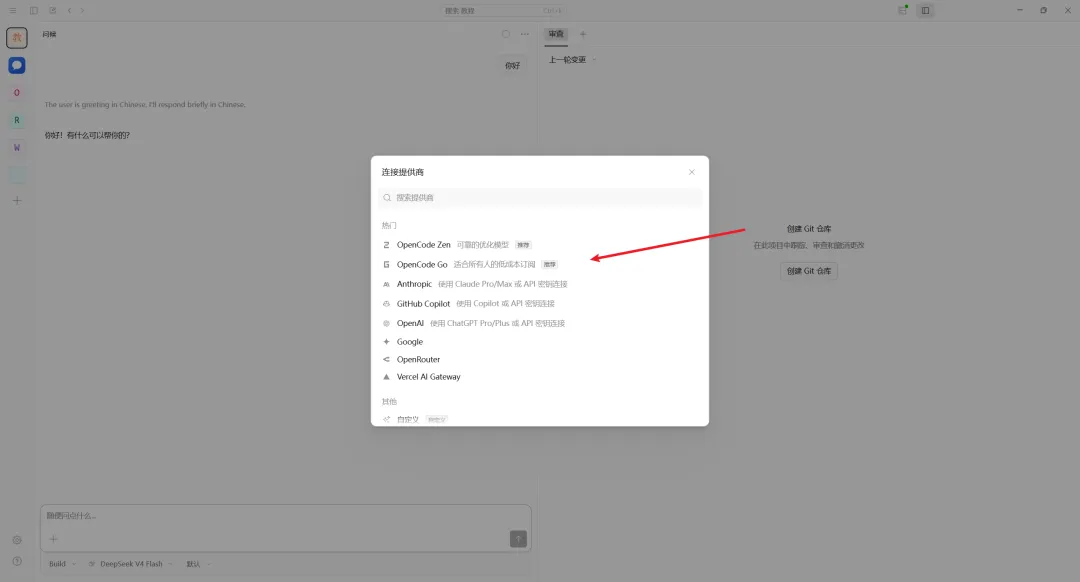
3. 在 OpenCode 里输入 /connect,选 DeepSeek,粘贴
方案二:OpenCode Go 订阅(一个账号用所有顶级模型)
OpenCode 官方的模型服务。注册一个账号就能用 GPT-5、Claude Sonnet 5、GLM 5.2 等 40 多个顶级模型,不用分别去找各个厂商。某鱼20几块钱就可以买一个订阅号
1. 打开 opencode.ai/auth,用 GitHub 或 Google 登录2. 添加账单信息,点 Create API Key 复制密钥3.opencode设置参考上边的deepseek设置教程,只是提供商选择Opencode go
05
让AI帮你写出第一个程序
看到界面后,在底部输入框打一句话:
帮我做一个网页计算器,要好看一点的
回车。AI 会自己建文件、写代码。几秒后你的文件夹里多了一个 index.html,双击用浏览器打开——一个计算器就在那了。你没有写一行代码。
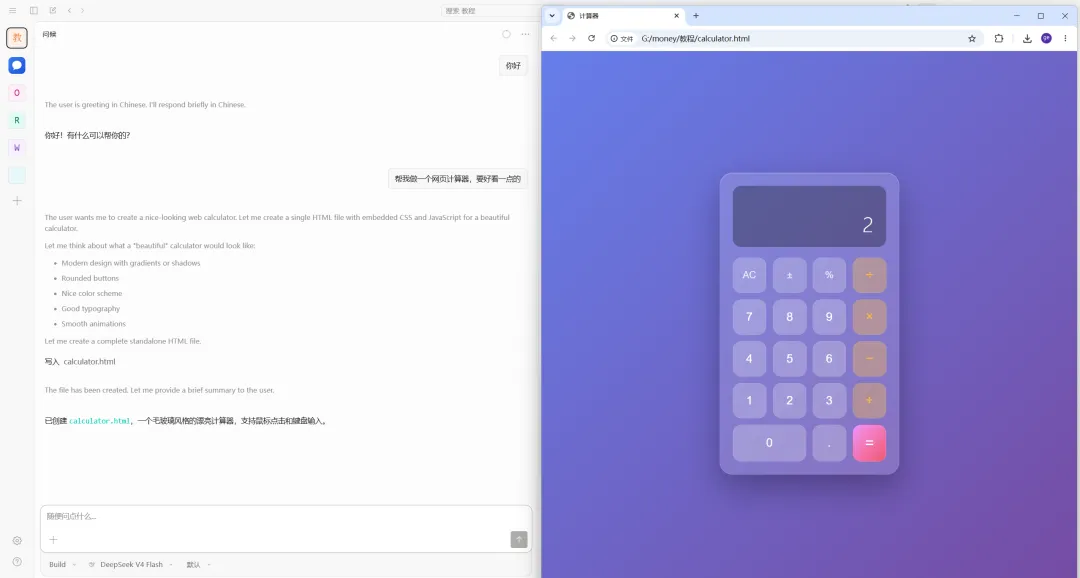
这就是AI编程助手的工作方式:你说话,它干活。快去试试吧!
提示:以上所使用的所有工具软件如有需要均可公众号私信回复 【环境】 获取。
06
小结
装 Node.js → 官网下载 LTS 版
装 Python → 记得勾 Add to PATH
装 OpenCode → 下载安装即可
接通模型 → DeepSeek + OpenCode Go 用顶级模型
跑通第一个程序 → 让AI帮你做了个计算器
下一篇:MCP工具的安装使用:给AI装上手脚
如果这篇教程对你有帮助,麻烦给作者点点关注哦!该系列教程会持续更新哦!