 夜雨聆风
夜雨聆风
这是 Codex 系列的第 2 篇。
第 1 篇讲的是心智:Codex 不是一个更会写代码的聊天框,而是一个可以进入项目现场的工程 Agent。到了第二篇,问题就会变得更具体:
提示词
我应该从哪个入口开始用 Codex?现在 Codex 有几个常见入口:App、CLI、IDE Extension、Web / Cloud。它们不是简单的“谁更强”,而是适合不同的工作闭环。
我一开始也容易把这个问题想复杂:是不是 CLI 更专业,App 更适合新手,IDE 更像补全,Cloud 更适合团队?后来实际用下来,我觉得更稳的判断方式是:
提示词
不要按工具选入口,要按任务闭环选入口。你这次任务需要本机环境吗?需要正在打开的文件吗?需要终端命令和脚本吗?需要异步跑在 GitHub 仓库里并产出 PR 吗?这些问题比“哪个入口更高级”更重要。
整理日期:2026-06-28。Codex 的入口、命令、权限、模型和套餐说明可能继续变化;本文涉及当前能力的事实,以 OpenAI 官方文档和你账号实际可用入口为准。
这篇解决什么问题
读完这篇,你应该能带走三样东西:
这一篇不追求把每个入口的所有按钮讲完。界面会变,按钮会变,但入口背后的工作方式更稳定。
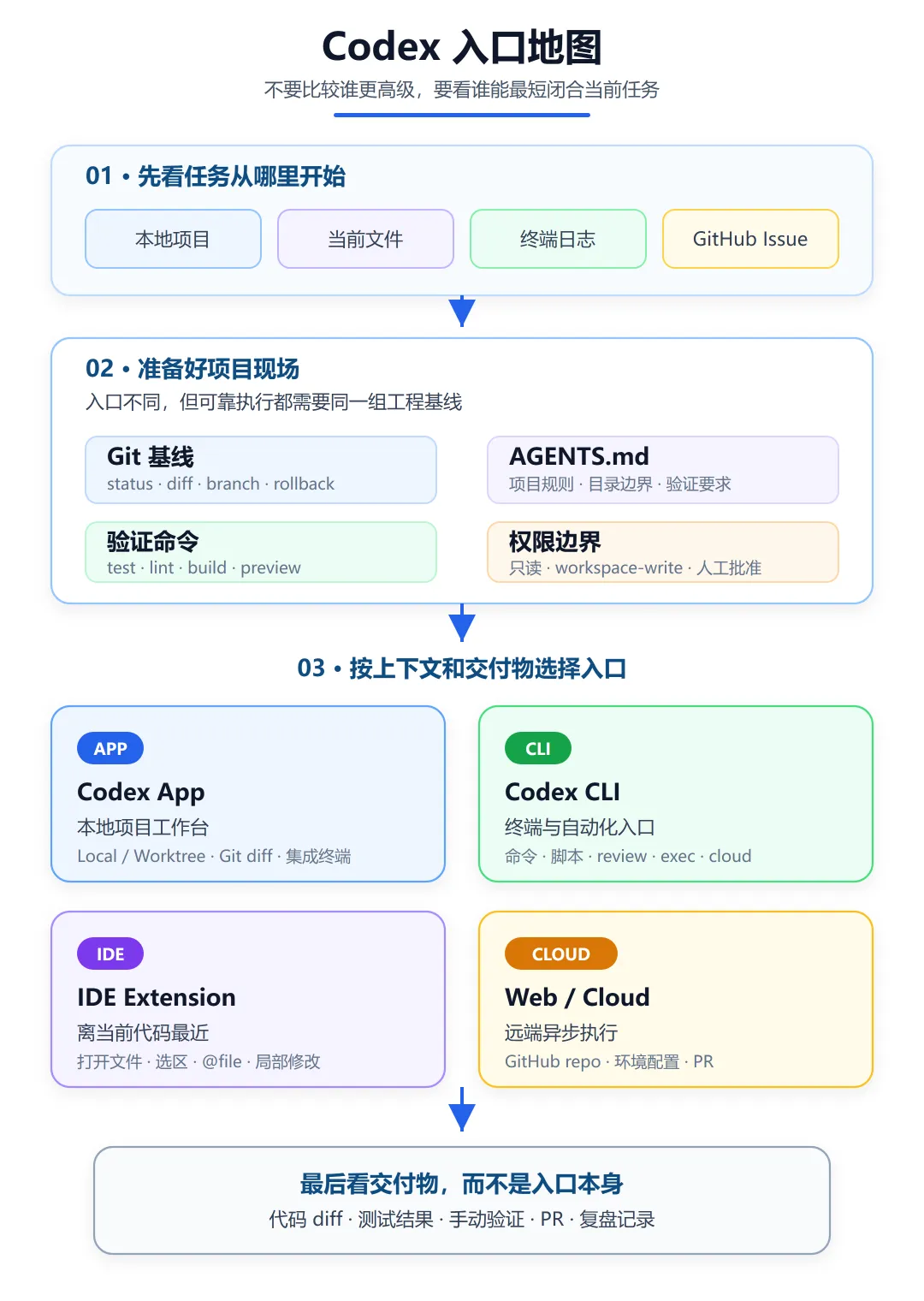
开始前先做一个前置检查
入口选择之前,先确认四件事。很多“Codex 不好用”的问题,其实不是入口选错,而是项目边界、账号入口、环境和验证方式没准备好。
项目边界
你要确认什么:这次只让 Codex 进入哪个目录或仓库
为什么重要:防止它读太多无关文件,也防止修改范围失控
Git 状态
你要确认什么:当前有没有未提交改动,是否需要先提交或备份
为什么重要:方便看 diff、回滚和比较方案
验证命令
你要确认什么:有哪些测试、lint、build、预览或手动检查
为什么重要:没有验证方式,Agent 的“完成”就只是口头总结
权限模式
你要确认什么:是只读、workspace-write、需要网络,还是必须人工批准
为什么重要:权限决定它能不能真的动手,也决定风险边界
不同入口还有自己的前置条件:
--sandbox workspace-write --ask-for-approval on-request | |
@file 明确引用;复杂任务不要只依赖一个选区 | |
如果你用 JetBrains 系列 IDE,可以关注官方 JetBrains 集成;本文后面讲 IDE Extension 时,主要以 VS Code / Cursor / Windsurf 这类 VS Code-compatible editor 的使用方式为例。
1. 先给结论
如果只想先用起来,可以按这张表选:
Codex App
我会在什么时候选它:第一次上手、本地项目、多线程尝试、需要舒服地看 diff 和 Git 状态
主要优势:桌面工作台、Local / Worktree / Cloud 模式、内置 Git 工具、集成终端
不适合什么:把整个硬盘、桌面或一堆无关项目都交给它
Codex CLI
我会在什么时候选它:我已经在终端里,想让 Codex 读仓库、跑命令、修 bug、review、写脚本化流程
主要优势:参数明确、适合命令行和自动化、可用 exec / review / cloud
不适合什么:需求很模糊、完全不看命令输出、直接全权限跑
IDE Extension
我会在什么时候选它:我正在编辑器里看某几个文件,想让 Codex 理解当前打开文件、选区或 @file
主要优势:上下文近、局部改动快、适合边写边问
不适合什么:让它凭一个选区理解整个大型仓库
Web / Cloud
我会在什么时候选它:任务可以在远端 GitHub 仓库里异步完成,目标是 diff、PR 或多人 review
主要优势:托管执行、可从 GitHub repo 开始、适合异步任务和 PR 流
不适合什么:任务依赖本机未提交文件、私密本地数据或只能在本机复现的问题
我的个人默认顺序是:
提示词
不确定 -> 先让 Codex 只读项目并出计划
本地第一次练习 -> App Local
真实仓库调试 -> CLI
正在写具体文件 -> IDE Extension
异步从 issue 到 PR -> Web / Cloud
多方案并行尝试 -> App Worktree 或 Cloud attempts
这里最重要的是“不确定时先只读”。入口选错不是大问题,权限开太大、范围给太宽、没看 diff,才是大问题。
2. 不要按设备选,要按工作闭环选
我现在会把 Codex 任务拆成五个环节:
提示词
上下文 -> 执行环境 -> 权限边界 -> 验证方式 -> 交付物入口选择,本质上就是看哪个入口能让这五件事最短地闭合。
如果一个入口能自然覆盖这五个环节,它就是当前任务的好入口。
比如“解释我正在看的 React 组件为什么状态更新两次”,IDE Extension 很自然,因为上下文就在当前打开文件和选区里。
比如“帮我检查当前分支还没提交的所有改动,有没有回归风险”,CLI 或 App 都很自然,因为它们离 Git diff、终端和本地项目更近。
比如“从 GitHub issue 出发修一个不依赖本机数据的 bug,并提交 PR”,Web / Cloud 更自然,因为任务的起点和终点都在远端仓库。
3. Codex App:本地项目工作台
Codex App 的定位是桌面工作台。官方文档把它描述为一个适合并行处理 Codex threads 的桌面体验,并带有 Worktree、Automations 和 Git 功能。
我会在这些情况下优先用 App:
App 里要特别理解三个模式:
这里有一个容易被忽略的点:如果你在一个大仓库里有多个 app 或 package,不要随手把整个 monorepo 顶层当成一个项目交给 Codex。官方文档也建议,单仓库里有多个应用时,可以把不同项目拆成单独的 App projects,让 sandbox 只覆盖这个项目真正需要的文件。
我自己的经验是:App 最适合建立“项目现场感”。你能看到 Codex 做了什么,能看 diff,能开终端,能把线程放进 Worktree,也能把常用命令做成 actions。
但 App 也不是越大越好。不要把桌面、下载目录、整个用户目录交给它。项目边界越清楚,Codex 越像工程同事;边界越散,它越像一个被丢进仓库迷宫里的实习生。
App 的一个好任务
提示词
请在当前博客项目的 Local 模式下,先阅读 AGENTS.md、drafts 目录和 content/blog 目录。

目标:
把这篇草稿整理成可发布版本,但先不要发布。

约束:
1. 不要修改已经发布的文章。
2. 不要新增外部依赖。
3. 图片只放在 drafts/assets 下。
4. 完成后列出改动文件、图片文件和发布前检查项。

请先输出计划,不要直接改。
这种任务很适合 App,因为它需要读项目、改文件、看 diff、可能生成图片,还需要人工决定是否发布。
4. Codex CLI:终端里的工程入口
CLI 的好处是直接。你站在项目目录里,Codex 就在这个目录里读、改、跑命令。
官方文档里说,Codex CLI 可以在选定目录里读取、修改并运行本机代码;它支持 macOS、Windows 和 Linux,Windows 下可以在 PowerShell 里原生运行,也可以在需要 Linux-native 环境时用 WSL2。
我会在这些情况下优先用 CLI:
/review 工作流,适合看当前 diff 或某个 commit | |
codex exec | |
codex cloud |
最常见的入口就是:
命令
codex或者带一个初始任务:
命令
codex "请解释这个代码库的主要目录结构,并指出测试和构建命令在哪里。"本地低风险工作,我会显式保守一点:
命令
codex --sandbox workspace-write --ask-for-approval on-request "请先阅读项目并输出修改计划,不要直接改。"这组参数的意思是:工作区内可以写,但需要按需请求批准。官方 CLI reference 也把 workspace-write + on-request 作为本地低摩擦工作的组合之一。
CLI 里有几个命令值得早一点知道:
codex | |
codex "..." | |
codex exec "..." | |
/review | |
codex cloud | |
codex apply TASK_ID | |
--image-i | |
--search |
注意,不要过早使用 --dangerously-bypass-approvals-and-sandbox 或 --yolo。官方文档把这类选项明确标成高风险,只适合外部已经做了硬隔离的环境。日常个人项目里,我更愿意多点几次确认,也不想让 Agent 在我的机器上自由奔跑。
CLI 的一个好任务
命令
codex --sandbox workspace-write --ask-for-approval on-request "请检查当前分支未提交改动。先输出你看到的文件变化和风险点,再给出是否需要修改的建议。不要直接改代码。"等它输出计划后,如果你同意,再继续说:
提示词
可以开始修改。请只处理你刚才列出的 P1/P2 问题,完成后运行可用的检查命令,并总结 diff。这就是 CLI 的节奏:终端上下文、明确边界、执行命令、检查 diff。
5. IDE Extension:正在写代码时的近场助手
IDE Extension 更像“贴在编辑器旁边的 Codex”。它不是简单补全,而是能利用你打开的文件、选中的代码和编辑器上下文。
官方文档里提到,Codex IDE Extension 可在 VS Code、Cursor、Windsurf 和其他 VS Code-compatible editors 中使用,并和 CLI 使用同一个 agent、共享同一套配置。你可以用 @example.tsx 这样的方式引用编辑器里的文件。
我会在这些情况下优先用 IDE:
@file 能减少误读 | |
IDE 的关键不是“它能不能改整个项目”,而是它离局部上下文最近。
比如你正在看一个 PostList.tsx,想让 Codex 帮你处理空状态。一个好的 IDE Prompt 不是:
提示词
优化一下文章列表。而是:
提示词
请参考 @PostList.tsx 和 @posts.ts。

目标:
当文章列表为空时,显示一个轻量的空状态。

约束:
1. 不要改变现有排序逻辑。
2. 不要新增依赖。
3. 保持现有样式命名习惯。
4. 如果需要改测试,请先说明。

请先指出你会修改哪些文件。
IDE 入口特别适合小而明确的任务。它的风险是:你以为 Codex 已经理解整个仓库,但它实际更多依赖当前打开文件、选区和你显式引用的文件。任务一旦跨多个模块、涉及构建脚本或需要跑复杂命令,我会更倾向切到 CLI 或 App。
还有一个细节:IDE 里可以调 reasoning effort。官方文档建议从 medium 开始,复杂任务再切到 high,因为更高 effort 会更慢,也会消耗更多 token。我的理解是:局部问题别一上来就拉满,架构分析、复杂 bug、跨文件重构再考虑加深。
6. Web / Cloud:异步任务和 PR 工作流
Web / Cloud 的核心不是“网页上也能聊天”,而是远端执行。
官方文档里,Codex web 的入口是 chatgpt.com/codex,连接 GitHub 后,Codex 可以在你的仓库里工作并创建 pull request。Cloud 任务会在容器里 checkout repo,运行 setup script,然后让 agent 修改代码、跑检查、展示 diff,最后你可以打开 PR 或继续追问。
我会在这些情况下优先用 Web / Cloud:
但 Cloud 不是万能的。它最怕这些任务:
Cloud 环境有一个重要安全细节:setup 阶段可以访问网络来安装依赖;agent 阶段默认没有互联网访问,除非你在环境里开启。Secrets 也只在 setup script 可用,出于安全考虑会在 agent phase 前移除。这个设计很好,但也说明一件事:Cloud 更适合“仓库里的工程任务”,不是“拿我的本机状态随便跑”。
Cloud 的一个好任务
提示词
请从 main 分支开始处理这个任务。

目标:
修复文章列表在没有文章时仍显示旧分类的问题,并提交一个 PR。

上下文:
分类应该收敛到 AI 与智能体、工程实践、金融投资、阅读笔记、个人随笔、工具与效率、项目记录。

约束:
1. 不要修改文章正文。
2. 不要新增依赖。
3. 保留已有路由结构。
4. 如果发现数据源不清楚,先在总结里说明,不要猜。

完成标准:
1. 说明相关文件和原因。
2. 修改后运行可用的测试或构建命令。
3. PR 描述里写清用户可见变化、风险和验证方式。
如果你在 CLI 里提交 Cloud 任务,可以用类似:
命令
codex cloud exec --env ENV_ID "请从 main 分支开始,修复文章列表空状态问题,并在完成后总结 diff、测试结果和 PR 建议。"这里的 ENV_ID 来自你的 Codex Cloud 环境配置。别把环境配置当成小事:依赖安装、运行时版本、环境变量和测试命令越明确,Cloud 任务越可靠。
7. 入口选择流程
我会用下面这张图做判断:
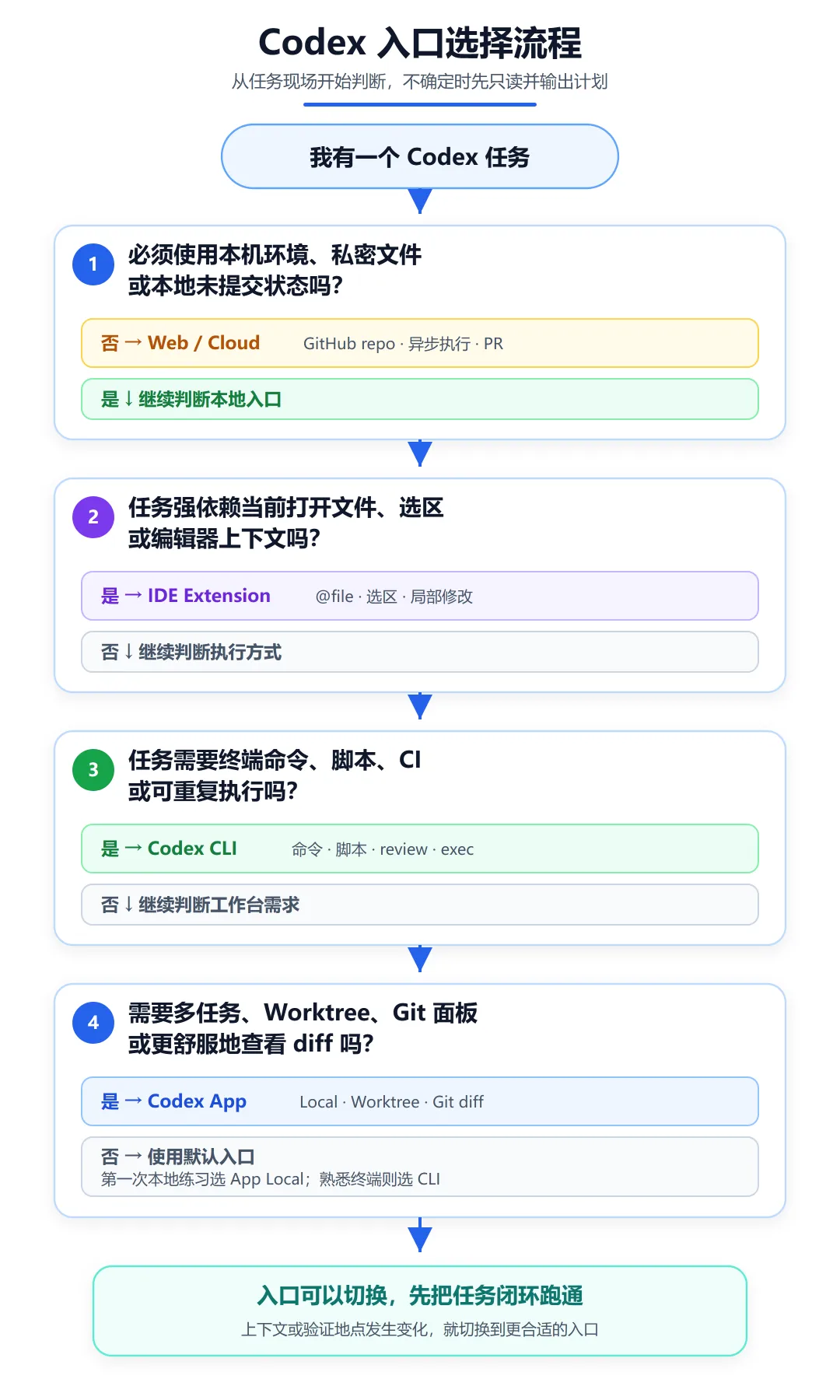 文字版是这样:
任务必须使用本机环境、私密文件或本地未提交状态吗?
是:优先 App、CLI 或 IDE。 否:可以考虑 Web / Cloud。
任务强依赖当前打开文件、选区或编辑器上下文吗?
是:优先 IDE Extension。 否:继续判断。
任务需要终端命令、脚本、CI 思路或可重复执行吗?
是:优先 CLI。 否:继续判断。
任务需要多线程、Worktree、Git 面板或更舒服地看 diff 吗?
是:优先 App。 否:新手默认 App Local,熟悉终端的人默认 CLI。
任务最终想要一个 PR,且能在远端环境完成吗?
是:Web / Cloud。 否:本地入口先完成,再决定是否推 PR。
这个流程不是为了限制你,而是为了防止“一上来就把所有事情都交给一个入口”。入口可以切换,任务也可以 handoff,但一开始选对,会少很多无谓摩擦。
8. 入口可以切换,不要硬扛
真实使用里,任务经常会变形。你一开始只是想解释一个文件,后来发现要改测试;一开始只是想让 Cloud 修 issue,后来发现只有本机能复现。这时候不要硬在原入口里继续拧,直接切换入口。
codex apply TASK_ID 带回本地检查 | |
一个简单原则是:
提示词
上下文换地方,入口也可以换地方。
验证换地方,入口更应该换地方。
比如 Cloud 适合从 GitHub issue 到 PR,但 PR 合并前仍然可以回到本地 CLI 跑一遍真实环境。IDE 适合从当前文件开始,但如果改动跨到了脚本、配置和测试,切到 CLI 通常更顺手。
9. 场景速查表
下面这张表更适合收藏:
第一次练习 Codex
推荐入口:App Local
为什么:可视化线程、diff、终端和 Git 状态
验证方式:看 diff,手动打开产物
读一个陌生项目
推荐入口:CLI 或 App
为什么:能读目录、总结结构、列运行命令
验证方式:让它列文件依据和未确认问题
解释当前文件
推荐入口:IDE
为什么:打开文件和选区就是上下文
验证方式:让它引用具体函数和行意图
修一个可复现 bug
推荐入口:CLI
为什么:复现命令、日志、测试都在终端
验证方式:复现失败 -> 修改 -> 测试通过
小组件 UI 修改
推荐入口:IDE 或 App
为什么:IDE 适合局部,App 适合看预览和 diff
验证方式:浏览器截图 / 手动交互
多方案并行尝试
推荐入口:App Worktree 或 Cloud
为什么:隔离改动,便于比较
验证方式:分别看 diff、测试和方案说明
Review 当前 diff
推荐入口:CLI /review 或 App
为什么:可以只读变化,不必直接改
验证方式:按严重程度输出 findings
从 GitHub issue 做 PR
推荐入口:Web / Cloud
为什么:起点和终点都在 GitHub
验证方式:PR diff、checks、review
生成博客草稿和配图
推荐入口:App 或 CLI
为什么:文件、图片、校验都在本地
验证方式:frontmatter、链接、图片引用
需要调用外部系统
推荐入口:视情况:MCP / connector / browser
为什么:缺的是外部数据或动作,不是入口本身
验证方式:检查授权、日志和副作用
涉及密钥、财务、生产数据
推荐入口:先只读分析,本地谨慎执行
为什么:风险高,不能把边界交给 Agent 猜
验证方式:人工审查、最小权限、回滚方案
这里我会特别提醒两个场景。
第一,Review 不等于让 Codex 继续改。好的 review 入口应该先让它只读 diff,按严重程度列风险,然后你再决定哪些要修。
第二,Cloud 任务不应该成为“我懒得配置本地环境”的万能替代。如果 Cloud 环境没有 setup script、测试命令和依赖版本,它只是换了一个更远的地方失败。
10. 四类可复制 Prompt
App Prompt
适合本地项目、草稿整理、前端修改、Worktree 尝试。
提示词
请在当前 Codex App 项目里工作。

目标:
【这次要完成什么】

上下文:
【相关目录、文件、页面、截图或参考链接】

约束:
1. 不要修改【文件/目录】。
2. 不要新增依赖,除非先说明理由。
3. 先读项目和 AGENTS.md,再输出计划。
4. 修改后总结 diff、验证结果和剩余风险。

完成标准:
1. 【用户可见变化】
2. 【需要通过的命令或手动检查】
3. 【需要交付的文件或说明】

请先输出计划,不要直接修改。
CLI Prompt
适合终端里的 bug、测试、review、批处理。
命令
codex --sandbox workspace-write --ask-for-approval on-request "目标:【任务】。请先读取当前仓库状态和相关文件,输出计划,不要直接修改。约束:【约束】。完成后需要运行:【测试/构建命令】并总结 diff。"如果只是 review:
提示词
/review然后选择 review 当前未提交改动、某个 commit,或自定义范围。
IDE Prompt
适合局部文件、选区和正在写代码的上下文。
提示词
请参考 @当前文件 和 @相关文件。

目标:
【局部修改目标】

约束:
1. 保持当前 API 不变。
2. 不要改无关文件。
3. 不要新增依赖。
4. 如果需要跨文件修改,先列出来等我确认。

请先解释你理解的当前实现,再给出修改计划。
Cloud Prompt
适合 GitHub repo、issue、PR 和异步任务。
提示词
请从【分支】开始处理。

目标:
【issue / bug / feature】

上下文:
【issue 链接、复现步骤、期望行为、相关文档】

约束:
1. 不要修改【高风险模块】。
2. 不要引入新依赖,除非 PR 描述里解释原因。
3. 如果环境缺失,请在总结里说明,不要猜测通过。

完成标准:
1. 提供 diff 总结。
2. 运行可用的测试、lint 或 build。
3. 写清手动验证步骤。
4. PR 描述包含风险和回滚建议。
这些模板不需要一字不差地背。真正要保留的是结构:目标、上下文、约束、完成标准,以及“先计划,不要直接改”的刹车。
11. 30-60 分钟练习
这一篇的练习不是让你装完所有入口,而是让你比较两个入口的差异。
找一个低风险项目,最好是上篇文章创建的练习目录,或者一个已经有 Git 的小项目。
第一步:用 App 或 IDE 做只读理解
Prompt:
提示词
请只读当前项目,不要修改。

请输出:
1. 项目主要文件结构。
2. 可能的运行或验证命令。
3. 适合交给 Codex 的 3 个小任务。
4. 你认为当前项目最适合用 App、CLI、IDE 还是 Cloud,为什么。
记录它的回答。
第二步:用 CLI 问同一个问题
在同一个目录里跑:
命令
codex "请只读当前项目,不要修改。输出项目结构、运行命令、3 个适合 Codex 的小任务,并说明你建议用 App、CLI、IDE 还是 Cloud。"比较两次回答:
是否更理解当前打开文件
App / IDE:
CLI:
是否更理解终端和命令
App / IDE:
CLI:
是否更容易看 diff 或项目状态
App / IDE:
CLI:
你更愿意在哪个入口继续执行
App / IDE:
CLI:
第三步:选一个小任务执行
选一个很小的任务,比如:
提示词
给 README 增加一段“如何运行本项目”,只根据项目实际文件和脚本编写,不要编造不存在的命令。执行前写下入口选择理由:
记录模板
## Codex 入口选择记录

- 日期:
- 项目:
- 任务:
- 我选择的入口:
- 不选择其他入口的原因:
- 权限设置:
- 计划验证方式:
- 最终结果:
- 下次会调整什么:
这个记录很土,但很有用。用几次后,你会知道自己什么时候容易给范围太大,什么时候该先 review,什么时候该把规则写进 AGENTS.md。
12. 常见误区
App 是新手工具,CLI 才专业
问题:入口不是水平高低,而是工作闭环不同
更稳的做法:App 适合多线程、Git、预览;CLI 适合终端和自动化
IDE 能看到当前文件,就能理解整个项目
问题:当前文件不等于完整上下文
更稳的做法:用 @file 明确引用相关文件,复杂任务切 CLI/App
Cloud 能跑就不用管环境
问题:环境不清,验证就会变弱
更稳的做法:配好 setup script、依赖版本、测试命令
Full Access 更省事
问题:省掉的是确认,也放大了风险
更稳的做法:从 workspace-write / on-request 开始
入口选好了,Prompt 可以随便写
问题:入口只决定场地,不替你定义任务
更稳的做法:仍然写清目标、上下文、约束、完成标准
只要 Codex 说完成就结束
问题:Agent 总结不是验收
更稳的做法:看 diff、跑测试、人工检查关键路径
我的一个判断是:入口选错通常只是效率问题,权限和验收错了才是安全问题。
13. 我自己的默认用法
如果把它放到这个博客项目里,我大概会这样选:
/review 或 App 里让它按 checklist 检查 | |
我不会让 Cloud 直接处理本地还没提交的草稿,也不会用 IDE 去承担整个博客信息架构调整。不是它做不到,而是那样上下文和验证都不舒服。
这个系列后面的文章会继续拆这些场景:
第 3 篇讲目录、Git、权限和回滚。 第 4 篇讲先让 Codex 读懂项目。 第 7 篇讲 Explore -> Plan -> Code -> Verify -> Review。 第 9 篇单独讲 CLI 实战。 第 10 篇讲 GitHub、issue、PR 和 Cloud。
收藏清单
如果只收藏这一篇,我建议记住这几条:
下一步练习:
找一个低风险项目。 分别用 App/IDE 和 CLI 让 Codex 只读项目。 比较两次回答里的上下文差异。 选一个小任务执行。 写一条入口选择记录。 看 diff、跑验证、记录下次入口选择是否要调整。
入口选择不是一次性决定。真正要训练的是:每次任务开始前,先问“上下文在哪里、执行在哪里、怎么验证、交付物是什么”。这几个问题问顺了,Codex 就不只是一个会写代码的入口,而会慢慢变成一套可控的工程工作流。
参考资料
OpenAI Codex docs OpenAI Codex manual OpenAI Codex App OpenAI Codex App features OpenAI Codex CLI OpenAI Codex CLI reference OpenAI Codex IDE Extension OpenAI Codex Web / Cloud OpenAI Cloud environments OpenAI Agent approvals & security CodexGuide 学习路线 bozhouDev/codex-orange-book servasyy_ai 的 Codex X 教程 SOTA Sync 转写:30 分钟搭出完整 Codex 工作流