 夜雨聆风
夜雨聆风平时用豆包、千问做公众号封面和配图,保存下来全是水印。手动截图裁剪?画质被压缩、细节全没了。今天分享的这款免费浏览器插件,一键导出无水印、高清原图,我每天都在用。
· · ·
PART 01:为什么AI生成的素材总有水印?
做自媒体的朋友基本都遇到过这个烦心事:在豆包、千问里辛辛苦苦生成的图片、视频,下载下来全带着水印。
大部分人怎么办?手动截图、用PS裁剪去水印。听起来简单,实际操作起来问题一堆:费时费力不说,截图还会压缩画质,图片变模糊,细节丢失严重。做出来的封面和素材质感直接打折扣。
我之前也试过网上各种去水印工具——要么收费,要么上传后画质糊得不行。还有的是第三方平台,把自己的原创素材传上去,心里总是不踏实,怕泄露、怕被盗用。
直到遇到了这款「无印豆包-素材提取」浏览器插件,才算彻底解决这个问题。
· ·
·
PART 02:实测体验——这个插件到底好不好用
我用了一段时间,总结下来有四个核心优势:
1️⃣ 保留原始高清画质,完全不压缩
不管是2:1的公众号封面,还是文章配图、AI解说视频,下载下来都是原生尺寸。清晰度和AI刚生成的时候一模一样,没有任何模糊和压缩痕迹。
2️⃣ 图片、视频双支持
市面上大部分工具只能提取图片。这个不一样,豆包、千问生成的视频素材也能一键无损导出,功能很全面。
3️⃣ 双平台通用
豆包创作也好、千问生成素材也罢,一个插件全部搞定,不用来回切换工具,省时间。
4️⃣ 免费无广告,操作简单
没有弹窗骚扰、不需要登录付费。安装之后点点鼠标就能用,新手也能快速上手。
· · ·
PART 03:超详细操作步骤(跟着做就行)
下面把我日常使用的完整流程整理出来,零难度,跟着操作就行。
浏览器安装插件Edge、Chrome都行,在扩展商店搜索:「无印豆包-素材提取」,直接添加安装。
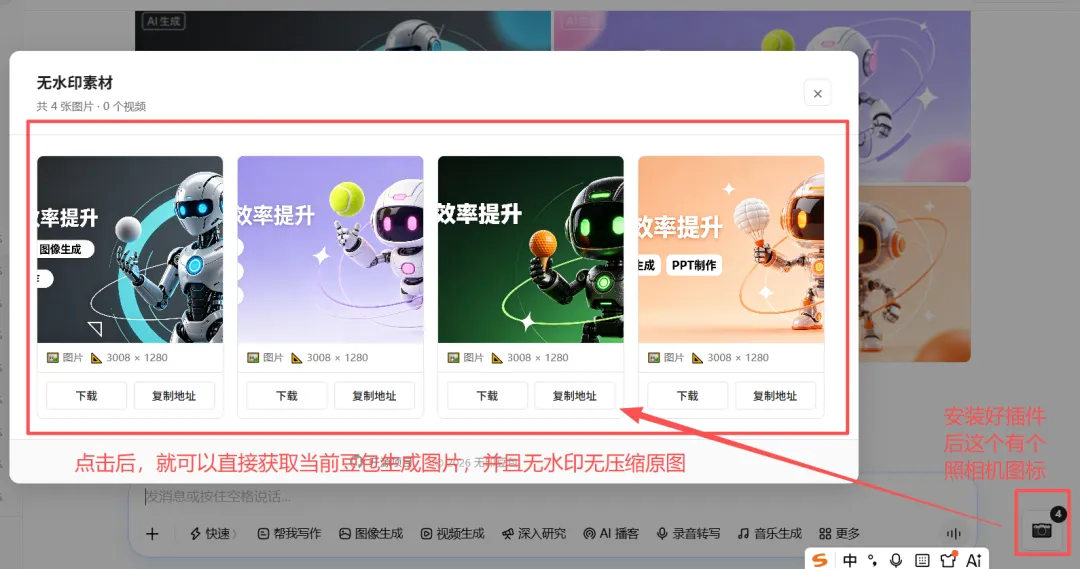
安装后务必刷新页面很多人装完找不到按钮,就是少了这一步!安装完成后,刷新你的豆包、千问对话页面,右下角会出现一个 📷 相机按钮。
点击相机按钮,自动识别全部素材不管是图片还是视频,插件会自动扫描当前对话里所有AI生成的内容,批量展示出来,标注原始尺寸,一目了然。
一键下载/复制高清素材识别完成后,直接点击下载,就能保存无水印、无损画质的原图原视频。也可以复制素材链接,直接用于排版、作图。
💡 小贴士:插件全程本地处理,素材不用上传到任何第三方服务器,安全又放心。
·
· ·
PART 04:常见问题避坑(亲身踩过)
Q1:安装后没有相机按钮?
解决:刷新页面,依旧不显示就重启浏览器,百分百恢复。
Q2:素材空白、加载不出来?
大概率是网络代理、VPN拦截导致的。关闭代理工具,刷新页面重新点击即可。
Q3:自己上传的图片识别不出来?
插件只针对豆包、千问AI自动生成的图片和视频,手动上传的素材不支持提取,属于正常情况。
· · ·
📌 这款工具适合哪些场景
• 日常封面制作——无需手动修图裁剪,直接导出高清素材• 文章配图保存——干货示意图无损保存,画面清晰提升质感• 短视频素材提取——AI视频无水印保存,方便二次剪辑• 双平台通用——豆包千问一个插件搞定,不用反复切换
· · ·
写在最后
做自媒体本来就是靠细节提效。能一分钟搞定的事,真的没必要花十分钟手动修图去水印。
这款工具我每天都在用,稳定、安全、免费又好用,彻底解决了AI素材带水印、画质压缩的痛点。
💬 聊聊你的情况
你们平时用豆包、千问做封面和素材,都是怎么处理水印的?欢迎在评论区互相分享、避坑交流~觉得实用的话,点赞、收藏、转发给身边好友一起用!