 夜雨聆风
夜雨聆风
AI 已经很会写内容了,但一到真正交付文件,场面经常有点尴尬。
方案写得不错,落到 Word 里格式乱了;数据算明白了,Excel 图表没跟上;PPT 文案有了,标题却挤出边框。AI 能生成内容,却未必能稳定地操作、查看和修正 Office 文件。
最近在 GitHub 上拿到超过 1.8 万 Star 的 OfficeCLI,瞄准的正是这段“最后一公里”。
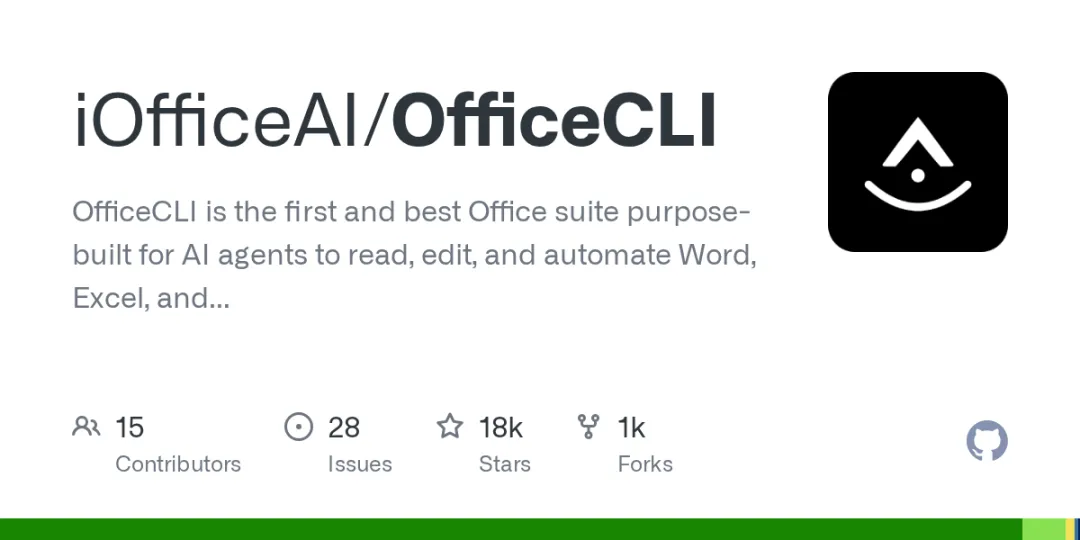
它是什么?
OfficeCLI 是一套专门为 AI Agent 设计的开源 Office 命令行工具。
它把 Word、Excel、PowerPoint 三类文件的操作统一成一套命令,让程序或 AI Agent 可以直接创建、读取、修改、检查 .docx、.xlsx 和 .pptx 文件。
项目采用 Apache-2.0 许可证,官方提供 macOS、Linux 和 Windows 版本。它以单个自包含二进制文件发布,运行时不要求电脑安装 Microsoft Office,也不需要另外配置 .NET 环境。
一句话概括:过去 AI 只能给你一段内容,现在它开始有机会直接交付一份可编辑的 Office 文件。
最值钱的是“看见”
市面上能生成 Office 文件的代码库并不少,OfficeCLI 最有辨识度的能力,是内置了文档渲染引擎。
它可以把 Word、Excel 和 PowerPoint 渲染成 HTML 或 PNG,也能启动实时预览。AI Agent 修改文件后,可以再查看渲染结果,判断标题有没有溢出、图表有没有遮挡、页面布局是否失衡,然后继续调整。
这形成了一条很关键的工作链:
生成文件 → 渲染预览 → 查看问题 → 修改 → 再次验证。
很多 Office 自动化方案只解决“把内容写进文件”,却没有解决“写完以后长什么样”。OfficeCLI 补上的,恰好是 AI 做文档时最容易翻车的一环。
三类文件都能管
Word:从内容到结构
OfficeCLI 能处理段落、表格、样式、图片、页眉页脚、批注、脚注、目录、公式、图表等常见元素,也支持读取文本和文档结构。
典型场景包括:
• 按固定格式批量生成项目报告 • 替换合同或方案中的客户信息 • 检查样式不一致、缺失替代文本等问题 • 从现有文档提取结构化数据
Excel:不只填单元格
它支持单元格、公式、表格、图表、数据透视表、条件格式、数据验证等操作。项目还内置了 350 多个 Excel 函数,可在写入公式后直接计算结果,不必再调用 Excel 完成重算。
这让 AI 不只会“往表格里塞数据”,还能参与预算表、销售看板、分析报表和批量数据处理。
PowerPoint:边做边预览
OfficeCLI 可以创建幻灯片,添加文字、图片、形状、表格、图表、动画和转场,也能通过 watch 命令在浏览器中实时查看修改结果。
对于 AI 生成 PPT 来说,这个预览闭环尤其重要。毕竟一份 PPT 最常见的问题,往往不是没内容,而是内容有了,版面却不能交付。
30 秒跑个例子
如果你使用 macOS 或 Linux,可以通过 Homebrew 或 npm 安装。Windows 用户可以使用 Scoop;官方也提供各平台的独立二进制文件。
以 Homebrew 为例:
brew install officecliofficecli --version接着创建一个空白 PPT:
officecli create demo.pptx添加一页标题为“季度复盘”的幻灯片:
officecli add demo.pptx / --type slide --prop title="季度复盘"启动实时预览:
officecli watch demo.pptx浏览器会打开本地预览页面。此后每次执行 add、set 或 remove,页面都会自动刷新。操作完成后,使用下面的命令保存并关闭驻留会话:
officecli close demo.pptx如果你不想碰命令行,项目也给普通用户准备了另一条路:通过基于 OfficeCLI 的 AionUi 桌面应用,用自然语言创建和编辑文档。
AI Agent 怎么接入?
OfficeCLI 不只是给人敲命令,它还提供了专门的 SKILL.md。
官方做法是让 Claude Code、Cursor、Windsurf、GitHub Copilot 等 Agent 读取这份技能说明。Agent 会从中了解安装方法、命令结构和文档操作流程,随后就能把 OfficeCLI 当作自己的文档工具。
项目 README 给出的入口是:
curl -fsSL https://officecli.ai/SKILL.md更稳妥的习惯,是先查看技能文件内容和安装脚本,再决定是否执行其中的命令。尤其在公司电脑、生产环境或涉及敏感文档时,不要把“一键安装”理解成“一眼不看”。
4 个实用场景
1. 批量生成固定格式报告
先设计一份 Word、Excel 或 PPT 模板,再用 merge 把 JSON 数据填进 {{key}} 占位符。月报、客户方案、报价单和项目周报,都可以从重复手工劳动变成稳定流程。
2. 让 Agent 检查交付质量
OfficeCLI 提供 OpenXML 结构验证和问题检查能力,可以发现文本溢出、缺失替代文本、公式错误等问题。Agent 在交付前多跑一次检查,比“文件能打开就算成功”靠谱得多。
3. 在服务器上生成 Office 文件
它不依赖桌面 Office,可用于 Docker、CI/CD 和无图形界面的服务器。开发团队可以把测试结果、数据库数据或业务接口自动整理成文档。
4. 复用现有文件
dump 可以把现有 Office 文件或其中一部分导出成可重放的批处理 JSON,再通过 batch 生成新文件。这比让 AI 每次从空白页重新设计,结果更稳定,也更节省 Token。
使用前要知道的边界
OfficeCLI 很强,但它并不是“装完就能替你办公”的聊天机器人。
它更像一套文档操作基础设施。普通用户需要搭配 AionUi 这类图形界面;开发者则要把它接进脚本、应用或 AI Agent 工作流,才能真正释放价值。
还有三点值得提前留意:
• 复杂文件要实测。 不需要安装 Office,不等于所有冷门格式、特殊字体、VBA 宏和厂商私有特性都能百分之百还原。 • 敏感数据要管住链路。 OfficeCLI 可以在本地处理文件,但如果上层 Agent 会把内容发送给云端模型,仍需遵守公司的数据和权限规范。 • 项目迭代很快。 截至 2026 年 7 月 16 日,最新版本为 v1.0.136。命令和能力可能继续变化,上手时最好以当前 README 和 Wiki 为准。
谁最适合用?
OfficeCLI 更适合下面几类人:
• 正在开发 AI Agent、办公助手或文档自动化产品的团队 • 需要批量生成报告、方案、报价单和数据看板的开发者 • 想让 Claude Code、Cursor 等工具直接产出 Office 文件的 AI 重度用户 • 需要在服务器、Docker 或 CI/CD 中处理 Office 文档的小团队
如果你只是偶尔手动改一份文档,直接使用 Word、Excel 和 PowerPoint 可能更省事。OfficeCLI 的优势,会在重复任务、批量处理和 Agent 自动化里迅速放大。
短评
过去一年,AI Agent 的能力边界一直在往外扩:先会写文字,再会写代码,现在开始接管浏览器、电脑和各种专业文件。
OfficeCLI 值得关注,不只是因为它支持三种 Office 格式。更关键的是,它同时提供了结构化操作、可视化反馈和自动化接口,让 AI 有机会把“我帮你想好了”,推进到“我已经把可编辑文件做好,并检查了一遍”。
这一步看起来不性感,却很接近真实生产力。
项目地址:https://github.com/iOfficeAI/OfficeCLI
关注我,每天认识一个能真正提升效率的 AI 工具。也可以把这篇文章转给正在做办公自动化或 AI Agent 的朋友。
有帮助👉 「点赞」「转发」「小心心」
也欢迎在评论区 灵感流淌!