 夜雨聆风
夜雨聆风大家好,今天给大家介绍一款离线运行的 AI 面部替换工具——联鹿实验室 FaceFusion。
现在市面上的 AI 面部替换工具,大致分两类——
1. 在线工具(如 Magic Hour、DeepSwap、Reface 等):上传照片到服务器处理,隐私是个问题,免费额度用完就要充钱,处理速度还受服务器排队影响。
2. 本地工具(如 DeepFaceLab):效果好,但需要训练模型几个小时甚至几天,配置 Python 环境、装依赖库,普通人根本搞不定。
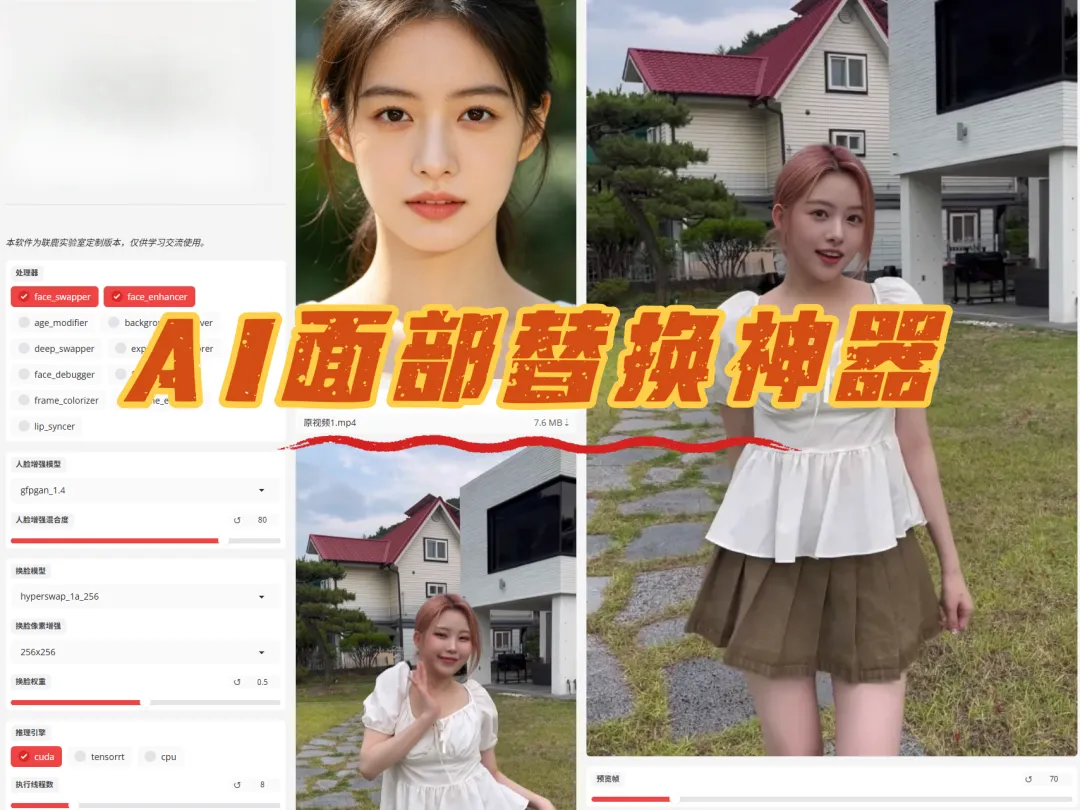
有没有一种既简单、又能离线处理,而且能破NSFW的工具?
有。
今天介绍的工具基于 FaceFusion 3.7.1 开发,直接解压就能用,不需要安装任何环境,离线运行。
⚠️ 合规声明
一、工具简介
联鹿实验室 FaceFusion 基于 FaceFusion 3.7.1 深度定制开发,特点如下:
✅ 完全离线运行,无需联网,照片数据不出本地
✅ 解压即用,内置 Python 运行环境和所有依赖,无需安装配置
✅ 支持 GPU 加速(NVIDIA 显卡 CUDA)和 纯 CPU 运行
✅ 中文界面,所有操作一目了然
✅ 支持图片+视频处理
✅ 内置多款模型,可根据电脑配置灵活选择
✅ 低配也能跑,没有独显也能用 CPU 模式
二、安装与启动
第 1 步:解压
拿到压缩包后,直接解压到任意位置。
第 2 步:启动
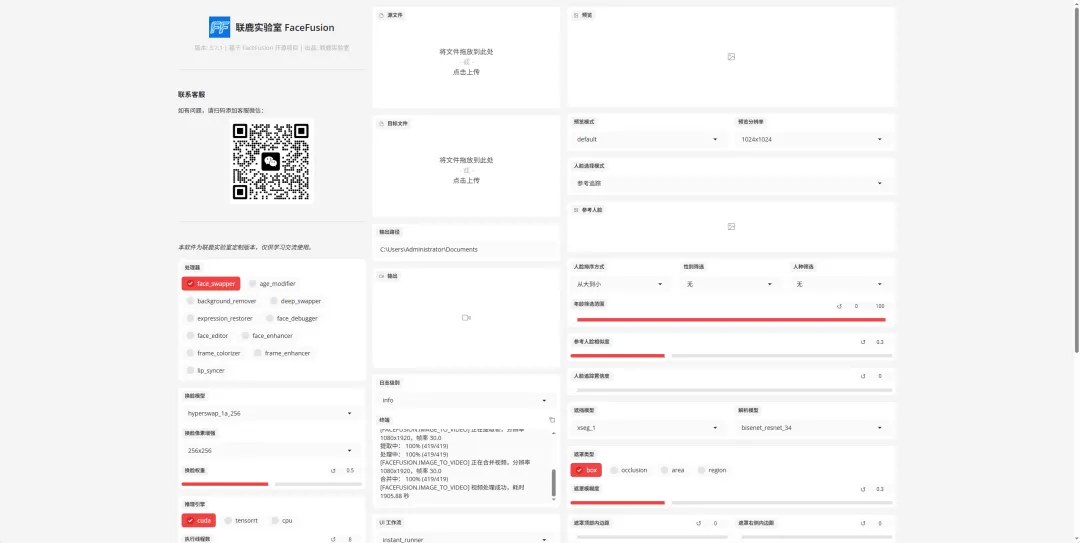
双击 "联鹿FaceFusion启动器.exe",等待加载完成,然后浏览器会自动打开操作界面。
💡 小提示:
如果浏览器没有自动打开,手动访问:http://127.0.0.1:7860
第一次启动需要加载模型,耐心等待几秒
关闭程序时,直接关闭命令窗口即可
三、核心参数说明
打开界面后,分为三大区域:
左侧:功能选择区(处理器、模型、参数设置)
中间:预览和操作区(源文件、目标文件、预览、开始/停止)
右侧:输出设置区(输出路径、日志、UI工作流)
📋 核心参数详解
1. 处理器
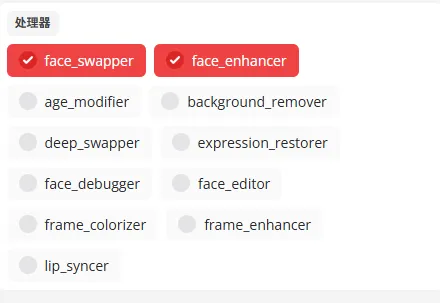
一般需要同时勾选:
face_swapper(面部替换,核心功能)
face_enhancer(面部增强,提升清晰度)
2. 模型选择
模型 | 适用场景 |
hyperswap_1a_256 | 推荐,效果最好,适合有独显的电脑 |
inswapper_128_fp16 | 低配电脑首选,占用资源更少 |
其他模型 | 按需选,选择后会自动下载模型文件 |
3. 像素增强
默认 256x256 即可。电脑配置高的可以选择更高像素,效果更精细。
4. 权重
默认 0.5,不建议超过 0.8。太高会导致过度增强,看起来不自然。
5. 推理引擎
有 NVIDIA 显卡,6G 以上显存 → 首选cuda
没有独显,或显存不足 → cpu
6. 执行线程数
越高处理越快,但对电脑配置要求也越高。一般选 4~8。
7. 下载源
保持默认勾选即可。当本地缺少模型文件时,会自动下载。
8. 显存策略
选择 strict,让程序自动管理即可。
9. 源文件
上传你想替换成的脸部图片。
💡 建议: 脸部不要有遮挡(墨镜、口罩、头发遮挡都会影响效果),光线均匀,正面清晰照片最佳。
10. 目标文件
上传需要被替换的图片或视频。
11. 输出路径
填写替换完成后的文件保存位置。
12. 输出/日志级别/终端
这三个主要用于展示处理进度,不需要特别设置。
13. UI 工作流
保持默认 instant_runner 即可。如果需要异步批量处理,可以选择 job_runner。
14. 预览区
图片模式:渲染替换后的效果图
视频模式:展示首帧预览图,可拖动查看其他帧
15. 人脸选择模式
保持默认即可。如果目标图片中有多个人脸,选择 "多脸" 模式。
16. 其余参数
一般保持默认即可,大家可以自行调节测试效果。
四、使用方法
🖼️ 图片处理
第 1 步: 上传源图(你想用的脸)
第 2 步: 上传目标图(被替换的脸)
第 3 步: 右侧预览区查看效果,不满意就调参数
第 4 步: 满意后点击 "开始",等待处理完成
图片处理通常只需几秒钟。
🎥 视频处理
第 1 步: 上传源图(你想用的脸)
第 2 步: 上传目标视频
第 3 步: 右侧预览区可以查看首帧效果,拖动进度条预览其他帧
第 4 步: 调好参数后点击 "开始",等待处理完成
⚠️ 注意: 处理过程中不要关闭命令窗口,否则会中断。
五、常见问题FAQ
Q1:没有显卡能用吗?
可以。推理引擎选择 cpu 即可,处理速度会慢一些,但功能完全一样。
Q2:路径有中文会怎样?
可能会报错。请务必确保解压路径全是英文或数字,比如 D:\LianLuFaceFusion。
Q3:浏览器没有自动打开怎么办?
手动打开浏览器,访问 http://127.0.0.1:7860。
Q4:处理视频时卡住了?
检查显存是否充足。如果显存不够,尝试:降低像素增强分辨率、减少执行线程数、或切换到 strict 显存策略。
Q5:替换效果不自然?
检查源图质量(是否正面、清晰、无遮挡),适当调整权重参数(建议 0.4~0.6),开启面部增强器可以改善效果。
六、写在最后
AI 面部替换技术正在快速走进普通人的生活。从影视特效到创意内容,从隐私保护到本地创作,这款工具给了每个人一个低成本、零门槛的入口。
但技术是中性的,如何使用取决于我们每一个人。请合理使用,尊重他人,遵守法律。
本文内容仅供技术学习与交流,不构成任何商业用途建议。
文中演示效果基于本人授权素材生成,未经授权禁止转载使用。