 夜雨聆风
夜雨聆风打工人Excel苦手必看:15个AI提示词,公式/清洗/图表/透视表一键搞定(建议收藏)
Excel是打工人最痛的活——VLOOKUP记不住、透视表不会用、数据清洗靠手抠。网上那些"万能AI提示词"你存了一堆,真到做表的时候发现:太泛了,套不上自己的格子。这次我只写 Excel 这一个场景,15个提示词覆盖公式生成、数据清洗、图表、透视表、自动化全流程,复制就能用。
怎么用这份清单

每个提示词分三部分:
【场景】 什么时候用 【模板】 直接复制,把 [括号里的内容]换成你自己的【要点】 为什么这么写有效
建议收藏,做表时翻到对应那一节直接复制。
一、公式与计算篇(4个)

1. 复杂公式生成器
【场景】知道要算什么,但不知道用什么公式,更不会嵌套。
我在Excel里要做以下计算,请给我完整公式。数据表结构:[A列是什么,B列是什么,大概多少行,有没有表头]我要算的:[用大白话描述,比如"算每个销售员Q3的总业绩,但要排除退货订单"]请提供:1. 完整Excel公式(可直接粘贴到单元格)2. 公式每个部分的含义解释3. 如果数据量大,有没有更高效的替代写法(比如用SUMIFS代替数组公式)4. 常见报错原因和排查方法【要点】关键是把"数据表结构"写清楚——AI不知道你的列名,写不清就只能给通用公式,套不上。
2. VLOOKUP替代方案
【场景】VLOOKUP 总报错、只能向右查、列数一变就崩。
我需要用VLOOKUP查数据,但总是出问题。当前做法:[粘贴你的VLOOKUP公式]数据情况:[查找值在哪列,要返回哪列,两表大概什么结构]请帮我:1. 检查我的公式错在哪2. 给出XLOOKUP的写法(如果版本支持)3. 给出INDEX+MATCH的写法(兼容老版本)4. 三种写法的优缺点对比,推荐用哪个【要点】XLOOKUP 比 VLOOKUP 稳得多,向左向右都能查,不会因为插列崩。Office 365 和 Excel 2021 以上都支持。
3. 多条件统计
【场景】要按多个条件求和/计数/求平均,SUMIF 不够用。
我要做多条件统计。数据表:[描述表结构,比如"A列部门,B列姓名,C列月份,D列销售额"]统计需求:[比如"统计市场部Q3人均销售额,且只算销售额>1万的订单"]请提供:1. SUMIFS/COUNTIFS/AVERAGEIFS 公式(按需给出)2. 如果条件里有日期范围,怎么写才不会出错3. 如果条件是"包含某关键词"(比如部门名含"市场"),通配符怎么用4. 数组公式替代写法(适用于老版本)【要点】多条件统计最容易踩的坑是日期格式和通配符,提前说清能省半小时。
4. 跨表跨文件引用
【场景】数据在另一个工作表或另一个文件里,引用总出错。
我要跨表/跨文件引用数据。源数据位置:[在哪个文件、哪个工作表、哪个区域,比如"工资台账.xlsx的Sheet1的A:D列"]目标位置:[要引用到哪,需要返回什么]引用逻辑:[按什么匹配,比如"按工号匹配,返回基本工资"]请提供:1. 跨工作表引用公式2. 跨文件引用公式(文件未打开时也能用)3. 如何避免源文件移动后公式失效4. 用Power Query做合并的替代方案(如果数据要定期更新)【要点】跨文件引用最稳的是用 Power Query,而不是直接写公式——文件一移动公式就崩,Power Query 不会。
二、数据清洗篇(4个)

5. 数据去重与合并
【场景】一堆重复数据,要按规则去重并合并信息。
我有一份需要去重合并的数据。数据情况:[粘贴前几行示例,说明哪列是判断重复的key,比如"按邮箱去重"]重复规则:[完全相同算重复 / 部分字段相同算重复]合并规则:[重复行怎么处理,比如"金额相加,日期取最近的"]请提供:1. Excel自带的"删除重复项"怎么操作(适用简单场景)2. 用UNIQUE函数去重的公式(Office 365)3. 用Power Query按规则合并的步骤4. 去重后如何验证没有误删【要点】简单去重用"删除重复项",复杂规则合并必须用 Power Query,函数做不了。
6. 文本拆分与提取
【场景】一个单元格里塞了多种信息,要拆开(比如"张三-市场部-13800138000")。
我要从文本里提取信息。原始数据示例:[粘贴3-5个示例,比如"张三-市场部-13800138000"]要提取的内容:[比如"分别提取姓名、部门、手机号到三列"]请提供:1. 分列操作步骤(适用于固定分隔符)2. 用LEFT/MID/RIGHT/FIND函数提取的公式3. 用TEXTSPLIT函数的写法(Office 365,一键拆分)4. 用正则提取的方案(如果格式不统一,比如手机号位置不固定)【要点】格式统一用 TEXTSPLIT 最快;格式不统一只能上正则,Excel 要借助 Power Query 或 VBA。
7. 格式统一
【场景】日期格式乱、数字带文本、大小写不一,导致计算报错。
我有一列数据格式混乱,需要统一。数据现状:[粘贴示例,比如"有的写2026/7/20,有的写2026年7月20日,有的写07-20"]目标格式:[统一成什么格式]后续用途:[要做什么计算/筛选]请提供:1. 用单元格格式设置的方法2. 用TEXT/DATEVALUE等函数转换的公式3. 用Power Query批量清洗的步骤4. 哪些格式转换后不能逆操作,需要注意什么【要点】日期和数字带文本是 Excel 报错的头号原因,用 --A1 或 VALUE(A1) 可以强制转成数值。
8. 异常值识别与处理
【场景】数据里有明显错误(年龄300岁、销售额负数),要批量找出来。
我要识别并处理数据里的异常值。数据情况:[哪列是什么数据,大概范围应该是多少]异常类型:[超出合理范围 / 重复 / 缺失 / 格式不对]请提供:1. 用条件格式高亮异常值的规则2. 用IF/IFERROR函数标记异常的公式3. 用筛选+排序快速定位异常的操作4. 处理建议:异常值是该删、该改、还是该留标记【要点】异常值别上来就删——先标记,确认是数据录入错误还是真实业务情况(比如大客户订单可能就是异常高)。
三、图表与可视化篇(3个)

9. 图表类型选择
【场景】有数据但不知道用什么图表展示最清楚。
我要做一张图表,但不知道选哪种类型。数据情况:[描述数据,比如"A列月份,B列销售额,C列目标值"]展示目的:[比较大小 / 看趋势 / 看占比 / 看相关性 / 看分布]受众:[领导 / 同事 / 客户,他们关注什么]请推荐:1. 最合适的图表类型(1-2种)及理由2. 次选方案及适用场景3. 这种图表在Excel里怎么插入(具体步骤)4. 哪种图表绝对不要用,为什么【要点】图表选择的核心是"展示目的"——比较用柱状图,趋势用折线图,占比用饼图(但项目别超过5个),相关性用散点图。
10. 图表数据准备
【场景】原始数据不能直接画图,要先整理成图表能用的格式。
我要把原始数据整理成可以画图的格式。原始数据:[粘贴示例,通常是"流水账"格式,一行一条记录]要画的图:[什么图,展示什么]图表需要的数据结构:[通常需要"透视"成行列对应的格式]请提供:1. 用透视表整理数据的步骤2. 用公式整理的替代方案3. 整理后数据应该长什么样(给个示例)4. 画图时数据区域怎么选才不会出错【要点】90% 的图表问题出在数据没整理好,不是图表本身。先把数据"透视"成"行=类别、列=维度"的格式,画图就顺了。
11. 仪表盘设计
【场景】要把多个图表拼成一个 dashboard 给领导看。
我要做一个数据仪表盘。要展示的核心指标:[列出3-7个KPI,比如"总业绩、完成率、TOP5销售员、月趋势"]数据源:[数据在哪些表/区域]受众和用途:[领导周报 / 月度复盘 / 实时监控]请帮我设计:1. 仪表盘布局(哪些放上面、哪些放下面,为什么)2. 每个区域用什么图表3. 关键KPI用数字卡片还是图表4. 交互设计(切片器/时间筛选器怎么放)5. 在Excel里实现的具体步骤【要点】仪表盘布局遵循"从上到下、从左到右、从总到分"——最上面放总览数字,中间放趋势,下面放明细。
四、透视表与高阶篇(4个)
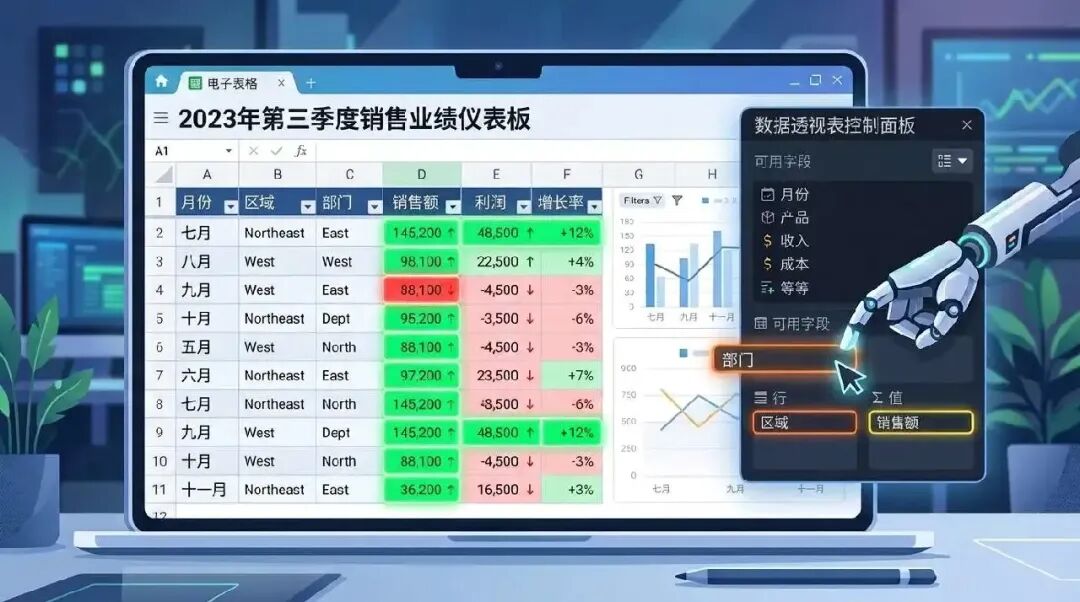
12. 透视表生成与布局
【场景】透视表不会建,建完布局乱七八糟。
我要用透视表分析数据,但不会布局。数据源:[描述表结构,每列是什么]分析目的:[比如"看每个部门各月份的销售额,并算出占比"]要回答的问题:[列出2-3个具体问题]请提供:1. 透视表字段怎么拖(行/列/值/筛选各放什么)2. 值字段怎么设置(求和/计数/平均值/占比)3. 如何按月/季度自动分组4. 如何添加计算字段(如果原始数据没有)5. 透视表刷新和源数据联动的注意事项【要点】透视表布局的口诀:"你想按什么分类就放行,你想算什么就放值,你想筛什么就放筛选。"
13. 条件格式自动化
【场景】想让表格自动高亮关键数据(达标绿色、超标红色、TOP10加粗)。
我要给表格设置条件格式,实现自动高亮。数据情况:[哪列是什么数据,大概范围]高亮规则:[比如"销售额>1万绿色,<5千红色,TOP10加粗,连续3天下降标黄"]应用范围:[整个表 / 某几列 / 某个区域]请提供:1. 每条规则用"条件格式"功能怎么设置(具体步骤)2. 用公式自定义规则的写法3. 多条规则的优先级怎么排4. 条件格式多了会不会卡,怎么优化【要点】复杂规则必须用"公式确定格式",比如 =AND($B2>10000,$C2="完成"),比内置规则灵活得多。
14. 数据验证与下拉菜单
【场景】要让别人填表时只能选不能乱填,防止脏数据。
我要给表格设置数据验证,限制输入。要限制的列:[哪列,限制什么]限制类型:[只能选下拉项 / 只能填数字 / 只能填日期 / 不能重复]选项来源:[手动列 / 引用另一列 / 引用另一个表]请提供:1. 数据验证的设置步骤2. 下拉菜单怎么建(手动输入选项 vs 引用区域)3. 二级联动下拉菜单怎么做(比如选了部门再选岗位)4. 输入错误时的提示信息怎么设置5. 如何防止别人复制粘贴绕过验证【要点】数据验证防不住"复制粘贴"——别人从别处粘贴会绕过验证。要彻底防得用 VBA 或把表格设成"保护工作表"。
15. 重复任务自动化
【场景】每周/每月都要做的固定报表,手动做太累。
我有一个重复性报表任务,想自动化。当前流程:[详细描述现在怎么做,比如"每周一从系统导出3个表→手动合并→做透视表→画图→发邮件"]数据来源:[系统导出 / 别人发的文件 / 数据库]输出物:[Excel报表 / 图表 / PDF]请帮我:1. 评估哪些步骤可以用Excel自动化(Power Query / 宏 / VBA)2. 给出Power Query的连接和清洗步骤(如果数据源固定)3. 是否需要写VBA宏,给一段基础代码框架4. 如何设置一键刷新或定时运行5. 自动化后如何验证结果没出错【要点】重复报表自动化的优先级:Power Query(不用写代码)> 宏录制(不用写代码)> VBA(要写代码)。能不写代码就不写。
用AI做Excel,记住这三个心法

1. 把数据结构说清楚。 AI 看不到你的表格,"A列是日期、B列是销售额"比"我的销售数据"有效十倍。
2. 给示例数据。 粘贴 3-5 行真实示例,AI 给的公式直接能套,不用你改半天。
3. 要"解释"不只是要"答案"。 让 AI 解释公式每部分含义,下次类似场景你就能自己改,不用每次都问。
这15个提示词建议收藏,下次做表卡壳时直接翻到对应那一节复制。你平时做Excel最头疼哪一步?评论区告诉我,下篇接着拆。觉得有用,点个「朋友♡」在看,让更多Excel苦手少加班。