 夜雨聆风
夜雨聆风现在用 AI 做一个 App,已经越来越简单。输入一句需求,很快就能得到一个可以运行的界面。但很多 AI 生成的 App 都有一个共同问题:
功能已经完成,界面却总感觉少了一点细节。
按钮点击后没有反馈,内容突然出现,页面切换像瞬移,加载时一片空白……这些问题不一定影响功能,却会让 App 显得生硬。真正让一个 App 看起来完整的,往往不是更多颜色和装饰,而是一些恰到好处的微动效。
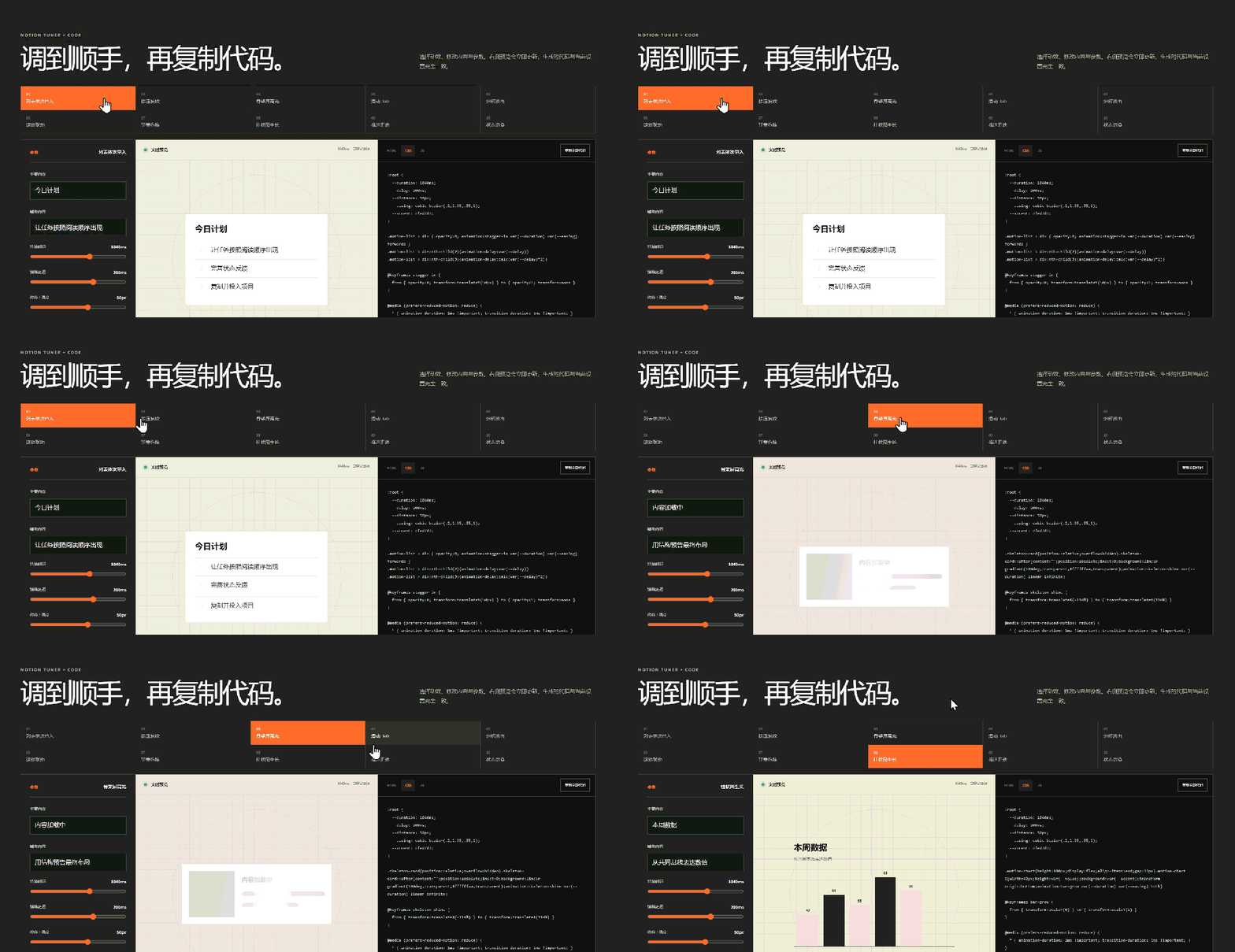
(🦊总结了一批app动效目前已有网页版)

细节-在每次操作之后
①用户点击按钮时,可以出现一圈轻微扩散的波纹。
②列表加载时,可以按照顺序依次进入,而不是所有内容突然挤在屏幕上。
③切换 Tab 时,让指示条从旧位置自然滑向新位置。
④等待数据时,先显示骨架结构和高光动画。
⑤收藏、展开或切换状态时,让颜色、图标和形状连续变化。
这些动画不需要很夸张。
它们的作用只有一个:
让用户知道自己刚刚做了什么,以及界面接下来发生了什么。
一个 App 有没有细节,很多时候就取决于这些很小的反馈。

不要让AI每次只是随便加点动画
在 Vibe Coding 的过程中,我们经常会对 AI 说:
“帮我加点动画。”
“让这个 App 更高级一点。”
“切换的时候丝滑一些。”
但这种描述太模糊,AI 很可能给所有组件套上同一种淡入效果。
更好的方式,是告诉 AI:
什么操作会触发动画;
哪个
组件需要变化;
希望用户感受到什么;
动画不能影响正常操作;
还要支持减少动
态效果。
描述得越具体,AI 生成的效果通常越自然。
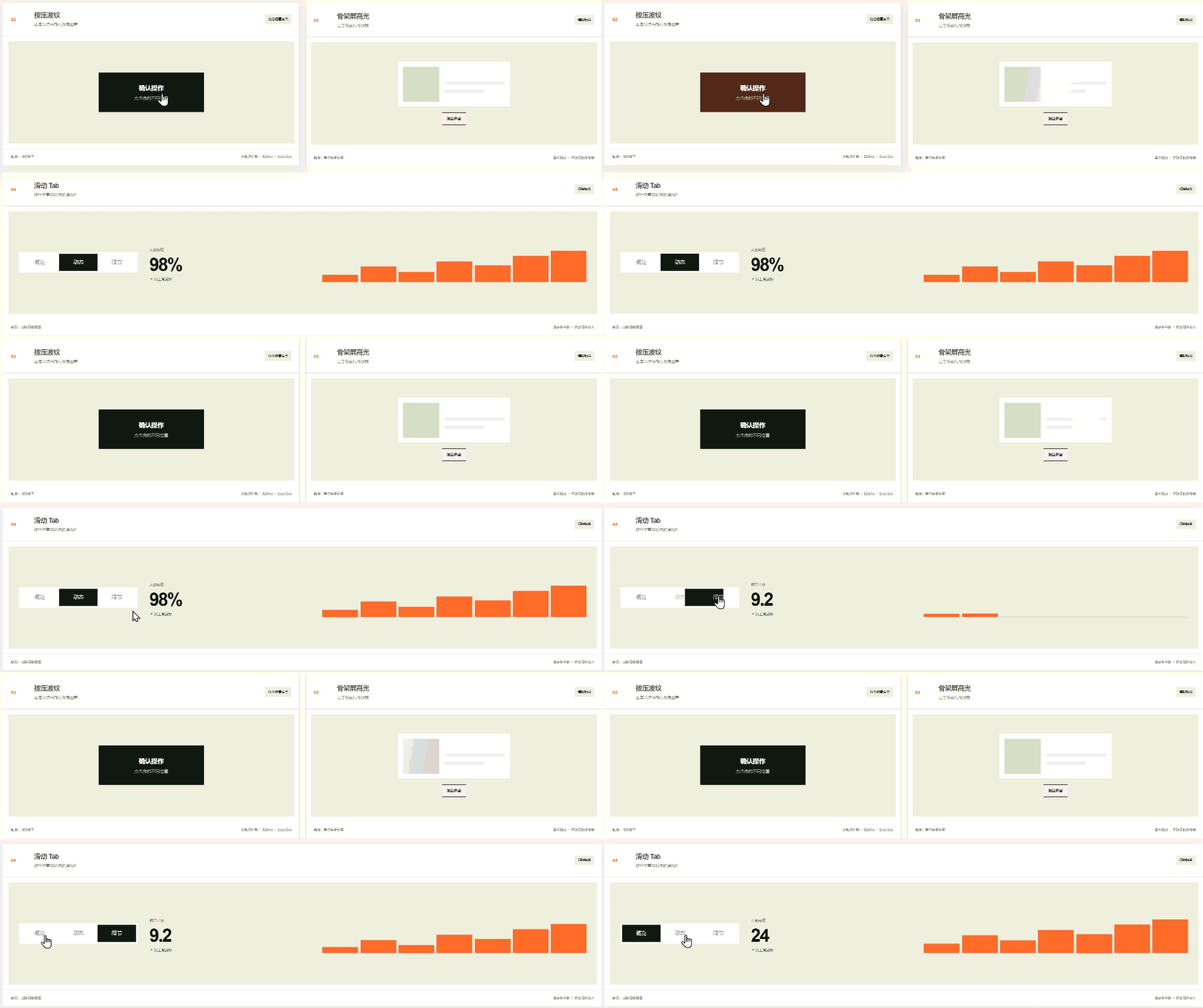
(🦊网页动效截图)

方法论沉淀
为了以后不需要反复解释,我把常用的 App 微动效方法整理成了一条 Codex Skill:
目前这条 Skill 包含:
列表依次出现;
按钮按压波纹;
骨架屏加载;
Tab 滑动指示;
内容交叉淡入;
滚动联动;
弹簧拖拽;
图表生长;
页面推进;
收藏等状态切换
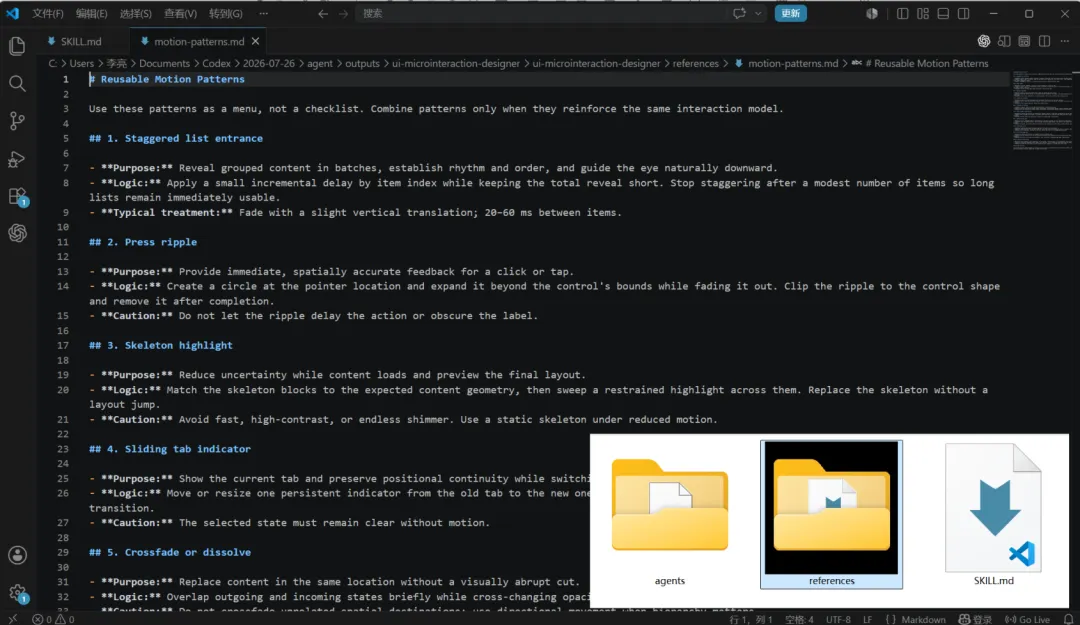
(🦊文章末尾有自取链接)

我还做了一个可以直接调节的网页版本
仅仅看文字,很难理解动画速度、位移距离和缓动曲线之间的区别。
所以我又把它做成了一个可以操作的网页工具:
打开微动效调参实验室
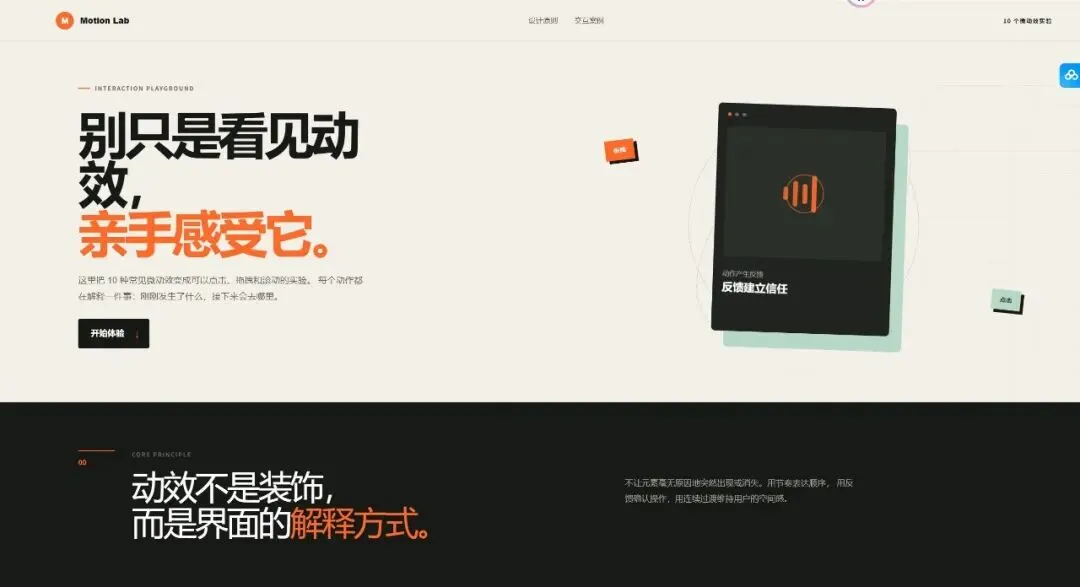
(🦊GitHub链接地址:https://github.com/liliang20011008-ux/motion-lab)
在网页中,可以选择不同的 App 微动效,并直接调节:
动画持续时间;
项目之间的延迟;
位移距离和运动强度;
缓动曲线;
强调颜色;
界面中展示的文字。
参数改变后,中间区域会立即播放新的效果。
找到满意的效果后,右侧会生成对应的 HTML、CSS 和 JavaScript。
点击“复制全部代码”,再把代码直接粘贴给 AI:
请参考下面这段微动效代码,把相同的动效逻辑应用到我的 App 界面中。请根据当前项目使用的技术框架进行转换,同时保持现有的视觉风格和组件结构。【粘贴网页生成的代码】即使你的 App 使用的是 Flutter、React Native、SwiftUI 或其他技术,AI 也可以参考其中的持续时间、位移、缓动和状态变化逻辑,转换成当前项目能够使用的实现。不需要从头描述动画,也不需要自己研究每一条参数。

写在最后
Vibe Coding 让 App 开发变得更快,但“能运行”和“有完成度”仍然是两件事。
想让一个 App 看起来更有细节,不一定要增加很多复杂功能。
从按钮反馈、内容出现、加载状态和页面切换这些小地方开始,就能让界面从“AI 生成的 App”,逐渐变成一个真正有人认真打磨过的产品。
现在,我们不仅可以让 AI 写动画,还可以先在网页中把效果调好、复制代码,再交给 AI 转换和复用。
这可能就是 Vibe Coding 更舒服的工作方式:
先看见效果,再调整感觉,最后复用代码。
app微动效skill(需要自取👇)
ui-microinteraction-designer.zip
githup仓库(需要自取👇点个⭐感谢)
https://github.com/liliang20011008-ux/motion-lab
https://motion-lab-cn.liliang20011008.chatgpt.site/