 夜雨聆风
夜雨聆风
玩AI绘画、AI视频的小伙伴,一定都听过ComfyUI!
作为目前最强大的节点式AI绘图工具,它自由度超高、出图精度碾压传统WebUI,还能做图生图、图生视频、高清修复、换脸换装等进阶操作,几乎涵盖所有AIGC玩法✨
但很多新手卡在第一步:安装太复杂、环境报错多、配置折腾半天用不了。
今天给大家整理2026最新零基础安装教程,两种懒人安装方式,无需复杂代码、不用手动配环境,电脑小白也能一次安装成功!全程避坑,看完直接上手玩AI~(末尾领取完整包)
🔧 一、安装前必备准备(必看避坑!)
先核对电脑配置,避免安装后无法使用,同时记住核心禁忌,90%的报错都源于此!
✅ 基础配置要求
系统:Windows10/11 64位(主流电脑均可适配)
显卡:优先NVIDIA独显(3G显存起步,6G+最佳,流畅运行所有节点),AMD显卡可适配专属版本
内存/存储:内存16G以上,磁盘预留15G以上空闲空间,避免解压、运行卡顿
❌ 绝对禁忌(重中之重)
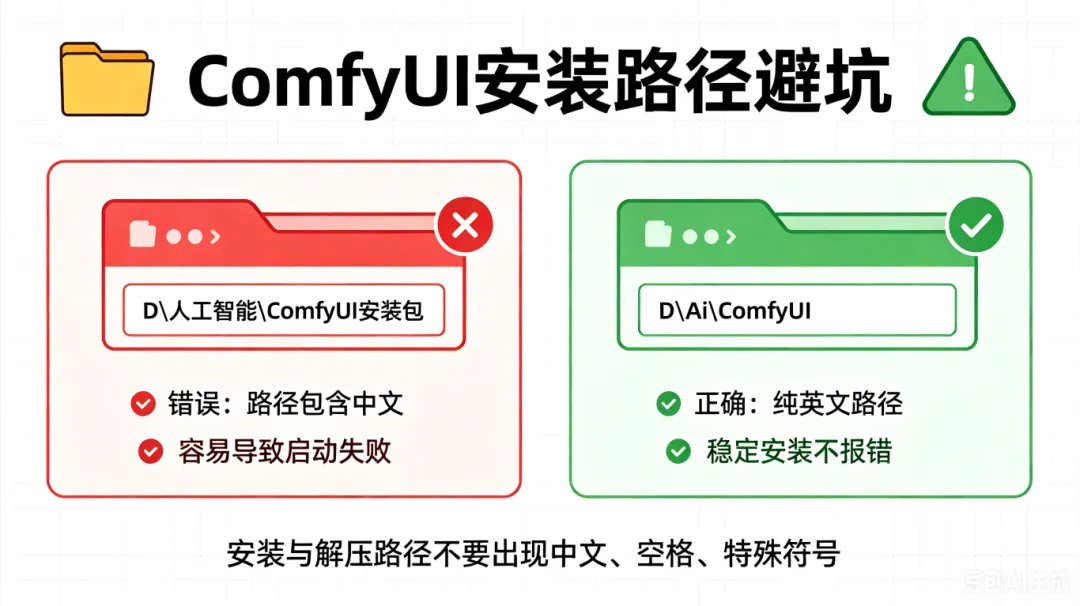
安装/解压路径绝对不能有中文、空格、特殊符号!
错误示例:D:\人工智能\ComfyUI(必报错)
正确示例:D:\AI\ComfyUI(纯英文+简单路径)
建议直接在磁盘根目录新建英文文件夹,减少层级,大幅降低报错概率。
💻 二、两种零基础安装方法(任选其一即可)
方式一:官方原生安装包(推荐有一定基础的用户)
这是最干净、最原生的方式,适合想要完全掌控安装过程的用户。
第1步:下载
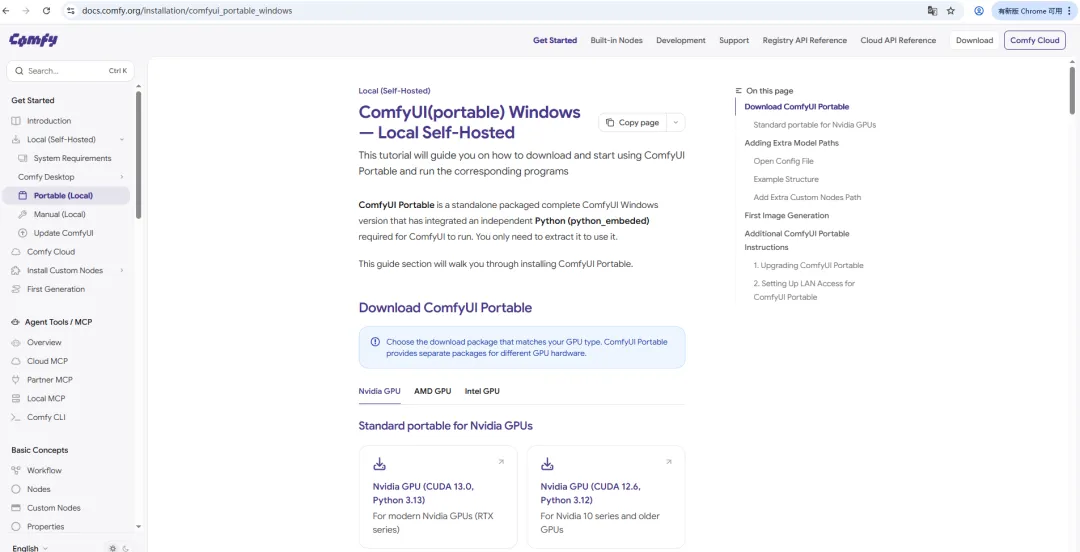
访问ComfyUI官方GitHub仓库,找到Releases页面,下载 ComfyUI_windows_portable 压缩包,文件大小约1.35GB。
第2步:解压
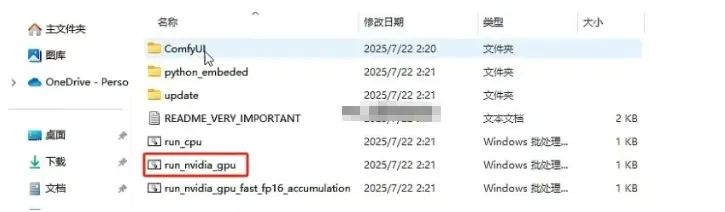
将压缩包解压到一个全英文路径的目录,比如 E:\ComfyUI_windows_portable。
📷展示
models/、outputs/、run_cpu.bat等关键目录和文件。
第3步:启动
有NVIDIA显卡 → 双击
run_nvidia_gpu.bat没有独立显卡 → 双击
run_cpu.bat
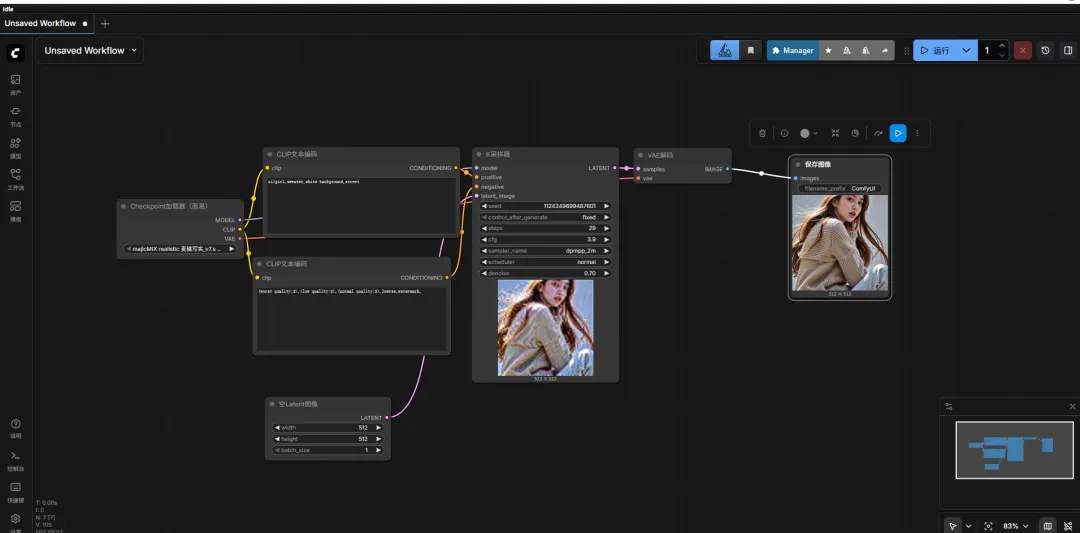
浏览器会自动打开 http://127.0.0.1:8188,看到节点工作区界面就说明启动成功了。
方式二:秋叶整合包(新手首选)
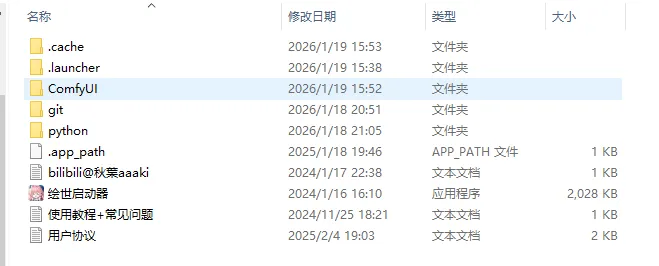
如果你不想折腾环境配置,秋叶整合包是最省心的选择。它预装了Python环境、常用模型和插件,基本做到“解压即用”。
第1步:下载整合包
从可靠渠道下载秋叶ComfyUI整合包(当前版本已更新至V3)。
第2步:解压
将整合包解压到非系统盘根目录。注意:整合包包含大量小文件,解压过程会比较耗时,请耐心等待。
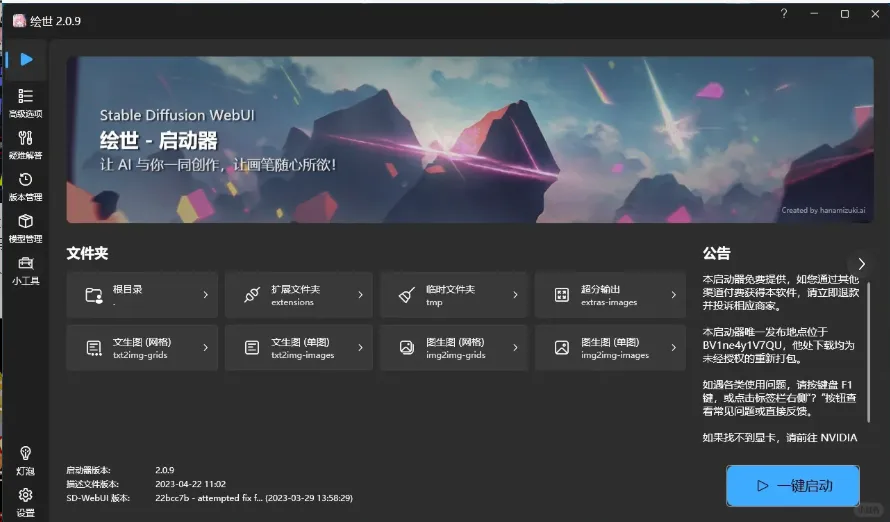
第3步:一键启动
右键 秋叶启动器.exe → 以管理员身份运行,点击“一键启动”即可。
如果想实现与Stable Diffusion WebUI的模型共享,可以修改 extra_model_paths.yaml 文件进行路径配置。
✅ 三、安装成功验证+初次使用小贴士
1、启动后浏览器自动打开ComfyUI空白工作界面,无报错、无黑屏,说明安装100%成功;
2、首次启动较慢属于正常现象,程序会自动加载基础节点,耐心等待即可;
3、后续关闭直接关闭浏览器和命令行窗口,再次使用双击启动文件即可,无需重复配置;
4、想要汉化、拓展节点、新增模型的小伙伴,后续可以直接替换插件、放入模型文件夹,操作简单。
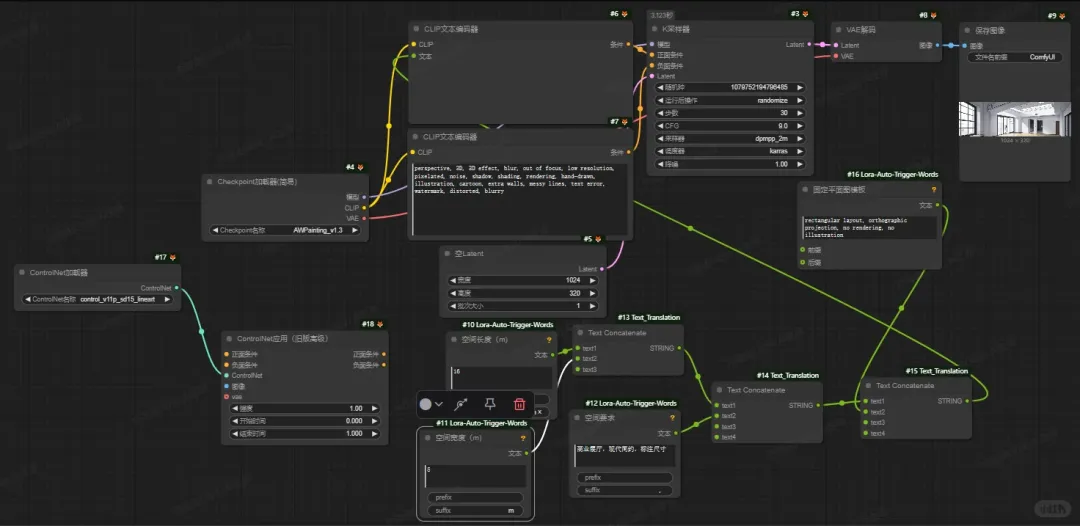
ComfyUI作为AIGC进阶必备工具,相比传统AI绘图工具,可玩性、可控性、出图质量全面升级。
按照以上零代码、傻瓜式步骤,新手也能5分钟快速部署,彻底告别环境报错、配置繁琐的难题!
安装完成后,后续会持续更新:汉化教程、常用节点安装、文生图/图生视频工作流、模型导入技巧,感兴趣的小伙伴可以持续关注~
关注【认知观察速报】
每天5分钟
帮你压缩全网信息差
让复杂信息,一页即懂
如果觉得有帮助,就给我点个赞和关注,小伙伴们的反馈就是我成长的动力!