 夜雨聆风
夜雨聆风转载自 fisherdaddy(@fun000001),原文发布于 X。保留原文结构与配图。
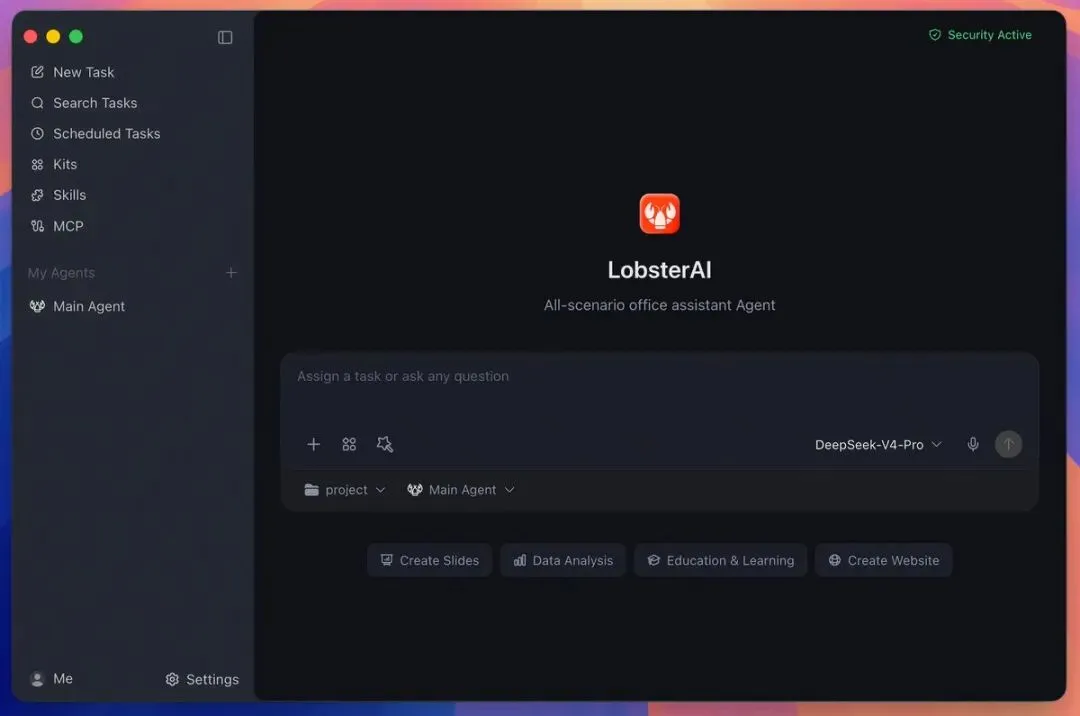
一、先弄懂原理:它们是怎么连起来的?
Obsidian 官方把 Vault 定义为一个本地文件夹。笔记主要以 Markdown 纯文本文件保存,图片和其他附件也在这个文件夹里;当外部程序修改文件时,Obsidian 会自动刷新内容。换句话说,Obsidian 并不是一个只有自己才能打开的封闭数据库。Obsidian 官方说明而 LobsterAI 能在你指定的工作目录内读取文件、写入文件、搜索内容和执行任务。因此,两者之间最朴素、也最可靠的桥梁就是本地文件系统:
三种连接方式,应该选哪一种?
方式适合谁优点需要注意把 Vault 选为工作目录所有人,尤其是新手不装插件即可读写 Markdown;最容易排查批量移动、重命名前要先预览Obsidian 官方 CLI已完成基础接入的进阶用户能调用 Daily Note、反向链接、Obsidian 命令和内部索引需要新版 Obsidian,并让桌面应用保持运行Obsidian 插件、Skill 或 MCP想在 Obsidian 内聊天,或有专门工作流的人交互更深,可以封装固定动作多一层安装、授权、升级和安全审查成本本文建议按表格从上到下逐级增加能力,而不是第一天就把三种方式全部装上。需要先分清的三件事
1. 这不是“把 Obsidian 导入 LobsterAI”。你的 Vault 仍然是原来的文件夹,Obsidian 也仍然是主要的阅读和编辑工具。LobsterAI 只是按任务读取或修改其中的文件。2. Obsidian Vault 不等于 LobsterAI 的长期记忆。LobsterAI 自身还有独立的会话、用户偏好和 Agent 记忆。把 Vault 设为工作目录,不代表所有笔记会自动进入每次会话的上下文;更合理的方式是让 LobsterAI 按主题、目录或关键词读取需要的内容。3. “文件保存在本地”不等于“任何内容都不会发送给模型服务商”。文件操作和 Vault 存储发生在本机,但 LobsterAI 为了理解和生成内容,可能会把任务所需的文本发送给你选择的模型服务商。包含客户资料、账号、合同或私人日记时,应先确认模型和数据策略,或者只开放一个经过筛选的知识库副本。二、5 分钟入门:先让 LobsterAI 安全地读一次 Vault
第 0 步:先备份第一次尝试前,建议复制一份 Vault,或者确认 Obsidian Sync、Git、Time Machine 等版本恢复方式可用。如果你的 Vault 很重要,最稳妥的做法是先建一个测试 Vault,放入十几篇脱敏笔记。验证工作流符合预期后,再接入正式知识库。第 1 步:找到 Vault 的真实路径在 Obsidian 左下角打开 Vault 菜单,进入 管理仓库(Manage Vaults)。Vault 的名称通常就是底层文件夹名称;也可以在文件管理器中打开当前 Vault,确认它的完整路径。常见示例:macOS: /Users/你的名字/Documents/Obsidian/MyVaultWindows: D:\Documents\Obsidian\MyVault请选择 Vault 根目录,而不是里面的某一篇笔记,也不要只选择隐藏的 .obsidian 配置目录。Obsidian 官方也支持直接把一个已有文件夹打开为 Vault。管理 Vault 的官方教程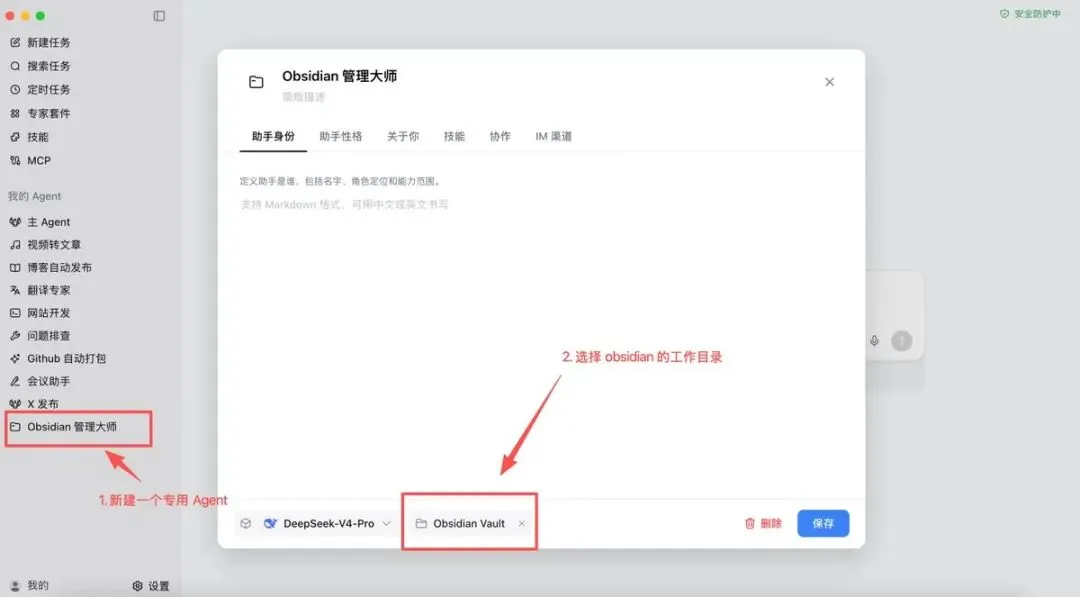
三、从“能读写”到“真有用”:6 个日常工作流
1. 从旧笔记中找答案在整个 Vault 中搜索“用户访谈”和“定价”相关笔记。请区分事实、个人判断和仍待验证的假设,并在每条结论后标注来源笔记。不要修改文件。这比笼统地问“总结我的知识库”更可靠,因为搜索范围和输出标准都很清楚。2. 把零散资料整理成主题导航Obsidian 用户常用 MOC(Map of Content,内容地图)把一个主题下的笔记聚合起来。查找 Vault 中所有与 AI Agent 相关的笔记。按“产品、技术、商业、案例”四类整理,先输出一个 MOC 草稿。每个条目都使用 [[已有笔记标题]] 形式链接;不存在的笔记放到“待补充”,不要创建空链接。我确认后,再写入 30-Resources/MOC - AI Agent.md。Obsidian 支持 [[笔记名]] 形式的内部链接,也支持链接到标题和块;这些链接能形成知识网络。内部链接官方说明3. 把会议记录变成可追踪的行动项阅读 40-Meetings/产品周会-2026-07-25.md。提取:1. 已确认的决定;2. 每位负责人的行动项和截止日期;3. 尚未解决的问题;4. 与现有项目笔记的关联。先给我预览。确认后,在原文末尾追加“AI 整理”章节,不要改写原始会议记录。“追加而不重写原文”是很实用的边界,既保留原始记录,也方便后续核对。4. 将网页研究沉淀回知识库搜索最近一个月关于 Obsidian 官方 CLI 的公开资料,优先使用官方来源。把结果整理成一篇中文笔记,包含:- 它是什么;- 适合解决什么问题;- 安装前提;- 5 个最实用的命令;- 与直接修改 Markdown 文件的区别;- 原始资料链接和访问日期。先展示草稿,我确认后保存到 30-Resources/Tools/Obsidian CLI.md。这样,联网搜索不会停留在一段临时对话里,而会变成有出处、可继续链接的长期资料。5. 每周回顾阅读 Daily 文件夹中本周一到今天的日记,以及 10-Projects 中本周修改过的项目笔记。生成一份周回顾,包含:- 本周完成;- 重要决定;- 反复推迟的事项;- 下周三个最重要目标;- 需要继续追踪的项目链接。任何无法从笔记确认的内容都标记为“待确认”。先预览,确认后写入 Reviews/2026-W30.md。6. 给 Inbox 做“只提案、不乱搬”的清理检查 00-Inbox 中的笔记。请先输出一个整理提案表,列出:- 当前文件;- 建议的新标题;- 建议移动到的目录;- 建议补充的标签和双链;- 判断理由。不要执行移动、重命名或删除。等我逐项确认后再操作;有歧义的文件保留原位。批量整理时,把“分析”和“执行”拆成两步,往往比一句“帮我整理一下”安全得多。四、让结果更稳定:先约定一套最小规则
AI 最怕的不是文件多,而是每篇笔记都使用不同的规则。你不需要一开始设计复杂系统,只要先统一几个关键点:MyVault/├── 00-Inbox/ # 临时收集,等待整理├── 10-Projects/ # 有明确目标和结束时间的项目├── 20-Areas/ # 需要长期维护的领域├── 30-Resources/ # 主题资料和参考内容├── 40-Meetings/ # 会议记录├── Daily/ # 每日笔记├── Reviews/ # 周报、月报和复盘├── Templates/ # 模板└── 90-Archive/ # 已结束内容这只是一个起点。如果你已经有成熟结构,不要为了迎合教程而整体迁移。让 LobsterAI 先理解现状,通常比强行套用新目录更重要。还可以准备一个最小笔记模板:---created: 2026-07-26updated: 2026-07-26tags: []status: draftsource: []---# 标题## 摘要## 正文## 行动项- [ ]## 相关笔记- [[]]Obsidian 自带 Templates 核心插件,可以插入预先定义的文本片段和日期变量;Daily Notes 也可以指定模板。Templates · Daily Notes推荐给 LobsterAI 的 8 条规则
先读现有目录和模板,再创建新文件;新笔记默认进入 00-Inbox,除非目标目录非常明确;不凭空创建 [[双链]],先确认目标笔记存在;引用外部资料时保留来源链接和访问日期;事实、推测和待办分开写;不修改 .obsidian/ 目录,除非用户明确要求;批量移动、重命名、覆盖或删除前,先给出完整预览;写入后报告实际修改的文件清单。五、进阶一:创建一个“Obsidian 知识管理员”Agent
如果你经常使用这套工作流,可以在 LobsterAI 中新建一个专用 Agent:名称: Obsidian 知识管理员默认工作目录: 你的 Vault 根目录职责: 搜索、整理、链接、复盘和知识沉淀适合绑定的能力: 网页搜索、文档阅读、内容写作可以把下面内容放进它的性格中:你是我的 Obsidian 知识管理员。你的默认工作目录是一个 Obsidian Vault。开始任务时,先理解现有目录、模板、属性和命名习惯,不要擅自重构。工作原则:1. 默认保留原始内容;总结和整理优先追加或新建,而不是覆盖;2. 新笔记优先写入 00-Inbox;3. 只链接真实存在的笔记,无法确认时标记为待确认;4. 外部研究必须记录来源链接和访问日期;5. 批量移动、重命名、覆盖、删除前必须先输出计划并等待确认;6. 未经明确要求,不修改 .obsidian 目录及插件配置;7. 每次写入后列出新增、修改、移动和删除的文件;8. 涉及隐私或凭据时停止并提醒我。这样做的价值不只是少复制几次提示词。专用 Agent 可以固定默认工作目录和工作边界,让每次新任务都从同一套规则起步。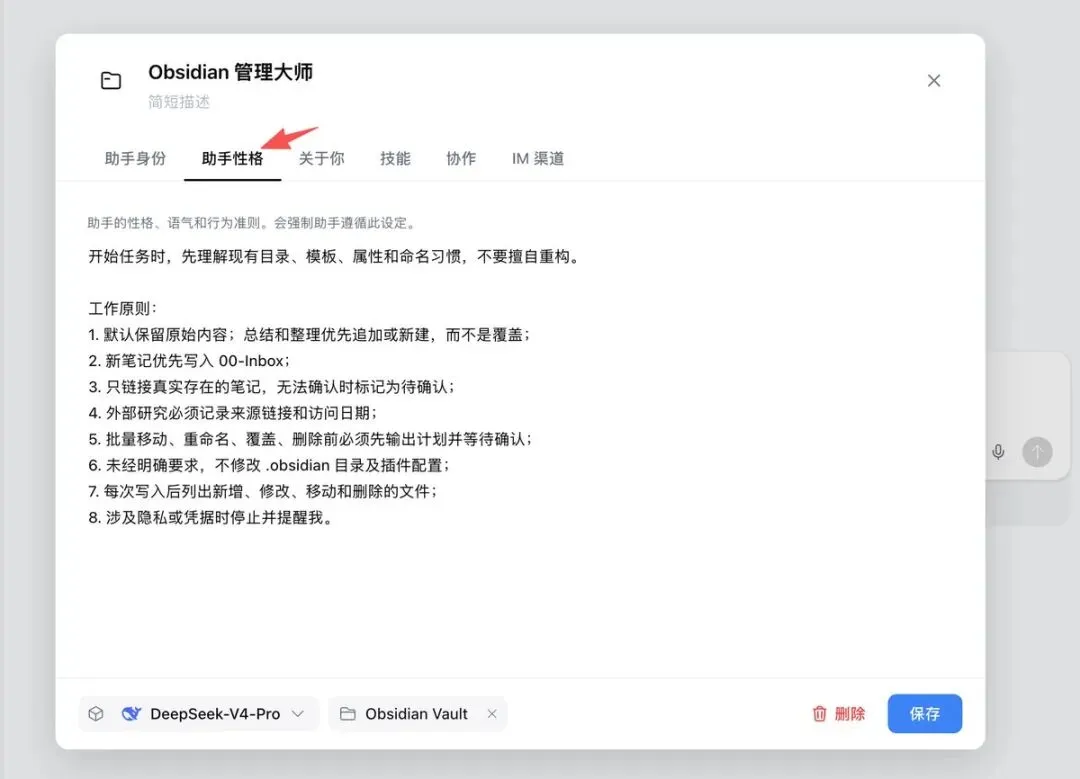
六、进阶二:什么时候需要 Obsidian 官方 CLI?
只做读取、搜索、创建和追加 Markdown 时,LobsterAI 直接操作文件已经够用。但遇到下面这些需求,Obsidian 官方 CLI 会更合适:通过 Obsidian 自己的索引搜索 Vault;创建或追加当天的 Daily Note;查看某篇笔记的反向链接;移动、重命名笔记时让 Obsidian 更新内部链接;调用命令面板中的 Obsidian 或插件命令;创建笔记后立即在 Obsidian 中打开。根据 Obsidian 当前官方文档,CLI 需要较新的桌面安装程序。在 设置 → 关于 → 命令行界面 中启用后,可以使用 obsidian 命令;Obsidian 应用需要处于运行状态。Obsidian CLI 官方文档你可以让 LobsterAI 先做只读检查:请不要修改 Vault。检查这台电脑能否使用 Obsidian 官方 CLI:1. 运行 obsidian version 和 obsidian help;2. 确认当前 Vault 路径;3. 用 CLI 搜索“项目复盘”,只返回结果;4. 如果命令不可用,只解释原因和设置步骤,不要自行安装第三方工具。验证成功后,可以尝试:请优先通过 Obsidian 官方 CLI,把下面一条任务追加到今天的 Daily Note:- [ ] 整理本周用户访谈结论写入后打开今天的 Daily Note,并告诉我修改了哪个文件。注意:网上的 obsidian-cli 教程可能已经过时
不少旧教程使用第三方 npm 工具 obsidian-cli,命令名称也写成 obsidian-cli ...。现在 Obsidian 已提供官方 obsidian CLI,两者不是同一个东西。如果你只是跟着本文使用 LobsterAI,优先选择官方 CLI;不要在没分清来源和权限的情况下,让 Agent 自动安装来历不明的命令行工具。七、进阶三:从被动问答走向自动沉淀
1. 定时生成每日或每周回顾LobsterAI 支持定时任务。你可以把任务工作目录设为 Vault,然后设置:每周五 18:00,阅读本周 Daily 笔记和仍处于 active 状态的项目笔记。生成周回顾草稿并写入 Reviews,任何无法确认的内容标记为“待确认”。不要移动、覆盖或删除原笔记。第一次不要直接让它无人值守地大范围修改。先手动运行一次,检查日期范围、文件路径和模板,确认稳定后再开启周期执行。2. 用手机随手记入 InboxLobsterAI 可以把不同 IM 渠道绑定到 Agent。把微信、飞书、钉钉、Telegram 等渠道绑定到“Obsidian 知识管理员”后,在电脑与 LobsterAI 在线时,可以从手机发送:记到 Inbox:今天和客户讨论时发现,用户不愿意填写长表单,真正需要的是从聊天记录中自动提取字段。标签:产品洞察、用户访谈。专用 Agent 可以把它整理为一篇 Markdown 笔记;你晚上打开 Obsidian 再统一处理。这时,知识流会变成: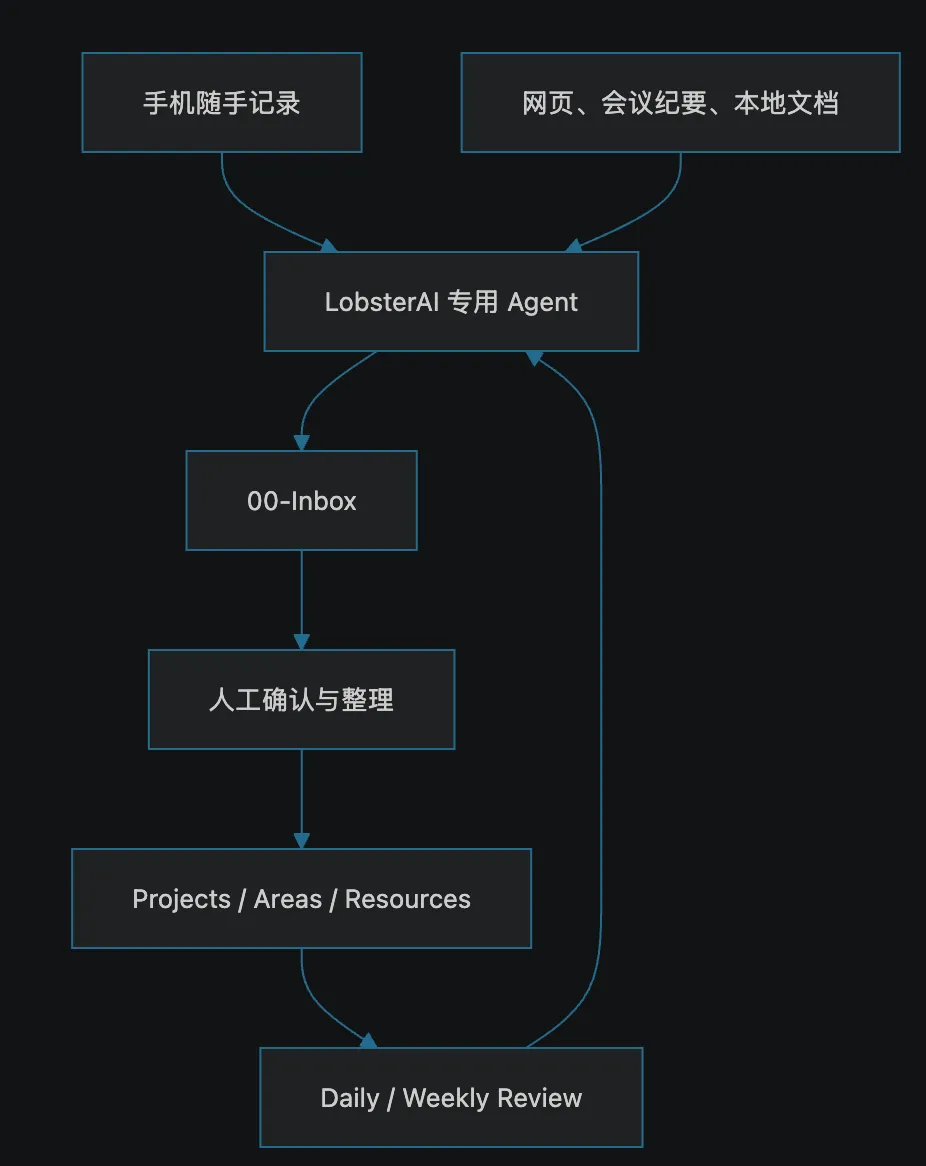
八、安全清单:先守住你的原始知识
强烈建议这样做
第一次使用测试 Vault 或副本;工作目录只选目标 Vault,不要为了省事开放整个用户目录;先只读、再预览、最后写入;批量操作要求输出“旧路径 → 新路径”清单;默认使用系统废纸篓,不做永久删除;保留 Obsidian Sync、Git 或系统备份;对包含隐私、合同、客户信息的目录单独评估;安装 Skill、插件、MCP 或命令行工具前先核对来源和权限。尤其不要让 AI 随意修改 .obsidian/
.obsidian 保存当前 Vault 的主题、快捷键、插件和工作区配置。普通的知识整理不需要改它。只有在你明确要配置插件,并且已经了解改动内容时,才应该开放这一范围。大知识库不要每次“全部读一遍”
如果 Vault 有几千篇笔记,优先指定:文件夹;日期范围;标签;标题关键词;先搜索再读取的最大篇数。这不仅更快,也能减少无关内容进入模型上下文,让结论更容易核查。九、常见问题
1. 必须安装 Obsidian 插件吗?不必须。基础读写只需要让 LobsterAI 的工作目录指向 Vault。只有你想在 Obsidian 侧边栏直接聊天,或需要某个插件专属能力时,才需要考虑 Claudian 一类社区插件。Codex 的一些社区教程,就是通过 Claudian 把 Codex CLI 放进 Obsidian 侧边栏;Codex 官方的基础方式则仍然是选择一个本地文件夹或项目作为工作范围。Codex 官方入门LobsterAI 已经有独立的桌面任务界面,因此多数人没必要先把它“塞进”Obsidian,直接让两个应用共享同一个 Vault 更简单。2. 为什么 LobsterAI 看不到我的笔记?依次检查:当前任务的工作目录是不是 Vault 根目录;笔记是否已经同步到这台电脑,而不是只有云端占位;文件是不是 LobsterAI 可以读取的实际文件;你是否只给了模糊标题,Vault 中却有多个同名笔记;当前会话是否创建在另一个工作目录下。可以新建任务,重新选择 Vault,然后先让它列出顶层目录。3. 直接修改 Markdown 和使用 Obsidian CLI 有什么区别?直接文件操作最简单,适合读取、全文搜索、创建和追加内容。CLI 更了解 Obsidian 自身的 Daily Note、内部链接、命令和索引;尤其是移动或重命名笔记时,优先让 Obsidian 处理通常更稳妥。4. 可以接入已有的大型 Vault 吗?可以,但先只读体检,并从一个文件夹或一个时间范围开始。不要把第一次任务设成“重构整个知识库”。5. 可以配合 Obsidian Sync、iCloud 或网盘吗?可以,只要这台电脑上存在可访问的本地 Vault。避免两台设备同时批量修改相同文件,并确保同步完成后再进行下一轮整理,以减少冲突。6. 它能自动给所有笔记补双链吗?技术上可以批量生成,但不建议追求“每篇笔记都有很多链接”。真正有价值的是能解释关系的链接。先从一个主题 MOC 和少量核心概念开始,通常比一次生成几千条链接更有用。十、最后:不要让 AI 替你“拥有”知识,而要让它帮你维护知识
LobsterAI 与 Obsidian 的最佳关系,不是让 AI 接管整个知识库,也不是把每篇笔记都自动加工一遍。更好的分工是:你决定什么值得留下、哪些结论可信;Obsidian 保存原文、来源、链接和长期结构;LobsterAI 负责搜索、归纳、格式化、补充草稿和执行重复工作;所有大范围变化都保留预览、确认与恢复路径。从一个最小动作开始就够了:新建一个 LobsterAI 任务,把工作目录选成 Obsidian Vault,然后让它只读分析 5 篇笔记。当这一步稳定后,再逐渐加入模板、专用 Agent、CLI、定时任务和手机端入口。你的 Obsidian 不会突然变成一个“全自动第二大脑”,但它会开始从一堆安静的文件,变成一个可以与你共同工作的知识系统。参考资料
LobsterAI GitHub:本地文件、工作目录、自定义 Agent、定时任务与 IM 能力Obsidian 官方:数据如何保存在本地 VaultObsidian 官方:管理与打开 VaultObsidian 官方:内部链接Obsidian 官方:TemplatesObsidian 官方:Daily NotesObsidian 官方:Obsidian CLIOpenAI 官方:Codex 选择本地文件夹或项目Claudian:在 Obsidian 中连接 Claude Code、Codex 等本地 Agent 的社区插件原文链接:https://x.com/fun000001/status/2081770756489564656
作者:fisherdaddy(@fun000001)