夜雨聆风 > > 办公文件 > PDF转图片、加水印居然免费?这个神器藏不住了!
当前时间: 2026-08-17 18:11:55
分类:办公文件
评论(0)
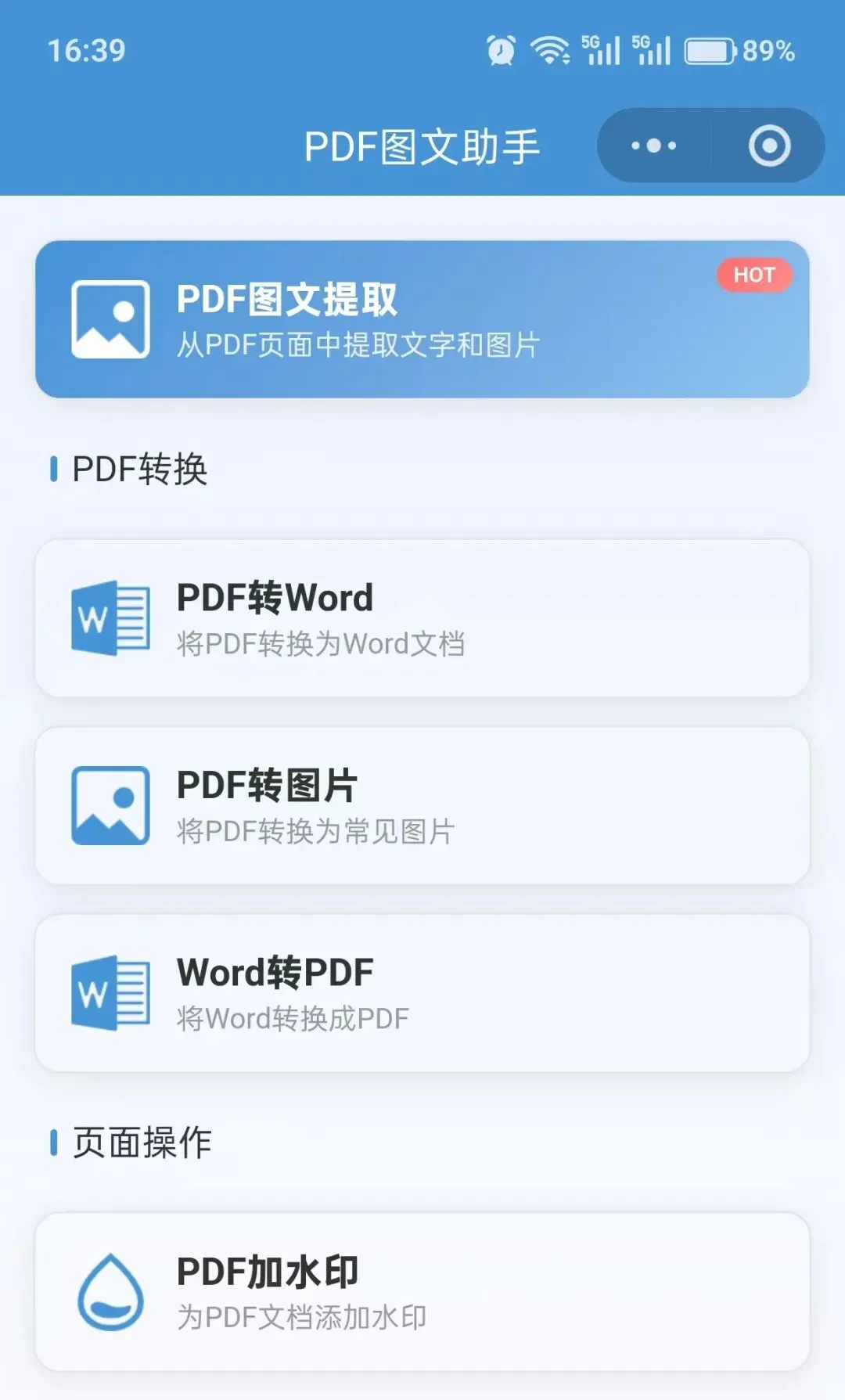
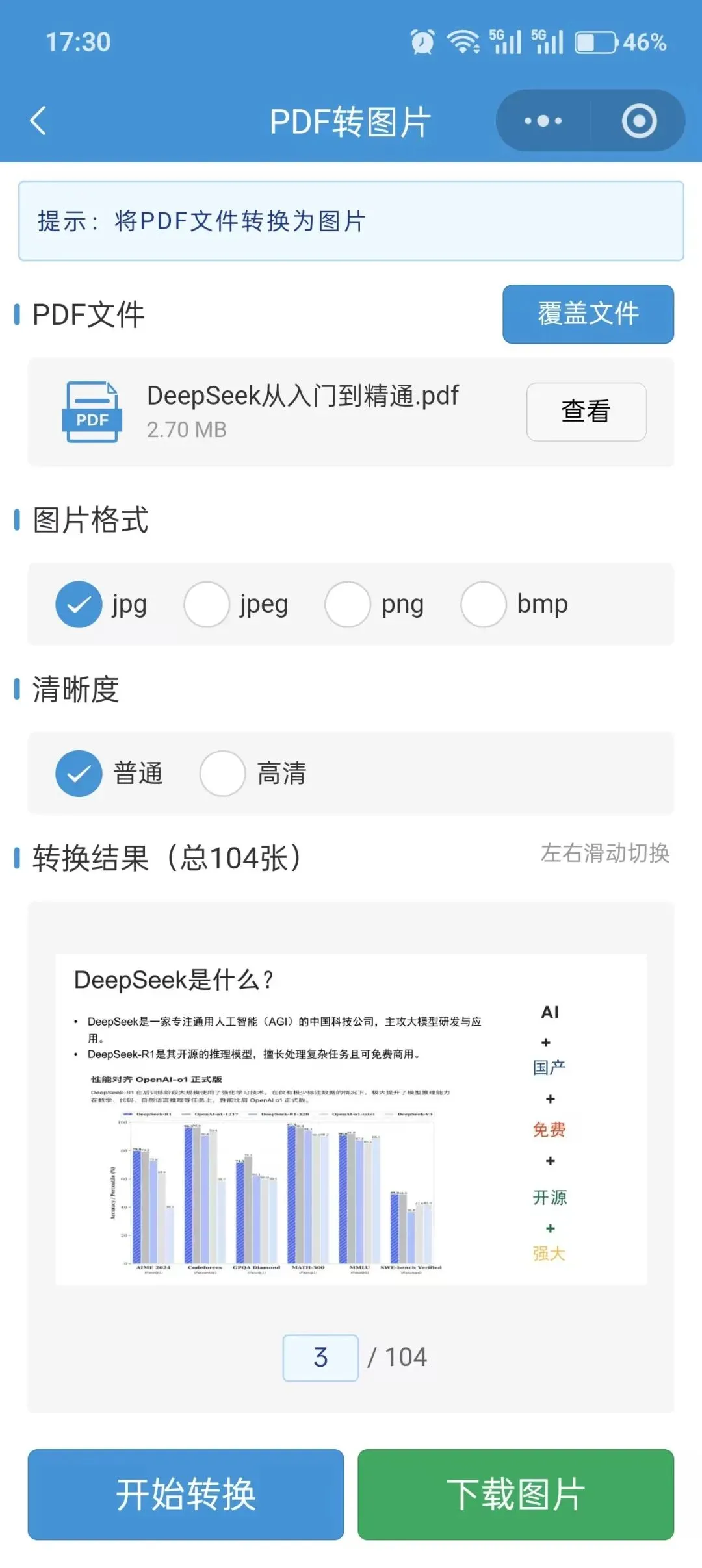
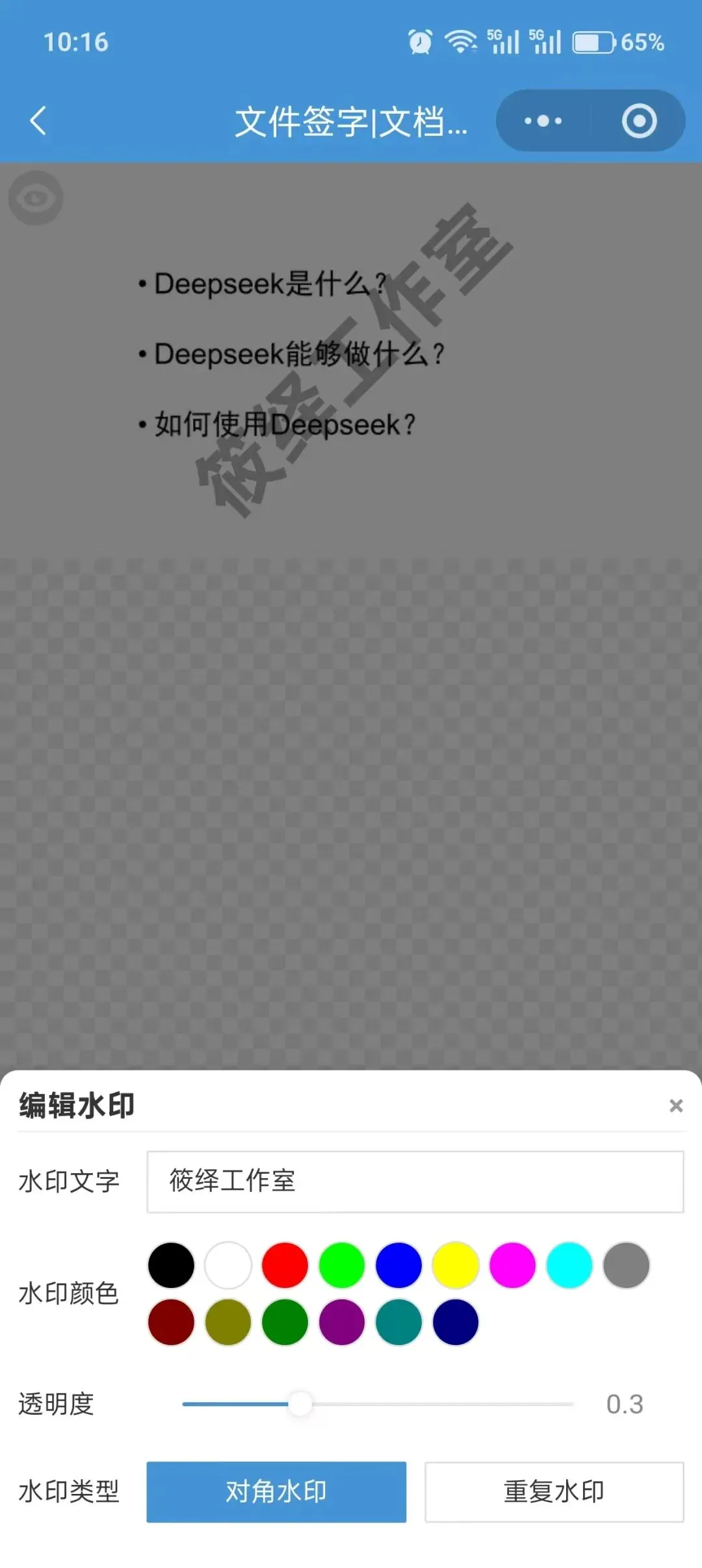
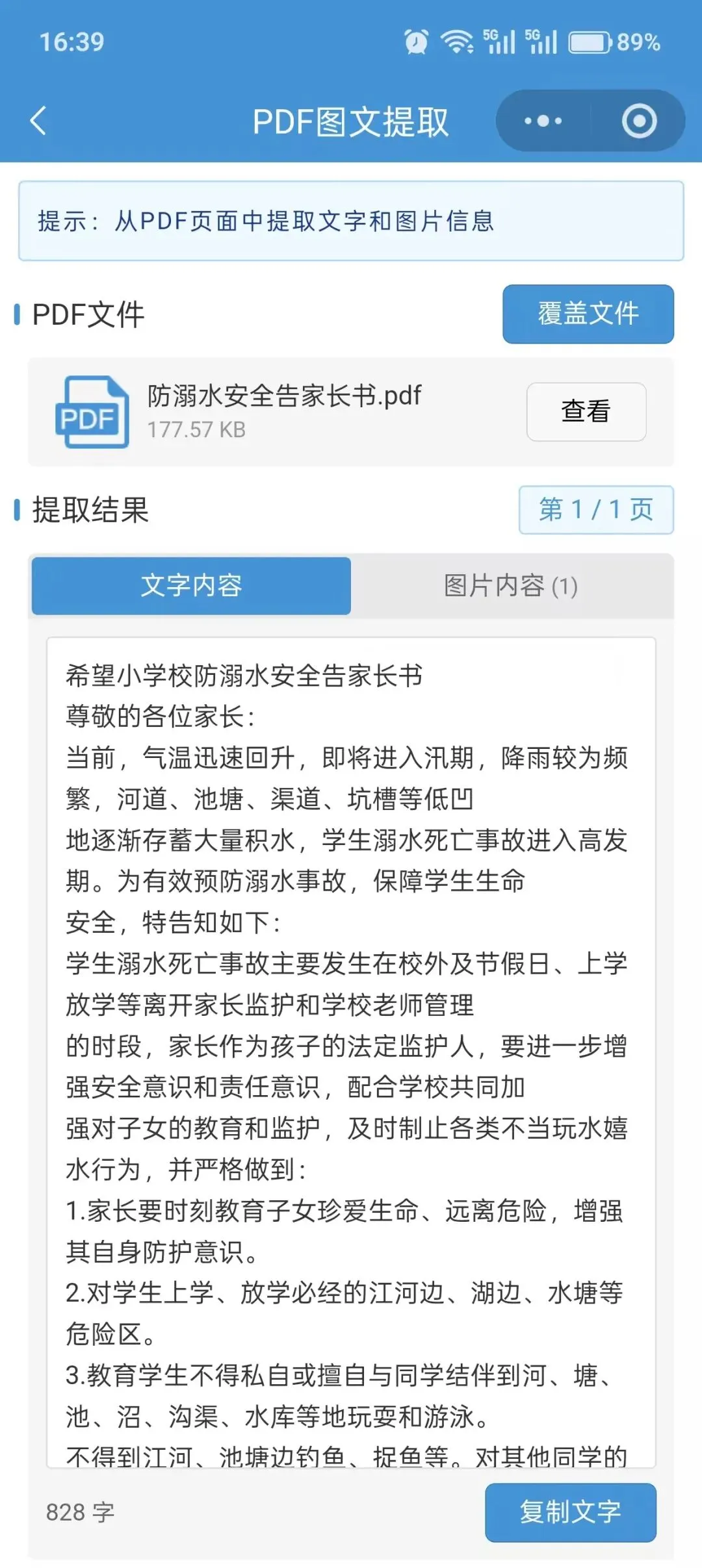
PDF转图片、加水印居然免费?这个神器藏不住了!辛辛苦苦做好一份PDF方案,发给客户前发现忘了加水印,又得重新导出、一张张手动贴图?或者想把PDF里的几十页内容转成图片发朋友圈,结果发现网上工具要么收费、要么限制页数、要么画质糊成一团?别急,今天这个“藏了很久”的免费神器,专治各种PDF不服。它就是 —— PDF图文助手。一个小程序,不占手机内存,打开即用,关键是真·免费。想给PDF加水印,结果网上一搜都是“前3页免费,后续付费”想把PDF转成高清图片,被要求上传邮箱、注册会员,最后还限速领导发来个PDF,让你提取里面的图片,你只能一页页截图、裁剪想把Word转成PDF发给甲方,手头没电脑,手机版WPS还非得开会员坦白说,这个小程序就像一个“PDF瑞士军刀”。来看菜单:从PDF转图片、PDF加水印,到PDF文字提取、PDF图片提取、PDF转Word、Word转PDF……六项核心功能,全部免费,没有次数限制。你只要上传PDF,就能选择输出格式(JPG、JPEG、PNG、BMP),还能自定义清晰度。一整个PDF瞬间变成多张高清图片,直接保存在手机相册。2️⃣ PDF加水印 —— 支持自定义文字/颜色/透明度/类型把重要文档发出去之前,加个水印才安心。在PDF图文助手小程序里,你不仅可以输入水印文字,还能自由调整水印颜色、透明度,甚至选择“横向平铺”或“斜向覆盖”等类型。几秒钟,专属水印就加上去了,别人想盗图都得多费点劲。PDF图文助手还有一个隐藏大招——PDF图文提取。你上传一个PDF,它能自动识别并提取出所有图片和文字内容。做资料整理、写报告、扒素材?效率直接翻倍。还有PDF转Word,转换后直接变成可编辑文档,不用重新打一遍;Word转PDF,方便你把草稿一键导出正式文件,格式不乱。我们团队每天跟用户聊天,听到最多的就是:“你们千万别收费啊!” 其实大家心里都明白,市面上很多工具一开始免费,后面就偷偷限制功能。PDF图文助手承诺:核心功能长期免费,不设任何隐形门槛。 我们更希望靠口碑传播,让更多人用上这个“轻便又强大”的工具。所以,今天看到这篇推文的你——转发出去,就等于帮朋友省了几十块会员费。留言区聊聊:你遇到过最坑的PDF处理经历是什么? 点赞最高的三位,我们送你一份【PDF图文助手专属VIP体验券】(永久免费、无限制速度的那种)。
 夜雨聆风
夜雨聆风