 夜雨聆风
夜雨聆风适用场景:
国家中小学智慧教育平台上的教材课件,默认下载是 eduPPT 格式,打开、编辑都不方便。本教程用浏览器扩展把课件下载成 PDF,再用 WPS 转成 PPTX / DOC,编辑毫无压力。
为什么写这篇
智慧教育平台是老师备课的强大资源库,但它有个老问题:课件下载出来是 eduPPT 格式,打开、编辑都非常不方便。后台经常有老师问我"课件怎么下载、怎么转成能编辑的格式"。
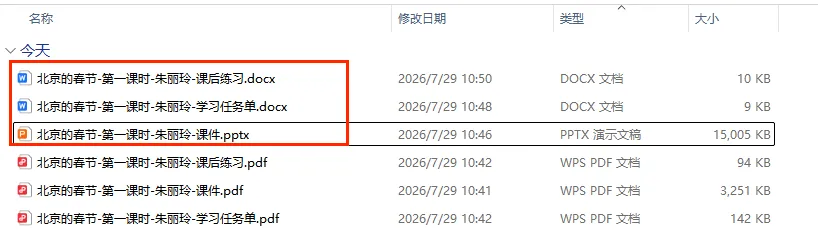
我研究了一番,总结出了一整套完整流程,能把课件下载成 PPTX 或 DOC 形式。效果如下(见文末配图),今天给大家完整演示一遍,保姆级教程,值得收藏。
操作步骤
第 1 步:打开平台,找到目标课件
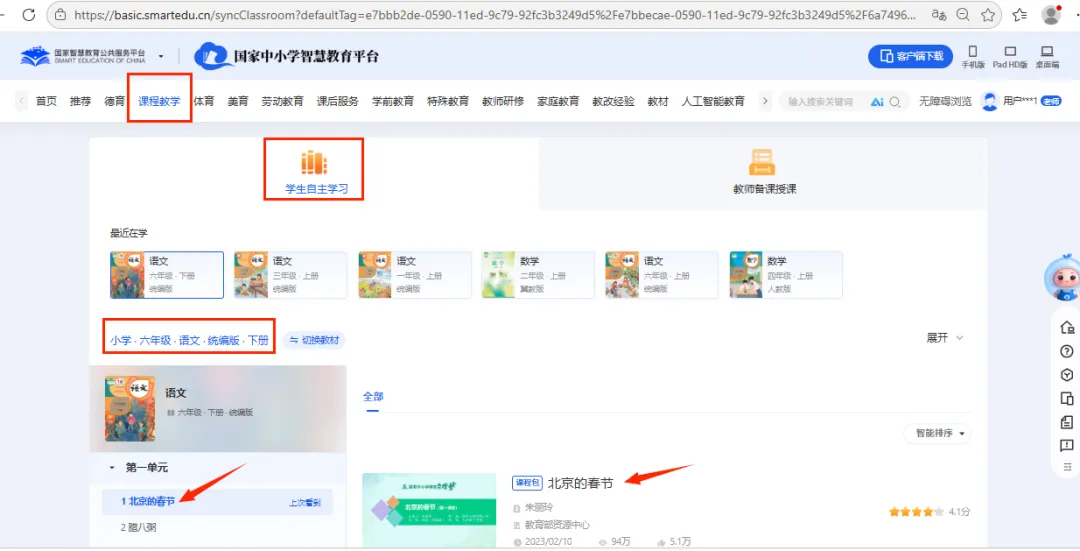
打开「国家中小学智慧教育平台」,点击 课程教学 → 学生自主学习,选到对应想要的课程教材,再点开对应的课件。
本次演示我们选择的是 《北京的春节》 这一课。
第 2 步:进入浏览器扩展管理页
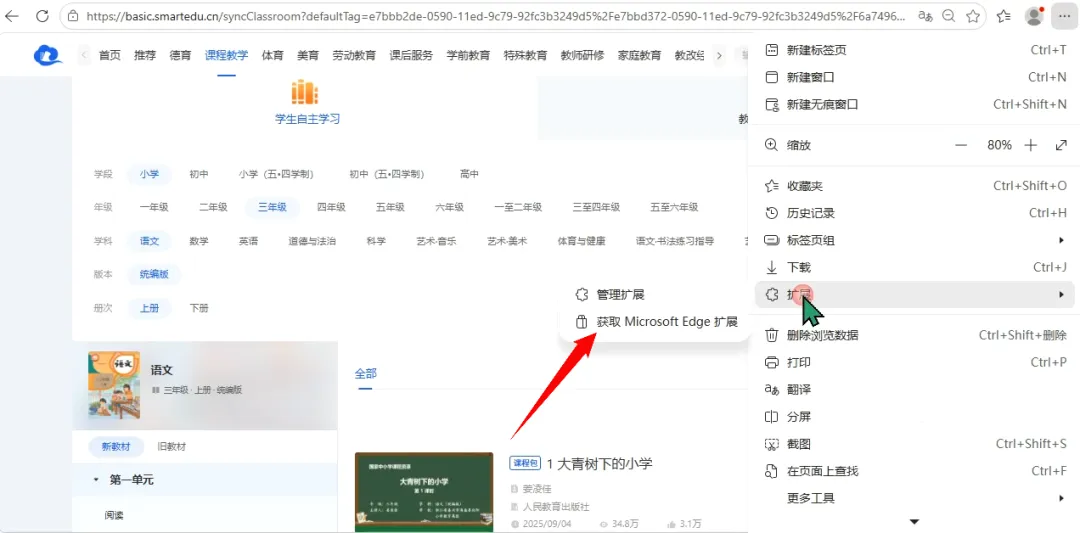
点击浏览器右上角的 ⋮(三个点)→ 扩展 → 获取 microsoft edge 扩展。
第 3 步:安装"小猿教材下载助手"扩展
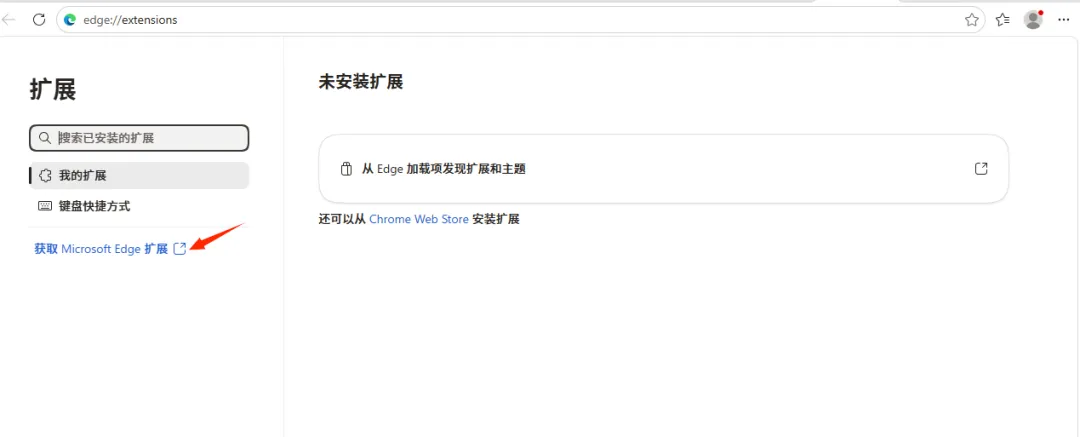
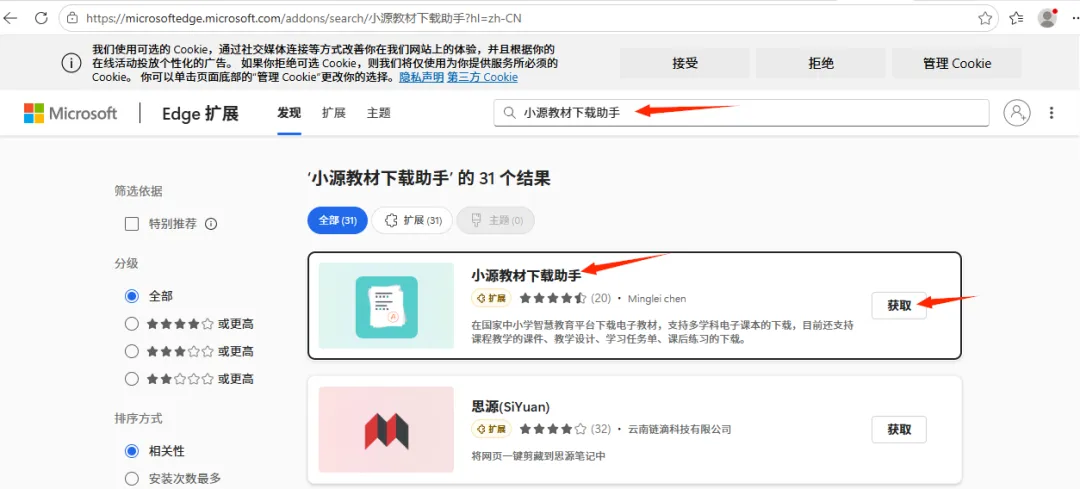
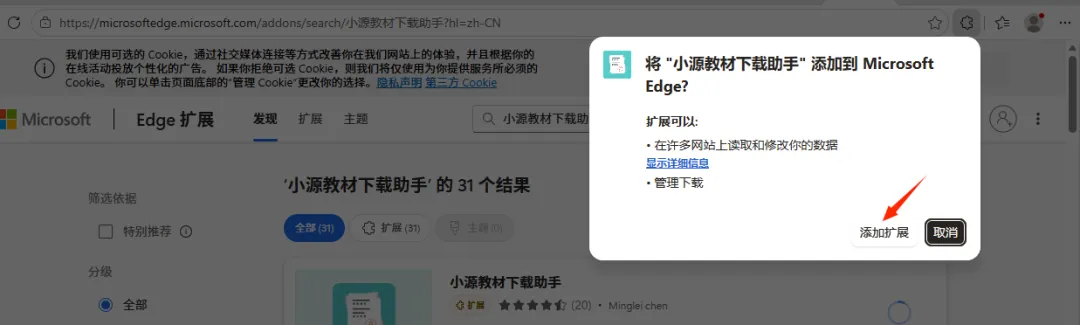
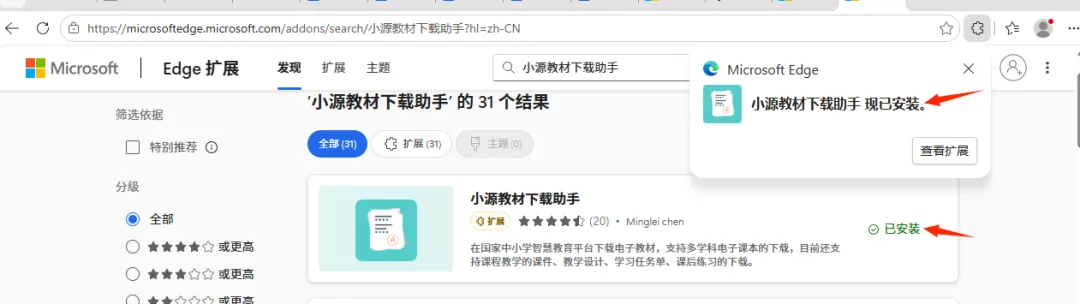
1. 在"管理扩展"页面,点击 "获取 Microsoft Edge 扩展" 进入扩展商店。 2. 在搜索框输入 小猿教材下载助手,点击旁边的 获取 按钮,等待片刻。 3. 页面会弹出确认框,点击 添加扩展。添加完成后,该扩展旁边会显示 "已安装",说明安装成功。
安装成功后,回到原来的课件页面。
第 4 步:刷新页面,下载课件(PDF)
回到课件下载页面后,点击右上角 刷新(这一步一定要刷新!) .
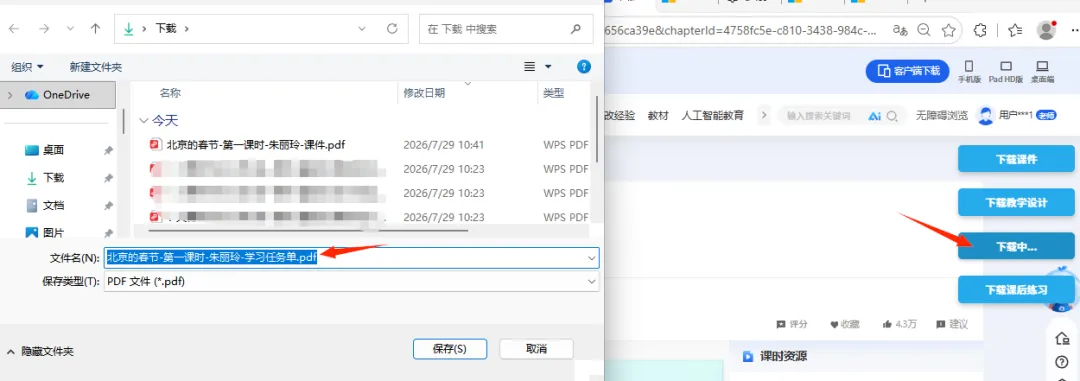
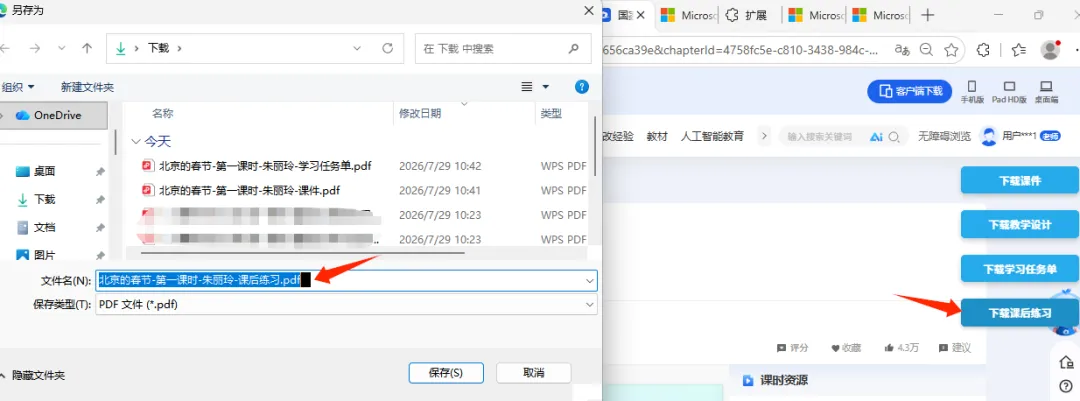
刷新完成后,页面右侧会出现几个下载按钮:下载教材、下载教学设计、下载学习任务单、下载课后练习 等。
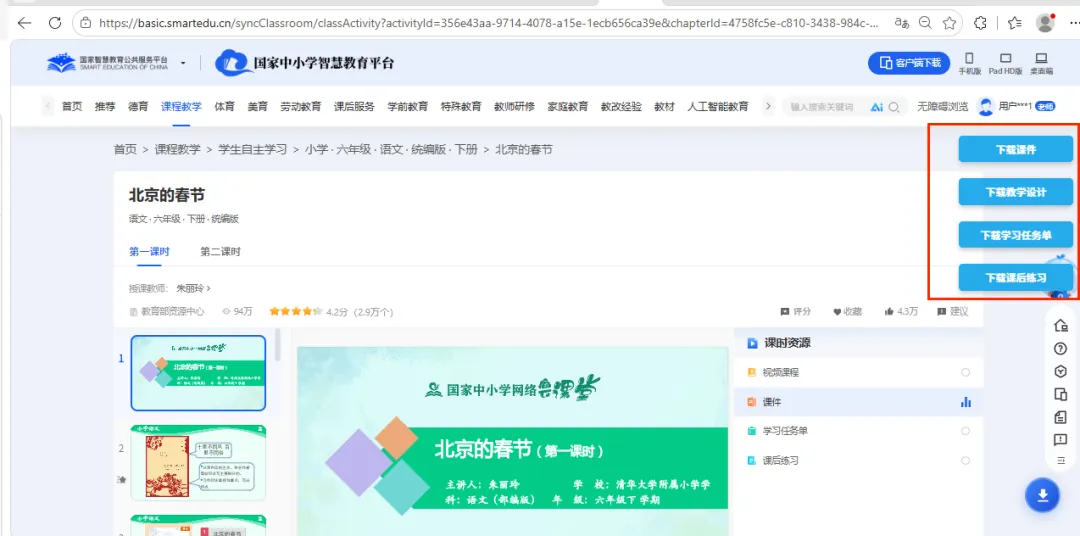
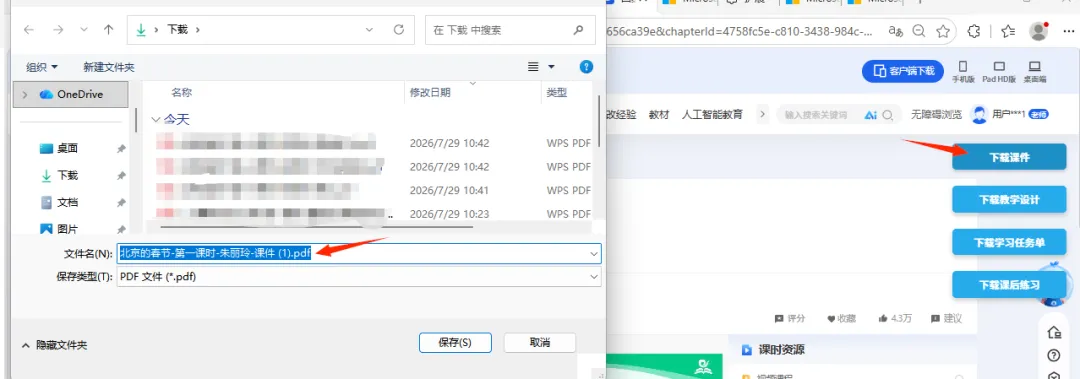
以下载教材为例:点击"下载课件",页面会弹出"保存到本地"的地址选择框,选好路径保存到电脑即可。用同样的方式,可以下载学习任务单和课后练习。
下载完成后,我们会看到下载出来的内容都是 PDF 格式。
第 5 步:PDF → PPTX(课件转成可编辑幻灯片)
PDF 格式不方便保存、也不方便编辑。接下来处理课件:
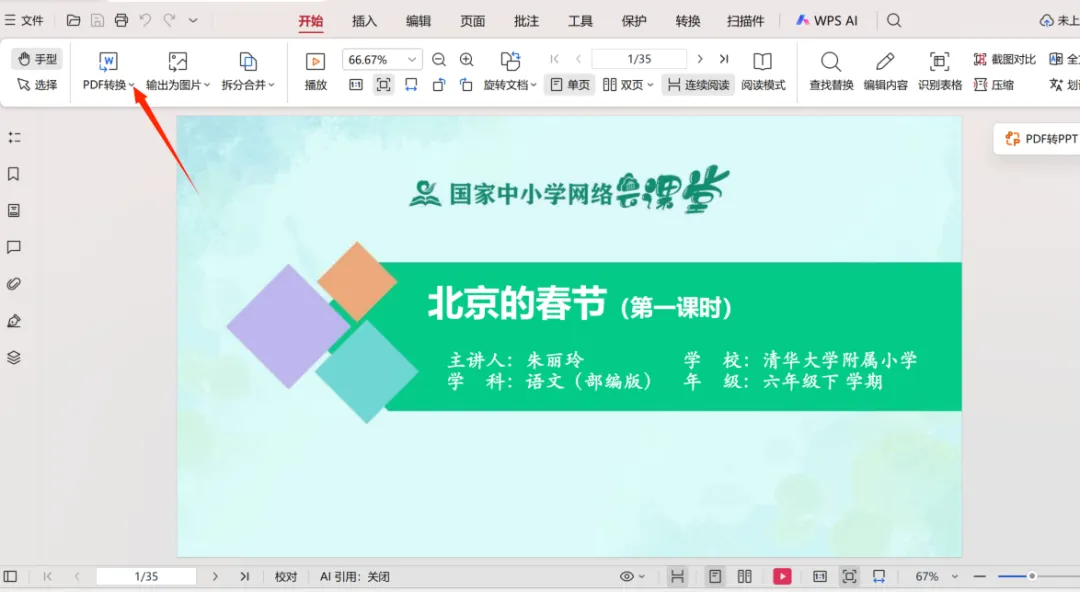
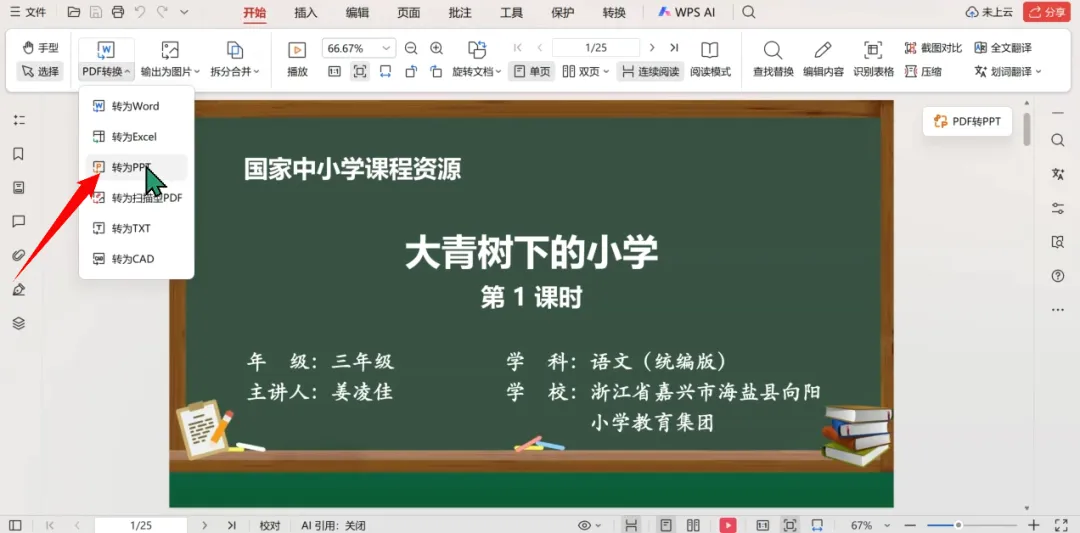
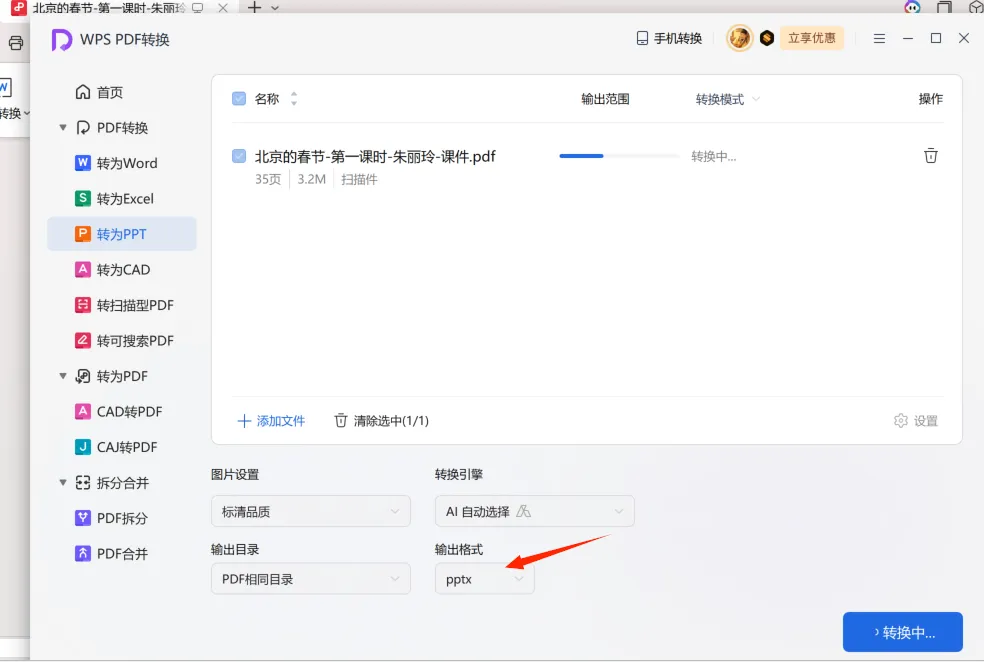
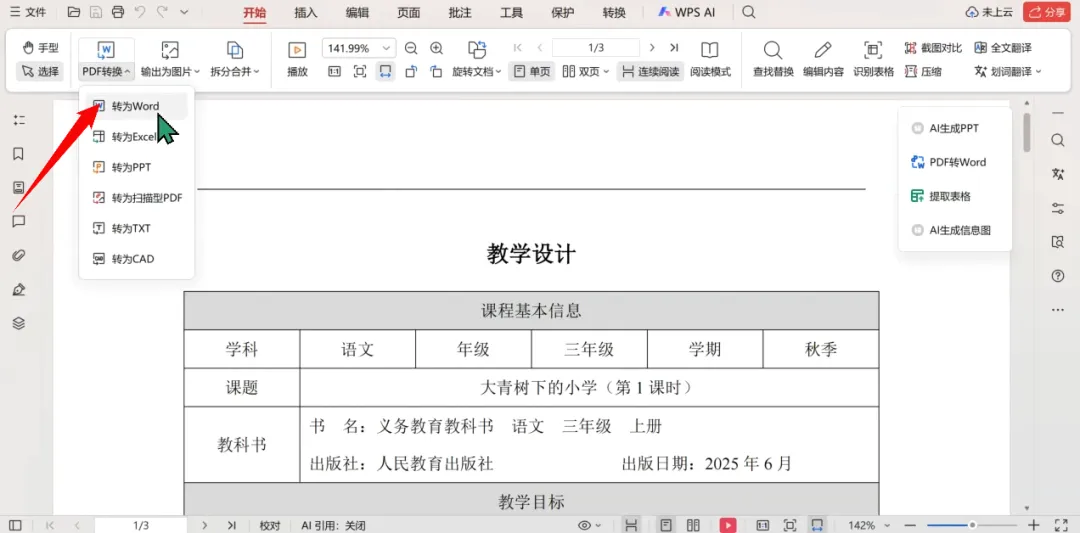
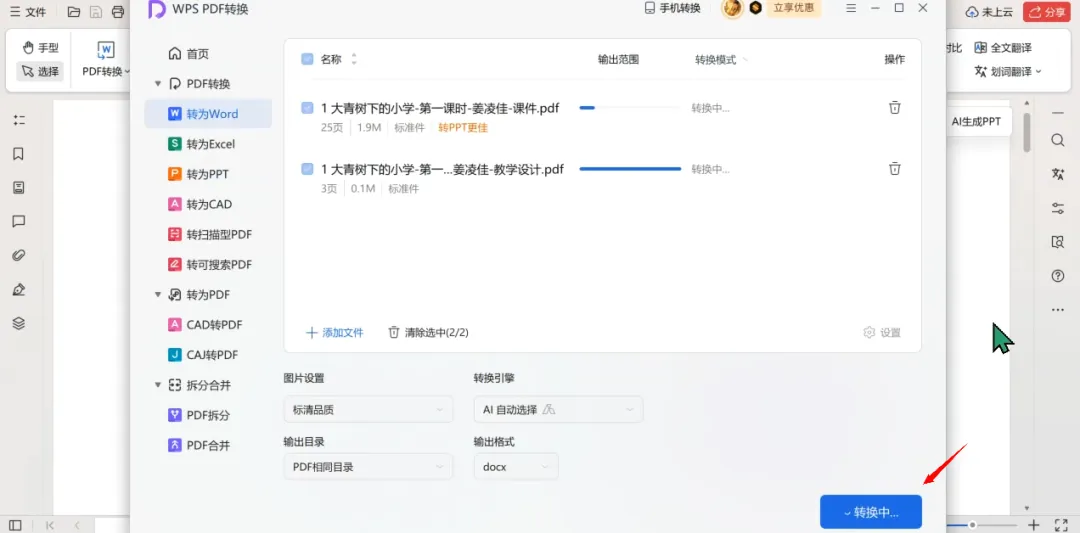
1. 在 WPS 中打开课件的 PDF; 2. 在 开始 选项卡找到 PDF 转换,点击后在下拉里选择 转换为 PPT; 3. 勾选文件,输出格式选为 PPTX,选中后点击 转换; 4. 等待转换完成,页面会提示"转换成功"。

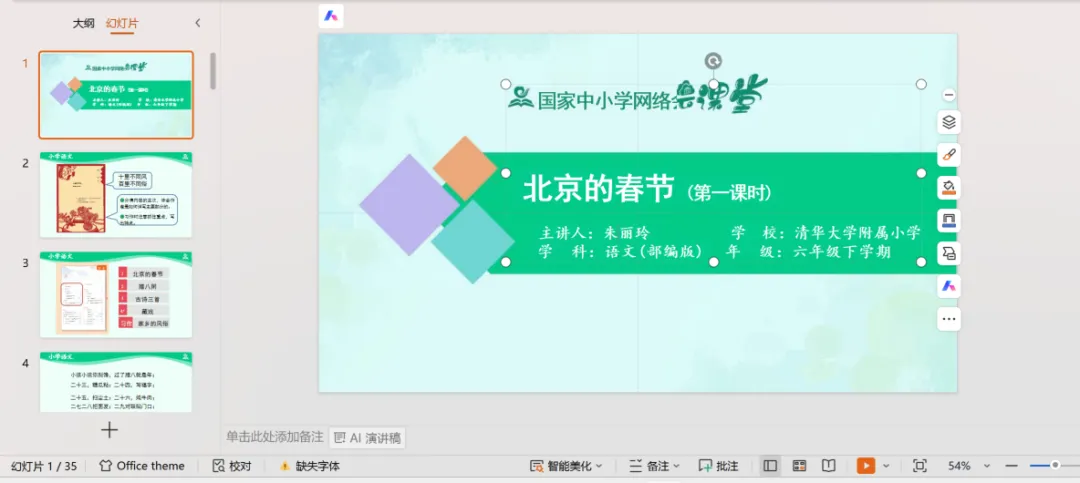
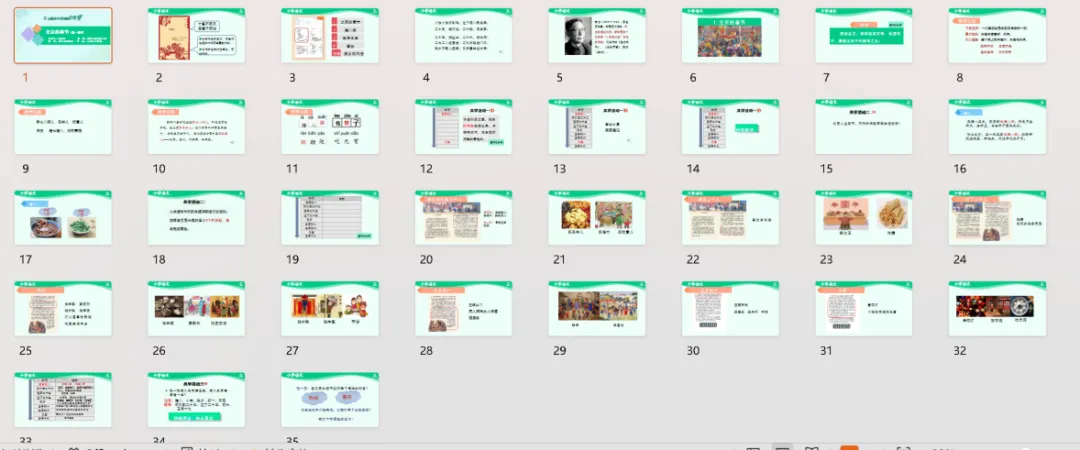
转换成功后的效果:
同样,转化导学案和作业单。
第 6 步:PDF → DOC(导学案转成可编辑文档)
同样的方式处理导学案:
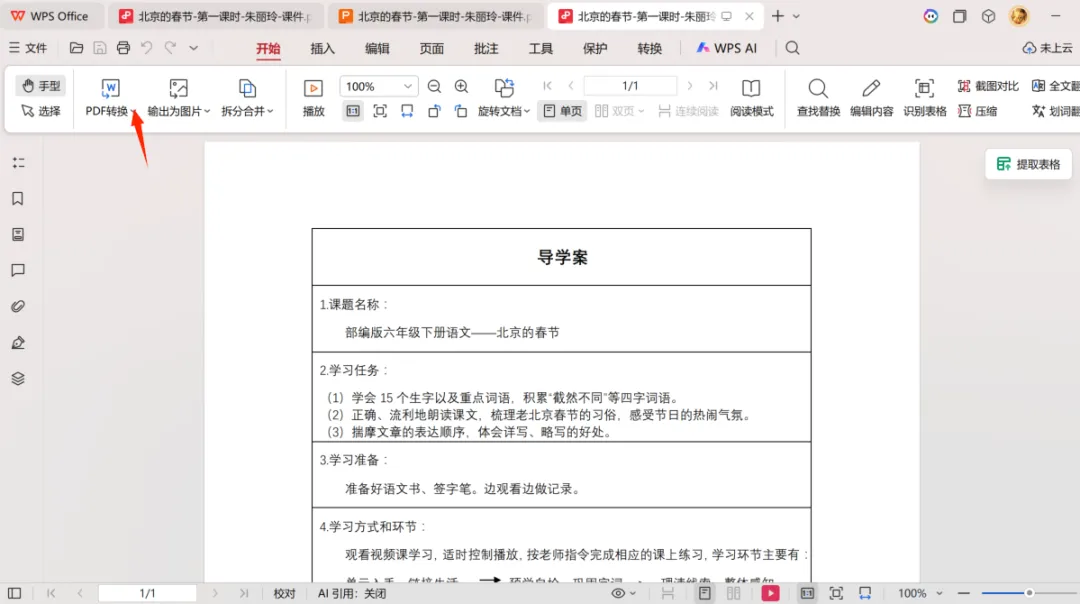
1. 打开导学案的 PDF; 2. 点击 开始 → PDF 转换,在下拉框里选择 转换为 Word; 3. 点击 开始转换,等它转换完成。
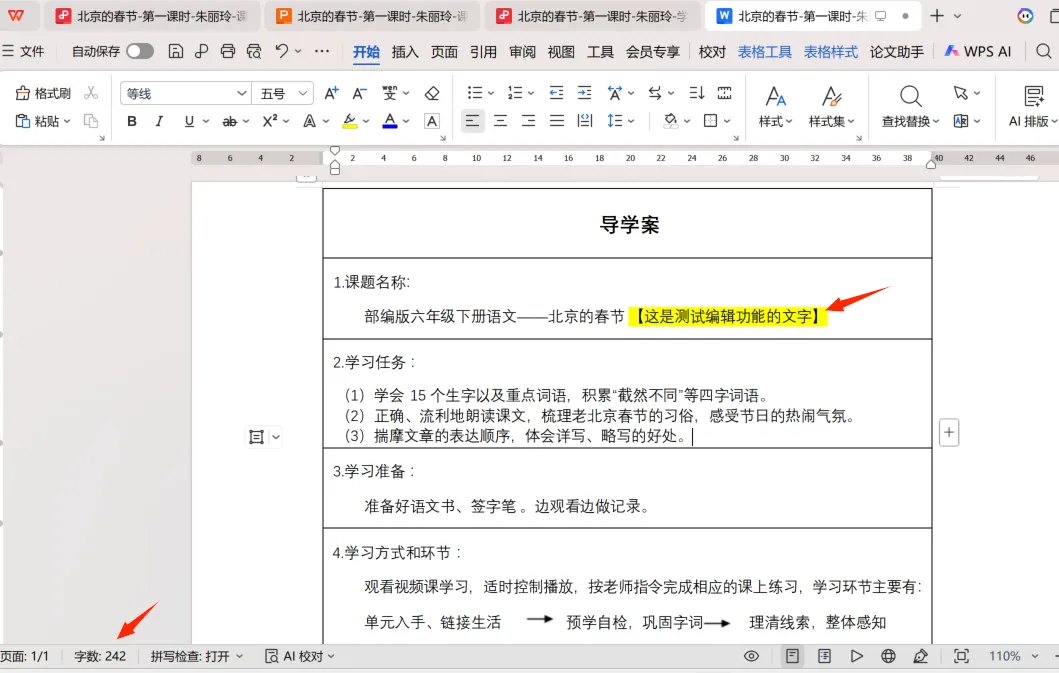
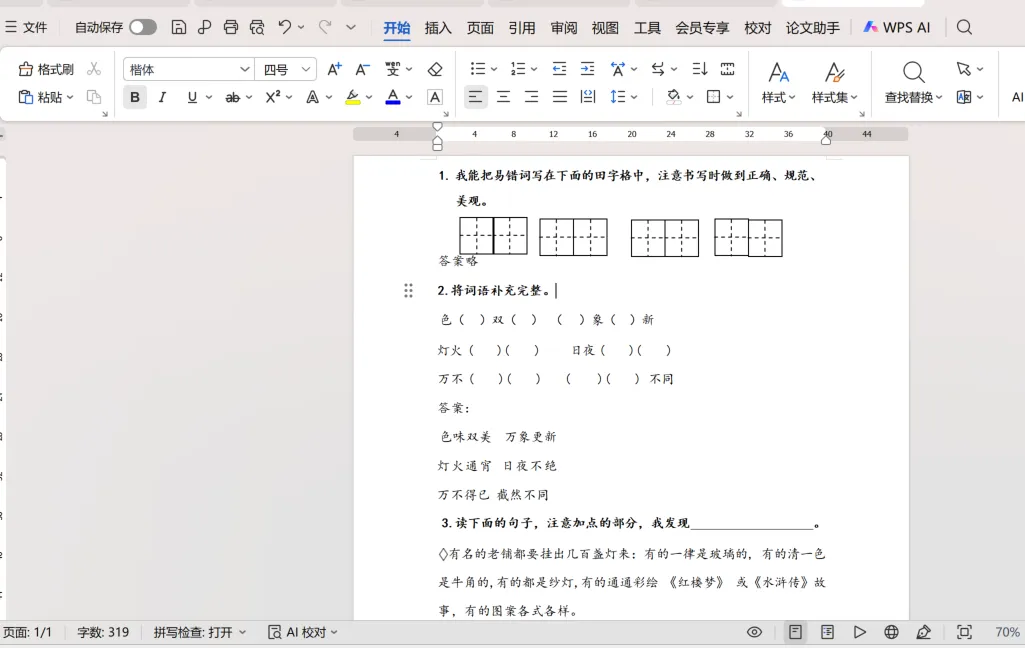
转换后就得到了 DOC / Word 文档格式,页面上的文字可以直接编辑。
此时,原来的 PDF 已经转成了 PPT 格式,而且每一页都是文本可编辑的,用起来非常方便。至此,我们已经把课件转成了 PPT 形式。
小结
到这一步,这一套课件就已经配套了 PPTX(课件) 和 DOC(导学案) 两种格式,编辑起来非常方便。
整个流程回顾:
1. 平台找到课件 → 2。 装"小猿教材下载助手" → 3。 刷新页面出现下载按钮 → 4。 下载得到 PDF → 5。 WPS 把 PDF 转 PPTX → 6。 同样把导学案 PDF 转 DOC。
【课件完整处理流程】

🧰 专注教师工作“最后一公里”AI提效
课堂工具 · AI办公 · PPT速成 · 智能体应用
👇 留言告诉我,你想解决的效率难题