 夜雨聆风
夜雨聆风你有没有遇到过这种情况:手机里存了一张带数据的图片,想把里面的数字整理成可编辑的Excel表格,结果对着屏幕一个字一个字敲,敲了半小时还错了好几个数?
今天这篇文章,我们完全不聊复杂的办公场景,只用3组真实的图片数据案例,一步步带你用豆包把图片里的内容转成规整的Excel表格,全程不用写复杂公式,新手看完就能直接上手。
案例1:手写打卡便签 → 运动记录Excel
我们先拿一张随手拍的手写便签图片来做演示,这张便签上写满了7天的运动打卡数据,没有任何排版,字迹是普通的手写体,内容如下: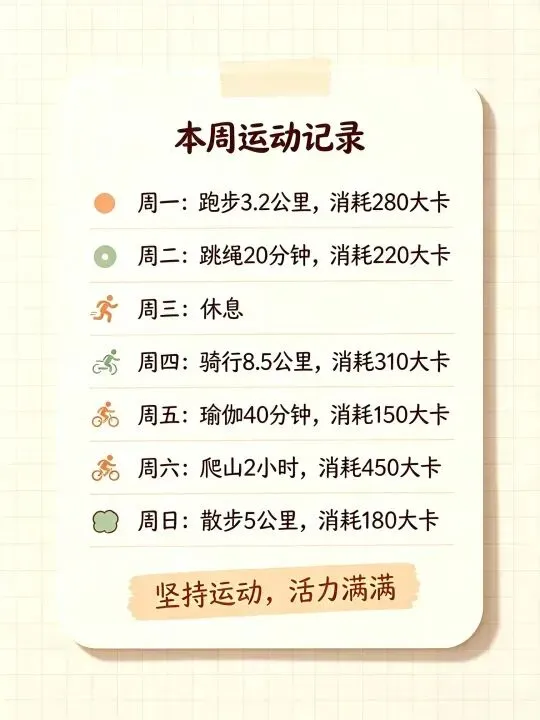
操作步骤
把这张手写便签的照片直接拖拽到豆包的聊天窗口完成上传
输入指令:“识别这张图片里所有的运动打卡内容,拆分成「日期、运动类型、时长/距离、消耗大卡」4列,生成结构化表格,空白内容标注为「无」”
等豆包生成表格后,全选内容按Ctrl+C复制,打开空白Excel直接粘贴,所有数据会自动对齐到对应单元格。
最终生成的Excel里,7天的打卡数据没有一个遗漏,连周三的“休息”也自动对应到了正确的行,前后只用了1分20秒,比自己手动整理快了至少10倍。
案例2:漫画截图里的角色属性表 → 角色信息Excel
很多人手机里会存动漫、游戏里的角色属性截图,想把里面的数值整理成自己的收藏表格,手动录入特别麻烦,我们拿一张动漫角色属性截图来实测: 截图里的原始数据是这样的:
角色名 | 攻击力 | 防御力 | 生命值 | 技能属性 |
|---|---|---|---|---|
林小星 | 1250 | 890 | 3200 | 雷系 |
阿野 | 1420 | 760 | 2850 | 火系 |
月月 | 980 | 1100 | 4100 | 水系 |
老郑 | 1580 | 950 | 3500 | 土系 |
操作步骤
上传这张带角色属性的漫画截图到豆包
输入指令:“提取图片里所有角色的属性数据,生成表格,额外新增一列「战力总分」,自动计算攻击力+防御力+生命值的总和”
点击豆包生成的预览页面里的下载按钮,直接导出带自动求和公式的Excel文件。
打开导出的Excel你会发现,不仅所有角色的属性数据100%还原,新增的战力总分列还自带自动求和公式,后续你修改任意角色的数值,总分会自动更新,完全不用自己手动写计算逻辑。
案例3:旧照片里的老电影票房海报 → 年度票房汇总Excel
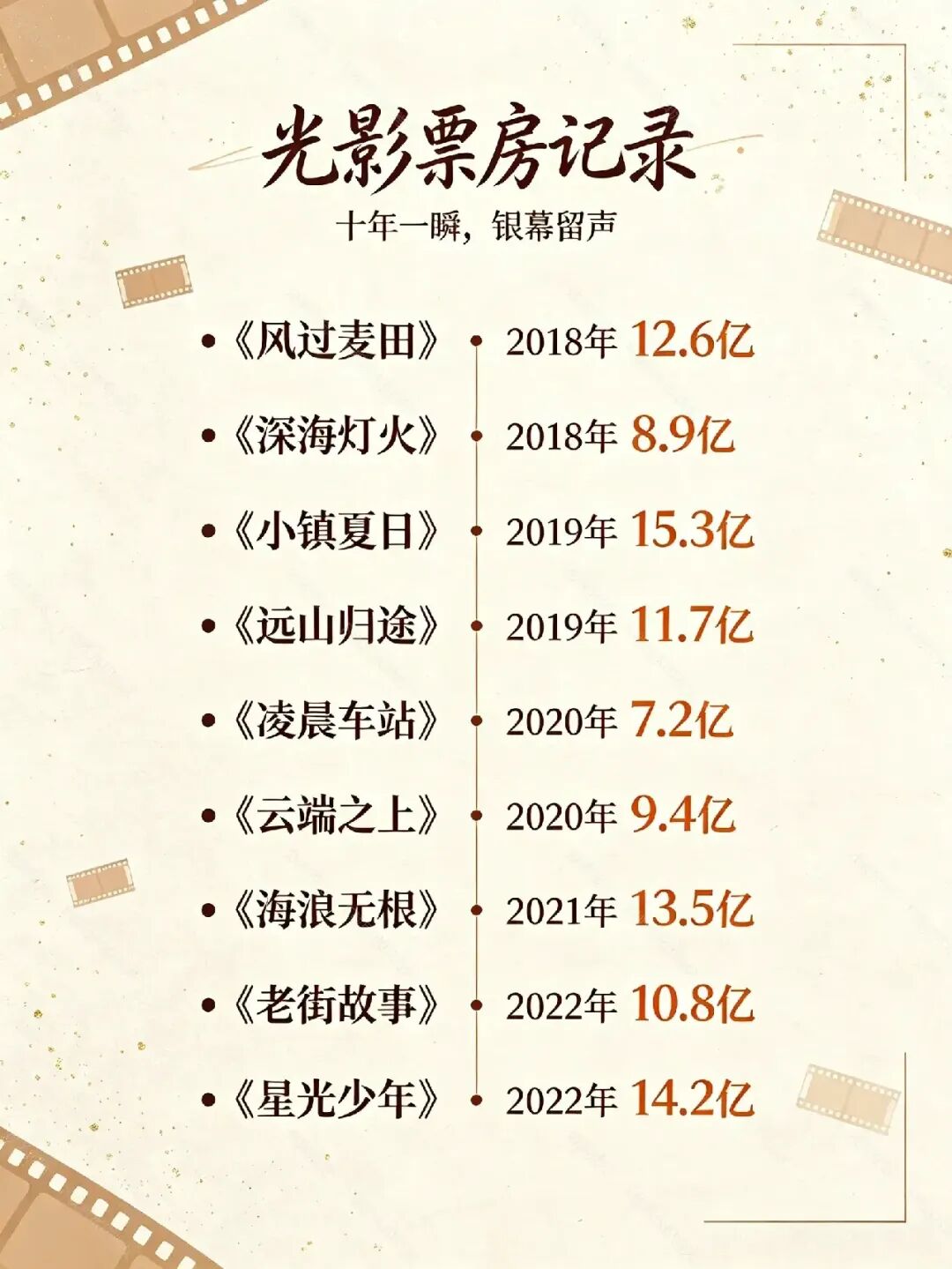
我们再挑战一个高难度场景:一张十几年前的旧电影票房海报照片,画面有点轻微模糊,边缘还有点反光,上面印着10部老电影的年度票房数据:
操作步骤
上传这张有点模糊的旧海报照片,不用额外做画面修复
输入指令:“识别图片里所有电影的名称、上映年份、票房数据,生成汇总表格,按上映年份升序排列,票房列统一保留1位小数”
复制生成的表格内容,粘贴到Excel后,全选票房列设置单元格格式为“数值型”,就能直接用这些数据做排序、生成柱状图。
实测下来,哪怕是这张有点模糊的旧照片,豆包也完整识别出了10部电影的全部数据,没有出现数字错认、文字漏字的情况,整个整理过程不到2分钟。
最后3个通用小技巧,让你的转换成功率拉满
上传图片前,用手机自带的编辑功能把画面裁剪到只保留数据区域,去掉多余的背景,识别准确率会大幅提升
指令里一定要写清楚你想要拆分的列名,不要只说“帮我转成表格”,AI会更精准地按你的需求分配内容
如果图片里的数字特别多,转换完成后随便抽查2-3个数值和原图对比,就能快速确认有没有识别错误
不管你是想整理自己的生活记录、爱好收藏,还是把老照片里的怀旧数据存成电子档,这个方法都能帮你省下大把手动敲字的时间,下次再遇到带数据的图片,直接打开豆包试试就好。