 夜雨聆风
夜雨聆风Snagit 说白了就是截图加录屏一体的工具,不是那种简简单单截个全屏就完事的。网页很长、文档内容一屏装不下,它可以直接拉成长截图,录操作教程的时候还能顺手加标注箭头,截图完不用再开别的画图软件二次加工。上学做课设截软件操作界面,上班写文档、整理操作说明,我基本都会拿它来搞定,不用来回切换一堆小工具。
Snagit (全版本)安装包下载链接:
百度网盘
https://pan.baidu.com/s/1PxbjBt92pNvrU0d51K6dTw?pwd=8888
夸克网盘
https://pan.quark.cn/s/95cd5e7f9126
123云盘
https://www.123912.com/s/j5j1jv-9hdTH
所有软件均为压缩文件,务必使用解压缩软件解压后再进行安装,不解压直接进行安装会导致安装失败。
如遇链接失效,点击公众号菜单栏【最新链接】,即可获取最新的下载链接
安装步骤
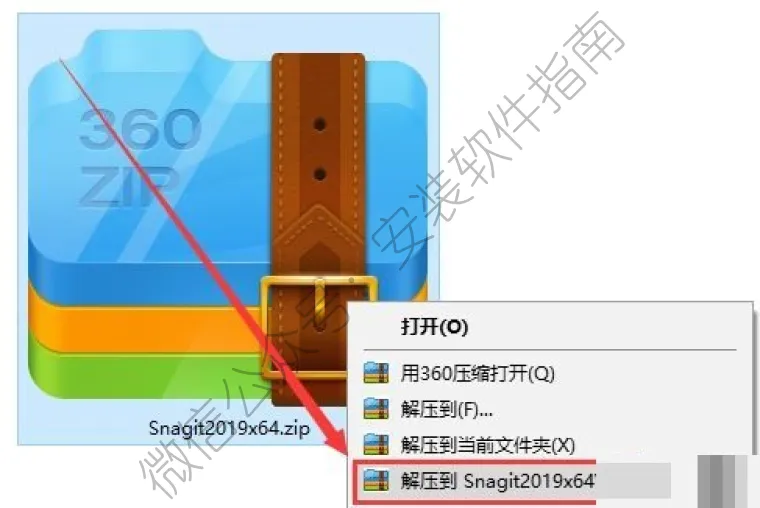
1、将安装包进行解压
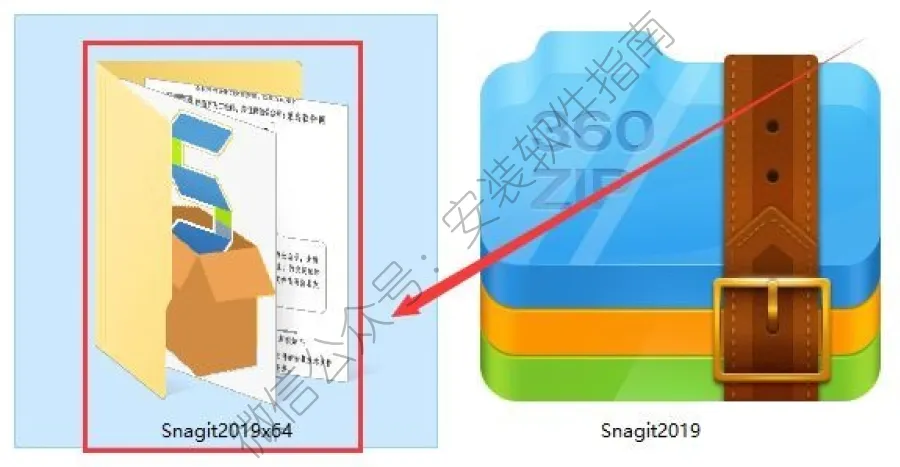
2、打开解压后的文件夹
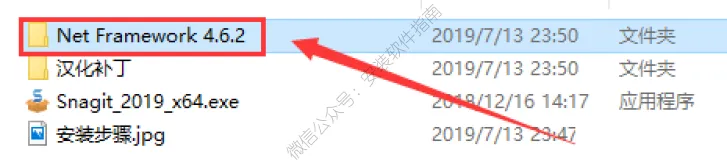
3、继续打开如下图文件夹
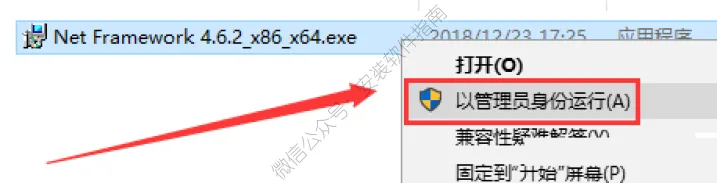
4、以管理员身份运行
5、点我同意,然后点安装
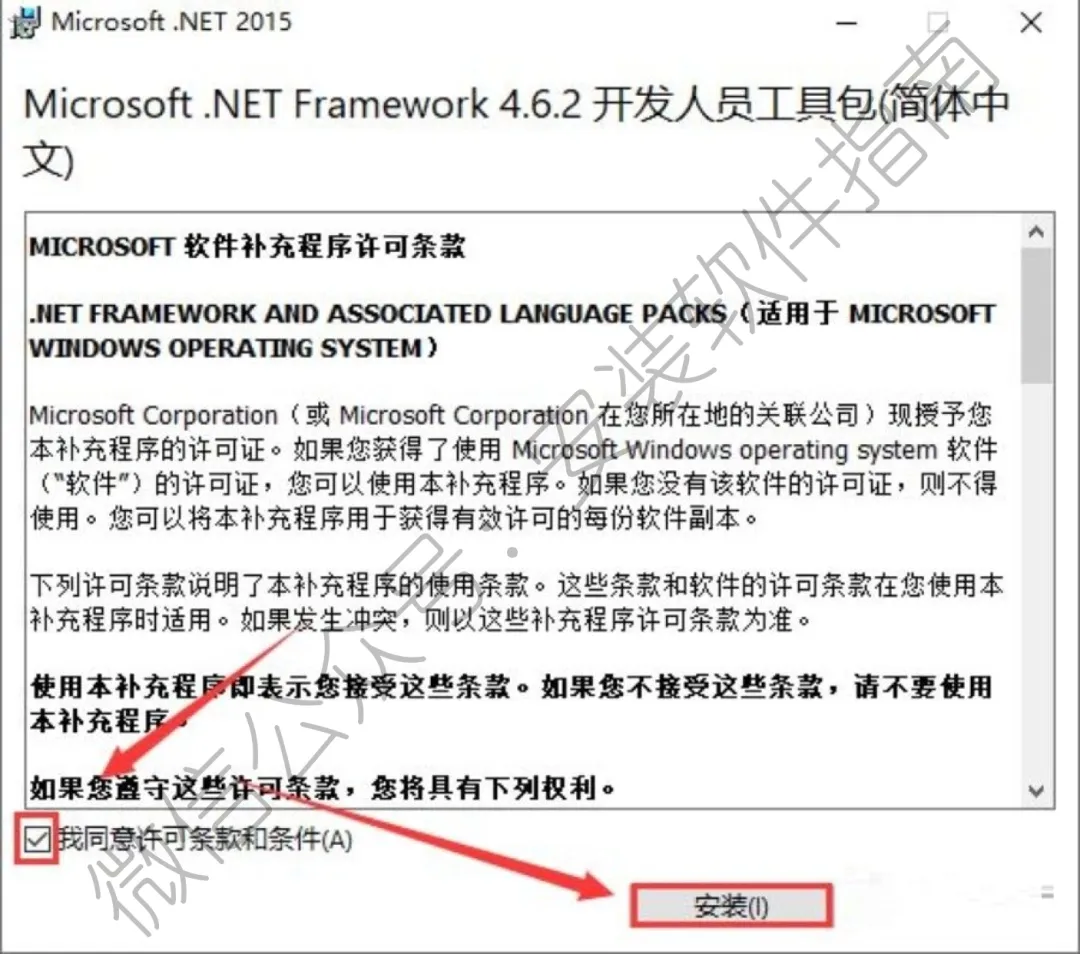
6、安装中,请等待
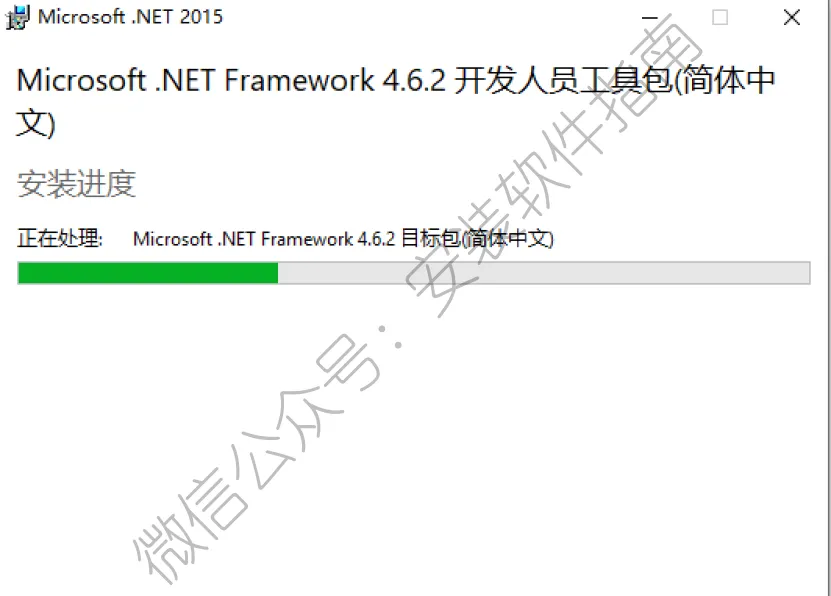
7、安装成功,点关闭
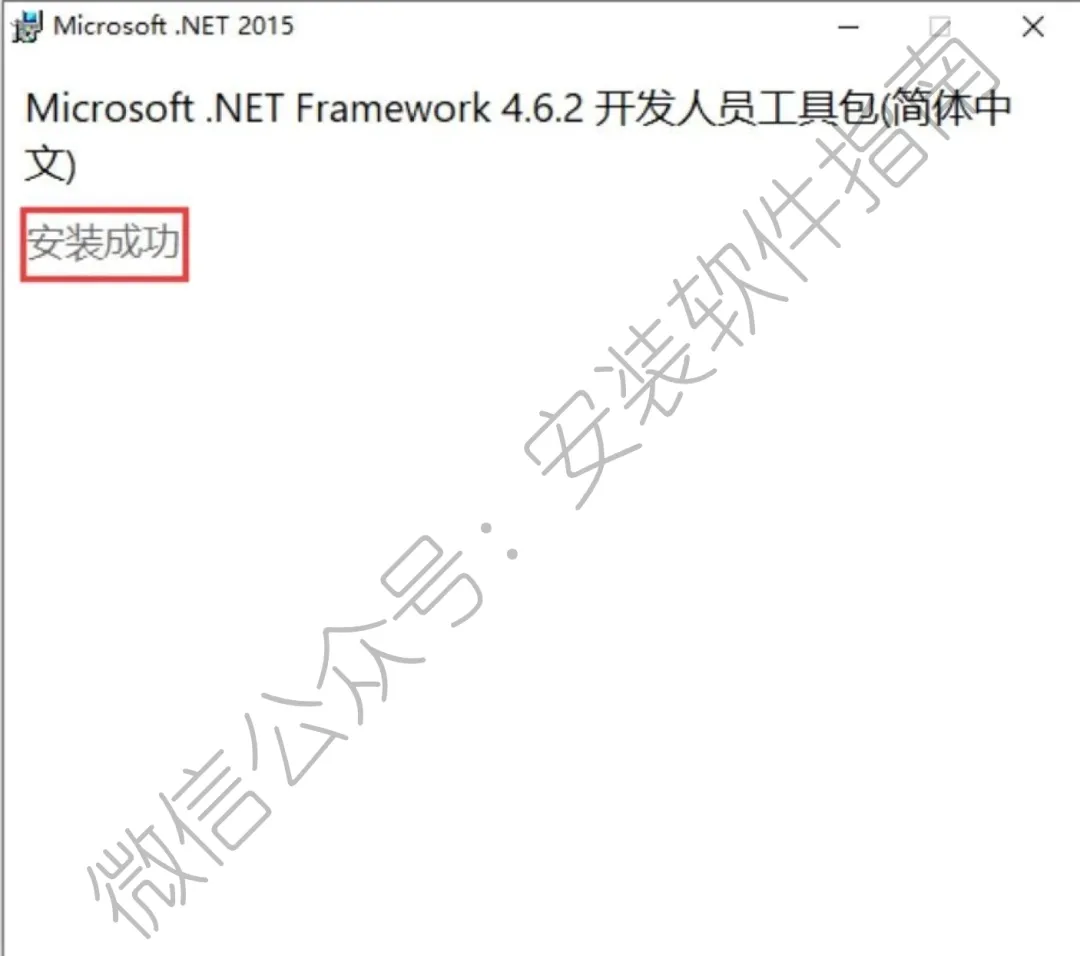
8、返回刚开始解压出来的文件夹,然后以管理员身份运行如下图程序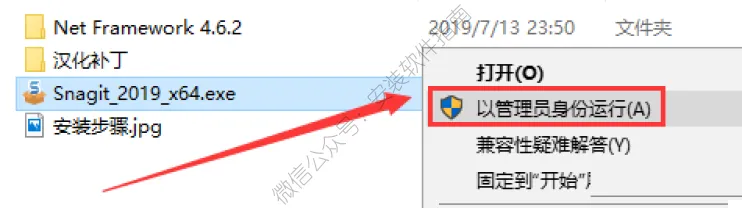
9、点I accept,然后点Options进行设置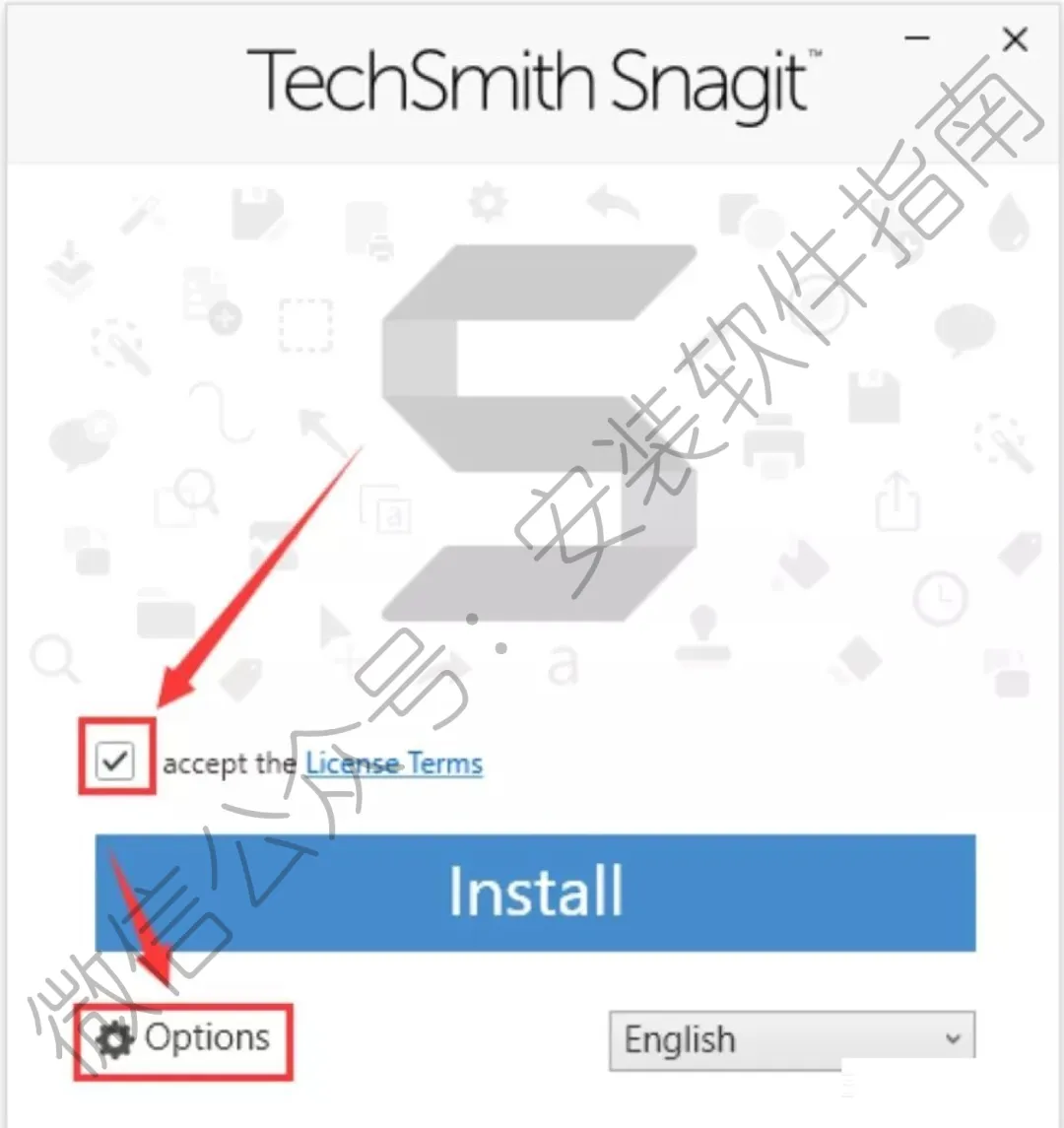
10、修改安装路径,然后点确定
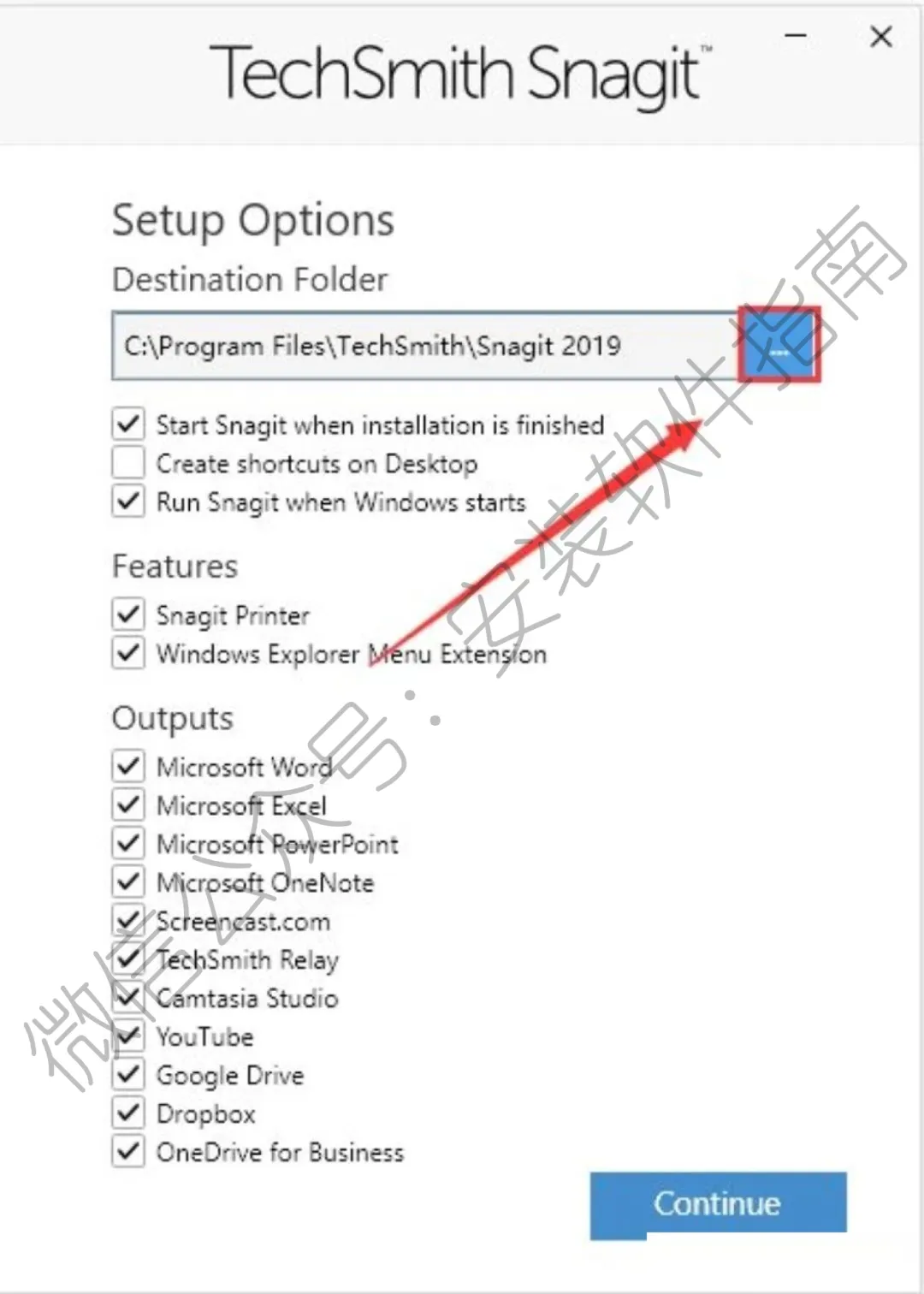
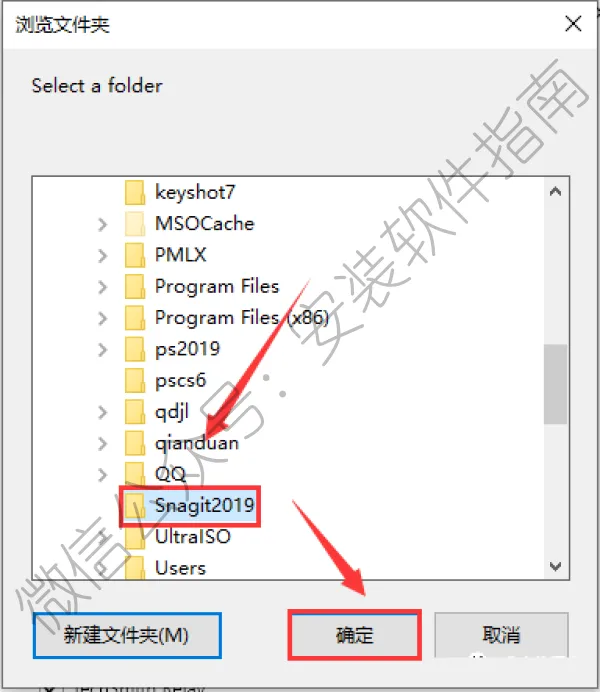
11、点Continue
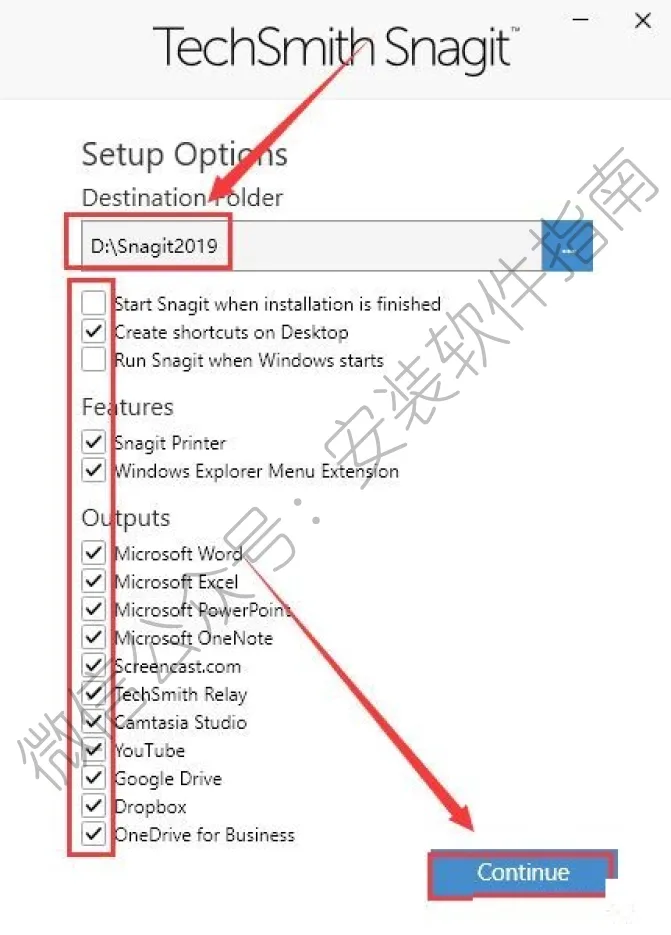
12、点Install
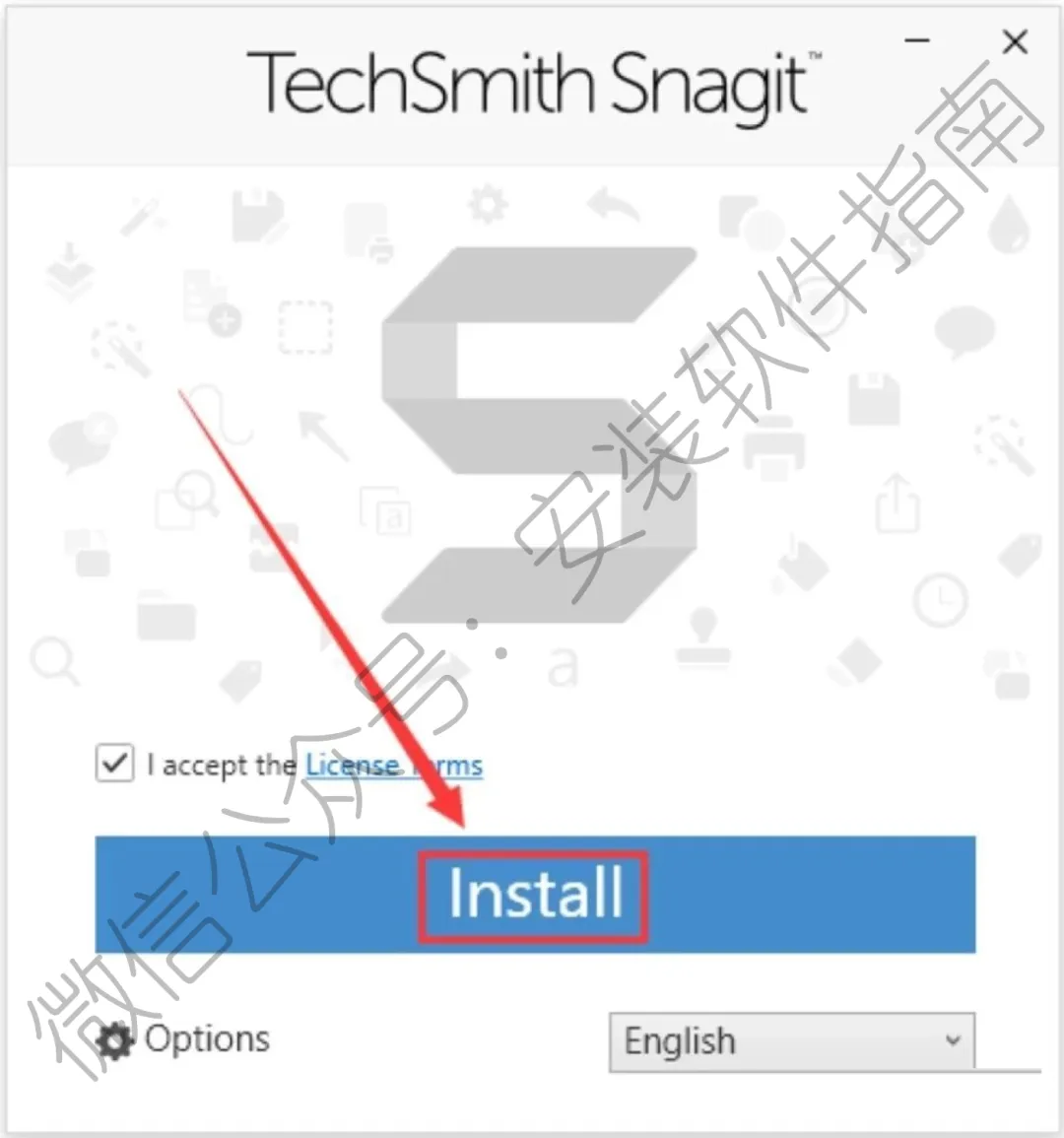
13、安装中,请等待
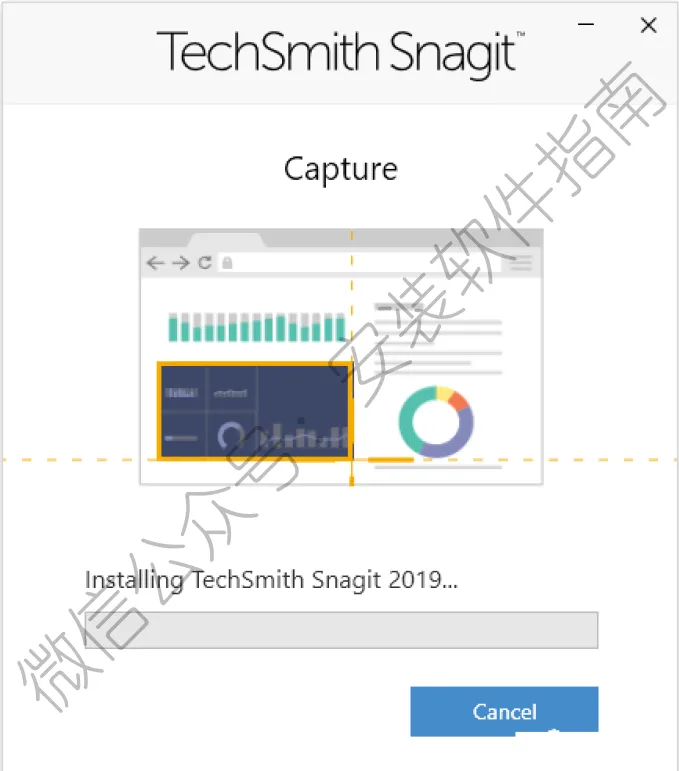
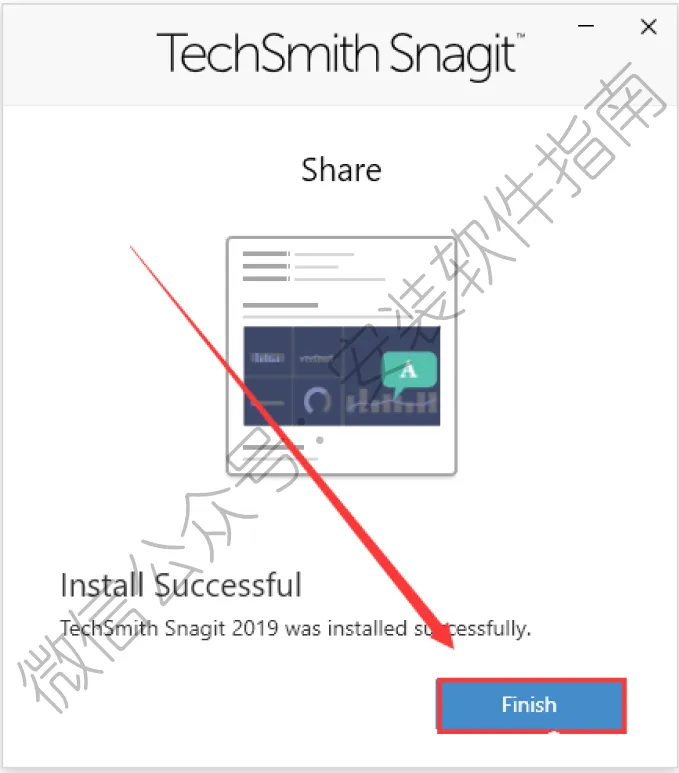
14、安装结束,点Finish
15、返回刚开始解压出的安装包,打开汉化补丁文件夹
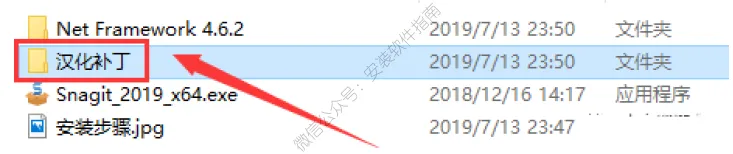
16、以管理员身份运行里面的程序
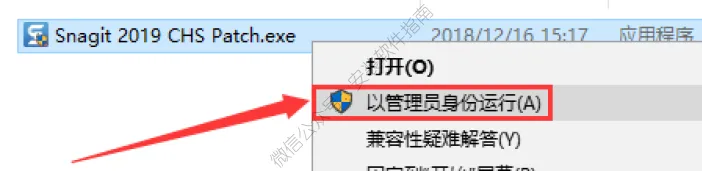
17、点下一步
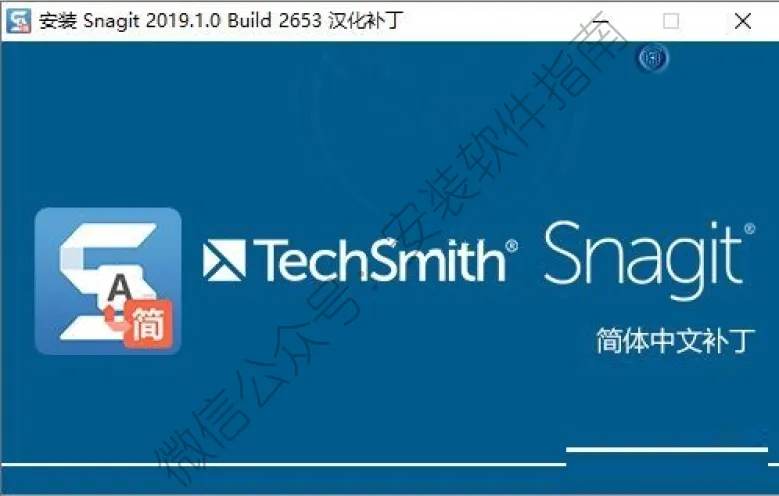
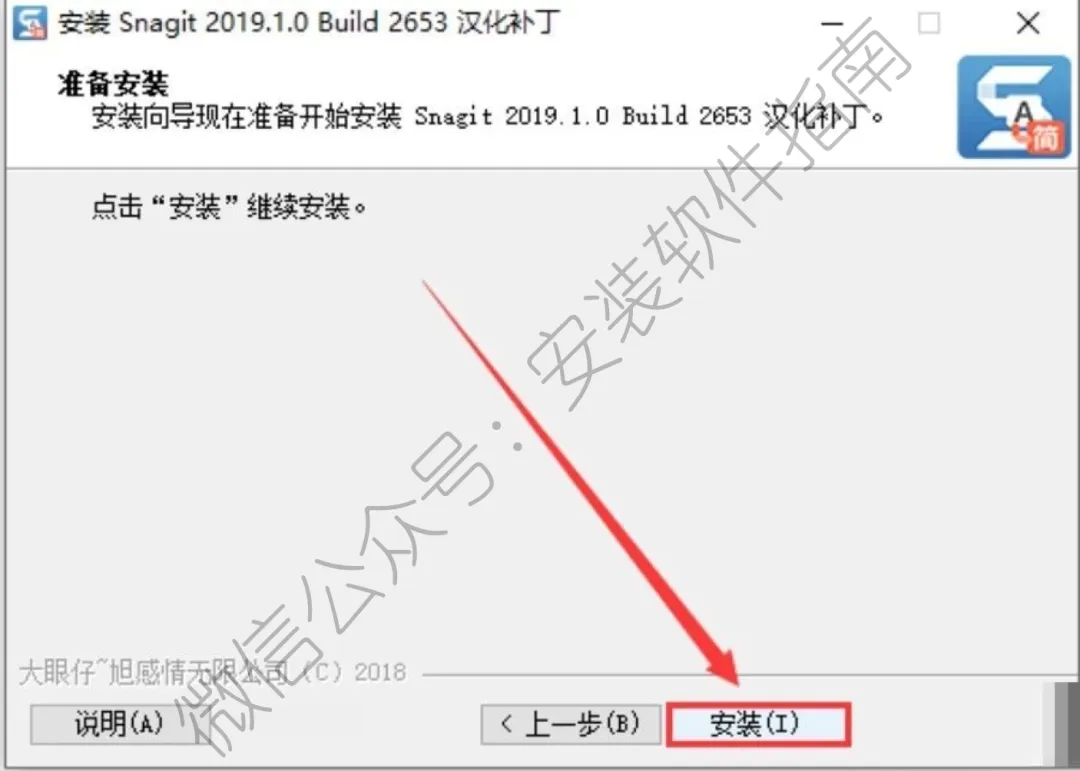
18、点安装
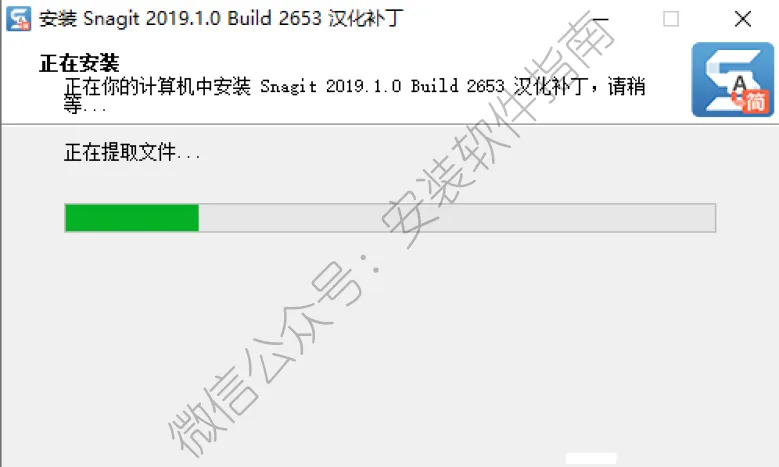
19、安装中,请等待
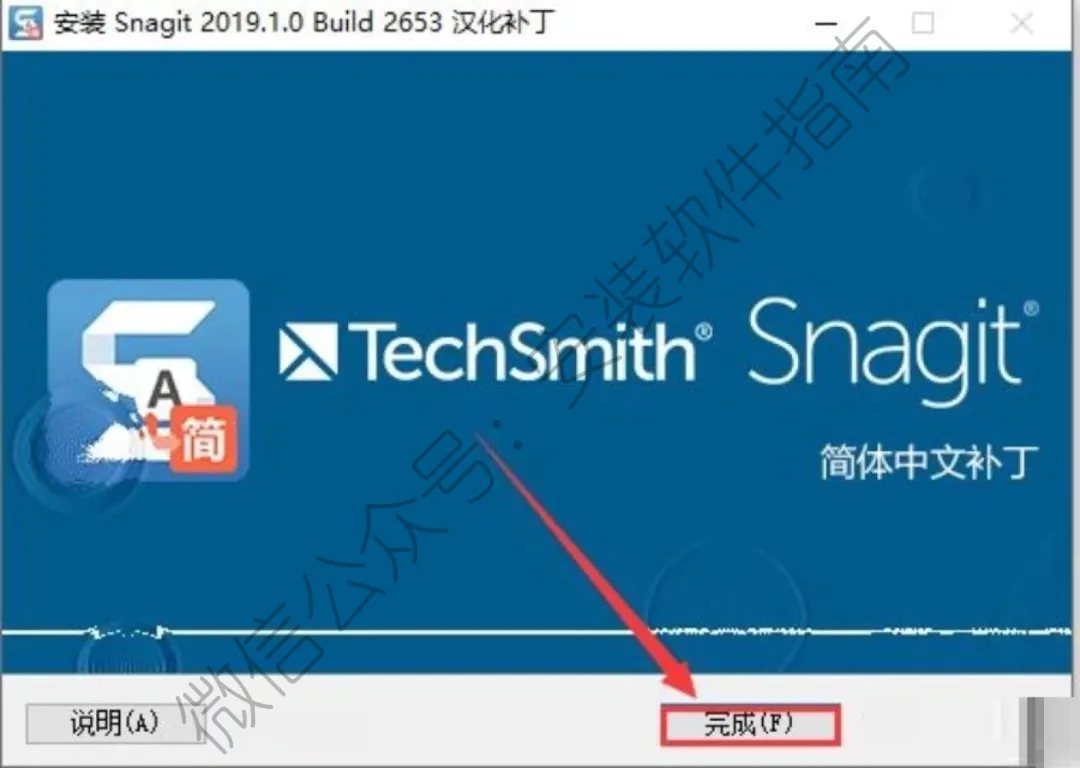
20、安装结束,点完成
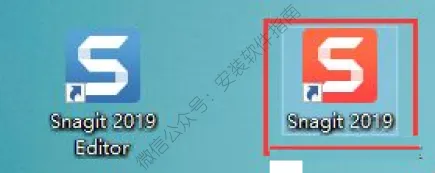
21、在桌面找到此软件,并打开
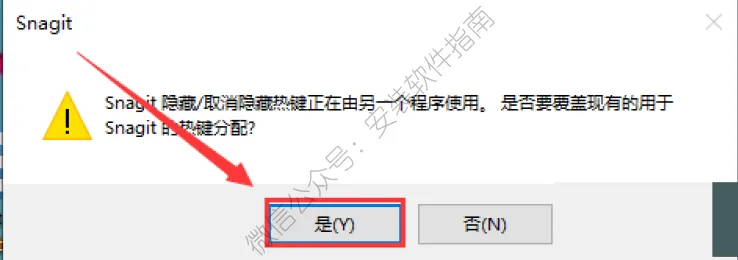
22、点是
23、点捕获
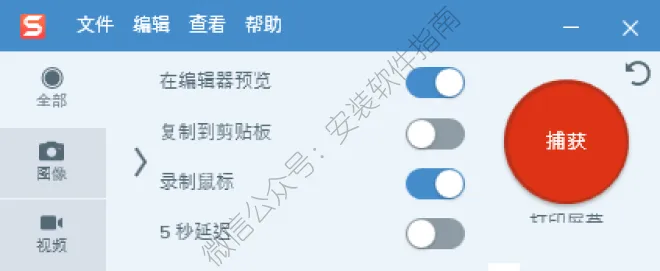
24、鼠标选择所要截取的区域,点击如图即可打开
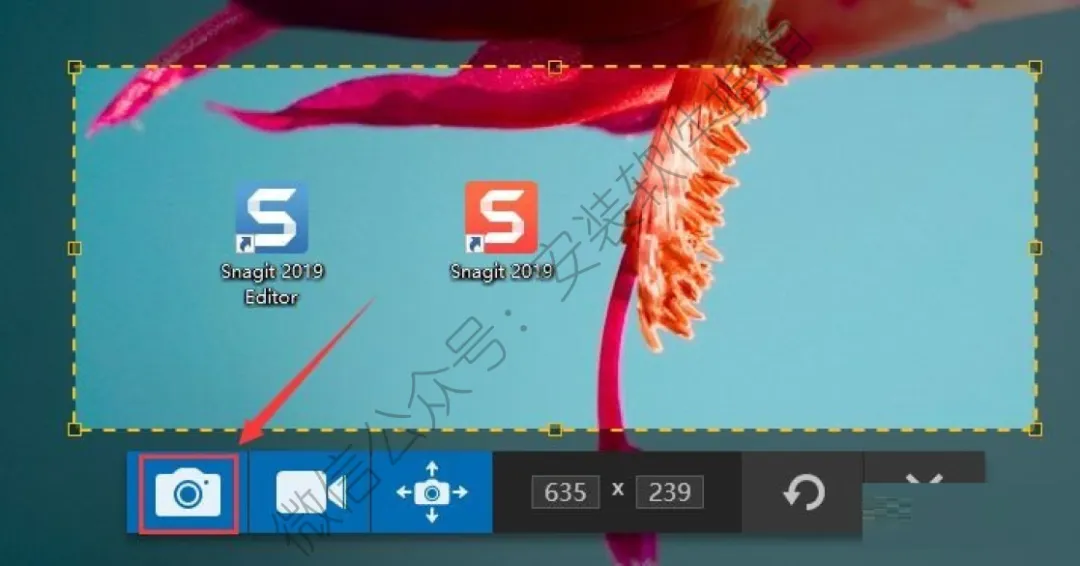
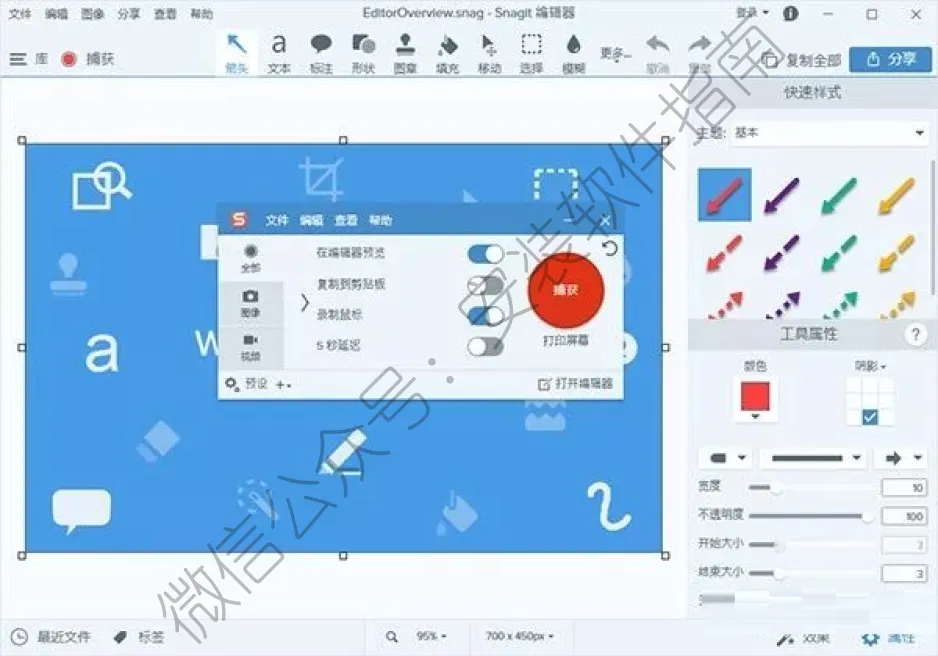
25、OK软件打开界面如下图所示
刚接触这个软件的时候,我是真有点懵。看着界面按钮一大堆,分不清截图、录屏还有滚动抓取该点哪个。随便按快捷键,有时候直接没反应,有时候又莫名其妙录了一大段视频,自己都不知道文件存去哪了。大学做课设要整理软件操作步骤,本来想着快速截几张长网页,结果滚动截图直接截出来画面错位,一部分内容直接缺失,当时折腾好久,心里挺烦躁的。
我跟你们说,很多人上来就踩快捷键冲突这个坑。它自带一套默认热键,如果你后台挂着别的工具,快捷键撞在一起,直接就触发不了捕获。我之前就是,开着别的办公辅助软件,按捕获按键一点反应都没有,还以为软件坏掉,反复重启,折腾半天才想起来去改热键设置。把常用捕获快捷键改成不冲突的按键,一下子就顺很多。
滚动截图看着很厉害,但不是所有窗口都能完美适配。有些软件内部的滚动面板,或者渲染出来的特殊网页,滚动抓取会乱码、画面撕裂,拼接出来图片断断续续。遇到这种情况,别死磕滚动捕获,不如分几段截图,后期拼在一起,反而更省事。
录屏这块也有不少糟心事。有时候录完回放,画面里面鼠标光标到处乱跑,导出视频里面光标还留在画面中间,交作业的时候显得特别乱。新手很少留意这个小开关,录制设置里面可以选择是否捕获鼠标,不需要的时候关掉,画面干净不少。还有音频,忘记勾选系统音频,录完视频只有画面没有声音,忙活十几分钟的教程直接废掉,这种情况我真碰到过不止一回。
上学那会写课设报告,一大堆软件操作示意图,全靠 Snagit 处理。截完直接在软件内部画箭头、写注释,省去导入 PS 的麻烦,报告配图很快就能整理完。参加小组作业,给组员写操作指引,录一小段简短屏幕录像,比打一大段文字解释清楚得多。参加工作之后,写内部说明文档,也经常拿它抓图做示意。
还有库文件这点,很多人忽略。软件会把所有截图、录屏素材存在自带的素材库里面。只另存导出图片,不去管库,时间久了库里面堆积几百条素材,软件启动就会变慢。换电脑的时候,要是忘了把库文件夹迁移过去,之前一大堆截图素材直接打不开。我现在养成习惯,重要截图除了导出图片,还要手动备份对应的素材库文件夹。
版本新旧也会带来小麻烦,旧版本打开新版本保存的工程,编辑项目直接报错。低配笔记本长时间录屏,偶尔也会出现导出卡死,视频文件损坏打不开。录制长内容的时候,最好分段录,不要一口气录几十分钟。
电脑内存如果本身不大,开着它长时间后台挂着,也会悄悄占掉不少资源。不需要捕获的时候,干脆把软件关掉,别最小化扔后台放一整天。