 夜雨聆风
我现在这样整理AI内容:文档转Markdown,再一键排版成Word
这段时间,我经常使用 DeepSeek、Kimi、豆包等 AI 整理资料、生成报告和处理一些比较长的文档。
使用过程中,我反复遇到两个问题。
第一个问题是,AI 生成的内容在聊天页面里看起来很整齐,但复制进 Word 后,经常需要重新排版。
多级标题可能变成普通文字,表格容易错位,数学公式有时会变成一串字符。内容只有一两页还好,如果是十几页的报告,重新调整字体、字号、行距和标题层级会花不少时间。
第二个问题刚好相反。
手里已经有 Word、PDF、PPT 或 Excel 文档,想交给 AI 总结、改写或者重新整理时,又很难完整地提取其中的内容。
尤其是几十页的资料和课件,一段一段复制不仅麻烦,原来的标题和表格结构也容易丢失。
后来,我把自己的处理流程整理成了下面两条:
AI或Markdown内容 → 排版成Word
Word、PDF、PPT、Excel → Markdown → 交给AI处理
我现在使用的工具是一个微信小程序,名字叫:
AI排版转word
注意名称中的 AI 是大写。
一、把AI生成的内容排版成Word
使用方法比较简单:
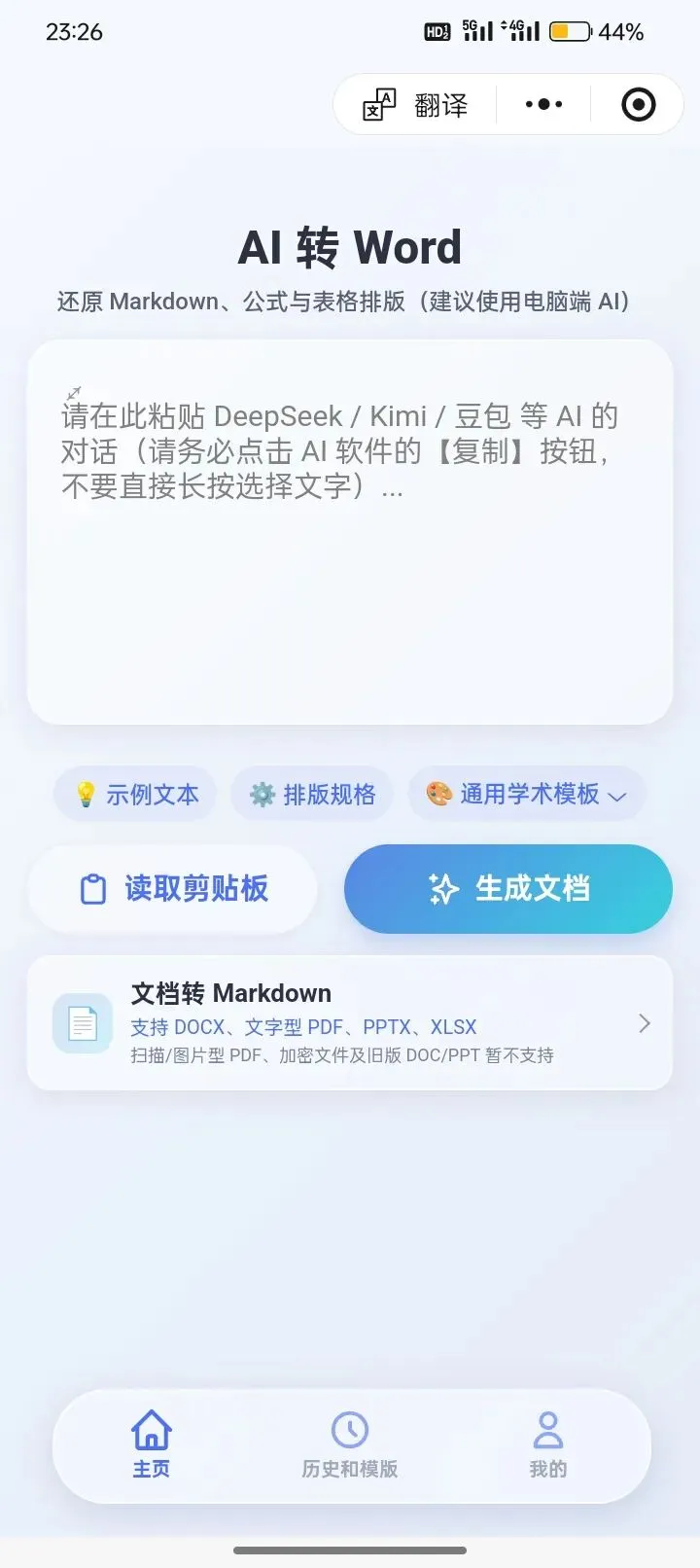
复制AI的完整回答 打开小程序读取剪贴板 选择排版模板 生成Word文档
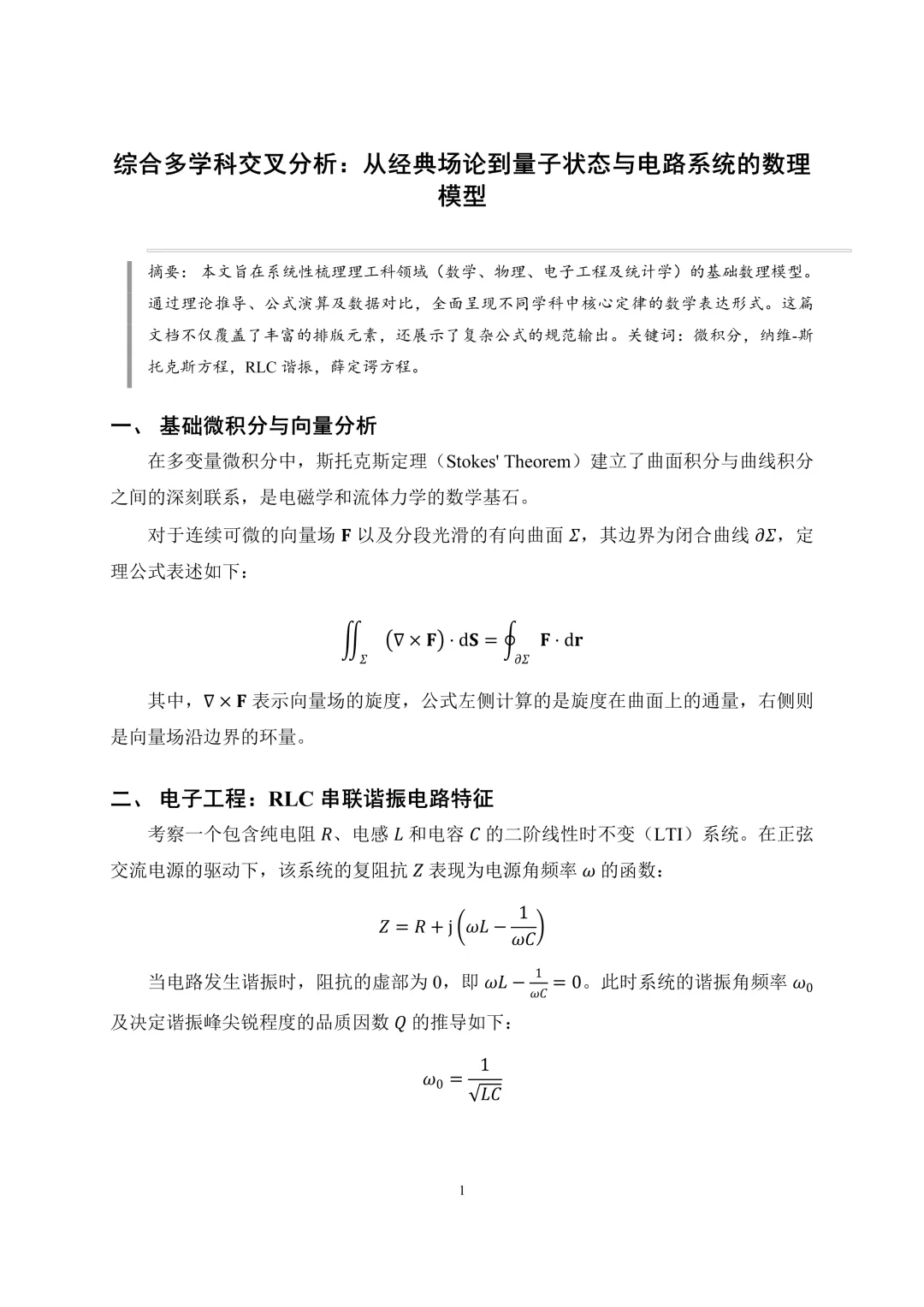
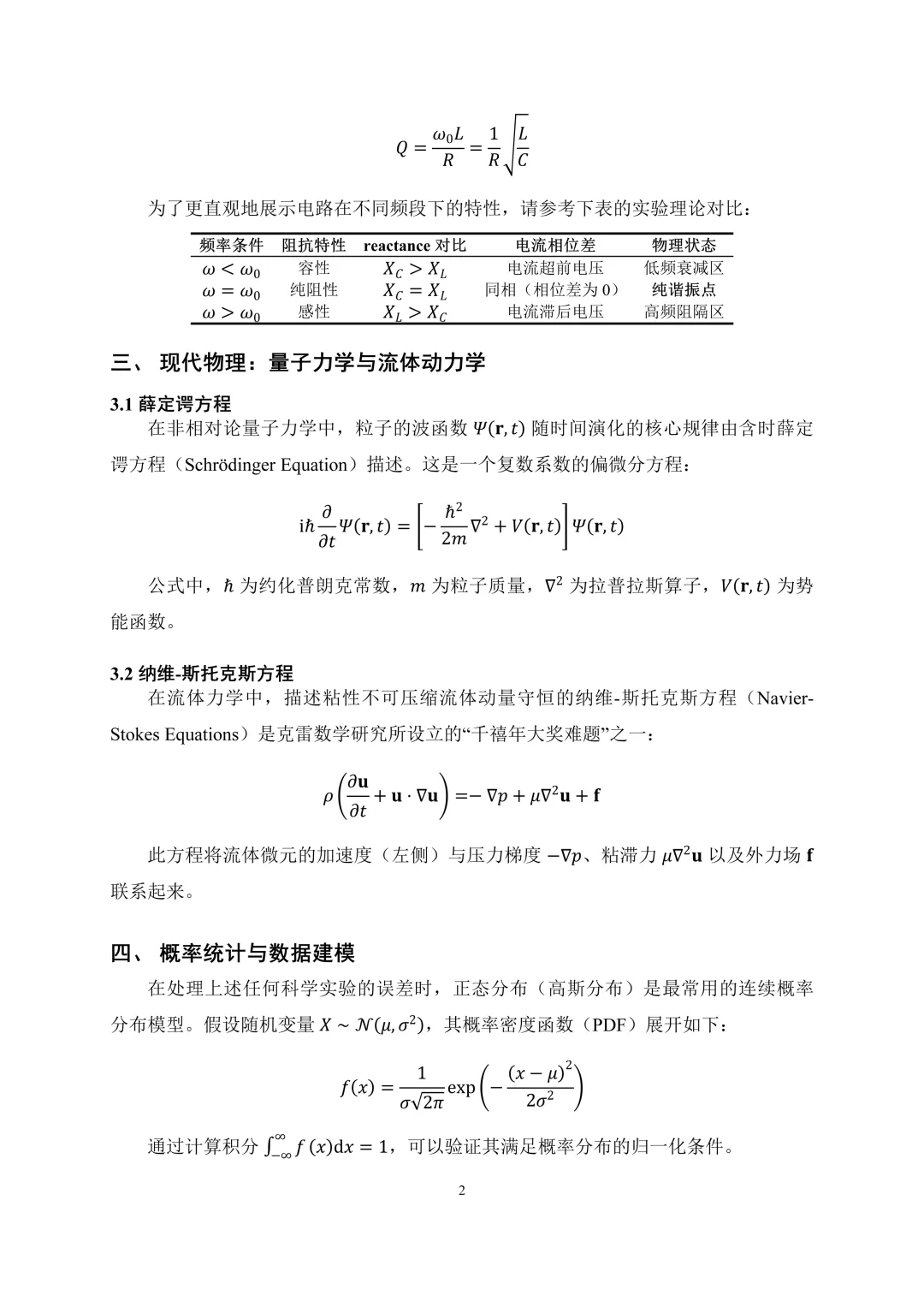
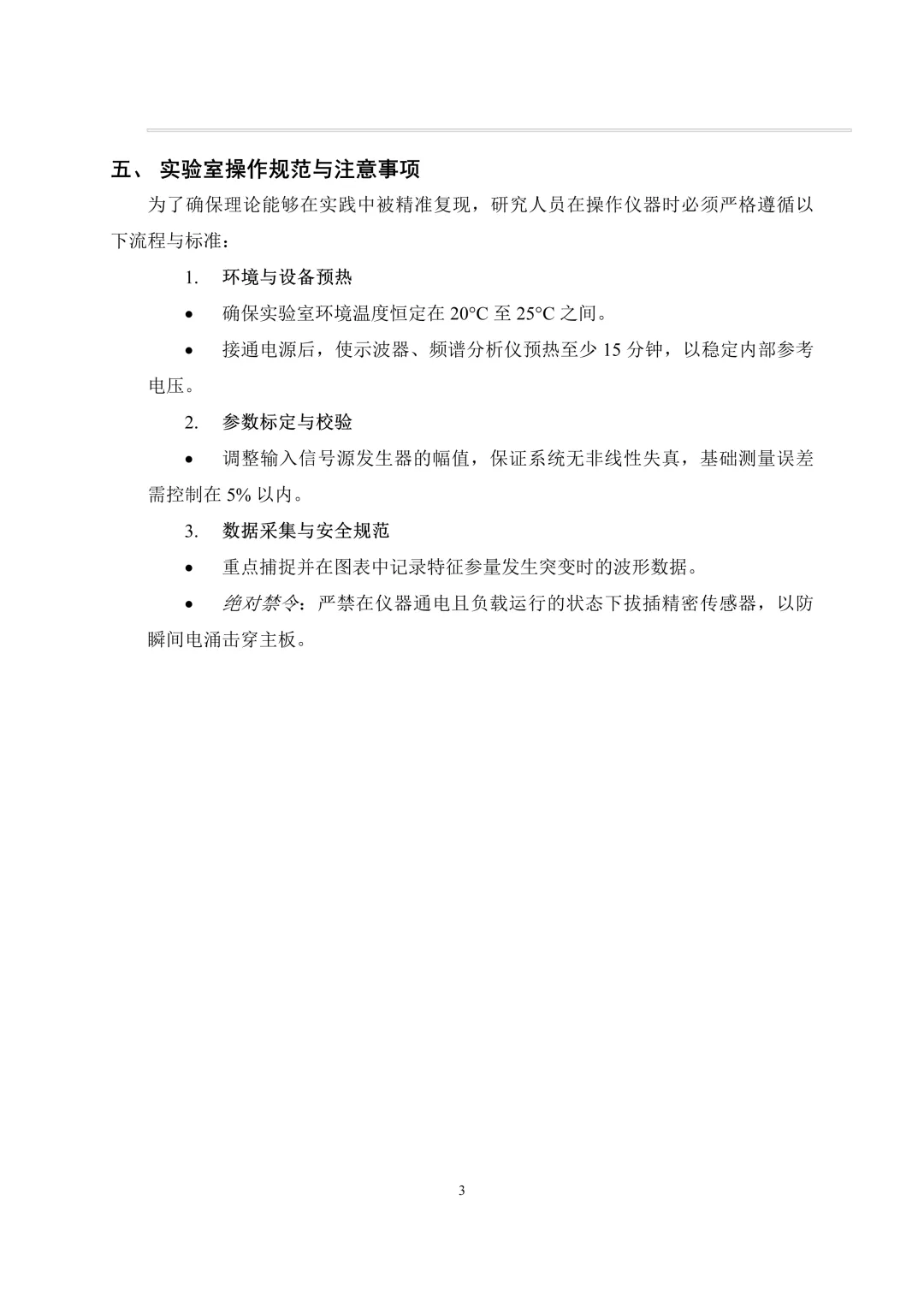
它会尝试识别原文中的 Markdown 结构,并处理多级标题、正文、数学公式、表格、代码块和图片。
我比较常用的场景包括:
把 AI 整理的学习资料保存成 Word; 生成课程报告或者工作报告初稿; 整理包含大量公式的内容; 把带有表格和多级标题的回答转换成文档; 保存比较长的 AI 对话内容。
相比直接复制进 Word,生成后的文档已经具备基本的标题层级和正文结构,通常只需要再检查内容,不必从头调整格式。
使用时的一个小提示
尽量点击 DeepSeek、Kimi、豆包等应用提供的正式“复制”按钮,复制完整回答。
只用长按选择局部文字时,可能无法带出完整的 Markdown 结构,标题、表格或者公式的识别效果也可能受到影响。
二、可以直接选择不同的排版模板
目前小程序中提供了多种排版模板,例如:
默认简洁样式; 通用学术模板; 党政机关公文; 现代商务白皮书; 用户自己保存的模板。
不同模板会使用不同的页面边距、正文样式、标题层级、表格和公式格式。
普通学习资料可以选择简洁或学术模板;报告、方案和说明文档,可以根据实际用途选择其他样式。
这里建议把模板当作“排版起点”,而不是完全代替最后的人工检查。学校、单位和期刊有具体格式要求时,生成后仍然需要根据实际规范确认。
三、模板不合适,也可以自己设置
除了直接选择现成模板,小程序还提供了自定义排版功能。
目前可以调整:
页面边距; 正文字体和字号; 段落格式; 表格文字样式; 数学公式的字体和字号; 一级至六级标题的字体、字号和样式。
设置完成后,可以保存成自己的排版模板。
例如学校作业长期要求同一套字号和行距,或者工作中经常需要使用固定报告格式,就可以提前保存模板,以后直接套用,不需要每次重新设置。
四、把现有文档转换成Markdown
最近我又增加了一个自己使用频率比较高的功能:
文档转Markdown
目前支持以下格式:
DOCX; 文字型 PDF; PPTX; XLSX。 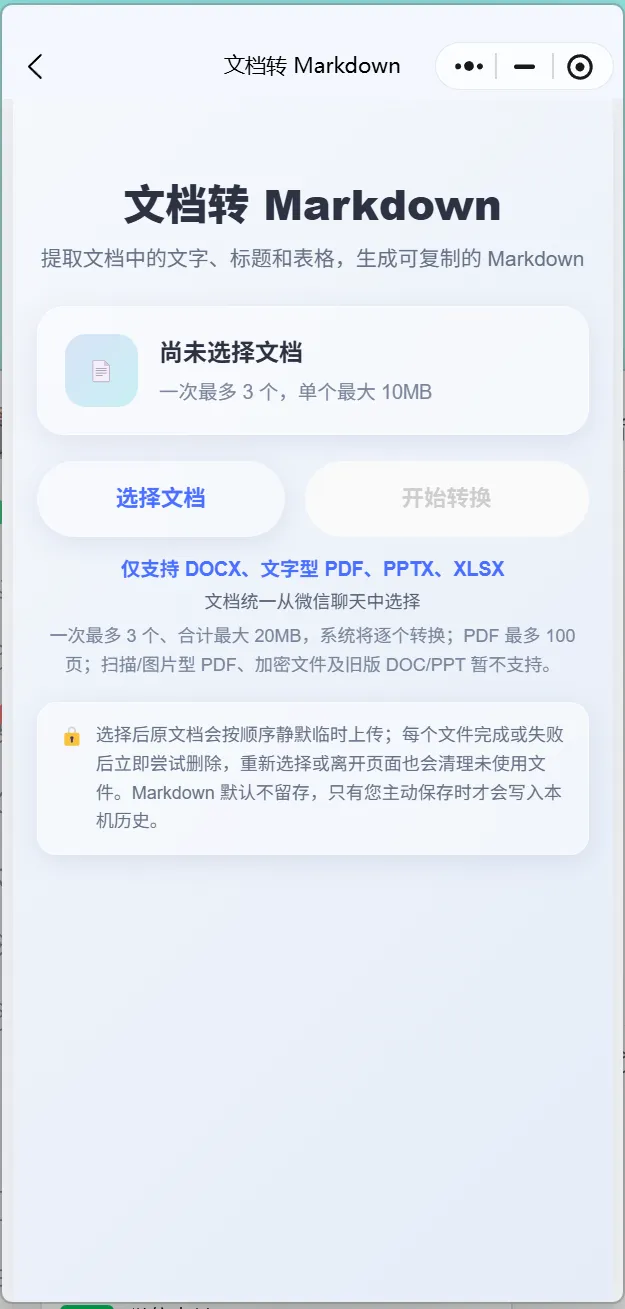
选择文档并开始转换后,小程序会尝试提取其中的标题、正文和表格,再生成可以复制的 Markdown 内容。
转换完成后,可以把 Markdown 复制给 AI,让它继续进行总结、改写、分类或者重新组织。
五、文档转Markdown可以怎么用?
1. 把长文档交给AI总结
几十页的 Word 或 PDF,不适合逐段手动复制。
先转换成 Markdown 后,可以根据长度分段交给 AI,让它:
提取核心观点; 生成摘要; 整理章节提纲; 提取关键数据; 生成问题和答案; 改写成更简洁的版本。
需要注意,内容较长时仍然要考虑所用 AI 的上下文长度,不建议一次把特别长的文档全部发送过去。
2. 把PPT课件整理成笔记
有些课程资料只有 PPT 版本。
转换成 Markdown 后,可以让 AI 按照标题层级整理成:
课堂笔记; 复习提纲; 知识点清单; 问答题; 演讲稿或者讲解稿。
这样就不用再一页一页复制幻灯片里的文字。
3. 把Excel表格交给AI分析
内容量不太大的 XLSX 文件转换成 Markdown 后,可以保留相对清晰的行列结构。
再把结果交给 AI,可以用来:
解释表格含义; 查找异常数据; 总结变化趋势; 重新整理字段说明; 根据数据生成文字报告。
涉及重要数据时,仍然需要自己核对,不能只依赖 AI 的分析结果。
4. 重新整理以前的资料
以前保存的 Word、PDF 和课件,也可以先转换成 Markdown,再交给 AI 进行分类、精简、改写或者重新排版。
所以我现在比较常用的完整流程是:
原始文档 → Markdown → AI整理 → Word文档
六、文档转Markdown的使用限制
目前一次最多可以选择 3 个文档。
单个文件最大 10MB,所有文件合计最大 20MB,PDF 最多支持 100 页。
暂时不支持:
扫描版或者纯图片型 PDF; 加密文档; 旧版 DOC 文件; 旧版 PPT 文件。
扫描版 PDF 中的内容本质上是图片,需要 OCR 文字识别,目前这个功能主要处理可以直接提取文字的文档。
复杂表格、特殊 PPT 布局以及不规范文档,也可能出现内容顺序变化或提取不完整的情况。重要文档转换后建议重新检查一遍。
七、完全免费使用
AI排版转word 目前的功能都是免费使用的。
微信搜索:
AI排版转word
注意 AI 是大写。
这个小程序也是我自己做的。
最初只是因为我平时经常需要整理 AI 内容,又需要把 Word、PDF 和 PPT 交给 AI 处理,所以把自己的使用流程做成了一个小工具。
后来根据实际使用情况,陆续增加了更多排版模板、自定义格式和文档转 Markdown。
它目前还不是一个能够处理所有复杂文档的工具,特殊公式、嵌套表格和复杂页面结构仍可能出现兼容问题。
大家使用过程中遇到转换错误,可以反馈脱敏后的原始内容、文档类型和转换结果。能够稳定复现的问题,我会继续尝试优化。
你平时遇到得更多的是“AI 内容复制到 Word 格式混乱”,还是“现有文档很难交给 AI 处理”?
欢迎在留言区说说你的使用场景。