夜雨聆风
夜雨聆风现在安装 Codex,不用再找一个单独的 Codex App。装好 ChatGPT 桌面端,登录后直接切进 Codex 就能用。

图|Codex 官方下载页会自动识别设备系统
先说重点:本文是 Mac 操作步骤。你看到的 .dmg 文件和“拖进 Applications”安装方式,是 macOS 的正常流程;Windows 用户下载后按安装程序提示完成即可,界面不会一样。
01从官网开始下载
打开官网别去第三方下载站
在浏览器打开 openai.com/codex/,或者直接复制这个地址访问。页面会根据你的电脑系统给出对应下载按钮;Mac 用户点击下载 macOS 版本即可。
下载的是 ChatGPT 桌面端,这很正常。现在 Codex 已经整合进 ChatGPT,不需要额外安装两个软件。
02找到刚下载的安装包
下载完成后,通常会在浏览器右上角的下载记录里看到 ChatGPT.dmg。没有看到的话,打开 Finder 的“下载”文件夹也能找到。

图|下载完成后会出现 ChatGPT.dmg
03拖进去,安装就完成了
双击 ChatGPT.dmg,会弹出一个安装窗口。把左侧的 ChatGPT 图标按住,拖到右侧的 Applications(应用程序) 文件夹。
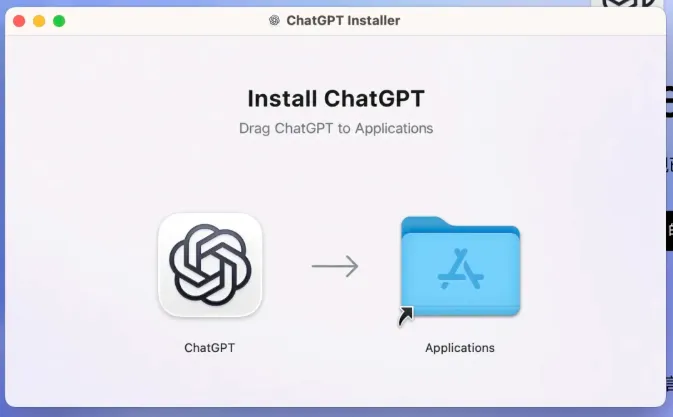
图|左边拖到右边,不需要自己挑安装盘
这一步结束后,去“应用程序”里双击 ChatGPT 就能打开。第一次启动如果系统弹出权限或安全提示,按页面确认即可。
不用纠结装在哪个盘:默认放进 Applications 就好。除非你的 Mac 存储空间确实很紧张,否则不建议为了改路径多折腾一遍。
04登录后,先认清这个界面
打开后你会看到 ChatGPT 的工作界面。这里可以新建对话、选择项目、接入插件;如果你平时用 ChatGPT 写内容、整理资料,也可以继续在这里用。
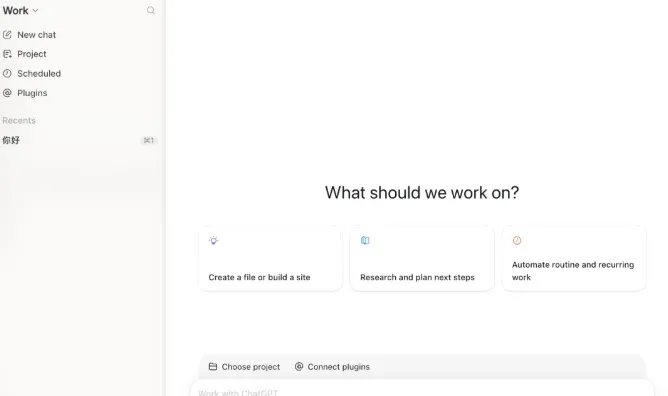
图|同一个桌面端,ChatGPT 和 Codex 都在里面
登录通常用自己的 ChatGPT 账号即可。至于 API Key,是给开发者调用 API 服务用的,和日常在桌面端使用 ChatGPT / Codex 不是一回事。一般用户直接登录 ChatGPT 账号就够了。
05从 ChatGPT 切到 Codex
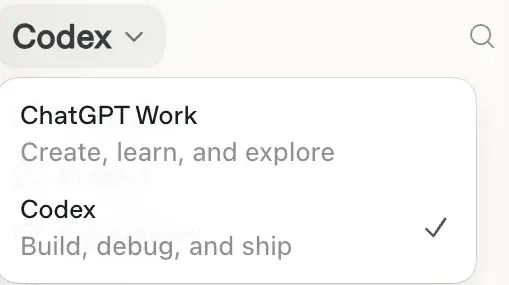
看左上角的模式名称,点击旁边的小箭头,就能看到两个入口:
- ChatGPT Work
:聊天、学习、写作、整理资料这些日常任务。 - Codex
:创建项目、读写代码、调试、做网页或把一个需求落到文件里。
选中 Codex 后就直接进入对应工作区,不用关掉 App,也不用再单独下载一个“Codex”。