 夜雨聆风
夜雨聆风一份真正需要交付的 Word 或 WPS 文档,通常不只有正文。
论文里有自动目录、章节编号、图表题注和附录;产品手册里有参数表、流程图、界面截图;方案和标书里还会有页眉页脚、交叉引用、品牌图片。
如果只把文字复制到翻译网页,译文或许很快就有了,但接下来才是更费时间的部分:复制回去、重排格式、补回编号、重新做图、逐张替换图片。
TopCopilot 的「全文翻译」想解决的,正是这段最容易返工的流程:在 Word、WPS 或 Excel 原文件中完成翻译,并按照文档原有结构把结果写回。目录、序号、表格、图表和图片不会被当成同一种“纯文本”粗暴处理,而是分别走适合它们的路径。
目标不是只得到一份译文,而是尽量一次就得到一份可继续编辑、可核对、可交付的译后文档。
说明:文档结构越复杂,越建议先另存副本。翻译完成后,仍应核对术语、数字、型号、法规表述,并更新目录、交叉引用等文档域。
真正的全文翻译,不应只盯着正文
很多“全文翻译”实际上只解决了文字翻译:导出文本、交给翻译服务、再粘贴回来。对于短通知、普通邮件,这样也许足够;但面对几十页的论文、说明书或商务资料,文档本身的结构常常比正文更脆弱。
一旦把结构元素当作普通文字替换,常见结果是:
• 目录条目和页码错位、重复,或者翻完后无法正常更新; • “第 1 章”、“图 2-3”、“附录 A”这类编号被改乱;
• 可编辑图表的标题和坐标轴标签漏译; • 截图、海报、流程图里的外文仍然留在原图上; • 每一项都得换一个工具处理,最后人工把结果拼回原文件。
TopCopilot 的做法是:在办公文档内按段落、表格和文档对象逐步处理,能保留的结构先保护起来,再将需要翻译的内容写回原位置。
这不等于任何复杂文档都无需检查;但相较于“先翻文字、再手动修版”,第一次输出更接近成稿,后续返工更少。
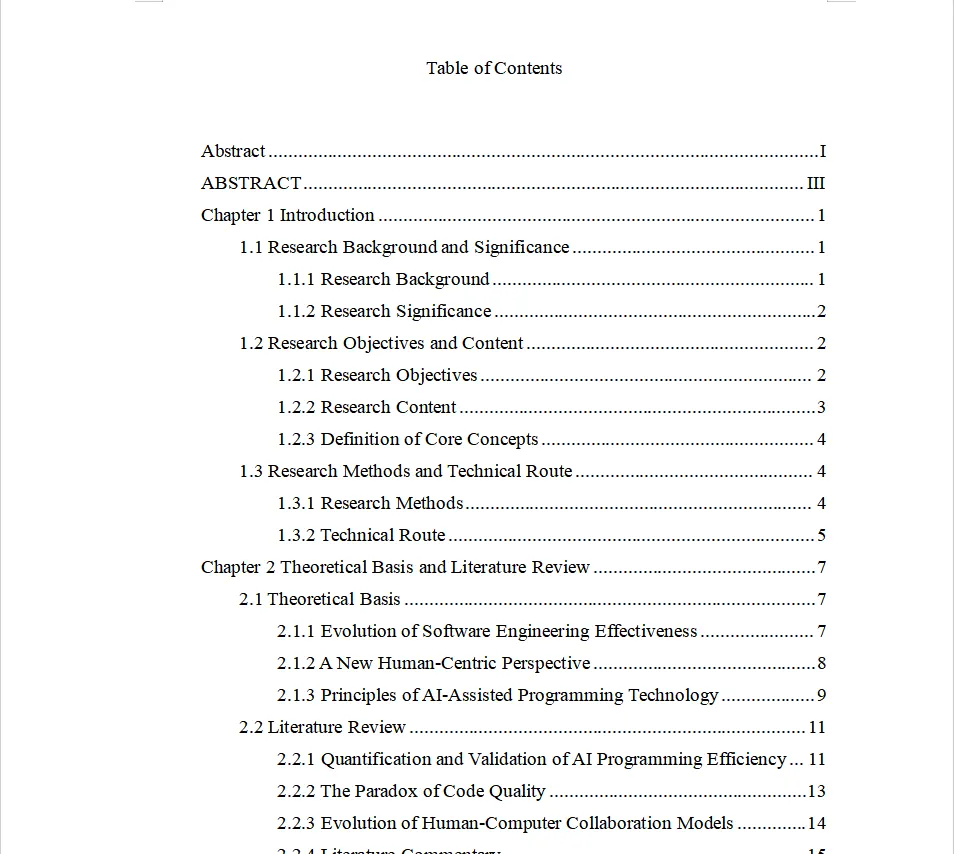
目录:翻译标题,也要尽量保住层级与页码关系
目录不是普通的一段文字。它背后通常关联标题层级、页码和可更新的目录域。
TopCopilot 处理长文档时,会尽量区分目录结构与可翻译标题内容,让译后的目录仍然便于阅读和复核,而不是把整块目录当成一页普通文本替换掉。
对论文、报告、手册来说,这意味着:
• 章节标题翻译后,目录阅读语言能保持一致; • 条目层级与页码显示更容易延续原文逻辑; • 译后可在 Word / WPS 中更新目录,再做最后确认。
最稳妥的交付动作是:全文翻译完成后更新一次目录,并抽查一级、二级标题和页码。 这一步只需几分钟,却能避免提交前才发现目录没有同步。
序号与题注:该翻译的是文字,不该动的是编号规则
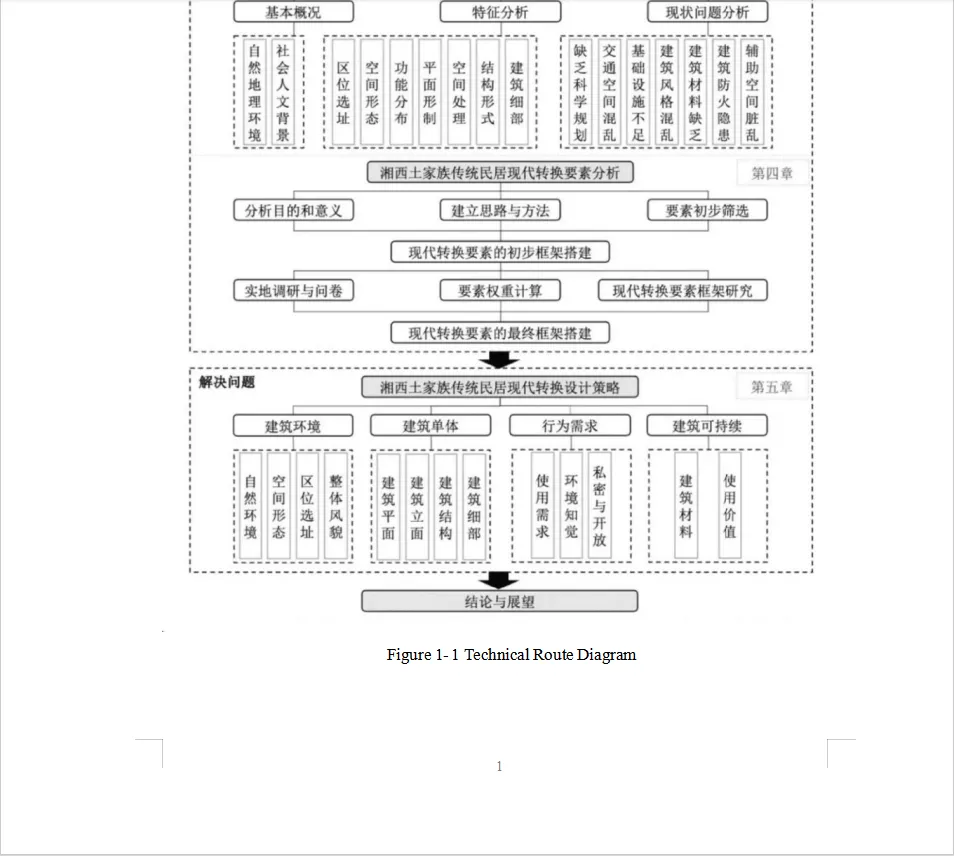
“第 3 章”、“图 1-2”、“表 4-1”、“附录 A”看起来很短,实际上往往连接着自动编号、题注或引用关系。
TopCopilot 全文翻译会尽量保留这些结构性部分,同时翻译真正需要翻译的标题、题注和说明文字。这样,译后文件仍然更容易继续编辑,而不用把所有图序、表序和附录标题一项项手工改回来。
对于带大量章节、图表和附录的论文或技术资料,建议重点复核:
1. 章节编号与标题是否一一对应; 2. 图、表题注中的编号、单位和专有名词是否正确; 3. 附录字母或序号是否保留; 4. 交叉引用更新后是否仍能跳转到正确位置。
表格:翻译单元格内容,也尽量不让表格重新排一遍
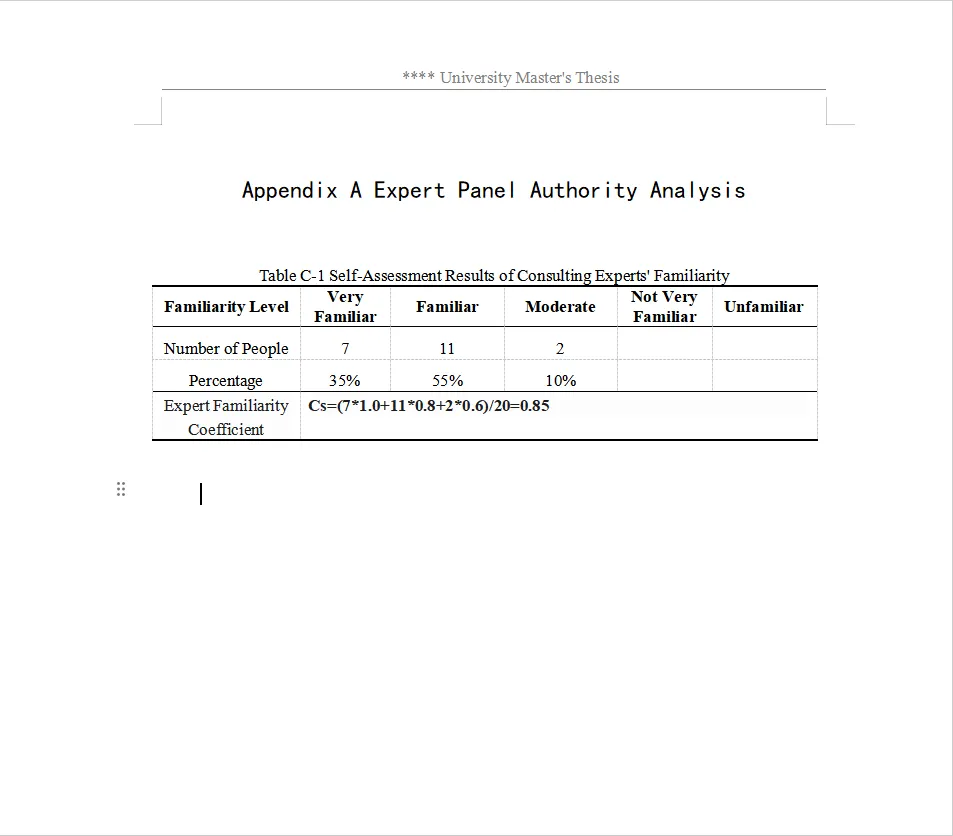
报价单、规格书、实验数据和项目计划,经常把核心信息放在表格里。
TopCopilot 的全文翻译会在原文档中处理表格里的可译文字,尽量维持表格所在位置与原有版式。对于合并单元格、边框、加粗、标题行等格式,第一次写回后通常更接近原文档,不需要再从翻译网页复制内容回来逐格粘贴。
这对需要多轮更新的文档尤其重要:
• 报价与参数表:单位、型号、数字保留原样,文字按目标语言转换; • 项目计划表:列结构不变,海外团队可以直接阅读; • 论文与技术文档:表题、表注和单元格说明统一翻译,减少遗漏。
当然,金额、日期、单位、型号和法规条款始终需要人工核验——这些是专业文档交付前不可省略的一关。
图表:原生图表与“图片里的图”要分开处理
图表是最容易被忽略的一块。
如果是 Word / Excel 里可编辑的原生图表,图表标题、坐标轴标签、分类名称等可编辑文字,会随全文翻译或整表翻译一起处理;数据本身、公式与数值则应保持原样并由使用者复核。
但如果图表是截图、扫描件、流程图或信息图,它本质上是一张图片,里面的文字不会因为正文翻译自动改变。这时,TopCopilot 会把它交给图片翻译处理:生成保持视觉结构的译图,再替换回原来的文档位置。
换句话说:
这也是“全文翻译”与“图片翻译”联动的意义:文档里能编辑的文字和图片里的文字,都不必留到最后再靠人工补。
图片:全文文字译完后,继续批量处理文档插图
很多产品资料的难点不在段落,而在几十张图片:英文软件截图、流程图、包装标签、产品主图、带注释的示意图。
TopCopilot 在全文翻译完成后,可继续进入文档图片的批量翻译流程。它会扫描文档中的图片,生成相应的译图;你可以在结果中对照原图与译图,再选择写回或保留原图。
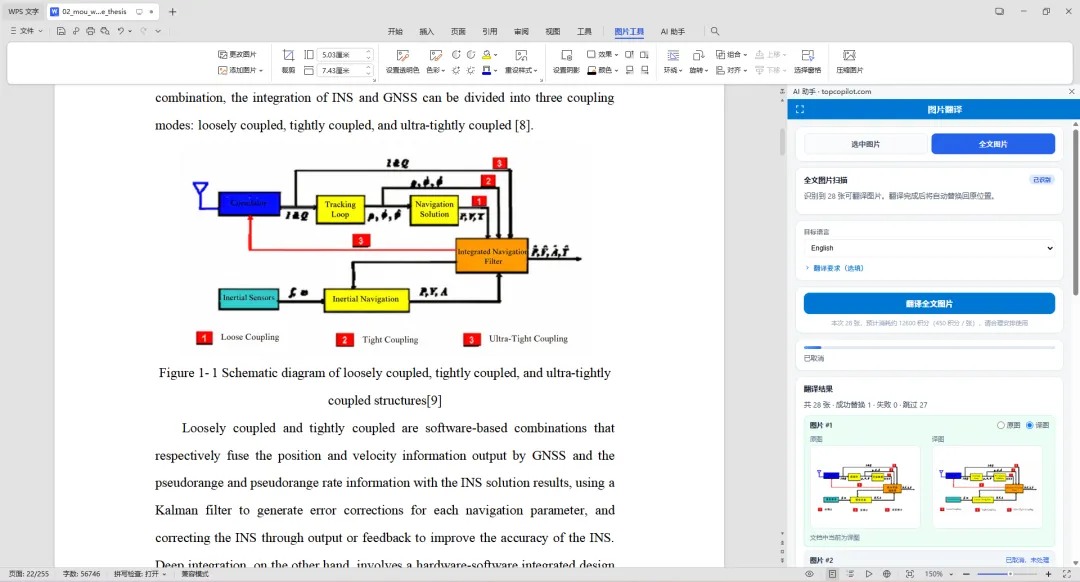
这样做的好处不只是少开一个工具:译图替换回原来的位置,能减少导出、下载、重新插入、调整大小和对齐造成的返工。
对于品牌名、Logo、型号、网址、单位等不应翻译的内容,可以在翻译要求中提前说明;对外发布前,仍建议逐张核对关键信息。
为什么“第一次输出更接近成稿”,会带来真正的效率
翻译效率不应只看“模型几秒出了多少字”,还要看整份文件从开始到能交付,经历了多少次人工修补。
TopCopilot 更适合用在需要保留文档结构的场景,是因为它把以下动作尽量放在同一个工作流里完成:
• 原文件内全文翻译,译文按原位置写回; • 目录、标题、编号、表格和常见格式尽量延续; • 可编辑图表文字随文档内容处理; • 图片中的文字通过图片翻译补齐; • 可逐段查看、核对并调整,不必先把整篇导出成纯文本。
第一次输出越完整,人工就越能把时间花在术语、业务表达和交付审核上,而不是重复做复制粘贴和版式修复。
4 步完成一份复杂文档的全文翻译
1. 先另存一份副本原文件留作对照。论文、合同、标书、说明书等重要文件,更建议用副本开始。 2. 从 Word / WPS 菜单栏打开「AI 助手」→「全文翻译」选择目标语言;如果有品牌名、产品名、固定术语,可先设置术语表或补充翻译要求。 3. 让正文、标题与表格在原文件内完成翻译翻译过程中可按段核对。完成后,重点查看目录、编号、表格、题注、页眉页脚和交叉引用。 4. 继续处理文档图片,并做一次交付前检查对截图、流程图、包装和海报等带字图片执行图片翻译;最后更新目录/域,复核数字、单位、型号、专名和关键术语。
适合哪些文档?
• 学位论文、研究报告、白皮书 • 产品说明书、安装手册、技术文档 • 跨境电商资料、产品目录、包装与主图文案 • 商务方案、投标文件、项目汇报 • 含大量表格、图表、截图与附录的长文档
如果你的文件只是几段普通文字,任何翻译工具都能很快给出答案;但如果它包含目录、编号、表格、图表和图片,决定效率的往往是翻译之后还要修多少版。
TopCopilot 希望把这份返工尽量前置解决:在全文翻译中兼顾文档结构,再用图片翻译补齐图中的文字,让一份复杂办公文档更接近“翻完即可继续用”。
立即体验 TopCopilot
在 Windows 的 Word 2016+、Excel 2016+ 或 WPS 2023+ 中安装 TopCopilot 后,从菜单栏打开「AI 助手」,即可使用全文翻译、整表翻译与图片翻译。
下载:https://www.topcopilot.com/download

