 夜雨聆风
夜雨聆风还在用手机支架歪歪扭扭地拍视频吗?或者对着屏幕一顿操作,用截屏来假装视频录制?别这样了,电脑其实也能录制视频!现在的电脑功能强大,早已不是只能用来打字和看剧的简单设备了。从游戏中的高光时刻,到网课中的重点内容;从Vlog的创意拍摄,到远程会议的纪要整理,只要你的电脑能开机,再配上合适的软件,就能轻松制作出各种视频。
Win10电脑怎么录屏?今天,我就来给大家介绍7款能让电脑秒变视频制作神器的软件,看完之后,你可能会觉得旧手机已经没用了。

Win10电脑怎么录屏的方法一:数据蛙录屏软件
(Windows+Mac,录屏+剪辑一体化)
数据蛙录屏软件是我日常使用率很高的工具,它摒弃了花哨无用的功能,非常适合没有经验的新手使用,同时对各类电脑都有很好的适配性,无论是老旧电脑还是新配置机型,安装后运行都十分顺畅,极少出现卡顿、闪退问题。
该软件具备多种录制模式,全屏、局部、窗口录制均可自由选择,也能单独录制音频,用来录制网课视频、整理会议记录十分合适。
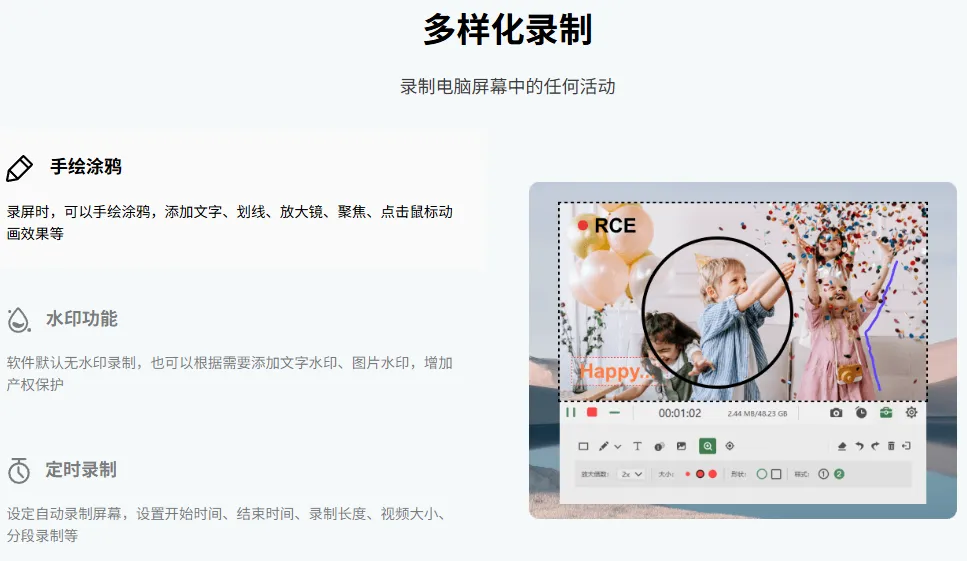
它的核心亮点在于操作十分简便,界面清爽无广告推送,上手即用无需复杂配置;可同步录制画面与声音,支持单独采集系统音频或麦克风声音,搭配降噪功能能过滤背景噪音;录制过程中可使用标注、鼠标高亮等工具,让重点内容更醒目;内置简易剪辑功能,录屏结束后可直接修剪片段并导出;免费版导出视频无水印,支持MP4、MOV等主流格式,全面兼容各类电脑系统。
推荐理由:界面简洁,新手零学习成本;全屏 / 自定义区域 / 摄像头录制;实时标注、鼠标高亮、定时录制;内置简易剪辑;支持硬件加速,长时间录网课、会议不易卡顿;本地离线录制,保护隐私。
适合人群:职场办公、讲师录课、产品演示,兼顾 Windows 与 Mac 用户。

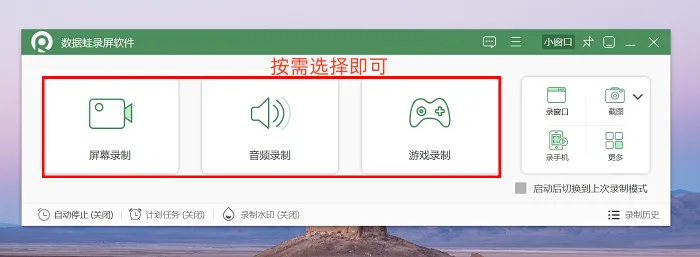
步骤1.运行数据蛙录屏软件,进入主界面就能看到全部录制模式,根据你的使用场景选就行。Win10电脑怎么录屏?下面以大家平时最常用的屏幕录制模式为例,讲一遍完整的操作流程。
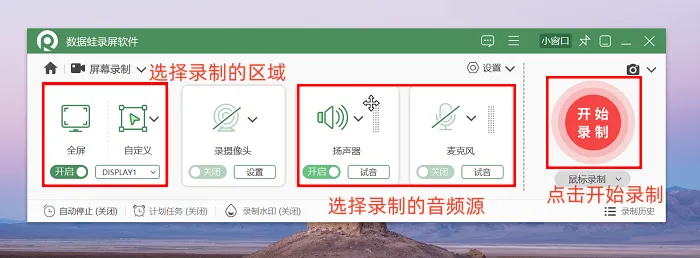
步骤2. 进入设置界面逐一调整参数。首先确定录制范围,要录整个屏幕就选全屏录制,只需要录特定区域就手动框选自定义范围;接着设置音频来源,只需要录电脑里的声音就勾选系统音效,要加真人解说的话同时开启麦克风录音。
如果你有定时录制的需求,可以开启对应功能,提前设好录制时长,软件会自动启动录制、到时间自动停止,不用全程盯着,很方便。所有参数都调好之后,点击开始录制就可以了。
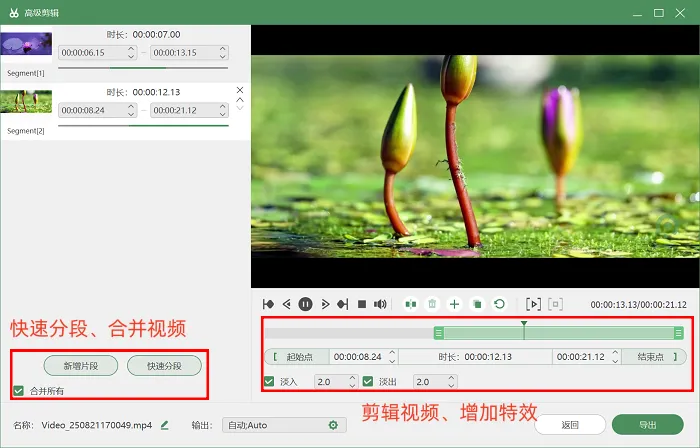
步骤3.录制结束后自动跳转预览界面,你可以立刻查看画面效果和音质,快速排查有没有漏录、声音异常的问题。如果需要做后期调整,点击高级剪辑进入编辑页面,支持视频分割、裁剪、添加转场特效,简单操作就能完成成片美化,录屏和后期一站式搞定。
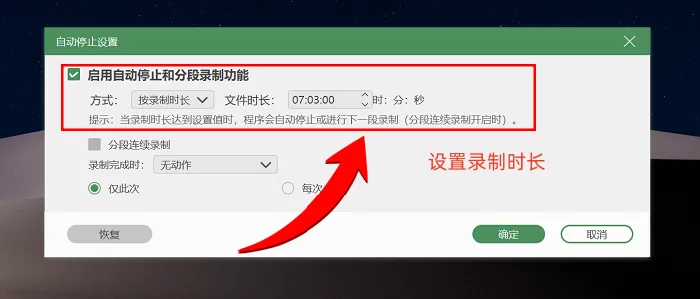
还有个实用功能,正式录制前你可以在设置里调整输出视频的格式,比如常用的MP4,还有画质和帧率;也支持设置自动停止,按你预设的时长或者文件大小自动结束录制,另外还有计划任务功能,到设定时间会自动启动录制。
Win10电脑怎么录屏的方法二:找到步骤记录器
步骤记录器不会输出MP4这类视频文件,其原生格式为MHTML,文件后缀为mht,一般以zip压缩包的形式存储。Win10电脑怎么录屏视频?如果需要视频文件,可借助数据蛙录屏软件录制为MP4格式,操作步骤如下:
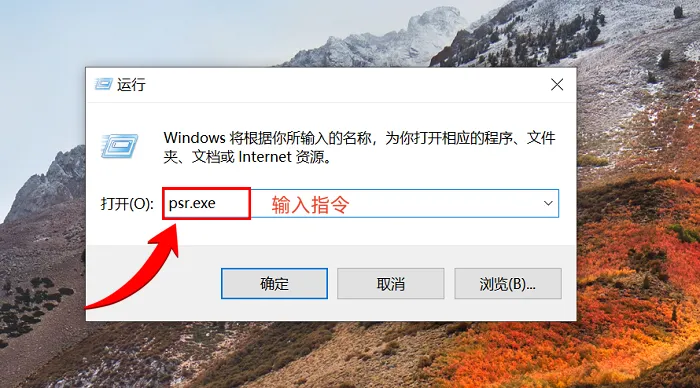
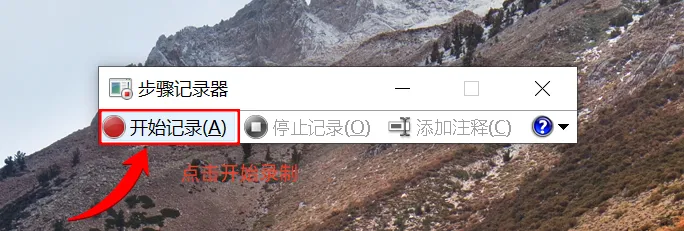
首先,打开步骤记录器,方式有两种,一是按Win+R键输入psr.exe回车,二是直接搜索步骤记录器;然后,点击开始记录,接着执行要记录的操作,操作过程中可以添加注释,完成后点击停止记录;最后,程序会默认生成压缩的MHTML包,包内含有按步骤呈现的截图和文字说明,能够方便地进行分享和复盘。
Win10电脑怎么录屏的方法三:打开Xbox Game Bar
Windows 10、11系统自带的Xbox Game Bar,非常适合应急录屏场景使用。它不需要你额外下载安装,按下对应快捷键就能直接调出,上手没有难度,临时要记录游戏片段、操作异常问题或者简单的操作演示都能满足需求。
这款工具和Windows系统深度适配,不会额外占用过多运行内存,支持1080P高清录屏,录制的声音清晰,核心特点就是快速捕捉画面,操作步骤极简。它支持录制游戏画面和普通桌面操作,可开启麦克风收音,还能实时查看电脑的帧率、CPU占用等性能数据,游戏玩家临时有录屏需求的时候用很合适。
总结下来,它的优势在于属于系统自带工具,调用起来很方便,不用学习就能直接用,完全适配应急需求;局限性是功能比较基础,不支持自定义录屏区域,只能选择录制全屏或者指定的游戏窗口,也没有自带后期剪辑的功能。安全性上有保障,它是微软官方开发的工具,没有弹窗广告,也没有恶意程序,不会泄露你的录屏内容。
如何录制电脑屏幕?按以下步骤就能使用:
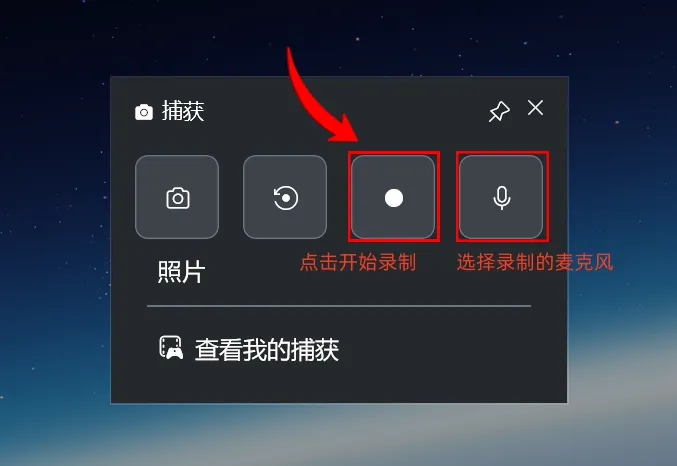
步骤1.按下快捷键Win+G,就能直接调出Xbox Game Bar界面,不需要额外进行前置设置。
步骤2.点击界面中的录制按钮,默认会录制全屏或者当前打开的游戏窗口,需要收录外部声音的话可以勾选麦克风选项开启。
步骤3.完成录制后,再次点击录制按钮即可停止,视频会自动保存在此电脑-视频-捕获路径下,直接点开就能查看内容。
Win10电脑怎么录屏的方法四:利用左木录屏软件
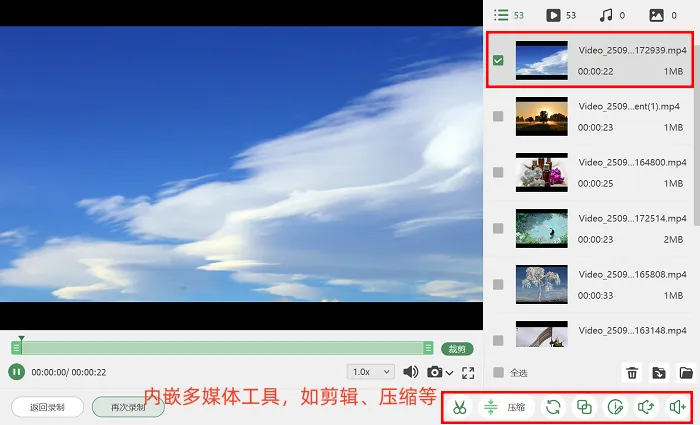
电脑录屏怎么录?想选一款好用的免费电脑录屏软件,左木录屏软件是个不错的选项。它具有轻量化的特点,安装包不大,在配置一般的电脑上也能稳定运行,录制时不会出现卡顿、掉帧的问题。
该软件支持1080P高清录制,画面清晰度高,没有模糊拖影现象,很适合需要制作高质量教程或演示视频的用户使用。其录制模式丰富,有全屏、窗口、固定区域等基础模式,还能自定义快捷键,方便快速启动、暂停录制和调节音量,提升操作便捷性。
Win10电脑怎么录屏的方法五:打开LOOM插件
很多人都想知道电脑屏幕该怎么录制,LOOM就是一款十分合适的录屏工具。它免去了复杂的安装步骤,兼容浏览器插件和电脑桌面端两种使用形式,新手也能快速上手操作。
整体录屏流程清晰好操作,第一步先部署好LOOM插件,或是启动桌面软件,注册登录个人账号。第二步自由选择录制类型,单纯录制屏幕画面,或是联动摄像头麦克风,实现画面人像音频一体化录制都可以。第三步划定录制区域,全屏覆盖或是自定义截取部分画面都能实现。确认所有设置后,轻点开始就能正式录屏,录制期间支持随时暂停,还能给重要内容做标记备注。
录屏结束无需手动保存,系统会自动将视频存入云端,同时生成专属链接方便转发分享。在远程办公环境中LOOM实用性极强,常用于文档讲解、产品演示、商务沟通等工作场景,画质表现出众且操作精简,为职场沟通省去不少麻烦,显著提升办公协作效率。

Win10电脑怎么录屏的方法六:点击QQ录屏
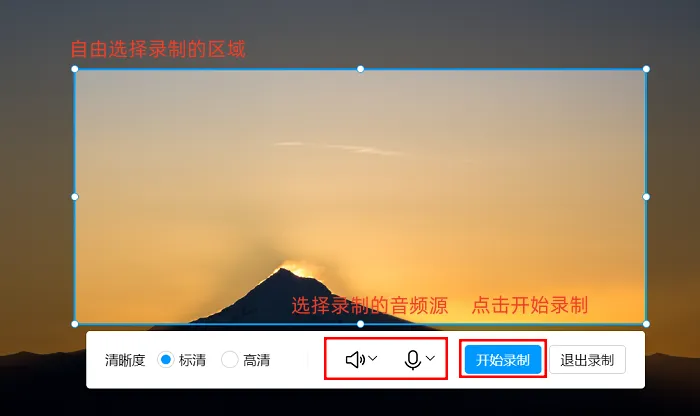
QQ录屏功能被内置于QQ客户端之中,无需用户额外进行安装。启动录屏操作很简单,按下Ctrl+Alt+R快捷键就可以。它能够支持对录制区域和音频进行选择,对于临时应急录制的场景来说十分合适。但该功能也存在一些缺点,录制时长存在隐性约束,超过30分钟就可能自动停止录制;画质最高仅720P,长时间录制时画面质量会下降,出现模糊和卡顿现象,另外,若录制时断网,视频文件有丢失的可能。
Win10电脑怎么录屏的方法七:优加蛙录屏软件
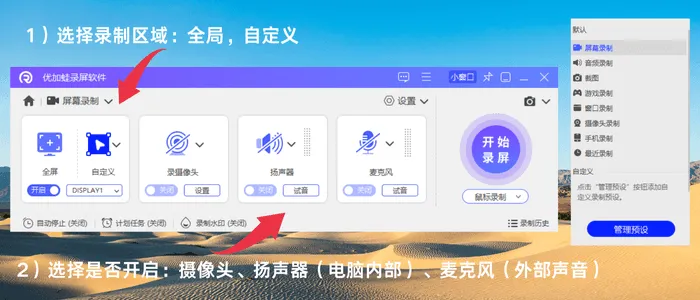
电脑录屏软件哪个好?优加蛙录屏软件这款软件,主打就是简单高效!极简的操作逻辑,只需三步就能轻松开启录制,新手也能秒上手。兼容性更是没话说,无论是Windows还是macOS系统,也不管是新款还是老款设备,它都能完美适配,运行丝滑。
录制时的自由度也很高,想录哪里录哪里,音频来源随心选。更厉害的是它的自动录制功能,提前设定好时间,直播、网课自动帮你录好,完全不用盯着。而且音画同步超稳,长时间录制也不会崩,体验感直接拉满。
录屏软件可应用于多个场景,既能录制老师的课堂讲解、游戏里的操作过程,也能记录会议重点、保存个人创作内容,是提升信息利用效率的实用工具。
选购录屏软件时,要结合自身需求判断。日常简单录制,推荐界面清晰、操作简便的软件;处理复杂视频任务,则需选择支持多轨道编辑、格式转换的专业工具。怎样录制电脑屏幕?在推荐的7款电脑录屏软件中,数据蛙录屏软件支持4K超清录制、智能降噪与计划录制,可覆盖教育、娱乐、办公等场景;优加蛙录屏大师适配老旧电脑,定时录制功能无需人工值守。可按需选择合适的录屏工具。