上一篇简单说了为什么我准备使用 OpenSeesPy。不知道 VS Code 和 Python 到底是什么关系;网上看到 pip install openseespy 也不知道应该输入在哪里;最后能够在 VS Code 中新建一个 .py 文件,并成功运行 OpenSeesPy。
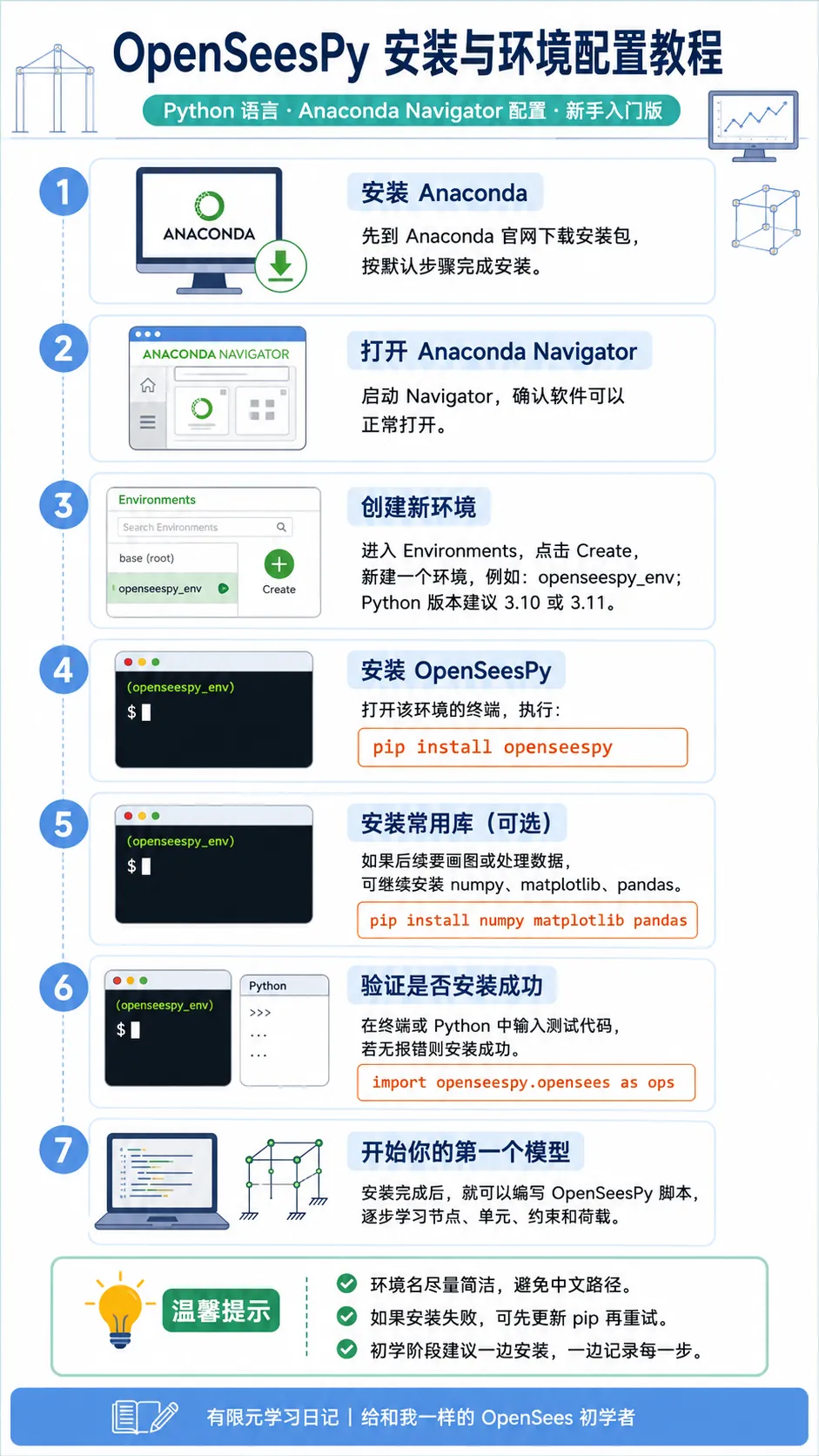
一、我们今天到底要安装哪些东西?
1. Anaconda
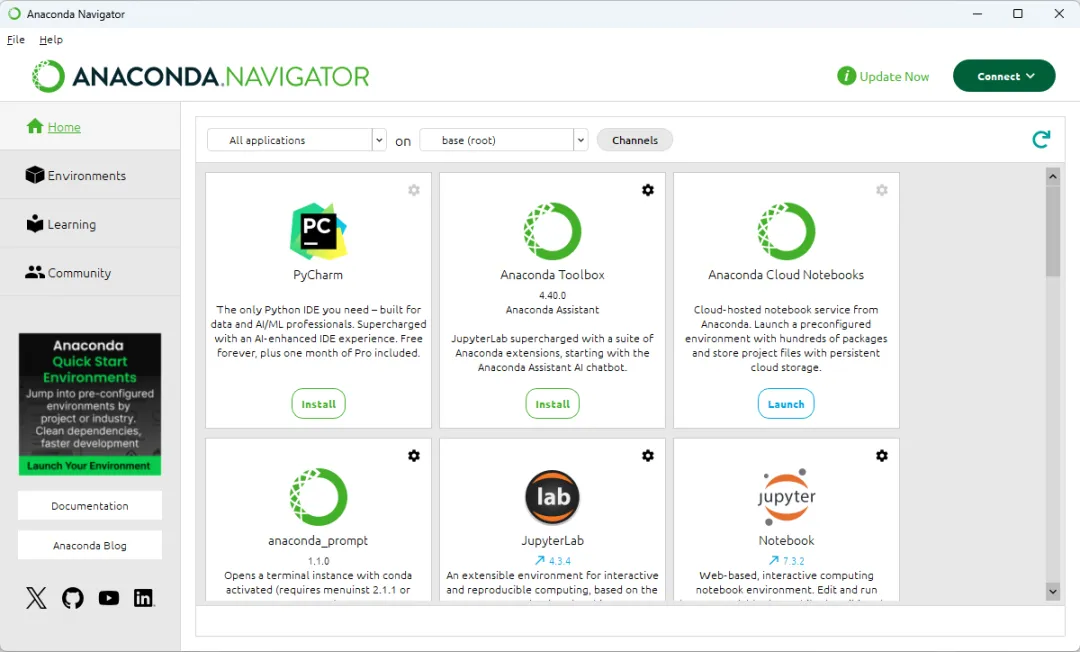
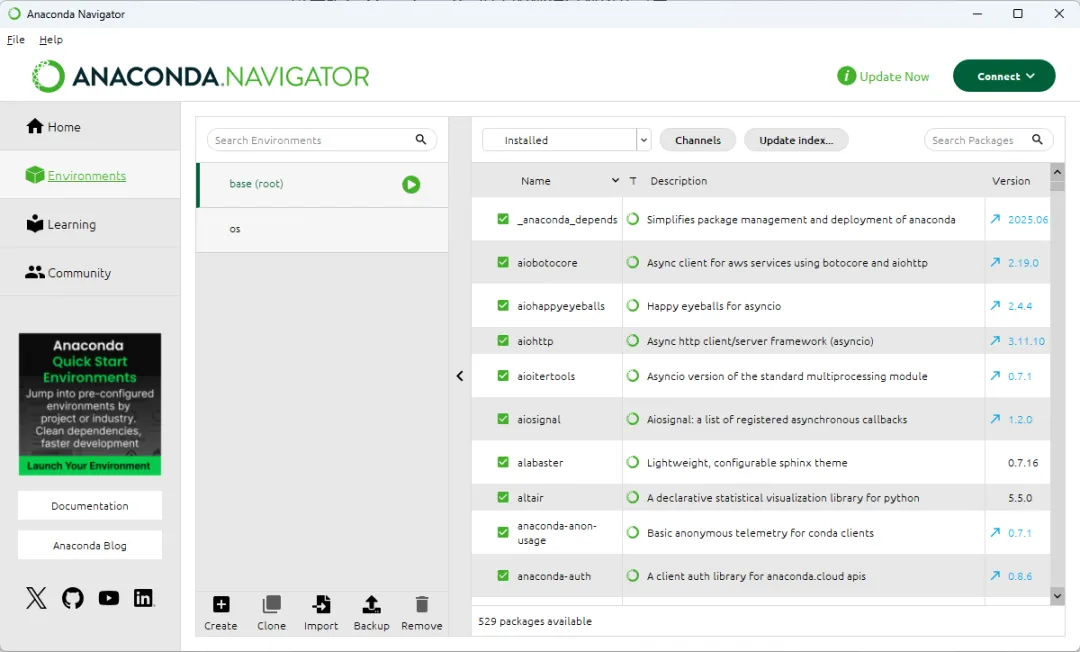
今天我们会通过 Anaconda Navigator 创建一个专门用于 OpenSeesPy 的 Python 环境。
2. OpenSeesPy
OpenSeesPy 是安装在 Python 环境里面的一个包。import openseespy.opensees as ops
3. Visual Studio Code
这是以后我们真正写 Python / OpenSeesPy 程序的地方。Anaconda Navigator 创建 Python 环境VS Code 选择刚才的 Anaconda 环境
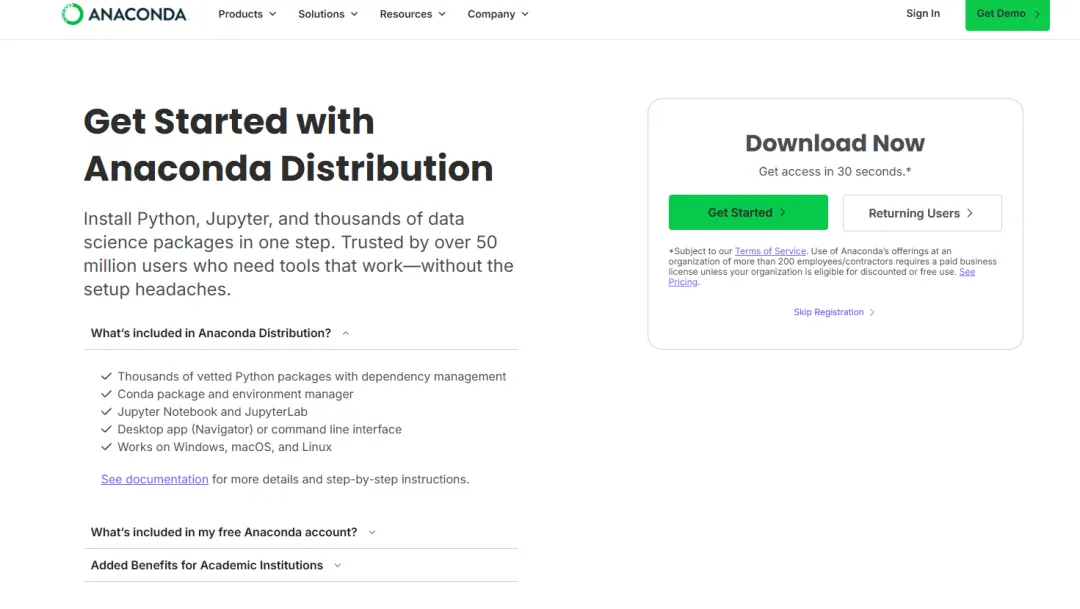
二、第一步:下载 Anaconda
认准 Anaconda 官方网站:anaconda.com进入 Anaconda Distribution 下载页面。Windows64-Bit Graphical InstallerAnaconda3-xxxx-Windows-x86_64.exe
三、第二步:安装 Anaconda
四、Anaconda 安装路径怎么选?
不建议第一次学 Python 就搞特别复杂的路径,例如:D:\我的软件\科研软件\Python环境\Anaconda后面如果遇到环境、路径之类的问题,排查起来会更加麻烦。五、第三步:下载 VS Code
Visual Studio Code 和 Visual Studio 不是同一个软件。对于普通 Windows 用户,官方推荐使用 User Setup 安装程序。VSCodeUserSetup-x64-x.xx.x.exe
六、第四步:安装 VS Code
对于小白来说,VS Code 默认安装位置就可以,不需要专门修改。
七、第一次打开 VS Code
八、第五步:在 Anaconda 中创建 OpenSeesPy 环境
九、环境名称和 Python 版本怎么选?
目前 OpenSeesPy 3.8.0.0 支持 Python 3.10 及以上版本。后面的教程全部按照同一个 Python 3.12 环境进行,减少因为版本不同产生的问题。
十、这里一定要理解“环境”是什么意思
你可以把每一个 Python 环境想象成一个独立的房间。我明明安装 OpenSeesPy 了,VS Code 为什么说没有?
你把 OpenSeesPy 放在 A 房间,但是 VS Code 跑到了 B 房间。理解这一点以后,很多 Python 环境问题其实就没有那么神秘了。
十一、第六步:在这个环境里面安装 OpenSeesPy
(openseespy312) C:\Users\xxx>
十二、先检查 Python
十三、第七步:安装 OpenSeesPy
python -m pip install openseespySuccessfully installed ...
十四、为什么我不用简单的 pip install?
python -m pip install openseespy让当前这个 Python 去调用它自己的 pip 安装软件包。
十五、第八步:先在 Anaconda 环境中测试一次
import openseespy.opensees as ops
十六、到这里为什么还不能直接开始?
Anaconda 里面的 OpenSeesPy 可以运行。
但是以后我们显然不可能一直在这个黑色 Terminal 里面一行一行敲代码。
十七、第九步:给 VS Code 安装 Python 扩展
十八、第十步:建立我们的 OpenSeesPy 学习文件夹
十九、第十一步:在 VS Code 打开这个文件夹
因为后面一个 OpenSees 模型可能不仅仅有一个文件。一个项目对应一个文件夹。
二十、第十二步:新建第一个 Python 文件
二十一、最关键的一步:给 VS Code 选择正确的 Python 环境
Python: Select InterpreterPython: Select Interpreter
二十二、选择 openseespy312
随后 VS Code 会列出电脑上发现的 Python 环境。Python 3.12.x ('openseespy312': conda)
二十三、如果 VS Code 找不到 openseespy312 怎么办?
C:\Users\你的用户名\anaconda3\envs\openseespy312\python.exe如果你的 Anaconda 安装在 D 盘,也可能类似:D:\Anaconda3\envs\openseespy312\python.exePython: Select Interpreter如果列表里没有对应环境,可以选择手动输入 Python Interpreter 路径。
二十四、第十三步:在 VS Code 里再检查一次环境
如果 Python 环境自动激活成功,终端前面通常能够看到:(openseespy312) PS D:\OpenSeesPy_Learning>
二十五、再次验证 Python
python -m pip show openseespyVS Code 已经找到了我们刚才创建的 OpenSeesPy 环境。
二十六、第十四步:写下我们的第一段 OpenSeesPy 程序
import openseespy.opensees as opsprint("OpenSees version:", ops.version())print("OpenSeesPy 安装成功!")
二十七、第十五步:运行代码
二十八、再建立两个真正的 OpenSees 节点试试看
import openseespy.opensees as ops清除已有模型
建立二维模型
ops.model('basic', '-ndm', 2, '-ndf', 2)创建两个节点
print("OpenSees version:", ops.version())print("OpenSeesPy 第一个测试模型运行成功!")真的使用 OpenSees 创建了两个节点。
但是我们的 OpenSeesPy 环境已经彻底打通了。
二十九、最常见问题:VS Code 报黄色波浪线
import openseespy.opensees as opsVS Code 当前选择的 Python Interpreter因为绝大多数刚开始学习 Python 的环境问题,本质上都是:安装包的环境和运行代码的环境不是同一个。
三十、最常见问题:ModuleNotFoundError
No module named 'openseespy'看 VS Code 左下角或者状态栏 Python 环境是不是:python -m pip show openseespy如果没有任何 OpenSeesPy 信息,再执行:python -m pip install openseespy
三十一、为什么不直接在 VS Code 里面创建环境?
现在的 VS Code 已经能够管理 Python 和 Conda 环境。但是这套学习记录主要面向像我一样刚开始接触 Python 的同学。
三十二、今天到底完成了什么?
如果能理解这张关系图,我觉得这篇安装教程最重要的目标就已经达到了。
三十三、给和我一样的小白一个建议
OpenSeesPy:用 Python 调用 OpenSees
写在最后
到这里,我们终于搭好了自己的第一套 OpenSeesPy 学习环境:Anaconda + Python + OpenSeesPy + VS Codeimport openseespy.opensees as ops
 夜雨聆风
夜雨聆风