 夜雨聆风
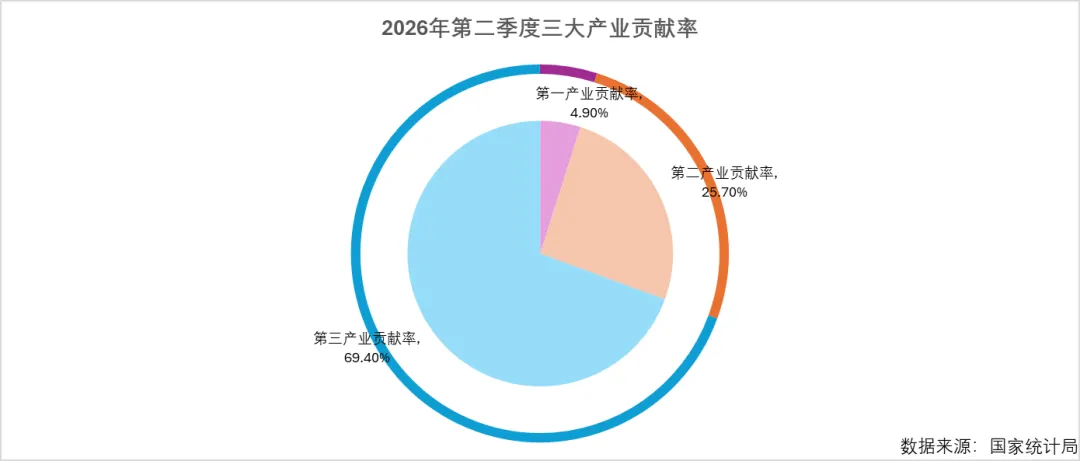
夜雨聆风普通饼图只能单层展示占比,想要图表更有层次感、汇报更出彩,可以试试双层复合圆环图。内层做底色衬托,外层展示真实贡献率数据,层次分明,经济统计、部门占比、结构分析类场景都非常好用,干净专业。
今天这套双层圆环图制作流程,适合展示结构占比类数据,产业贡献率、业务板块占比、人员结构统计等分析场景都可以直接套用模板。
📊一、数据源准备
准备三大产业贡献率数据表,字段包含产业名称、贡献率数值,整理好数据,清除单元格多余格式,避免图表生成错乱。
🛠️二、完整制作分步操作
步骤1:制作外层圆环图
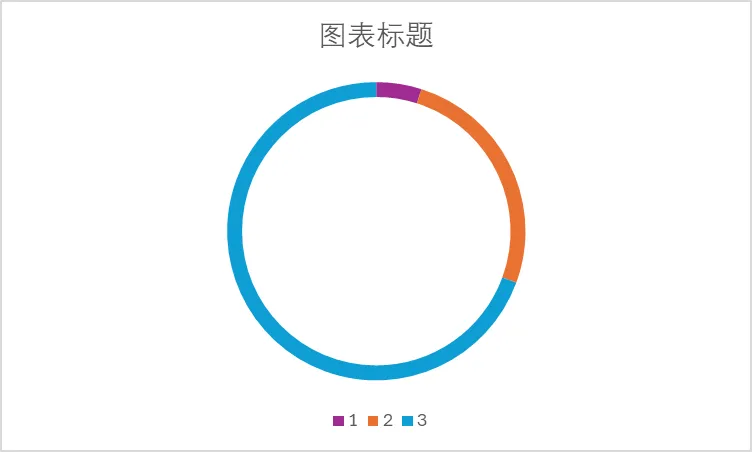
1.选中完整数据源,插入圆环图; 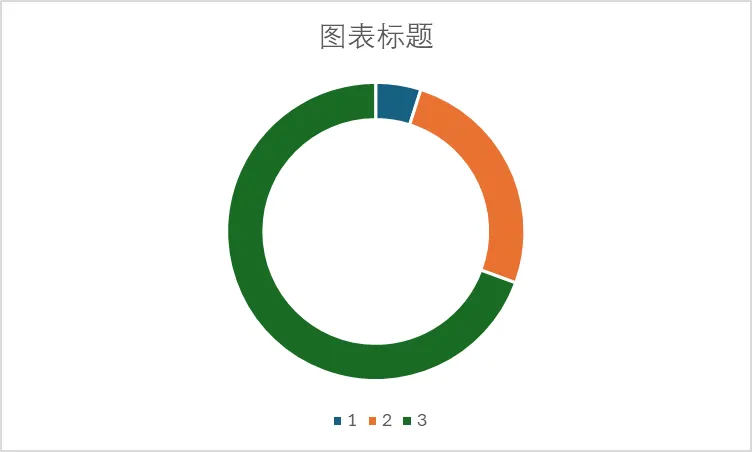
2.设置圆环选项,圆环大小调整为90%,圆环会变细; 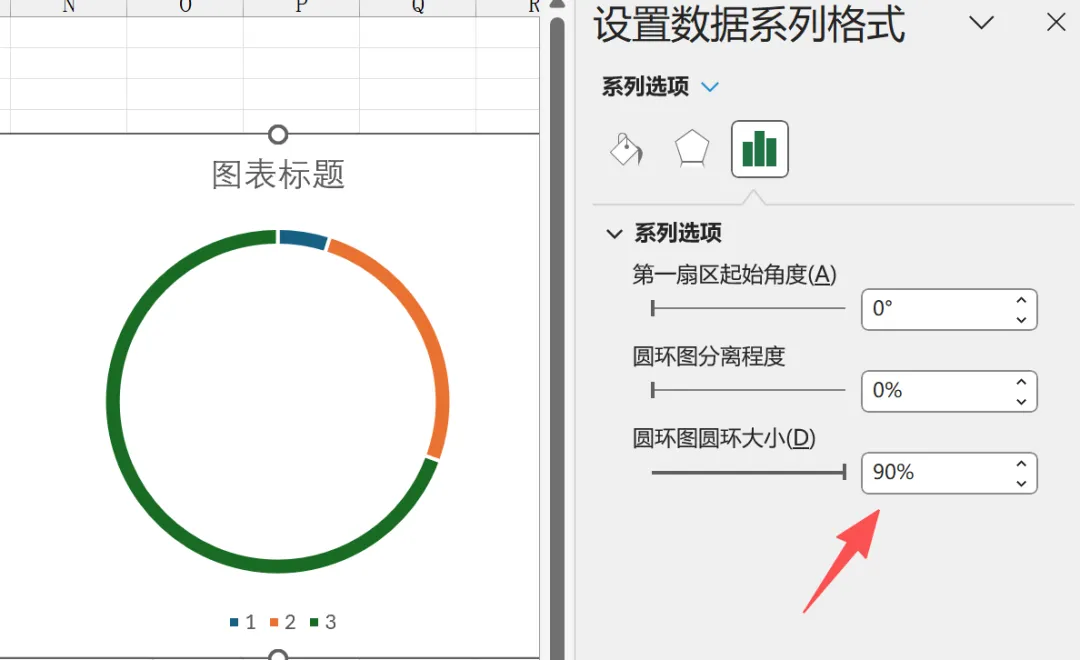
3.圆环边框设置为无线条; 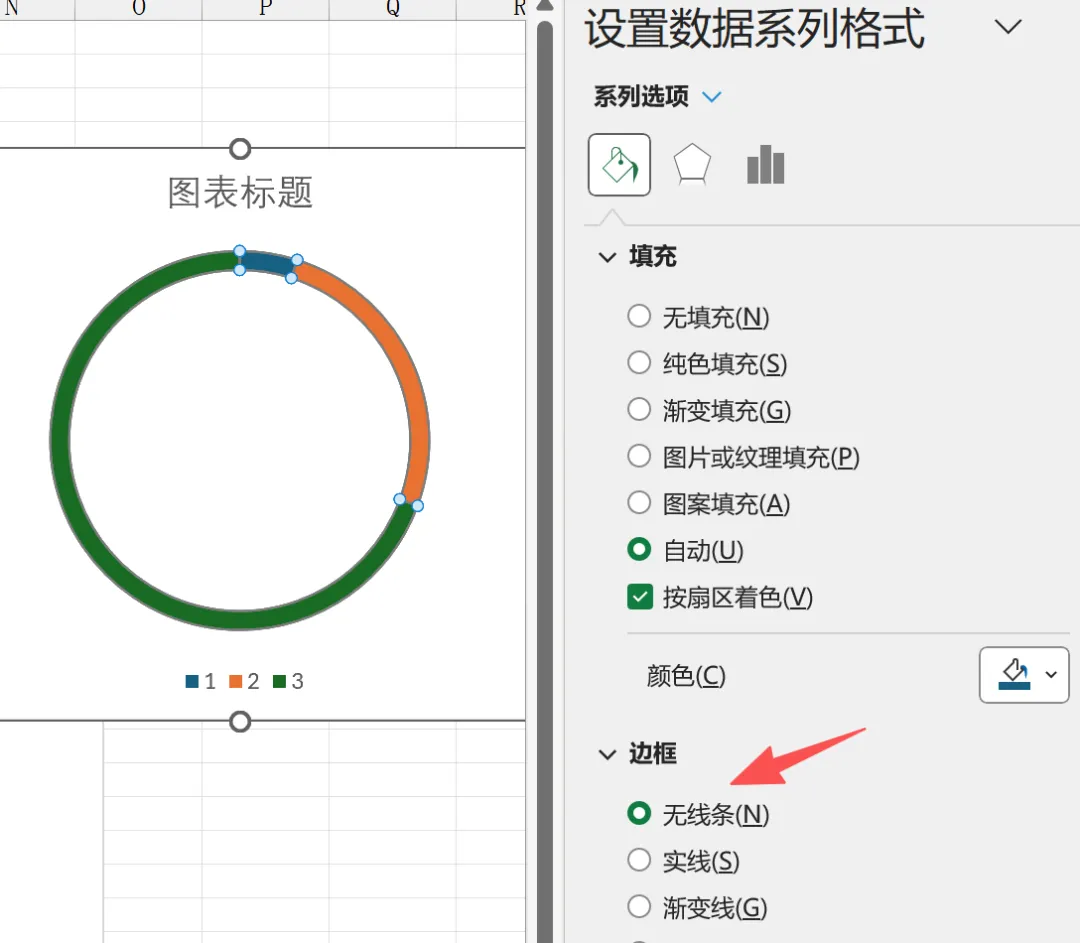
- 4.颜色设置:第三产业填充蓝色,第二产业填充橙色,第一产业填充紫色,使用高饱和度颜色,作为图表主视觉。
步骤2:插入内层衬托饼图
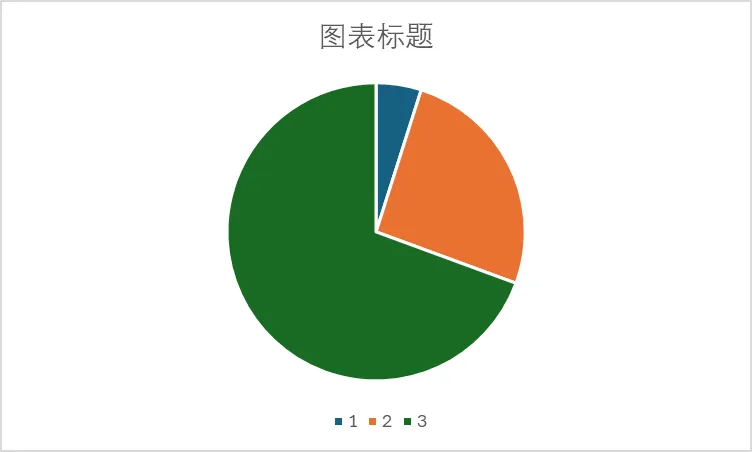
再次选中同一组数据源,插入饼图。
步骤3:饼图基础美化+颜色设置
1.选中饼图,图表背景设置为无填充,图表边框设置无线条;饼图扇区边框同样设置无线条。 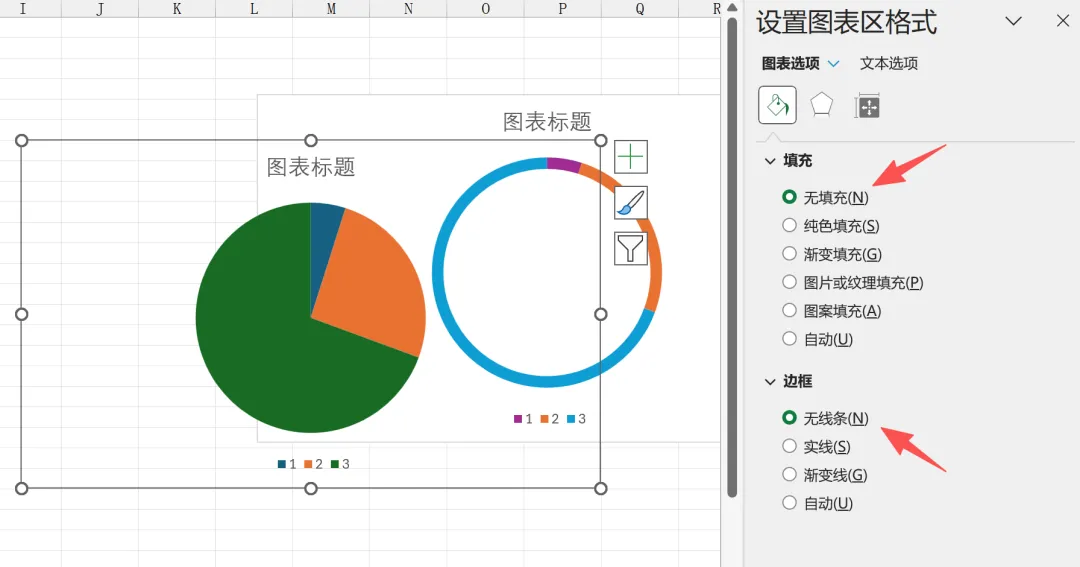
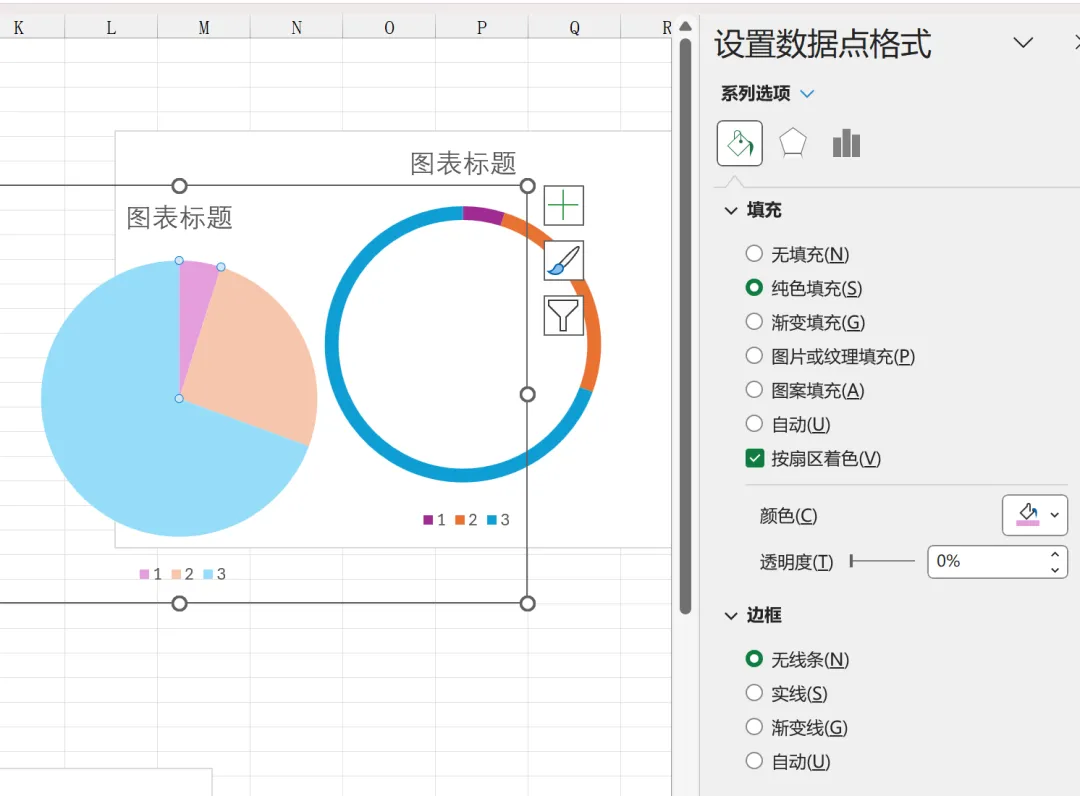
- 2.颜色设置:和外层一一对应,第三产业浅蓝、第二产业浅橙色、第一产业浅紫色;采用同色系浅色调,只做背景衬托,不能抢外层圆环视觉焦点。
步骤4:双图表对齐+组合锁定
1.删除两张图表自带图例;放大圆环图,缩小饼图;把饼图移动,精准居中放置到圆环图内部,形成内外双层结构。 2.按住Ctrl键,鼠标分别点击选中圆环图、饼图两个对象;鼠标右键→【组合】—【组合】。 
✨组合之后两张图表绑定为一个整体,拖动、缩放的时候不会错位,防止内层饼图跑偏。
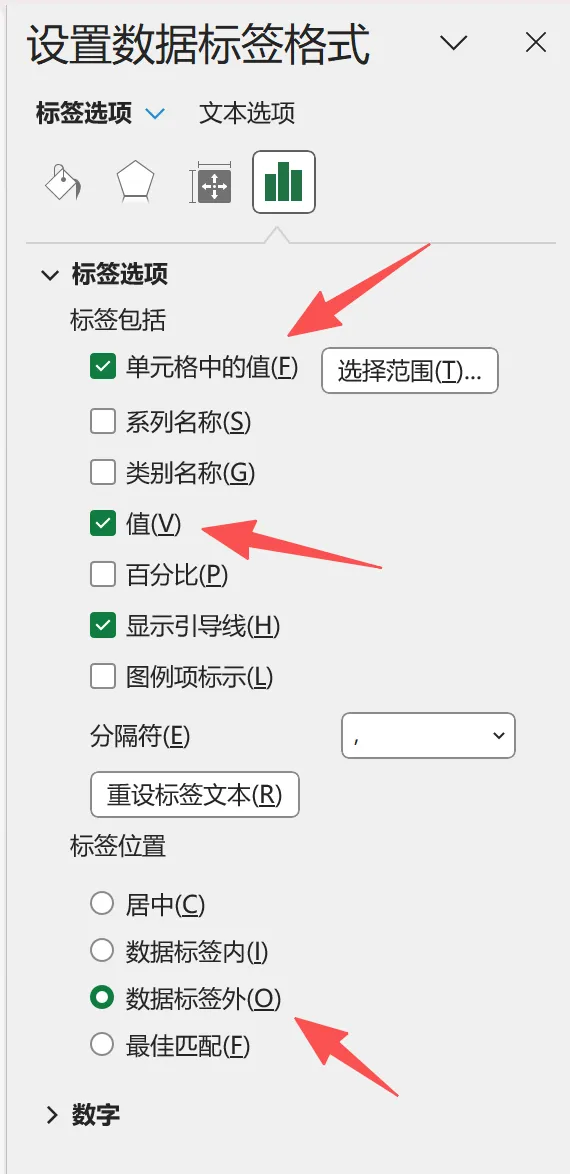
步骤5:设置外层圆环数据标签
选中外层圆环图,添加数据标签;
标签选项勾选:单元格中的值(产业名称)+值(对应贡献率)
标签位置设置为数据标签外。
步骤6:图表收尾标注
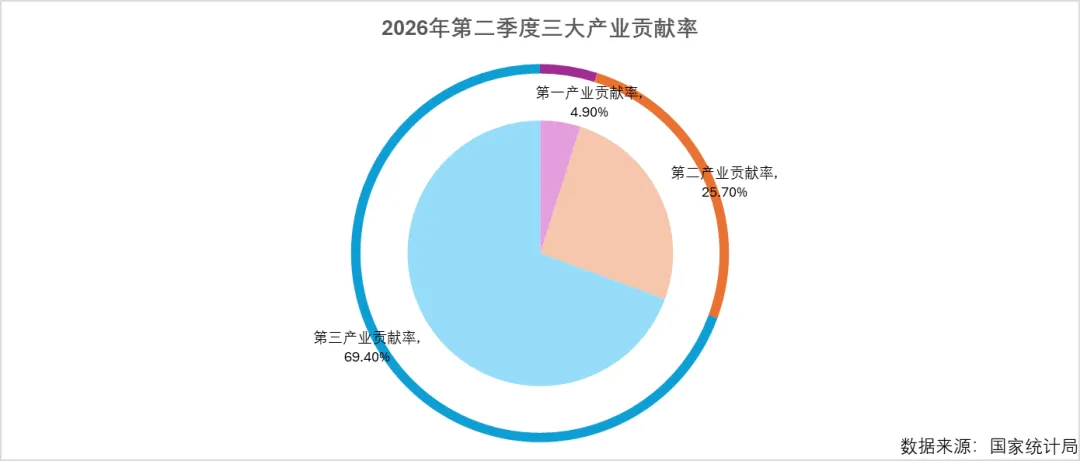
1.添加居中图表标题:2026年第二季度三大产业贡献率;
2.图表右下角插入文本框标注:数据来源:国家统计局;
✨三、数据解读+模板复用&职场使用技巧
产业贡献率参考解读
贡献率代表各产业对经济增长的拉动水平。第三产业贡献率 69.40%,是经济增长最主要拉动力量;第二产业贡献率 25.70%,起到重要支撑;第一产业贡献率 4.90%,基础保障作用稳固。
通用使用技巧
1.适用场景广:产业结构、业务占比、人员构成、预算分配等各类占比分析都可以套用; 2.修改便捷:取消组合之后才可以修改图表数据颜色,调整完成记得重新组合;直接替换表格内占比数值,图表结构保留,如果需要,同步调整内外层配对配色,不用重复排版; 3.适配多场景输出:简约白底商务风格导出图片,统计月报、行业分析PPT、公众号推文、企业工作汇报都适用。
⚠️四、新手避坑关键点
1.不要手动插入圆形形状做内层!使用原生饼图,修改数据、缩放图表不会错位,属于专业报表做法; 2.饼图一定要设置无填充、无线条,不然会遮挡外层圆环,破坏双层效果; 3.占比数值很小的分类(如本例第一产业4.90%),标签容易拥挤重叠,可以开启数据标签引线,把标签向外拉开,提升可读性; 4.配色必须深浅配对:外层高饱和彩色,内层同色系浅淡颜色,两层视觉区分开,避免两层颜色接近,读者分不清数据到底看哪一层; - 5.务必执行组合操作,不组合的情况下复制、缩放、粘贴PPT,内层饼图极易移位跑偏;后续编辑图表,需要先【取消组合】。
文末福利
需要本次教程配套Excel源文件模板,评论区回复【双层圆环图】即可领取。
✨点击关注不迷路,持续更新零基础Excel 可视化制图教程