 夜雨聆风
夜雨聆风摘要:重复复制粘贴、批量处理表格、汇总数据,还在手动点点点?不会编程也没关系,豆包直接生成VBA代码,实现Excel自动化,一键完成批量处理,职场办公效率神器。

画面:扁平化办公科技插画,电脑屏幕显示Excel表格与VBA代码窗口,代码字符流动效果,豆包简约图标,蓝灰商务配色。叠加文字:豆包生成VBA代码|Excel自动化办公教程
日常做Excel表格,很多重复工作:批量改格式、合并工作表、数据筛选汇总、批量打印、清理无效数据。手动操作枯燥又容易出错,学VBA又觉得门槛很高。
其实不用啃厚厚的编程教程,把你的Excel需求说清楚,豆包就可以直接生成可用的VBA宏代码。复制粘贴到Excel即可运行,快速实现自动化,大幅减少重复劳动。
今天保姆级教程,教大家怎么写需求、怎么把代码放进Excel、调试方法、现成示例,新手也能上手。
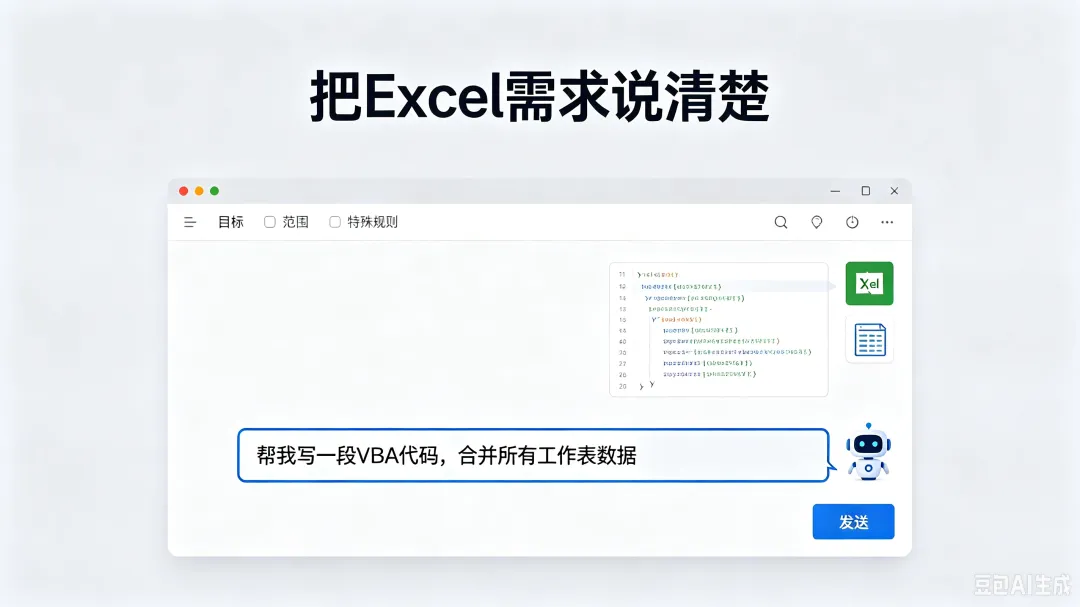
画面:豆包聊天界面插画,对话框输入VBA代码需求,浅色扁平化UI。
一、豆包生成VBA代码操作步骤
手机APP端
打开豆包APP,把你的Excel需求描述清楚,直接发送> 示例:帮我写一段VBA代码,把当前工作簿所有工作表数据汇总到一张总表 豆包输出完整VBA代码,附带使用说明 复制全部代码,在电脑端Excel中使用。
💡提示:VBA代码需要在电脑版Excel运行,手机Excel不支持宏。
电脑网页端(推荐)
浏览器打开豆包官网 www.doubao.com 清晰描述表格业务需求,告诉豆包你的目标、特殊条件 获取完整VBA代码+注释+操作说明,直接复制。
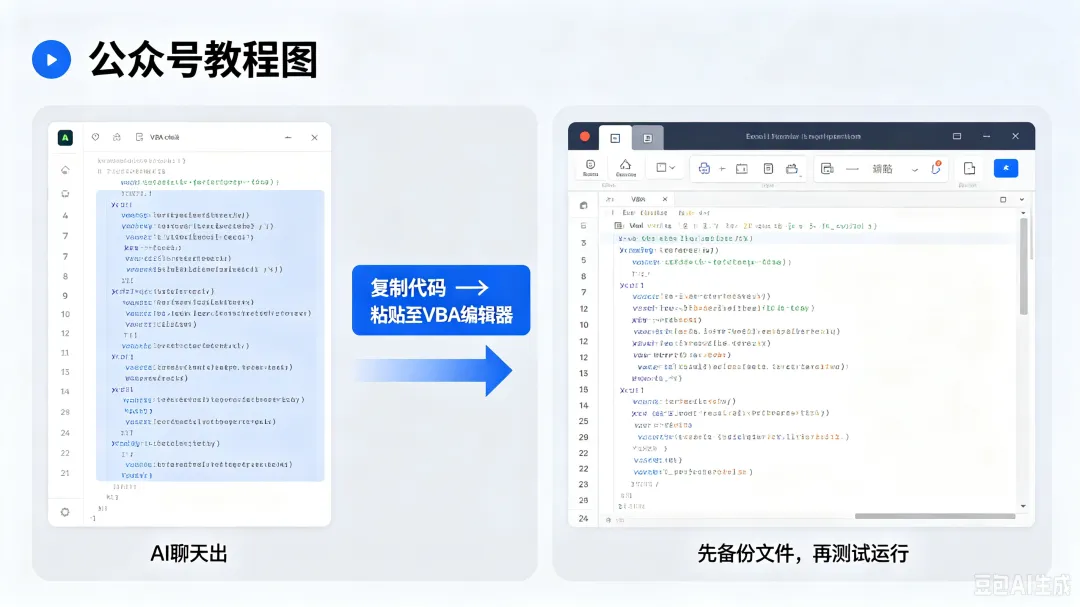
左右分栏插画,左侧豆包输出VBA代码,右侧Excel VBA编辑器窗口粘贴代码,标注:复制代码→粘贴到VBA编辑器。
二、Excel如何使用豆包给的VBA代码
打开你的Excel文件,按下快捷键 Alt + F11,调出VBA编辑器右键左侧工程‑插入‑模块 将豆包生成的完整代码粘贴到右侧编辑窗口 按F5运行,或者回到Excel界面,启用宏执行程序
⚠️重要:运行代码前务必备份原Excel文件,防止数据误修改。
三、直接复制!高频VBA需求提示模板
✨版本1:多个工作表数据合并汇总
帮我写Excel VBA代码,把当前工作簿里所有工作表的数据,合并汇总到新建的【汇总】工作表,保留表头,跳过空表,添加注释,附带使用说明。✨版本2:批量清除表格多余空行
写一段VBA,对当前选中区域,批量删除全部空行,从下往上遍历避免行号错乱,增加详细注释,新手友好。✨版本3:批量重命名工作表
VBA代码:根据A列单元格内容,批量重命名对应工作表,加上异常判断,工作表名称重复时报提示。✨版本4:批量打印指定工作表
生成VBA宏代码,批量打印工作簿内指定名称的多张工作表,关闭弹窗提示,代码添加注释,写出完整操作步骤。圆角信息卡片,清单排版,蓝灰商务配色,VBA代码使用注意事项。
四、VBA生成&使用避坑要点
✅描述需求尽量完整:告诉豆包:数据在哪张表、哪几列、要实现什么效果、有没有特殊规则。需求越具体,代码越好用。
❌拿到代码直接运行✅**运行前备份Excel文件!**宏代码会直接修改表格数据,备份防止数据丢失。
❌Excel没有启用宏✅文件另存为「.xlsm 启用宏的工作簿」格式,普通xlsx无法保存VBA代码。
❌代码报错不知道怎么办✅把报错提示复制给豆包,说明你的表格实际情况,让AI帮忙修改调试代码。
⚠️注意:AI生成VBA仅供办公内部使用,重要业务数据务必先小范围测试验证。
五、适合哪些办公场景
💼职场办公:多表合并、批量清理数据、批量重命名工作表、批量打印📊财务统计:数据汇总、格式批量调整、自动生成报表📋行政人事:表格批量处理,减少大量重复鼠标操作
VBA不用死记硬背语法,借助豆包,只需要把业务需求讲明白,就能快速拿到可运行的代码。AI是辅助工具,拿到代码之后一定要先备份、测试,确认效果再正式处理正式数据。学会这个小技巧,大量重复Excel工作可以交给宏自动完成,告别机械加班。
收藏本文,下次处理复杂表格直接复制需求!
💬互动留言:你平时Excel最头疼哪一类重复工作?评论区聊聊。

