 夜雨聆风
夜雨聆风
小帅同学
读完需要
速读仅需 1 分钟
相信不少朋友这段时间都被 Codex 桌面端 APP 刷屏了,从 2026 年 2 月上线 macOS 版开始,第一周下载量就突破了百万,3 月 Windows 版上线后更是人气爆棚。身边搞开发的朋友几乎人手一个,天天在群里晒多 agent 并行写代码的截图。
可很多人卡在了第一步:下载。
Windows 用户点开官网,页面直接跳转到微软商店;有的人商店打不开,有的人提示"此应用在你的地区不可用",还有的人点"安装"半天没反应。macOS 用户更尴尬——国区 App Store 根本搜不到。
小帅这几天把各种下载姿势都折腾了一遍,踩了不少坑,今天把 三个最靠谱的方案 整理出来,按顺序看,总有一个能解决你的问题。
先放个速览表,方便你快速定位:

在动手之前,先说清楚一件事:小帅说的 Codex 桌面端 APP,是指 OpenAI 官方的 图形界面客户端,不是命令行工具 Codex CLI。
它和网页版最大的区别是:可以在本地管理你的项目、同时跑多个 agent、用内置 worktree 隔离改动、还能挂 Skills 和 Automations。一句话,它是你的"多 agent 指挥中心",体验完全不一样。
安装它本身免费,登录 ChatGPT / OpenAI 账号就能用。不过要注意,多 agent 并行、Skills 这些完整功能需要 Plus 及以上套餐,免费账号部分功能会受限。
好了,进入正题。
如果你用的是 Windows,且电脑上有微软商店,首选官方商店渠道,一步到位,还能自动更新。
打开下面的官方链接,点"获取"或"安装"即可:
Codex 微软商店官方页面
https://apps.microsoft.com/detail/9plm9xgg6vks?hl=zh-CN&gl=JP
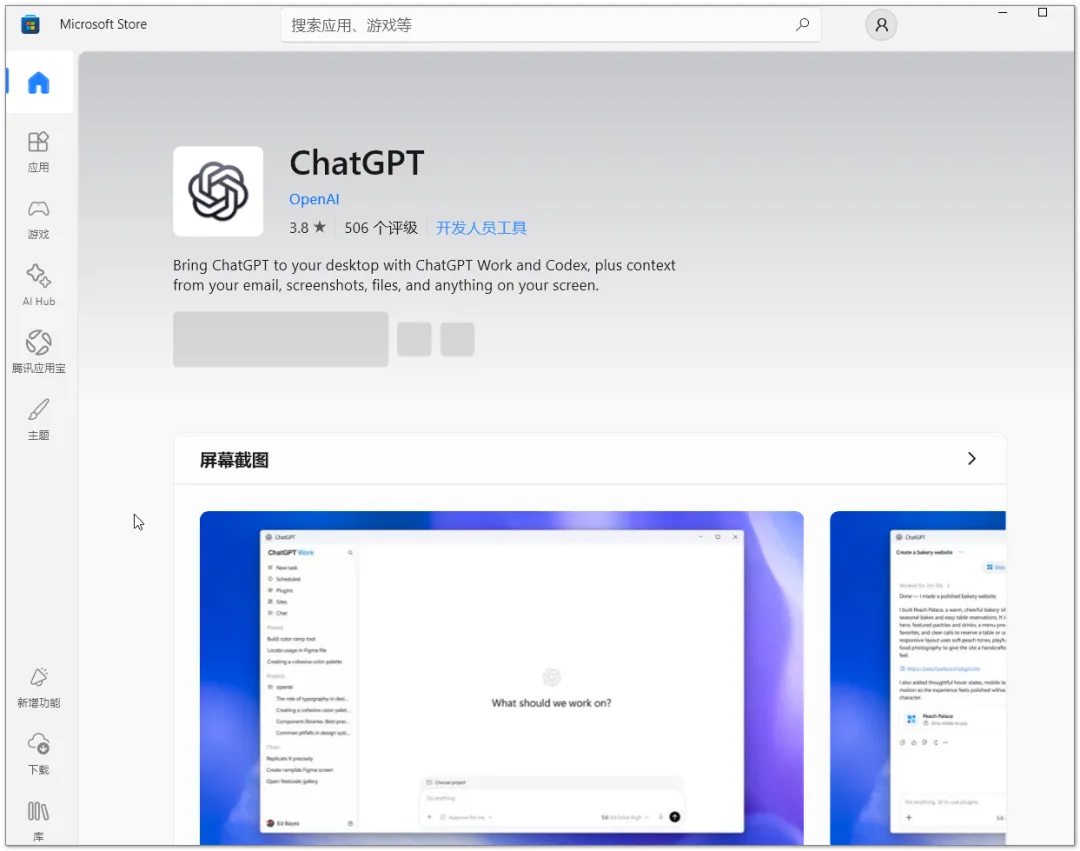
安装完成后,开始菜单搜索 “ChatGPT”【GPT与Codex已经一体了】,打开后登录账号就能用了。
优点:
官方渠道,安全性有保障 自动更新,不用手动折腾新版本
缺点:
部分地区和网络环境下,商店可能打不开、搜不到或无法登录 如果卡在【获取中】、【正在安装】不动,基本就得换方案了
如果你遇到下面任何一种情况,方案二就是为你准备的:
微软商店打不开 / 白屏 商店搜索不到 Codex 提示【此应用在你的地区不可用】
核心思路是:绕开微软商店客户端,直接从微软服务器把安装包解析出来,再手动安装。
打开 store.rg-adguard.net,左侧选择 ProductId,输入 Codex 微软商店链接:
https://apps.microsoft.com/detail/9plm9xgg6vks?hl=zh-CN&gl=JP
右侧选择 RP,点击对勾开始解析。如图:
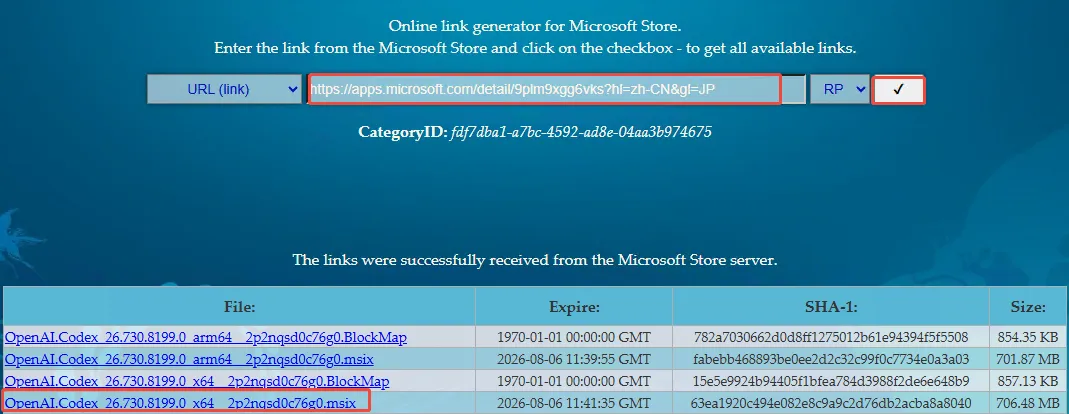
解析完成后,在结果列表里找到文件名包含 OpenAI.Codex 的最新安装包:
普通 Windows 电脑通常选 x64 架构 后缀是 .msix
安装方法:
1,下载安装包到本地
2,如果浏览器点不动,右键复制链接,粘贴到浏览器地址栏下载;
3,双击安装包安装
如果双击没反应,在安装包所在目录打开 PowerShell,执行:
Add-AppxPackage -Path ".\Codex.msix"安全提醒:这个方法只是绕开商店客户端,安装包仍应来自微软下载服务器。如果提示缺少依赖,回解析结果里下载对应架构的
Microsoft.VCLibs、Microsoft.UI.Xaml等依赖包先装。千万不要装网盘、群文件里来路不明的二次打包文件。
这是小帅个人最推荐的方式,尤其适合这两种场景:
1,网络环境访问官方渠道很慢
2,想把安装包分享给朋友 / 装到没有微软商店的电脑上
GitHub 上有个开源项目 codex-app-mirror,是官方安装包的逐字节镜像(Windows 的 MSIX、macOS 的 DMG),不做任何修改和二次打包,带 SHA256 校验,还支持国内直连加速。
项目主页
https://github.com/Wangnov/codex-app-mirror/releases
页面长这样,点开 Releases 就能看到最新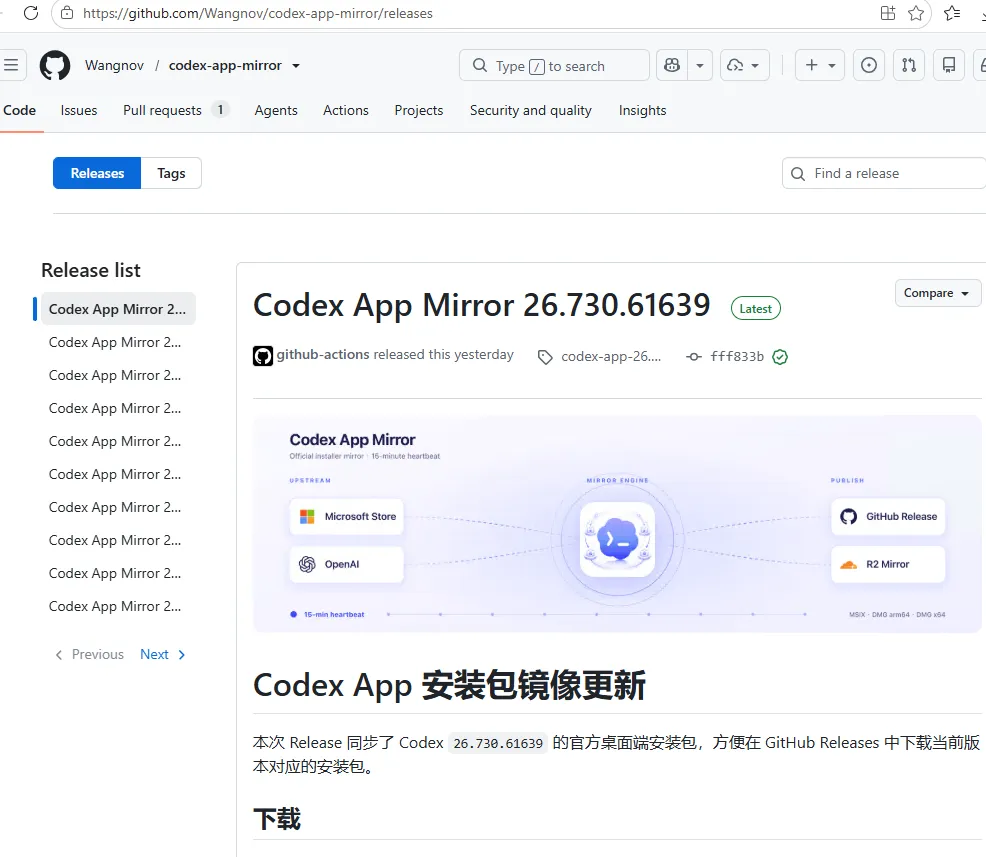 链接(会自动跳转最快节点):
Windows-通用版
https://codexapp.agentsmirror.com/latest/win
Windows-x64
https://codexapp.agentsmirror.com/latest/win-x64
Windows-ARM64
https://codexapp.agentsmirror.com/latest/win-arm64
macOS-Apple Silicon
https://codexapp.agentsmirror.com/latest/mac-arm64
macOS-Intel
https://codexapp.agentsmirror.com/latest/mac-intel
如何选架构:
Windows 用户看自己电脑位数,一般选 win-x64(ARM64 是给高通/骁龙平台的机器用的) Mac 用户:M 系列芯片选 mac-arm64,老款 Intel Mac 选 mac-intel
校验文件(可选但建议):下载后到 https://codexapp.agentsmirror.com/latest/checksums 拿哈希值核对,确保文件完整、未被篡改。
如果你用的是 Mac,注意了:国区 App Store 目前搜不到 Codex,别在商店里白费力气。
直接去官网下载:
OpenAI Codex 官方下载页
https://developers.openai.com/codex/app
下载完成后:
1,双击 .dmg 文件打开
2,把 Codex 图标拖进 Applications(应用程序)文件夹
3,首次启动如果提示"无法验证开发者",去「系统设置 → 隐私与安全性」,点「仍要打开」即可
Mac 用户同样可以用上面的方案三(开源镜像),选择对应的 mac-arm64 或 mac-intel 直链,下载速度可能更快。
一句话记住选哪个方案:
- 电脑有微软商店
→ 用方案一,最省心 - 商店打不开 / 地区受限
→ 用方案二,从微软服务器解析安装包 - 想下最新版 / 分享给朋友 / 下载太慢
→ 用方案三开源镜像,一键直达
小帅个人最常用的是方案三,速度快、跨平台、还能直接甩链接给朋友装,真香。
https://my.feishu.cn/wiki/CSnfwnPgxiD0bdkVk77cAyZlnJc
小帅提供的网盘链接:
“https://www.guangyapan.com/s/1933561053233672218_afBXuylUAO4ed5SD https://drive.uc.cn/s/ae4b902926cb4?public=1 ”

如果你也觉得这次的文章不错,别忘了 点个「三连」支持一下 ❤️
也欢迎给我一个 星标⭐,第一时间获取最新资讯!

end

