如何将Excel中的图片,插入Word标签之中?温馨提示:练习文件代码附在文章末尾,私信回复自取。
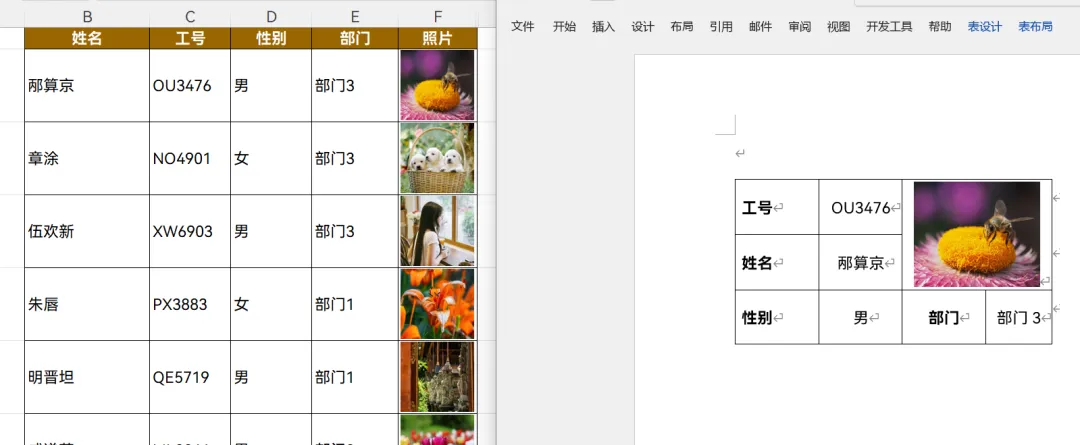
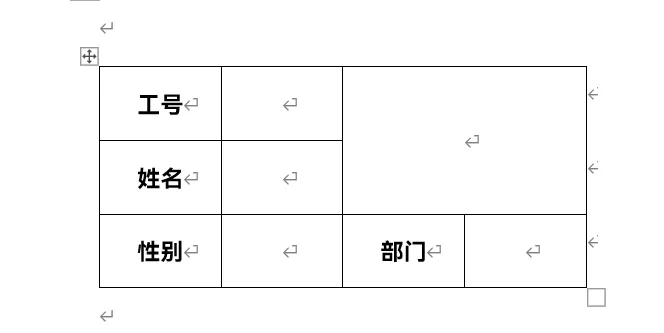
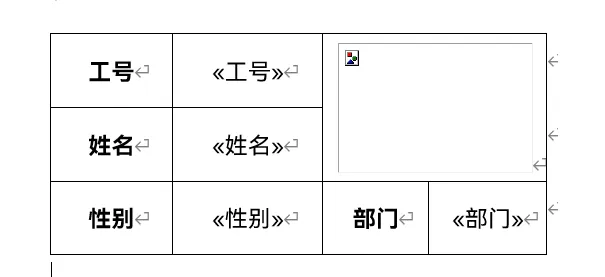
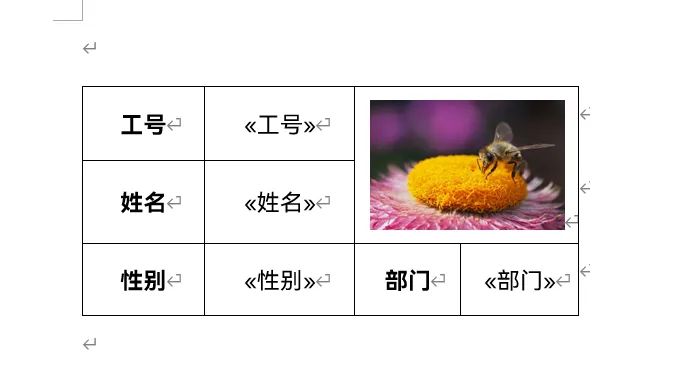
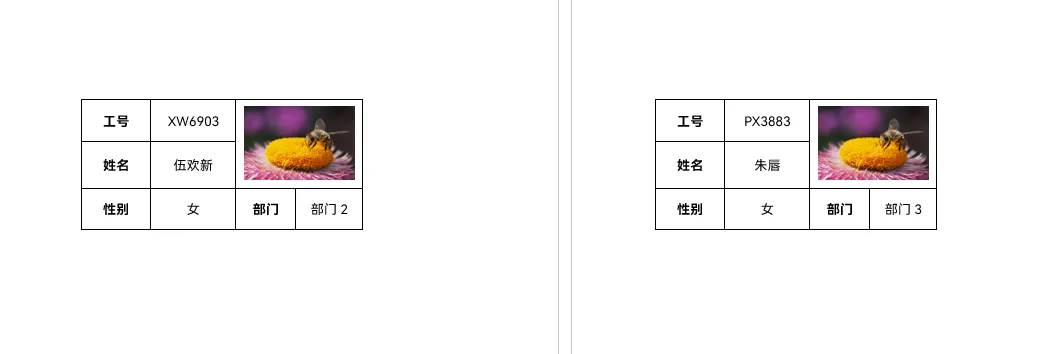
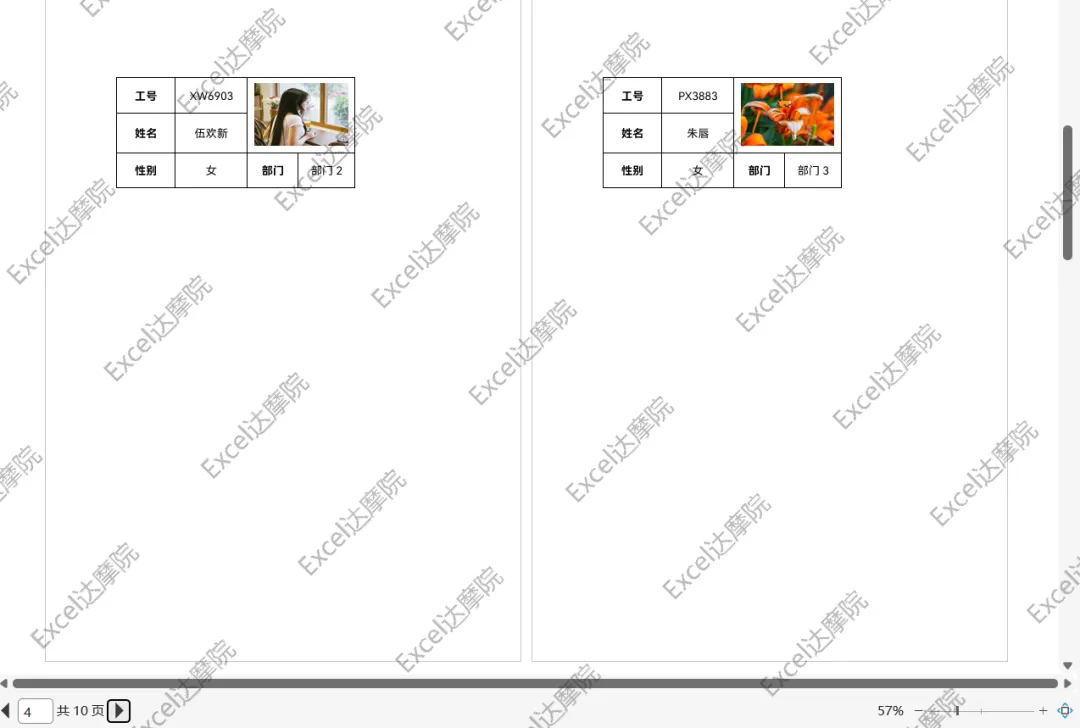
本期来看一个练习,将带图片的Excel表格信息制作成Word标签,效果如下图所示。
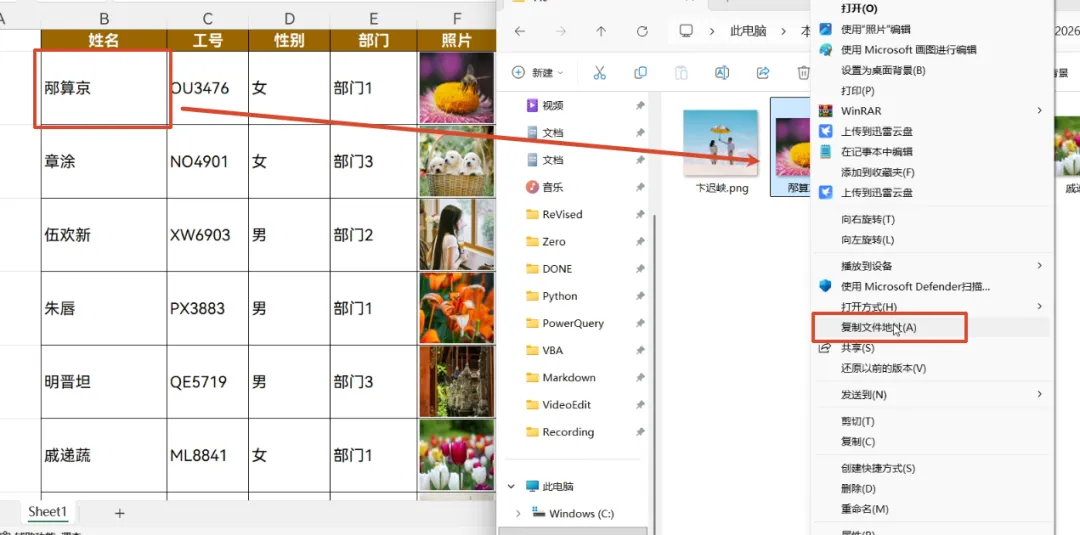
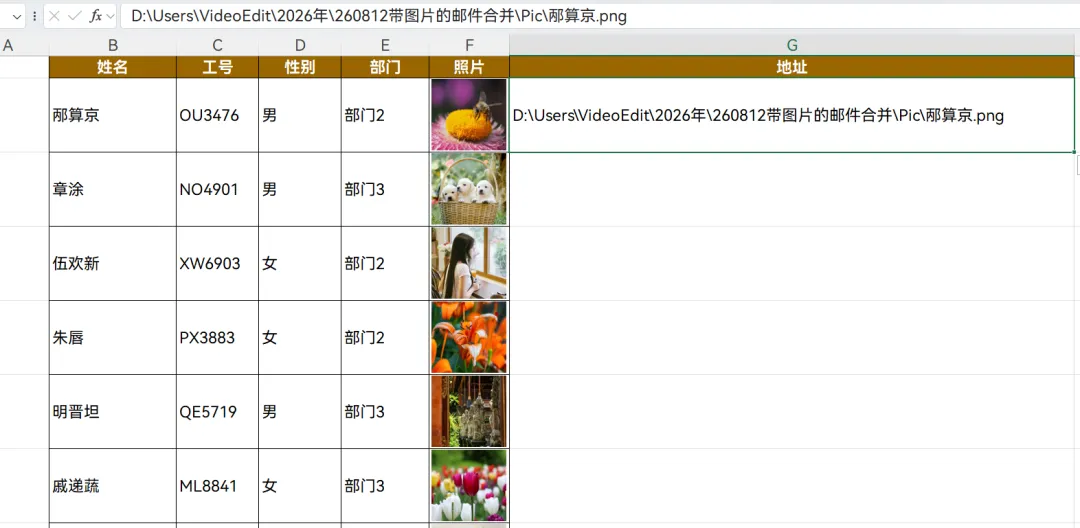
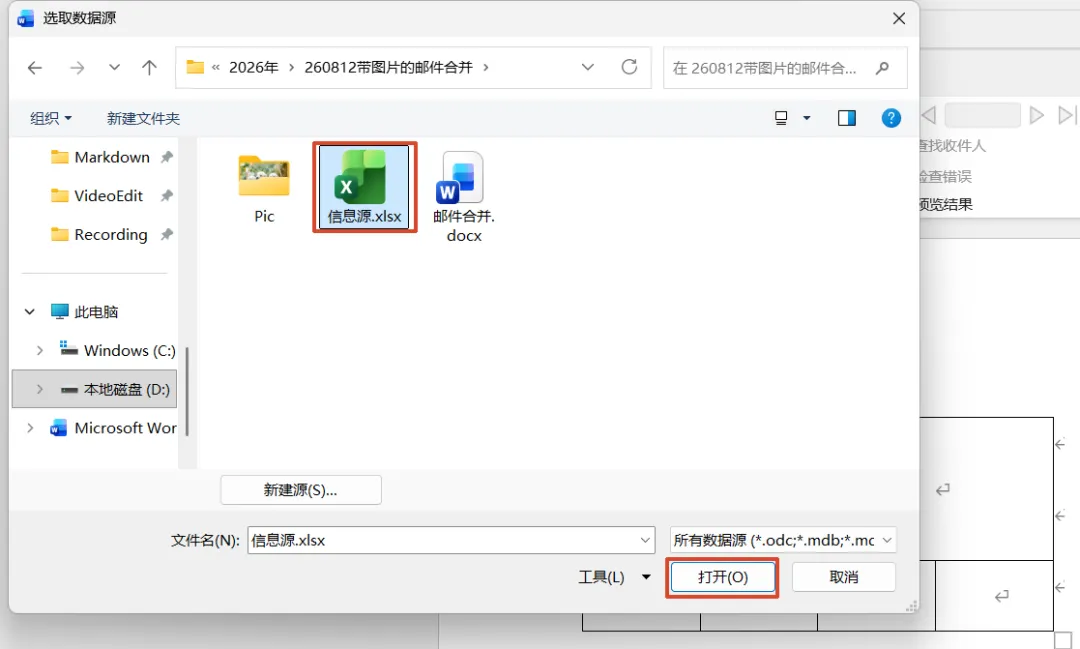
要实现这样的效果,需要用到邮件合并,但是比纯文字的邮件合并要多几个步骤。要将Excel中的图片通过邮件合并的方式插入Word标签中,需要引用图片的绝对地址。打开图片文件夹,找到第1个姓名对应的图片,鼠标右键,选择“复制文件地址”。然后构造一个辅助列——地址,将复制的地址粘贴到地址栏。
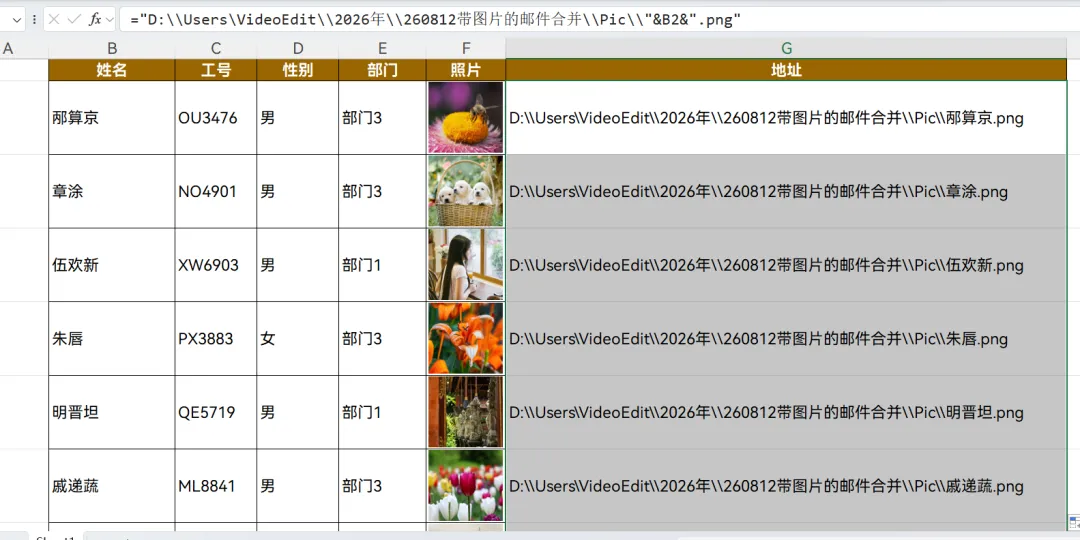
由于图片跟信息表中的姓名是一一对应的,所以文件地址中,只需要改变姓名部分即可,这样就能使用公式快速填充。此外,由于反斜杠“\”在Word中属于具有特殊含义的字符,所以我们写公式时,要使用双反斜杠“\\”。="D:\\Users\VideoEdit\\2026年\\260812带图片的邮件合并\\Pic\\"&B2&".png"
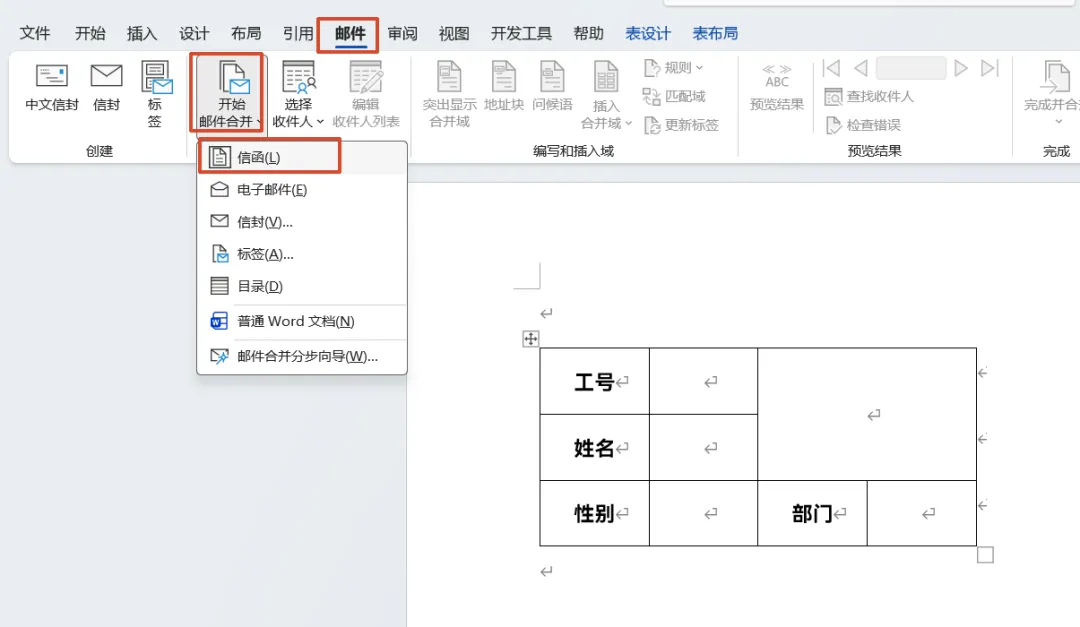
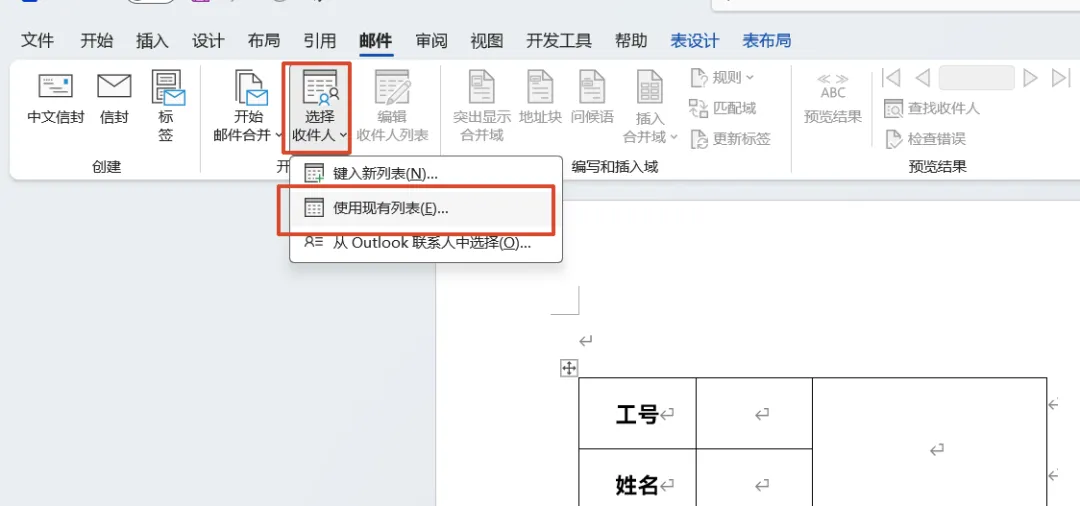
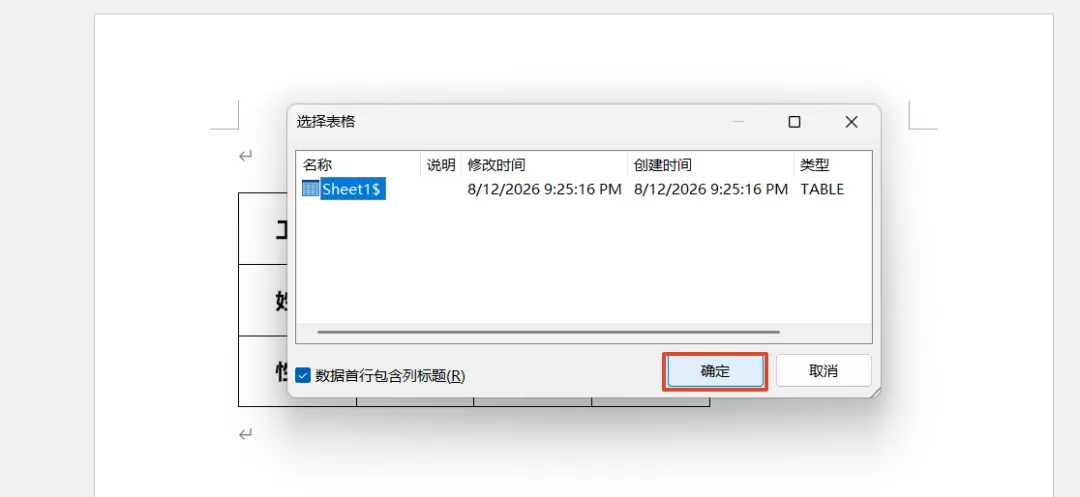
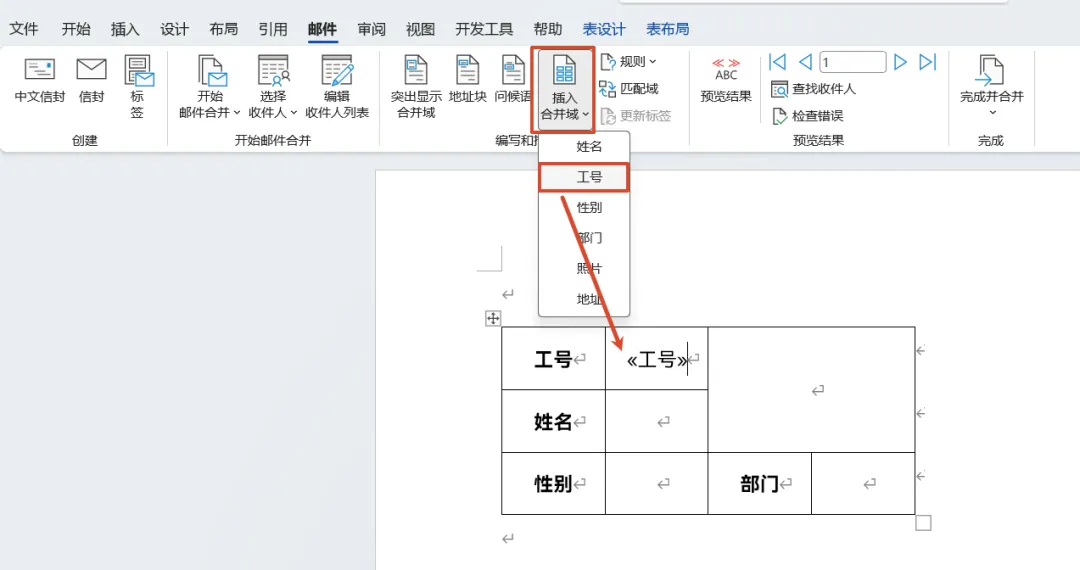
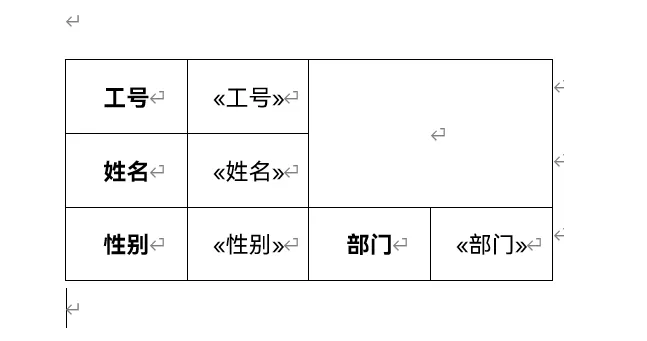
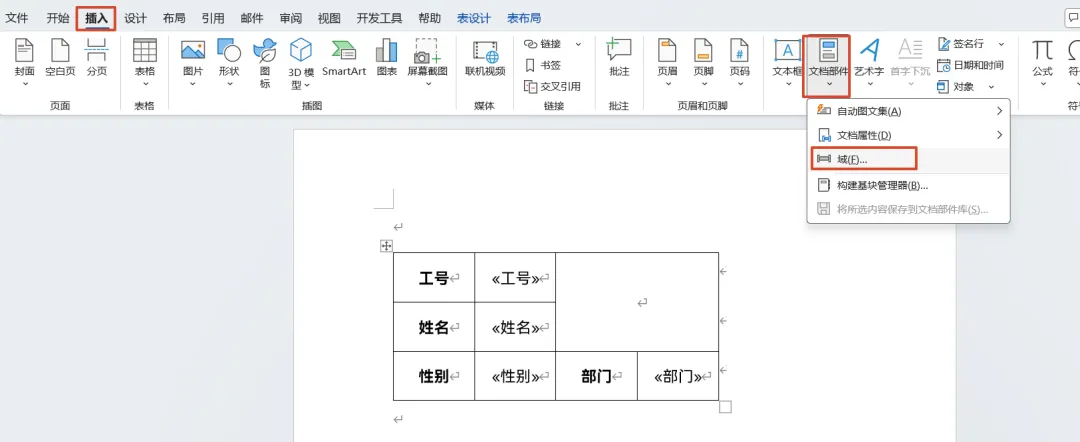
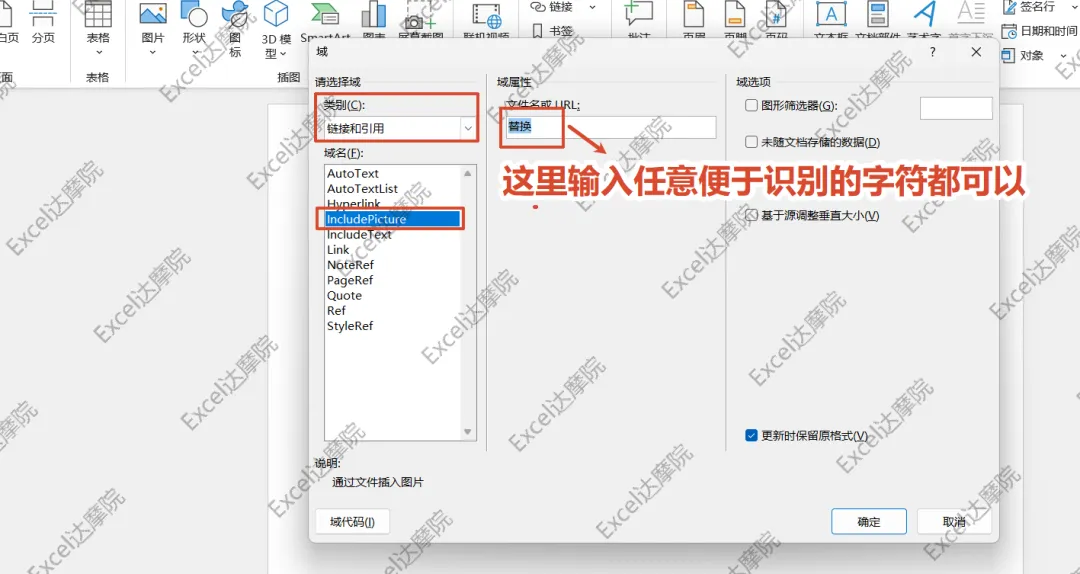
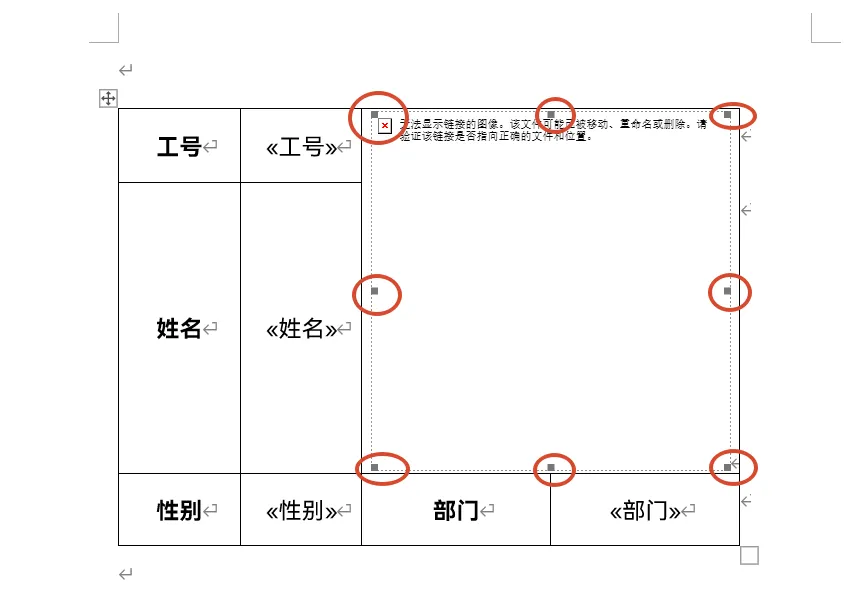
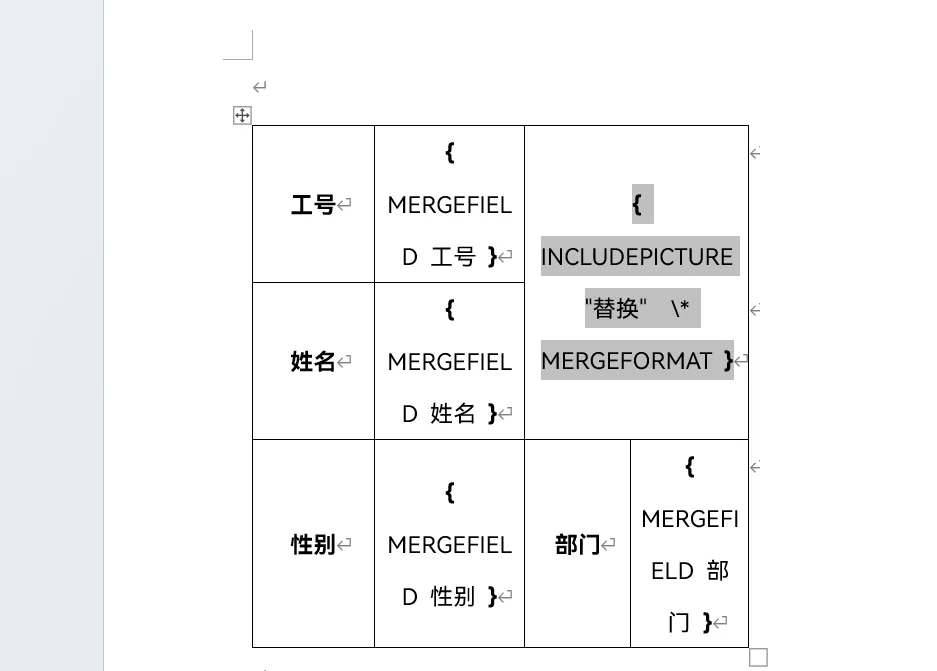
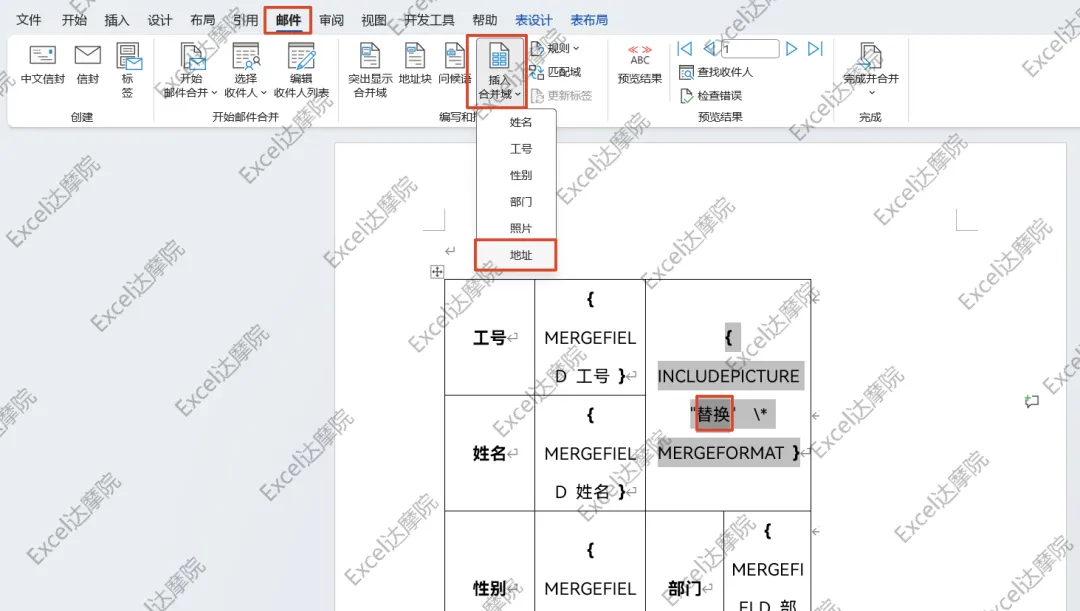
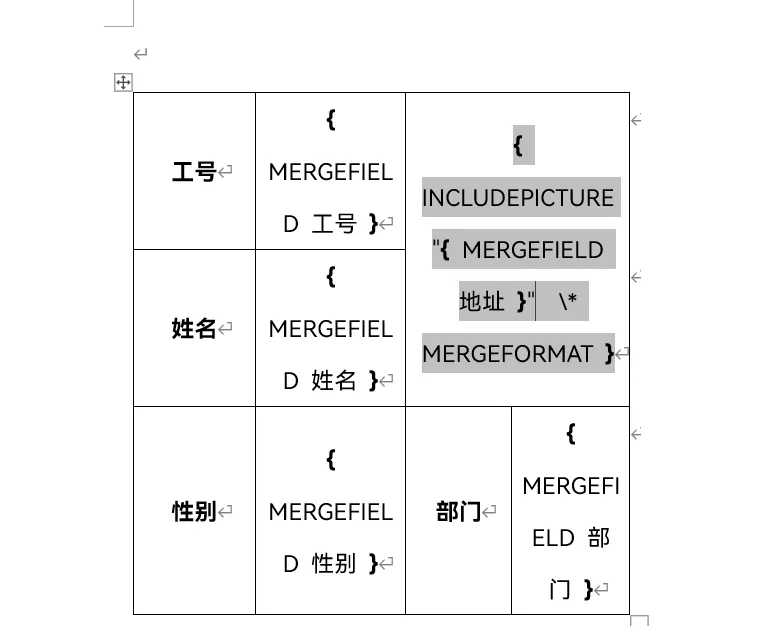
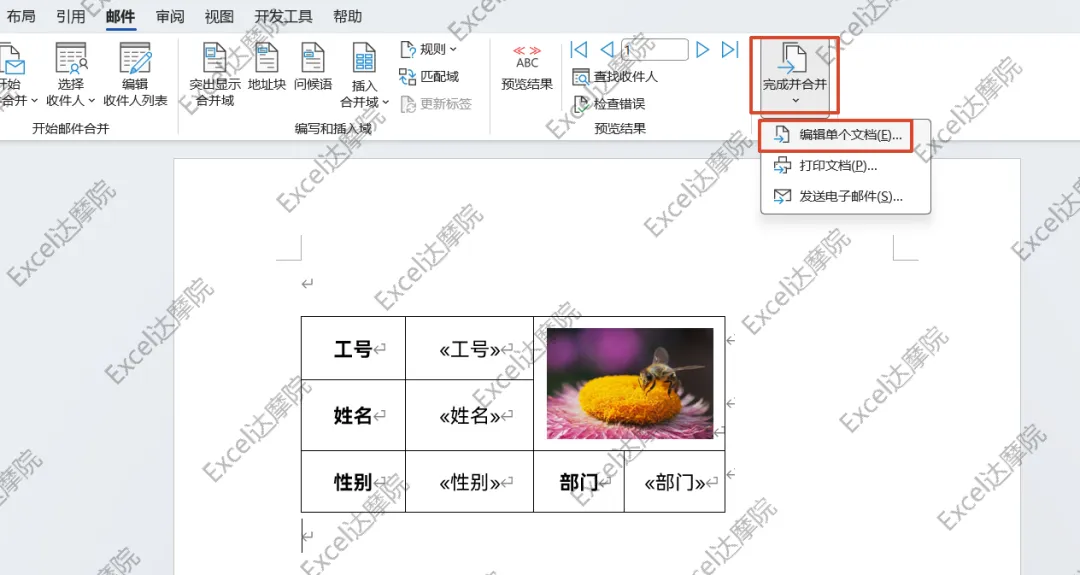
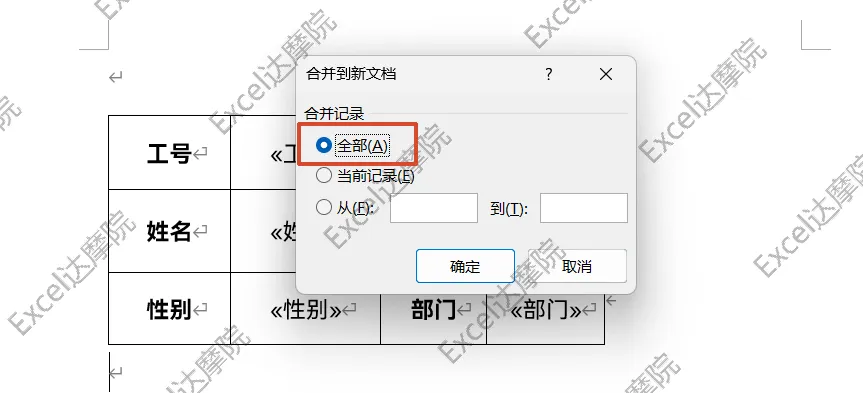
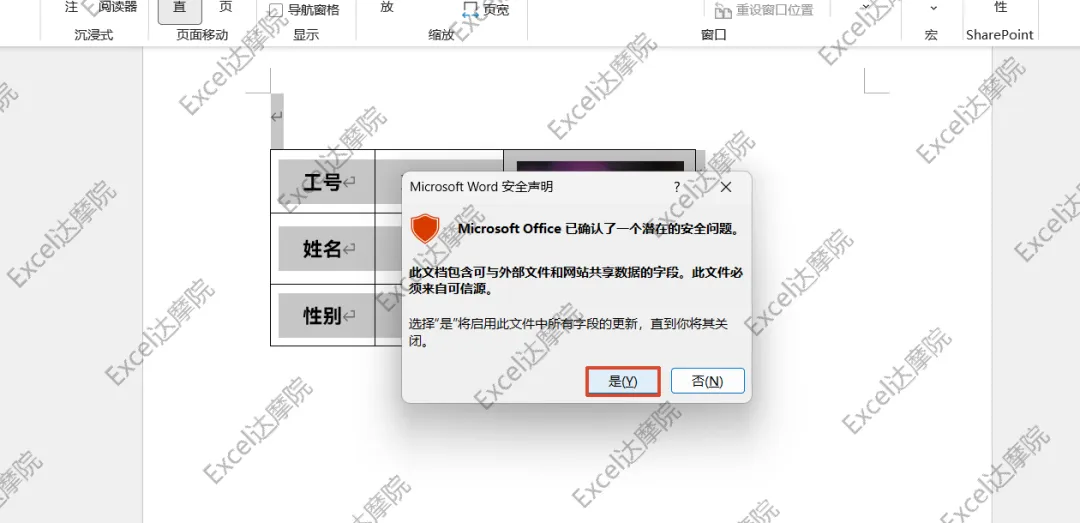
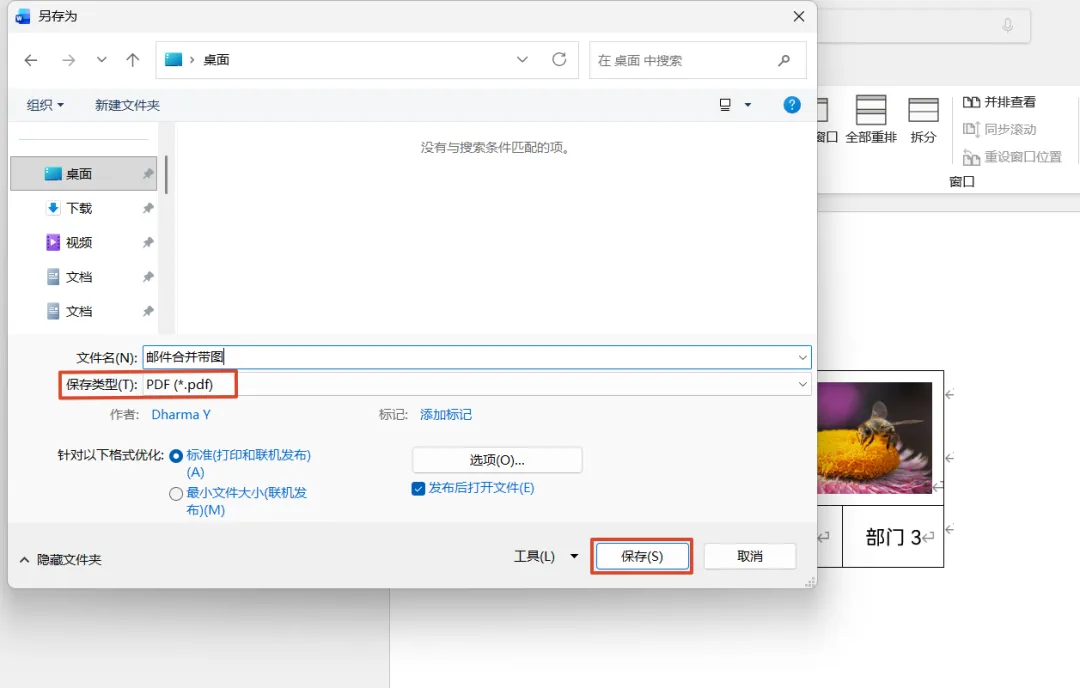
单击主选项卡“邮件”,点开“开始邮件合并”下拉菜单,选择“信函”。光标定位在合并单元格中,主选项卡“插入”下,找到“文档部件”,点开下拉菜单,选择“域”。弹出的页面中,“类别”选择“链接和引用”,“域名”选择“IncludePictrue”,“文件名或URL”栏输入任意便于识别的字符(作标记),因为稍后会替换掉。通过红色圆圈圈住的深灰色小方块可调整大小,先调整好图片大小。然后选中图片,按Alt+F9(有的笔记本需要按Alt+Fn+F9),会出现域代码,如下图。然后选中前面输入的标记字符(“替换”,你前面输入的是什么,这里就显示什么,引号不要选中)。在邮件下插入“地址”。然后点开“完成并合并”下拉菜单,选择“编辑单个文档”。这一步返回的文字信息无误,图片有误(都是第一张图)。按Ctrl+A组合键,再按F9刷新。弹出的安全警告,选择“是”。需要注意的是,这样操作的图片,是引用计算机中的绝对地址,如果你保存为Word文件格式,发给别人会导致引用错误,看不到图片。保险的方式是:另存为pdf文件。
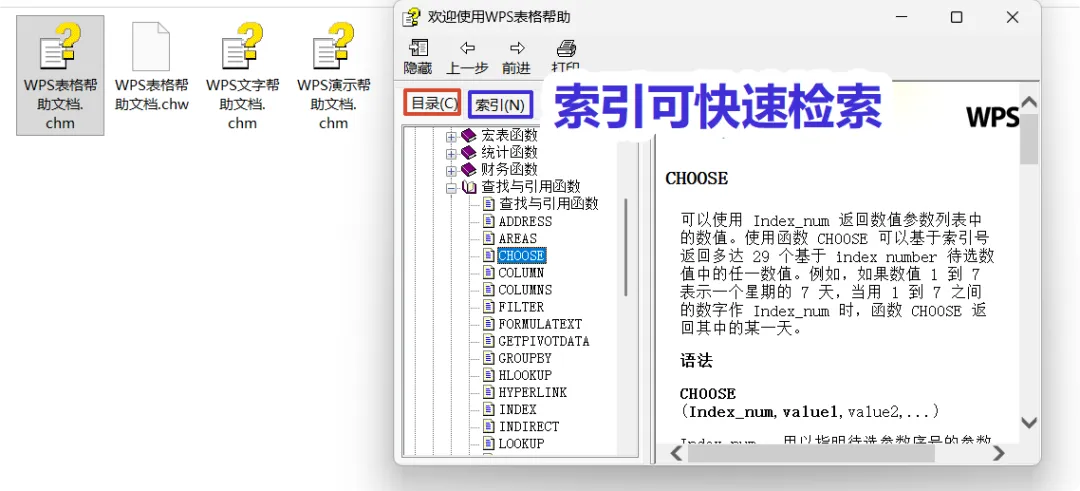
粉丝福利:由于Excel跟WPS的函数大体相同,Excel自2013版之后都无离线版本的帮助文档,可借助WPS的帮助文档来辅助学习。我已将WPS表格、文字、演示的帮助文档上传到网盘,可根据需要自行获取。WPS帮助文档代码:帮助
练习文件自取:私信回复邮件带图,不是留言
精彩合集:
Excel基础进阶
编程式函数
 夜雨聆风
夜雨聆风