ARTICLE · 945063
豆包更新了:人在地铁上,让家里的电脑替你干活
今天豆包"工作任务"模式上新:手机可以远程操控你的电脑干活。通勤两小时,电脑替你上两小时班。

早高峰地铁上,你刷到老板的消息:那份表格今天上午要。
表格在家里的电脑上。以前你只能心里骂一句,到公司再说。现在有第三个选项——掏出手机,跟豆包说一句话,让家里的电脑自己打开文件、跑完数据、把结果发回你手机上。
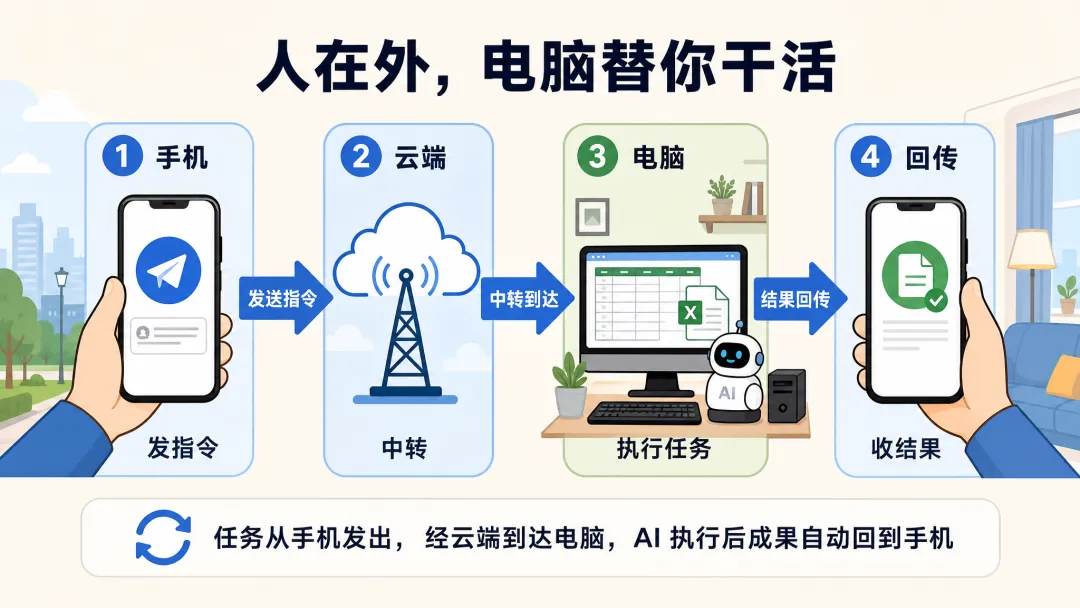
这不是概念演示,昨天(8 月 17 日)豆包"工作任务"模式已经正式更新:同一账号授权后,手机可以直接远程操控你的电脑,让 AI 在电脑上干活,进度和结果实时回传手机。
一台电脑,变成一个可以远程使唤的员工
先说清楚这次更新到底给了什么。
"工作任务"模式今年 6 月就上线了——当时的逻辑是:你授权之后,豆包可以在你的电脑和浏览器上替你操作,取文件、处理文档、跑表格。
但有个前提:你得坐在电脑前面下指令。
今天的更新补上了最后一环:人可以不在电脑前。
具体是这样用的:
第 1 步:电脑装最新版"豆包电脑版",手机 App 也更新到最新版。 第 2 步:手机上打开"工作任务"模式,点"电脑/云电脑"→"添加新的本地电脑",完成授权。 第 3 步:之后你在任何地方,都可以用手机给这台电脑派活。支持关联多台电脑。
官方给了几个演示场景,都挺具体的:通勤路上让电脑继续跑数据分析、出图表;远程在桌面找到一份文件,转成 PDF 发回手机;甚至跨两台电脑调文件,合并处理完再回传。
你的电脑第一次变成一个"可以远程使唤的员工",而不是一台你必须坐在面前才能用的机器。
谁最用得上:三类人,三个场景
不是所有人都需要这个功能。但对下面三类人,它可能真的改变一天的时间结构。
通勤族。单程一小时以上的打工人,地铁上刷短视频是过,让家里电脑把周报的数据跑完也是过。以前这两件事只能二选一,现在可以同时。
有"挂机型任务"的人。跑数据、批量处理文档、转格式、整理素材——这类活的特点是"AI 能干,但要时间"。以前你得让电脑开着、人在旁边等;现在派完活就能出门,结果自动回手机。
电脑和手机两边倒的人。文件在电脑、人在外面,是当代打工人最常见的尴尬。微信传文件助手、网盘中转、邮件发给自己——这些土办法的本质,都是"把文件搬到人这边"。这个功能的思路反过来:把人手里的指令,送到电脑那边。
上手前,三个要留心的点
功能是好功能,但有几件事先用明白。
第一,授权要谨慎给。 AI 能取文件、操作浏览器,能看到你授权它接触的内容。工作电脑、有敏感资料的电脑,绑定前想清楚。好在授权和取消都在你手里,随时可以在设置里解除。
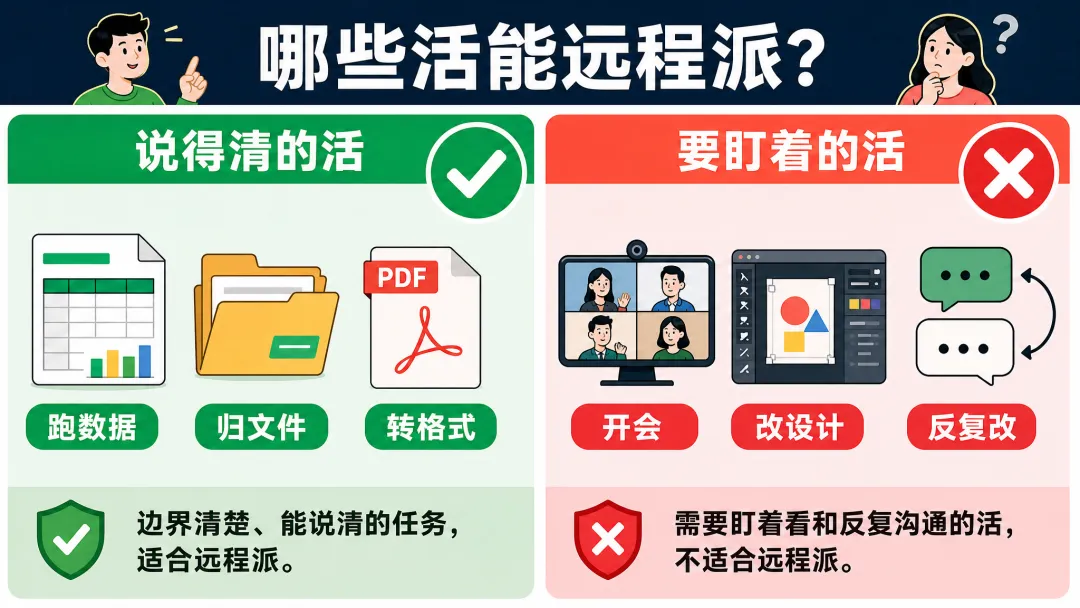
第二,它适合"说得清的任务"。 “把这个文件夹里的发票按月份归类”“把这份表格按销售额排序出个图表”——这类边界清楚的任务效果最好。模糊的、需要反复沟通的任务,远程场景下反而更费劲,因为你看不到它操作到哪一步了。
第三,家里电脑得开着。 远程操控的前提是电脑在线。笔记本合盖睡眠的状态,指令是到不了的。想用的话,出门前记得别关机。
AI 提效的关键从来不是它多聪明,而是你能不能把任务说清楚、然后放手。
现在可以怎么做
更新:电脑装最新版豆包电脑版,手机 App 更新到最新版。 绑定:手机"工作任务"模式 → 电脑/云电脑 → 添加本地电脑,完成授权。 试一个最简单的任务练手:让电脑找一个指定文件,转成 PDF 发回手机。跑通了,再派复杂任务。 观察几天:哪些日常工作是可以"派出去"的,记下来——这是你自己的远程任务清单。
结语
这个功能本身不惊艳,惊艳的是方向:AI 正在把"人必须守在电脑前"这个几十年的前提,一点点拆掉。
今天它只能帮你跑表格、找文件;但等哪天你的手机能给公司电脑、家里电脑、云上电脑同时派活,"办公地点"这个词就真的开始松动。